Hogyan-lehet-fájlokat-átvinni-iPhone-ról-PC-re

Fájlokat szeretnél átmásolni az iPhone-ról a számítógépre? Számos lehetőséged van, akár USB-kábellel, akár anélkül.
A megfelelő módszer attól függ, hogy milyen fájlt szeretne átmásolni. A fényképtárban található fotók eltérnek a Fájlok alkalmazásban található PDF-fájloktól. Az iPhone-alkalmazásokon belüli dokumentumok esetében más megközelítésre lehet szükség.
Vezeték nélküli átvitel esetén a Filemail segítségével letöltési link vagy e-mail útján küldhet elérhető fájlokat Windows-alapú PC-re vagy laptopra. A Microsoft Photos alkalmazása és egy USB-kábel gyakran jobb megoldás a fényképezőgépről származó fotók és videók importálásához.
Ez az útmutató hét módszert ismertet az iPhone-ról a PC-re történő fájlátvitelhez. Fájlokat iTunes nélkül is átvihetsz. Elmagyarázzuk, miért nem jelennek meg egyes fájlok a Windowsban, és hogyan oldhatod meg a gyakori átviteli problémákat.
Válassza ki a legjobb módszert az iPhone-ról a PC-re történő fájlátvitelhez
Először keresse meg a fájlt. Ezután válassza ki a kívánt átviteli módot.
| Módszer | Legalkalmasabb | Kapcsolat | Fő korlátozás |
| Filemail | Kiválasztható vagy exportálható dokumentumok, ZIP-fájlok, fotók és videók | Internet | Feltöltés és letöltés szükséges |
| Microsoft Photos | Fotók és videók importálása a fényképtárból | USB | Más alkalmazások dokumentumait nem importálja |
| Fájlkezelő | A fényképezőgép-tartalmak másolása a belső tárhelyről → DCIM | USB | Nem jeleníti meg az iPhone teljes fájlrendszerét |
| iCloud Drive | Az iCloud Drive-ba mentett dokumentumok | Internet | A fájloknak elérhetőnek kell lenniük az iCloudban |
| iCloud Fotók | Az iCloud-könyvtárban található fotók és videók | Internet | A szinkronizálás nem azonos a különálló biztonsági mentéssel |
| Apple-eszközök | A fájlmegosztást támogató alkalmazásokból származó dokumentumok | USB | Csak a kompatibilis alkalmazások jelenítik meg a dokumentumaikat |
| Egyéb felhőszolgáltatások | A OneDrive-ban, a Google Drive-ban vagy a Dropboxban már meglévő fájlok | Internet | Felhőfiók és rendelkezésre álló tárhely szükséges |
A legjobb kiindulási pont: Használja a Filemail alkalmazást a hozzáférhető fájlok vezeték nélküli átviteléhez. Használja a Microsoft Photos alkalmazást nagy mennyiségű fénykép USB-ről történő importálásához. Használja az Apple-eszközöket a fájlmegosztást támogató alkalmazásokból származó dokumentumokhoz.
Először keresse meg a fájlt az iPhone-ján
Mielőtt kiválasztaná a fájlátviteli módszert, ellenőrizze a fájl helyét.
Az iPhone nem jeleníti meg a teljes belső tárhelyét a Windows számára, mint egy hagyományos USB-meghajtó. Ez magyarázza, miért jelennek meg egyes fájlok a Fájlkezelőben, míg mások nem.
A fényképezőgép-galériában található fotók és videók
Nyissa meg a Fotók alkalmazást az iPhone-on.
A „Kameraalbum” kifejezés általában a fotókönyvtárban található fényképekre és videókra utal. Ide tartoznak a kamerával készített képek és a más alkalmazásokból mentett médiafájlok is.
A fényképezőgépből származó médiafájlokat a Microsoft Fotók vagy a Windows Fájlkezelő segítségével viheti át. A kiválasztott fényképeket és videókat a Filemail segítségével is elküldheti.
Ha az iCloud Fotókat használja, előfordulhat, hogy egyes teljes felbontású eredeti fájlok a telefonja helyett az iCloudban találhatók. Ez befolyásolhatja az USB-n keresztüli importálást.
Dokumentumok és letöltések a Fájlok alkalmazásban
Nyisd meg a Fájlok alkalmazást az iPhone-odon, majd koppints a „Tallózás” gombra.
Ellenőrizze az alábbi helyeket:
- Az „Saját iPhone-on” mappában: azok a fájlok, amelyeket a támogatott alkalmazások a készüléken tárolnak.
- iCloud Drive: Az Apple felhőszolgáltatásában található dokumentumok.
- Letöltések: A Safari vagy más alkalmazáson keresztül letöltött fájlok.
- Külső tárolóhelyek: olyan szolgáltatások helyei, mint a Google Drive vagy az OneDrive.
Gyakran kiválaszthat egy dokumentumot, és a Megosztás menü segítségével elküldheti azt a Filemail alkalmazással, vagy elmentheti máshová.
Alkalmazáson belül tárolt fájlok
Egyes iPhone-alkalmazások a saját tárhelyükön tárolják a dokumentumokat.
Lehet, hogy ezek a fájlok nem jelennek meg a Fájlok alkalmazásban. A Windows Fájlkezelő sem biztos, hogy megjeleníti őket.
Nyissa meg az alkalmazást az iPhone-on, és keresse meg a „Megosztás”, „Exportálás”, „Mentés a Fájlokba” vagy „Megnyitás” menüpontot.
Egyes alkalmazások támogatják az Apple Fájlmegosztás funkcióját. Ha az Ön alkalmazása is támogatja, a Windows rendszerben az „Apple-eszközök” funkcióval másolhatja át a dokumentumokat.
Fontos tudnivaló: Nem minden átviteli módszerrel érhető el az iPhone-on található összes fájl.

1. módszer: Fájlok vezeték nélküli átvitele iPhone-ról PC-re a Filemail segítségével
A Filemail segítségével fájlokat küldhet az iPhone-járól egy Windows-alapú PC-re anélkül, hogy az eszközöket USB-vel kellene összekötnie.
Válassza ki a fájlokat, töltse fel őket, majd ossza meg a letöltési linket, vagy küldje el e-mailben. Ezután nyissa meg az átvitelt a számítógépén, és töltse le a fájlokat.
A Filemail segítségével PDF-fájlokat, prezentációkat, ZIP-archívumokat, fényképeket és videókat is elküldhet. Először győződjön meg arról, hogy kiválaszthatja vagy exportálhatja a fájlokat az iPhone-járól.
Fájlok átvitele a Safari segítségével
Ehhez a módszerhez nem kell szoftvert telepítenie a számítógépére.
- Nyissa meg a Safari böngészőt az iPhone-ján.
- Látogasson el a Filemail weboldalára.
- Indítson el egy új átvitelt.
- Válassza ki az elküldeni kívánt fájlokat.
- Válassza az e-mailes kézbesítést, vagy hozzon létre egy megosztható letöltési linket.
- Indítsa el a feltöltést, és várja meg, amíg befejeződik.
- Windows-számítógépén nyissa meg az e-mailt vagy a letöltési linket.
- Töltse le a fájlokat a kívánt mappába.
Az iPhone-jának és a számítógépének nem kell ugyanazt a Wi-Fi-hálózatot használnia.
Mindkét eszköznek internet-hozzáféréssel kell rendelkeznie. Az iPhone feltölti a fájlokat, a számítógép pedig letölti azokat.
Fájlok átvitele a Filemail iPhone-alkalmazás segítségével
Használhatja az iPhone-ra készült Filemail alkalmazást is.
- Töltse le és telepítse a Filemail iPhone-alkalmazást.
- Nyissa meg az alkalmazást, és válassza ki az átvinni kívánt fájlokat.
- Válassza ki az elérhető e-mail vagy linkmegosztási lehetőséget.
- Küldje el a fájlokat.
- Nyissa meg az átvitelt a Windows-számítógépén.
- Töltse le és mentse el a fájlokat.
Az alkalmazás natív iPhone-munkafolyamatot kínál azok számára, akik rendszeresen továbbítanak fájlokat.
Mennyit lehet ingyenesen átvinni?
A Filemail ingyenes szolgáltatása a következőket tartalmazza:
- Legfeljebb 5 GB átvitelenként
- 24 óránként két átvitel
- A fájlok legfeljebb hét napig elérhetők
- Nincs szükség regisztrációra
A fizetős csomagok nagyobb átviteleket és további funkciókat támogatnak.
A Filemail segítségével külön másolatot menthet a számítógépére. Nem kell beállítania a felhőalapú szinkronizálást.
Fontos: A Filemail csak azokat a fájlokat tudja átvinni, amelyeket Ön kiválaszt vagy exportál. Nem tudja megkerülni az iOS engedélyezési követelményeit, és nem tudja megnyitni az alkalmazások privát tárhelyét.

2. módszer: Az iPhone-fotók és -videók átvitele a számítógépre a Microsoft Photos alkalmazással
A Microsoft Photos kiváló választás az iPhone fényképtárából származó fotók és videók importálásához.
A módszer USB-kapcsolatot használ. Nem szükséges előbb feltöltenie a médiafájlokat egy online szolgáltatásra.
A fotók és videók importálása
- Csatlakoztassa iPhone-ját a Windows-alapú számítógépéhez egy adatátvitelt támogató USB-kábellel.
- Nyissa fel az iPhone-ját.
- Ha megjelenik, engedélyezze a bizalmi beállítást vagy a fotókhoz való hozzáférést.
- Nyissa meg a Fotók alkalmazást a Windows rendszeren.
- Válassza az Importálás lehetőséget.
- Válassza ki a csatlakoztatott iPhone-t.
- Válassza ki a kívánt fényképeket és videókat.
- Válasszon egy célmappát, majd indítsa el az importálást.
- Várja meg, amíg az importálás befejeződik, mielőtt leválasztaná a kábelt.
Ha a Windows nem ismeri fel az iPhone-ját, próbálkozzon egy másik USB-porttal vagy adatátvitelre alkalmas kábellel.
Mit tud átvinni a Microsoft Photos?
A Microsoft Photos a támogatott fényképezőgépekről származó fényképeket és videókat importálja.
Nem biztosít hozzáférést az iPhone-on található összes fájlhoz.
Például ezzel a módszerrel nem böngészhet PDF-fájlokat, ZIP-tárhelyeket vagy privát alkalmazásdokumentumokat.
Ezekhez a fájlokhoz használja a Filemailt, az iCloud Drive-ot vagy az alkalmazás exportálási funkcióját.
Miért hiányoznak egyes fotók?
Ha az iCloud Fotók szolgáltatást az „iPhone-tárhely optimalizálása” beállítással használja, előfordulhat, hogy az iPhone nem tárolja helyben az összes teljes felbontású eredeti fájlt.
Ez befolyásolhatja, hogy a Windows mit tud USB-n keresztül importálni.
Letöltheti az eredeti képeket az iPhone-jára, vagy a PC-jén az iCloud Photos segítségével visszaszerezheti a hiányzó fényképeket.
3. módszer: Fotók átvitele az iPhone-ról a számítógépre a Fájlkezelő segítségével
A Windows Fájlkezelő segítségével kézzel másolhatja át a fényképezőgéppel készített fényképeket és videókat.
Ez a módszer akkor hasznos, ha inkább maga szeretné kiválasztani a célmappákat.
Hogyan érhetjük el a belső tárhelyet és a DCIM mappát
- Csatlakoztassa iPhone-ját a számítógéphez egy adatátvitelre alkalmas USB-kábellel.
- Nyissa fel az iPhone-ját, és engedélyezze az esetleges hozzáférési kéréseket.
- Nyissa meg a Windows Fájlkezelőjét.
- Válassza ki a „Ez a számítógép” elemet.
- Nyissa meg az „Apple iPhone ” mappát vagy a Windows által megjelenített eszköznevet.
- Keresse meg a „Belső tárhely” → „DCIM” mappát.
- Nyissa meg a fényképeket és videókat tartalmazó mappákat.
- Másolja át a kívánt fájlokat.
- Illessze be őket a számítógépén található egyik mappába.
Az eszköz neve és a mappák elrendezése eltérő lehet.
A szokásos navigációs útvonal:
Ez a számítógép → Apple iPhone → Belső tárhely → DCIM
Miért nem látom az összes iPhone-fájlomat?
A Belső tárhely DCIM mappái azokat a fényképezőgépes fájlokat tartalmazzák, amelyekhez a Windows hozzáférhet. Ezek nem biztosítanak teljes hozzáférést az iPhone fájljaihoz a Windows számára.
Ne számítson arra, hogy minden Safari-letöltést, PDF- és ZIP-fájlt, illetve alkalmazásdokumentumot megtalál a DCIM-mappában.
Ha a fájl megjelenik a Fájlok alkalmazásban, de nem a Fájlkezelőben, használjon másik módszert.
Például küldje el a dokumentumot a Filemail alkalmazással, töltse le az iCloud Drive-ról, vagy exportálja az eredeti alkalmazásból.
Mi van, ha a DCIM mappa üres?
Először oldja fel az iPhone zárolását, és ellenőrizze, megjelenik-e a csatlakozásra vonatkozó felugró ablak.
Ezután csatlakoztassa újra a kábelt, és nyissa meg újra a Fájlkezelőt.
Ha az iCloud Photos szolgáltatást használja, ellenőrizze, hogy az iPhone-ján megtalálhatók-e az eredeti médiafájlok. A tárhelyoptimalizálás befolyásolhatja egyes fotókhoz és videókhoz való USB-hozzáférést.

4. módszer: Dokumentumok átvitele az iPhone-ról a számítógépre az iCloud Drive segítségével
Az iCloud Drive kiválóan alkalmas azoknak a dokumentumoknak az átvitelére, amelyeket már az Apple felhőszolgáltatásában tárol.
Ezeket Windows rendszeren is letöltheti anélkül, hogy kábellel csatlakoztatná az iPhone-ját.
Hogyan töltsünk le fájlokat az iCloud Drive-ról
- Nyissa meg a Fájlok alkalmazást az iPhone-on.
- Érintse meg a Tallózás → iCloud Drive menüpontot.
- Ellenőrizze, hogy a dokumentum megjelenik-e ott.
- Várja meg, amíg a folyamatban lévő feltöltés befejeződik.
- Windows-számítógépén nyissa meg az iCloud.com webhelyet.
- Jelentkezzen be ugyanazzal az Apple-fiókkal.
- Nyissa meg a Drive-ot.
- Válassza ki a fájlt, és töltse le.
Ha rendszeresen dolgozik iCloud Drive-fájlokkal, telepítheti az iCloud for Windows alkalmazást is.
Mi van, ha a fájl az „On My iPhone” mappában van?
Az „Az én iPhone-omon ” mappába mentett fájlok alapértelmezés szerint nem jelennek meg az iCloud Drive-ban.
Előfordulhat, hogy először át kell helyeznie vagy másolnia kell az iCloud Drive-ba.
Nyissa meg a „Fájlok” alkalmazást, keresse meg a dokumentumot, majd használja a fájlkezelési opciókat.
A letöltés megegyezik a szinkronizálással?
Nem.
A fájl letöltése egy másolatot hoz létre a számítógépén.
A szinkronizálás az eszközök és a felhőalapú tárhely között naprakészen tartja a fájlokat. A szinkronizált fájlokban végzett módosítások máshol is megjelenhetnek.
Független biztonsági másolat készítéséhez mentse el a fájlt külön helyi másolatként, és ellenőrizze, hogy megfelelően megnyílik-e.

5. módszer: iPhone-fotók átvitele a számítógépre az iCloud Photos segítségével
Az iCloud Fotók segítségével hozzáférhet a szinkronizált Apple fotókönyvtárban található fotókhoz és videókhoz.
Ez a módszer USB-kábel nélkül is működik.
Ez akkor hasznos, ha az iPhone a fotók kisebb méretű változatát tárolja helyileg, míg az iCloud az eredeti fájlokat tárolja.
Hogyan töltsünk le fotókat az iCloudból
- Nyisd meg az iPhone-odon a Beállítások menüpontot.
- Válaszd ki az Apple-fiókodat, majd nyisd meg az iCloud-fotók beállításait.
- Ellenőrizd, hogy az iCloud-fotók be van-e kapcsolva.
- Várja meg, amíg a kívánt fotók és videók feltöltődnek.
- A számítógépén nyissa meg az iCloud Fotók oldalt.
- Jelentkezzen be ugyanazzal az Apple-fiókkal.
- Válassza ki a kívánt fényképeket vagy videókat.
- Töltse le őket a számítógépére.
Az iCloud for Windows alkalmazással is hozzáférhet a fotókönyvtárához.
Az iCloud Fotók nem azonos egy önálló biztonsági másolattal
Az iCloud Fotók szinkronban tartja a fotókönyvtárát.
Ha töröl egy fotót a könyvtárból, a törlés hatással lehet az iCloud Fotókat használó többi eszközre is.
A fotók letöltése egy külön Windows-mappába önálló másolatokat hoz létre.
Mielőtt bármit is törölne az iPhone-járól, ellenőrizze, hogy a letöltött fájlok teljesek-e és megfelelően nyílnak-e meg.

6. módszer: Fájlok átvitele Apple-eszközök segítségével Windows rendszerben
Egyes iPhone-alkalmazások támogatják az Apple fájlmegosztási funkcióját. Ez lehetővé teszi a dokumentumok másolását a számítógép és ezek az alkalmazások között.
Windows 10 és újabb verziók esetén az Apple biztosítja az Apple Devices Windows alkalmazást. Letöltheti és telepítheti a Microsoft Store-ból.
Az alkalmazás a fájlmegosztást támogató iPhone-alkalmazásokkal működik együtt. Nem biztosít teljes hozzáférést a Windows számára az iPhone tárhelyéhez.
Az Apple Devices fájlmegosztás használata
- Nyissa meg a Microsoft Store-t a Windows-számítógépén.
- Töltse le és telepítse az Apple Devices alkalmazást.
- Csatlakoztassa iPhone-ját USB-kábellel.
- Nyissa fel az iPhone-ját, és fogadja el a csatlakozási felhívást.
- Nyissa meg az Apple Devices alkalmazást Windows rendszeren.
- Válassza ki a csatlakoztatott iPhone-ját.
- Nyissa meg a „Fájlok” részt.
- Válasszon ki egy olyan alkalmazást, amely támogatja a fájlmegosztást.
- Válassza ki az átvinni kívánt dokumentumot.
- Válassza a „Mentés” lehetőséget, válassza ki a célmappát, majd fejezze be az átvitelt.
Ezzel a módszerrel tölthet le dokumentumokat egy olyan alkalmazásból, amely támogatja a Fájlmegosztást.
Miért nem jelenik meg az alkalmazásom az „Apple-eszközök” között?
Nem minden iPhone-alkalmazás támogatja a fájlmegosztást.
Az „Apple-eszközök” között csak azok az alkalmazások jelennek meg, amelyek támogatják ezt a funkciót.
Ha az alkalmazás nem jelenik meg, nyissa meg az iPhone-on, és keresse meg az exportálási vagy megosztási opciót.
Lehet, hogy elmentheted a dokumentumot a „Fájlok” alkalmazásba, és átviheted a Filemail vagy az iCloud Drive segítségével.
Még mindig szükséged van az iTunesra?
Az Apple mostantól a Windows 10 és újabb verziókat használó felhasználókat az Apple Devices alkalmazáshoz irányítja a fájlmegosztási folyamat lebonyolításához.
Az alkalmazásdokumentumok átviteléhez nem szükséges az iTunes-t alapértelmezett módszerként használni.

7. módszer: Fájlok átvitele a Google Drive, az OneDrive vagy a Dropbox segítségével
A fájlokat a már használt felhőalapú tárolási szolgáltatáson keresztül is átviheti.
A Google Drive, a Microsoft OneDrive és a Dropbox iPhone-alkalmazásokat és Windows-hozzáférést is biztosít.
Fájlok átvitele felhőalapú tárolón keresztül
- Nyissa meg az iPhone-on a kívánt felhőalapú tárolóalkalmazást.
- Töltse fel a fájlt, vagy mentse el a felhőfiókjába.
- Várja meg, amíg a feltöltés befejeződik.
- Nyissa meg ugyanazt a fiókot a Windows-számítógépén.
- Keresse meg a fájlt, és töltse le.
Ez a módszer jól működik a szolgáltatásban már meglévő dokumentumok esetében.
Ehhez internet-hozzáférésre és elegendő szabad felhőtároló-kapacitásra van szükség.
Ha csak egyszer kell elküldenie egy fájlt, a Filemail egyszerűbb megoldást kínál. Nem kell szinkronizált mappát beállítania.
Hogyan lehet fájlokat átmásolni az iPhone-ról a PC-re iTunes nélkül
A legtöbb iPhone-ról PC-re történő fájlátvitelhez nincs szükség az iTunes-ra.
Válasszon a fájltípusnak megfelelő módszert:
- Dokumentumok, ZIP-fájlok és hozzáférhető videók: Küldje el őket vezeték nélkül a Filemail segítségével.
- Fényképek és videók a fényképezőgépből: Importálja őket USB-n keresztül a Microsoft Photos vagy a File Explorer segítségével.
- Az iCloud Drive-ban található dokumentumok: Töltse le őket az iCloud.com webhelyről.
- Fotók az iCloud Photos-ban: Töltse le őket az iCloud fotókönyvtárából.
- Kompatibilis iPhone-alkalmazásokban található dokumentumok: Használja az Apple Devices File Sharing szolgáltatást.
Először ellenőrizze a fájl helyét.
Az USB-kábel önmagában nem biztosít hozzáférést a Windows számára az iPhone-on található összes fájlhoz.
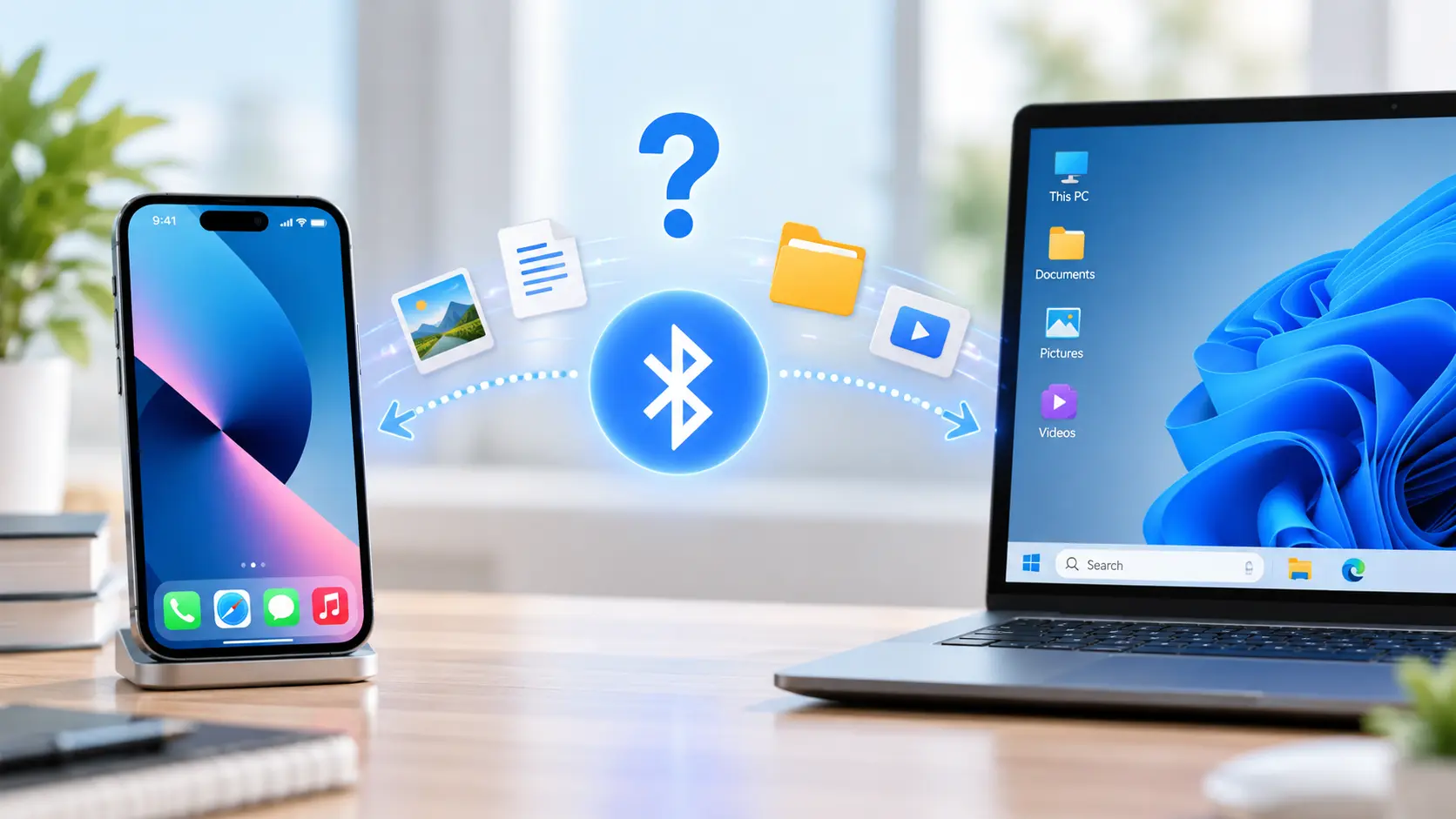
Lehet-e fájlokat átvinni az iPhone-ról a PC-re Bluetooth segítségével?
A szokásos Bluetooth-fájlmegosztás segítségével nem lehet tetszőleges fájlokat közvetlenül az iPhone-ról egy Windows-alapú PC-re küldeni.
A Bluetooth-párosítás más funkciókat támogat, de nem biztosít hozzáférést a Windows számára az iPhone fájljaihoz.
Az AirDrop szintén nem támogatja a hagyományos Windows-PC-ket.
A fájlok vezeték nélküli átviteléhez használja a Filemail alkalmazást vagy a felhőalapú tárolót. Választhat olyan alkalmazást is, amely helyi hálózaton keresztül továbbítja a fájlokat.
Mi a különbség a Filemail és a helyi Wi-Fi-átvitel között?
A Filemail internetalapú feltöltési és letöltési folyamatot használ.
Az iPhone-jának és a PC-jének nem kell ugyanazt a Wi-Fi-hálózatot használnia.
Egyes helyi Wi-Fi-átviteli alkalmazások másképp működnek. Előfordulhat, hogy mindkét eszköznek csatlakoznia kell ugyanahhoz a helyi hálózathoz.
Ez akkor fontos, ha van Wi-Fi-hozzáférésed, de nincs internetkapcsolatod.
Hogyan lehet fájlokat átvinni az iPhone-ról a számítógépre internet nélkül
Ha nincs internetkapcsolatod, az USB-átvitel lehet a legjobb megoldás.
Fényképek és videók esetében:
- Csatlakoztasd az iPhone-odat a Windows-os számítógépedhez.
- Nyisd ki a telefont, és engedélyezd a hozzáférést.
- Nyissa meg a Microsoft Photos vagy a File Explorer alkalmazást.
- Importálja vagy másolja át a fényképezőgépről származó médiafájlokat.
A fájlmegosztást támogató alkalmazásokon belüli dokumentumok esetében használja az „Apple-eszközök USB-n keresztül” funkciót.
Ezeknek a módszereknek vannak fájlhozzáférési korlátai. A Windows nem tud minden privát alkalmazásmappát böngészni pusztán azért, mert csatlakoztatta a kábelt.
Egyéb dokumentumok esetében ellenőrizze, hogy az alkalmazás támogatja-e a helyi exportálást, a helyi hálózaton történő átvitelt vagy a külső tárolót.
Hogyan lehet nagy fájlokat átmásolni az iPhone-ról a számítógépre
A nagy méretű videók, fotógyűjtemények és ZIP-archívumok több előkészítést igényelnek, mint egy kis méretű PDF-fájl.
Először ellenőrizze a fájl méretét és helyét.
A Filemail segítségével elérhető fájlokat küldhet az interneten keresztül. Ellenőrizze, hogy a fájl belefér-e a csomag adatátviteli korlátjába.
Nagy mennyiségű fénykép vagy videó esetén az USB-n keresztüli importálás elkerülheti a hosszú feltöltési időt.
Ha az eredeti fájlok az iCloudban vannak, egyszerűbb lehet azokat közvetlenül Windowsra letölteni.
Tippek nagy méretű adatátvitelhez
- Ellenőrizze, hogy a számítógépén elegendő szabad tárhely áll-e rendelkezésre.
- A vezetékes adatátvitelhez használjon megbízható USB-kábelt.
- A feltöltés és letöltés során gondoskodjon stabil internetkapcsolatról.
- Ellenőrizze, hogy a fájl mérete nem haladja-e meg az adatátviteli korlátot.
- Ellenőrizze a letöltött fájlokat, mielőtt eltávolítaná az eredeti fájlokat.
A sikertelen adatátvitel nem mindig jelenti azt, hogy a fájl túl nagy. Hasonló hibákat okozhatnak a kapcsolati problémák, a kevés tárhely és a hiányzó helyi eredeti fájlok is.
Hibaelhárítás: Az iPhone-fájlok nem másolhatók át a számítógépre
Az átviteli probléma megoldásának leggyorsabb módja annak azonosítása, hogy mi nem működött megfelelően.
1. A Windows nem ismeri fel az iPhone-omat
Kezdje az USB-csatlakozással.
- Használjon olyan kábelt, amely támogatja az adatátvitelt.
- Nyissa fel az iPhone-ját.
- Erősítse meg a bizalmi vagy hozzáférési kérést.
- Próbáljon ki egy másik USB-portot.
- Csatlakoztassa újra a kábelt.
- Telepítse vagy frissítse az Apple Devices alkalmazást, ha a munkafolyamat megköveteli.
Ha az iPhone továbbra sem jelenik meg, próbáljon ki egy másik, adatátvitelre alkalmas kábelt, mielőtt a problémával nem kapcsolatos beállításokat módosítana.
2. Az iPhone megjelenik a Fájlkezelőben, de a dokumentumaim hiányoznak
Ez általában hozzáférési korlátozás miatt van.
A Fájlkezelő a DCIM-mappán keresztül képes megjeleníteni a kamerával készített médiafájlokat. Nem jeleníti meg a Fájlok alkalmazásban található összes fájlt, illetve a privát alkalmazás-tárolóban lévő fájlokat.
Keresse meg a dokumentumot az iPhone-ján.
Ezután használja a Filemail alkalmazást, az iCloud Drive-ot, az alkalmazás exportálási funkcióját vagy az Apple Devices alkalmazást, ha az alkalmazás támogatja a fájlmegosztást.
3. Az importálás során néhány iPhone-fotó hiányzik
Ellenőrizze az iCloud Fotók beállításait.
Ha az „iPhone-tárhely optimalizálása” be van kapcsolva, előfordulhat, hogy az iCloud tárolja az eredeti fájlokat az iPhone helyett.
Töltse le az eredeti fájlokat, vagy állítsa vissza a hiányzó médiafájlokat az iCloud Photos segítségével Windows rendszeren.
4. A HEIC-formátumú fotók vagy a HEVC-formátumú videók nem nyílnak meg Windows rendszeren
Lehet, hogy a fájlátvitel sikeresen megtörtént.
Az iPhone-ok általában HEIC és HEVC formátumokat használnak. Egyes Windows-alkalmazásokhoz külön formátumtámogatásra van szükség a megnyitásukhoz.
Ellenőrizze, hogy a fotónézegetője vagy videolejátszója támogatja-e az adott fájltípust.
Tartsa meg az eredeti fájlt, amíg meg nem győződött arról, hogy a konvertált másolat megfelelően megnyílik.
5. A vezeték nélküli átvitel folyamatosan leáll
Először ellenőrizze az internetkapcsolatát.
Ezután ellenőrizze a fájl méretét, a szabad tárhelyet és az átviteli korlátokat.
Ha a feltöltés többször is leáll, próbálkozzon egy stabilabb kapcsolattal. Ne feltételezze, hogy a probléma a fájlformátumban rejlik.
Nagy méretű kameravideók esetén az USB-átvitel praktikus alternatíva lehet.
6. Látom a fájlt egy iPhone-alkalmazásban, de nem tudom kiválasztani
Lehet, hogy az alkalmazás a fájlt a privát tárhelyen tárolja.
Nyissa meg az alkalmazást, és keresse meg a „Megosztás”, „Exportálás”, „Fájlokba mentés” vagy „Megnyitás” menüpontot.
Exportálja a dokumentumot egy olyan helyre, amelyhez hozzáfér. Ezután válasszon egy olyan átviteli módot, amely az adott helyen működik.
Ha az alkalmazás támogatja a fájlmegosztást, az Apple-eszközök esetleg más megoldást is kínálnak.
7. Az átvitel befejeződött, de nem találom a fájlt a számítógépemen
Ellenőrizze a böngésző „Letöltések” listáját és a Windows „Letöltések” mappáját.
Ha más célhelyet választott, nyissa meg azt a mappát.
ZIP-tömörítések esetén bontsa ki a tartalmat, ha meg szeretné nyitni a benne lévő fájlokat.
Hogyan ellenőrizheti, hogy a fájlok megfelelően átkerültek-e
Ne törölje a fontos fájlokat az iPhone-járól, amint az átvitel befejeződött.
Először ellenőrizze a számítógépén található másolatokat.
- Ellenőrizze, hogy a várt fájlok megvannak-e.
- Ha lehetséges, hasonlítsa össze a fájlneveket és a fájlméreteket.
- Nyissa meg néhány fényképet és dokumentumot.
- A fontos videókat nézze meg az első néhány másodpercnél tovább is.
- Készítsen külön biztonsági másolatot azokról a fájlokról, amelyek elvesztését nem engedheti meg magának.
A letöltés befejezése jó jel. Nyissa meg az átvitt fájlokat, hogy megbizonyosodjon arról, hogy használhatók-e.

Gyakran feltett kérdések
Mi a legegyszerűbb módja a fájlok átvitelének az iPhone-ról a PC-re?
Dokumentumok, fotók, videók és egyéb fájlok esetében a Filemail egy egyszerű, vezeték nélküli megoldást kínál. Nagy mennyiségű fénykép átviteléhez a Microsoft Photos alkalmazás USB-n keresztül történő használata lehet a legegyszerűbb megoldás.
Kábel nélkül is átvihetek fájlokat az iPhone-ról a PC-re?
Igen. A Filemail, az iCloud Drive, az iCloud Photos és más felhőszolgáltatások lehetővé teszik a fájlok USB-kábel nélküli átvitelét.
Ezekhez a módszerekhez internet-hozzáférés szükséges.
Lehet-e fájlokat átmásolni az iPhone-ról a számítógépre iTunes nélkül?
Igen. Használhatja a Filemailt, a Microsoft Photos alkalmazást, a File Explorert, az iCloudot vagy az Apple Devices alkalmazást. Válassza ki a fájljaihoz leginkább megfelelő módszert.
Át tudok-e másolni egy PDF-fájlt az iPhone-ról Windowsra?
Igen. Keresse meg a PDF-fájlt a Fájlok alkalmazásban, vagy exportálja azt abból az alkalmazásból, amellyel létrehozta.
Ezt követően elküldheti a Filemail segítségével, vagy letöltheti az iCloud Drive-on keresztül, ha ott tárolja.
Át tudok-e másolni egy nagy méretű videót az iPhone-ról a PC-re?
Igen. A Filemail segítségével elküldhet egy videót, ha ki tudja választani, és az belefér a csomagja korlátai közé.
A kamerával készített videókat USB-n keresztül is importálhatja, vagy letöltheti az iCloud Fotókból.
Miért nem látom az összes iPhone-fájlt a Windows Fájlkezelőben?
Az iOS nem jeleníti meg a teljes belső tárhelyet úgy, mint egy normál Windows-meghajtót.
A Fájlkezelő bizonyos kamerás médiafájlokhoz tud hozzáférni. Az egyéb fájlok esetében használja az exportálási funkciót, a felhőalapú tárolót vagy az Apple-eszközök közötti fájlmegosztást.
A fájl átvitele törli azt az iPhone-ról?
Általában nem.
A fájlok elküldése, másolása vagy letöltése általában egy újabb másolatot hoz létre. Az eredeti fájl eltávolítása egy külön művelet.
Legyen óvatos a szinkronizált felhőalapú könyvtárakkal! Ha ott töröl egy fájlt, az más eszközökről is eltűnhet.
A fájlok átvitele megegyezik az iPhone biztonsági mentésével?
Nem.
A fájlátvitel a kiválasztott elemeket másolja át. Az iPhone teljes biztonsági mentése a beállításokat és az alkalmazások adatait is tartalmazhatja. Egy szokásos fájlátvitel nem rögzíti ezeket az információkat.
Záró gondolatok
Az iPhone és a PC között többféle módon is átvihet fájlokat. Válassza ki azt a módszert, amely a fájljaihoz és a rendelkezésre álló kapcsolathoz leginkább megfelel.
Vezeték nélküli átvitel esetén a Filemail segítségével iTunes vagy USB-kábel nélkül is elküldheti az elérhető fájlokat az iPhone-ról a Windowsra.
A fényképezőgéppel készített fotók és videók esetében a Microsoft Photos és a File Explorer USB-es lehetőségeket kínál. Az iCloud Drive és az iCloud Photos az Apple felhőszolgáltatásain tárolt tartalmakhoz használható. Az Apple Devices támogatja a fájlmegosztást a kompatibilis iPhone-alkalmazások esetében.
Először keresse meg a fájlt. Ezután válassza ki azt a módszert, amellyel hozzáférhet a fájlhoz.
Ez időt takarít meg, segít elkerülni a gyakori hibákat, és megkönnyíti a fájlok megbízható másolatainak megőrzését.