Kapcsolatkezelés
Névjegyek hozzáadása:
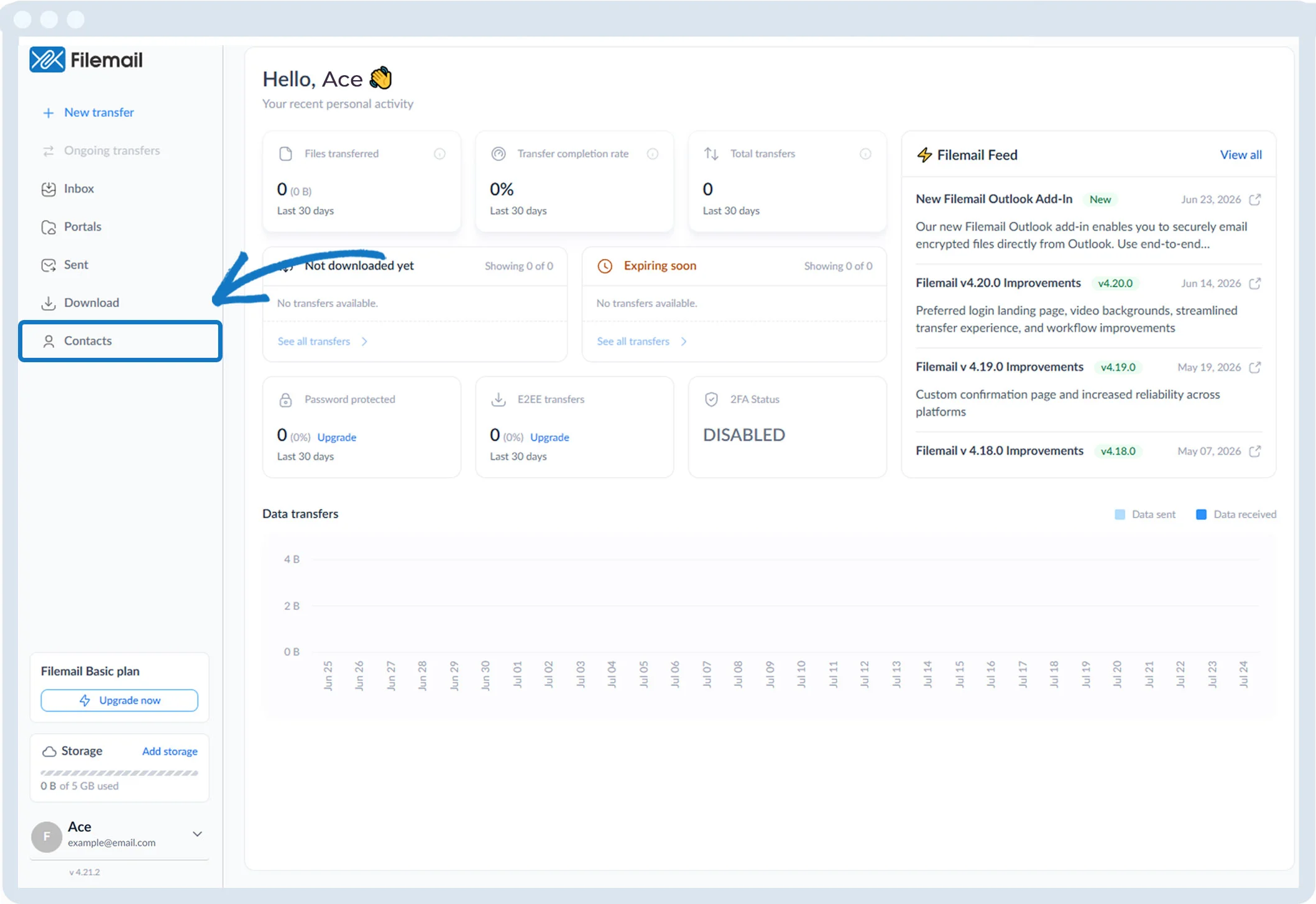
1. Kattintson a bal oldali sávban a Névjegyek elemre.
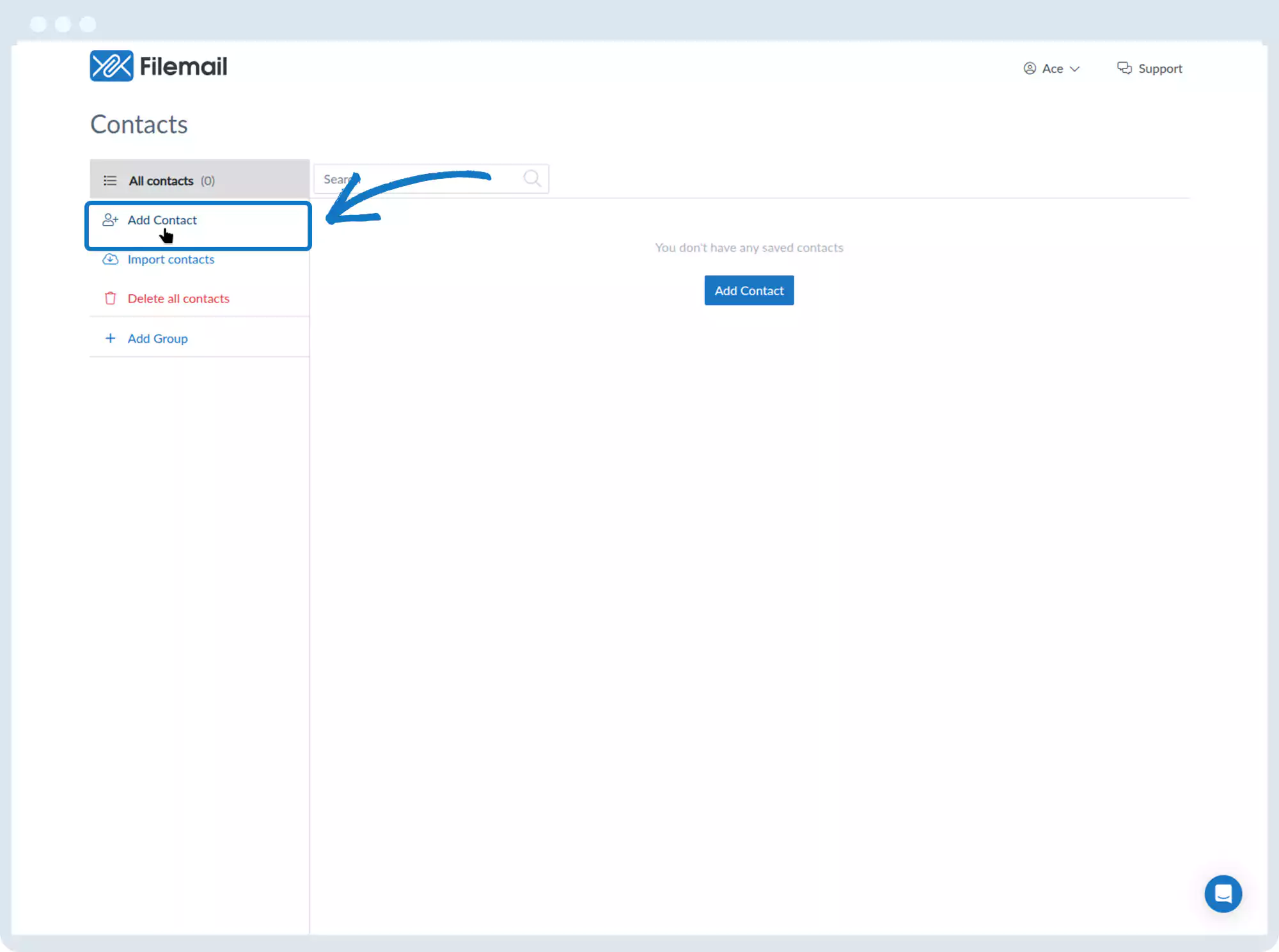
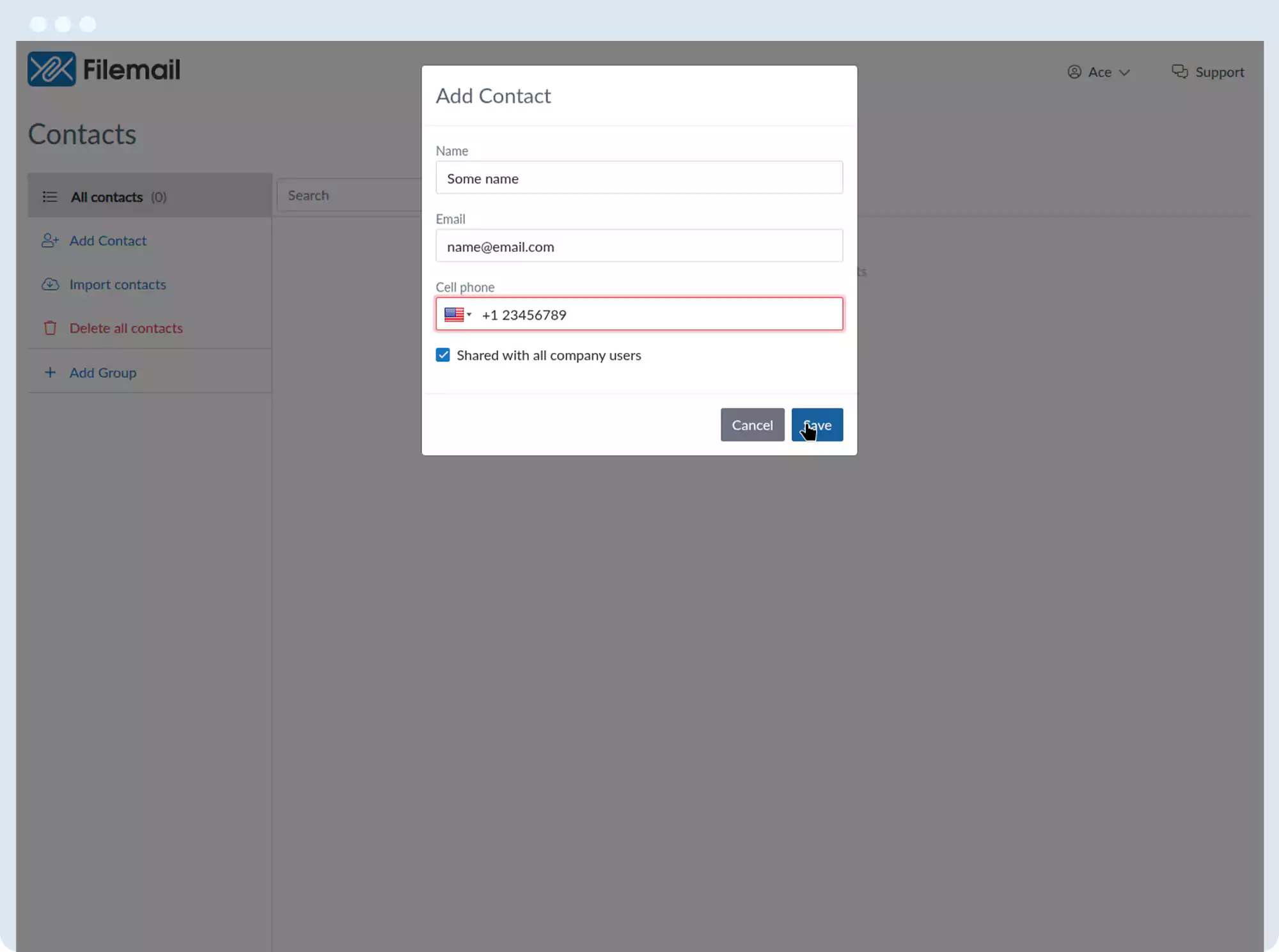
2. Kattintson a „Névjegy hozzáadása” gombra.
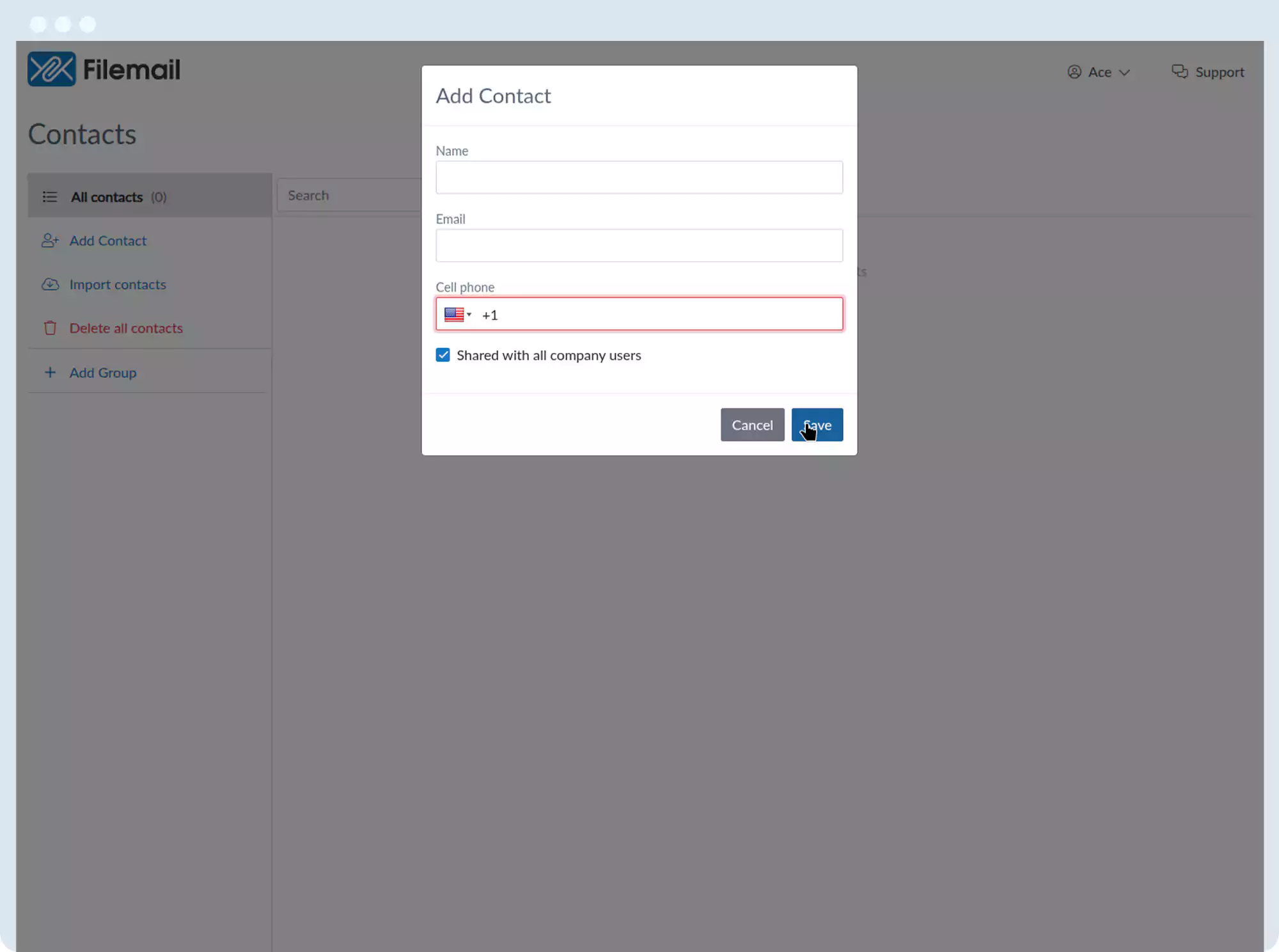
3. A felbukkanó ablakban írja be a következőket:
- Név
- E-mail cím
- Opcionális telefonszám
- Opcionális beállítás: megosztás a vállalat összes felhasználójával
4. A névjegyeket a következő forrásokból is importálhatja:
- Gmail
- CSV-fájlokból (más szolgáltatók vagy a LinkedIn esetében)
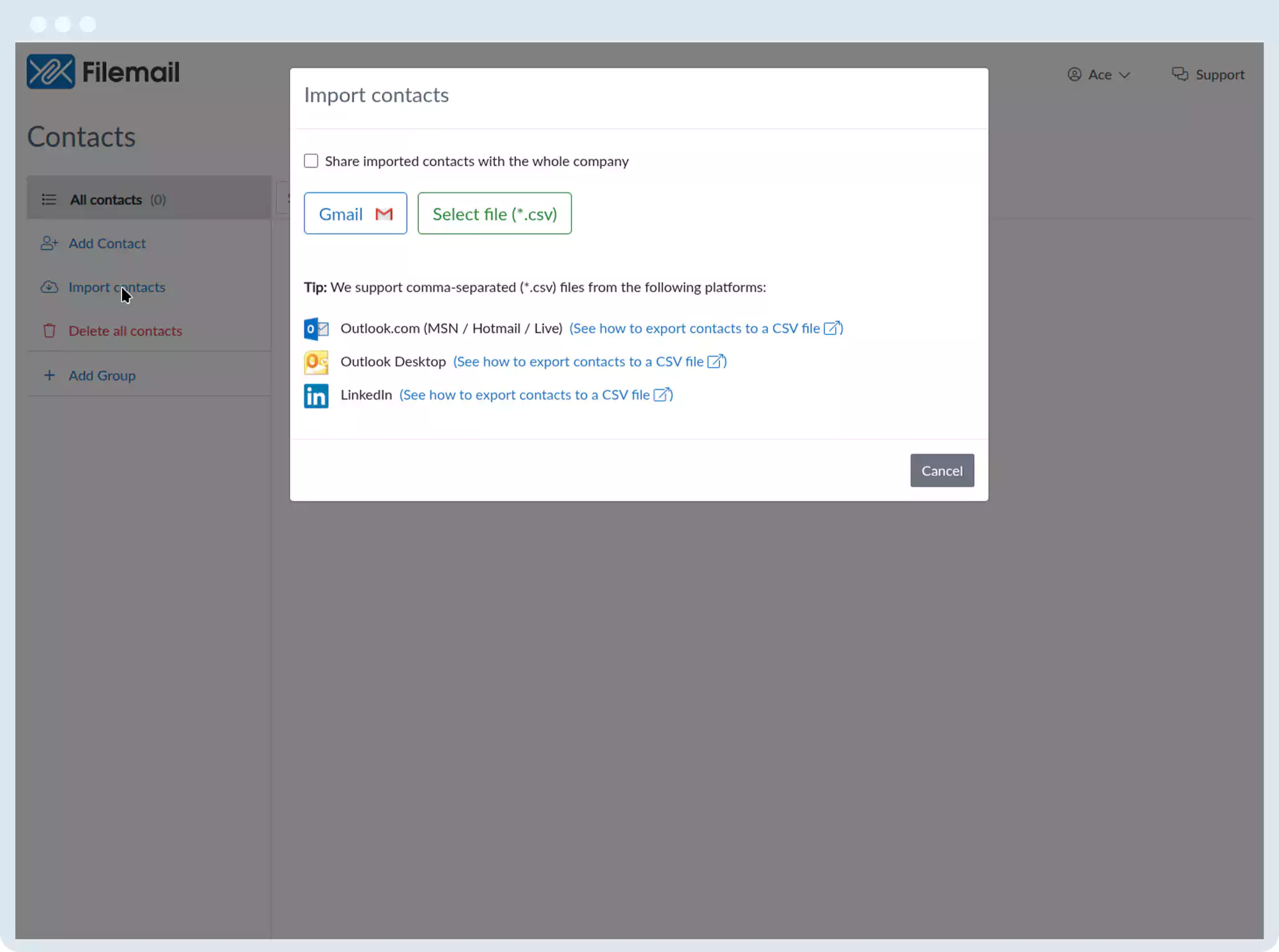
5. Ha elkészült, mentse el.
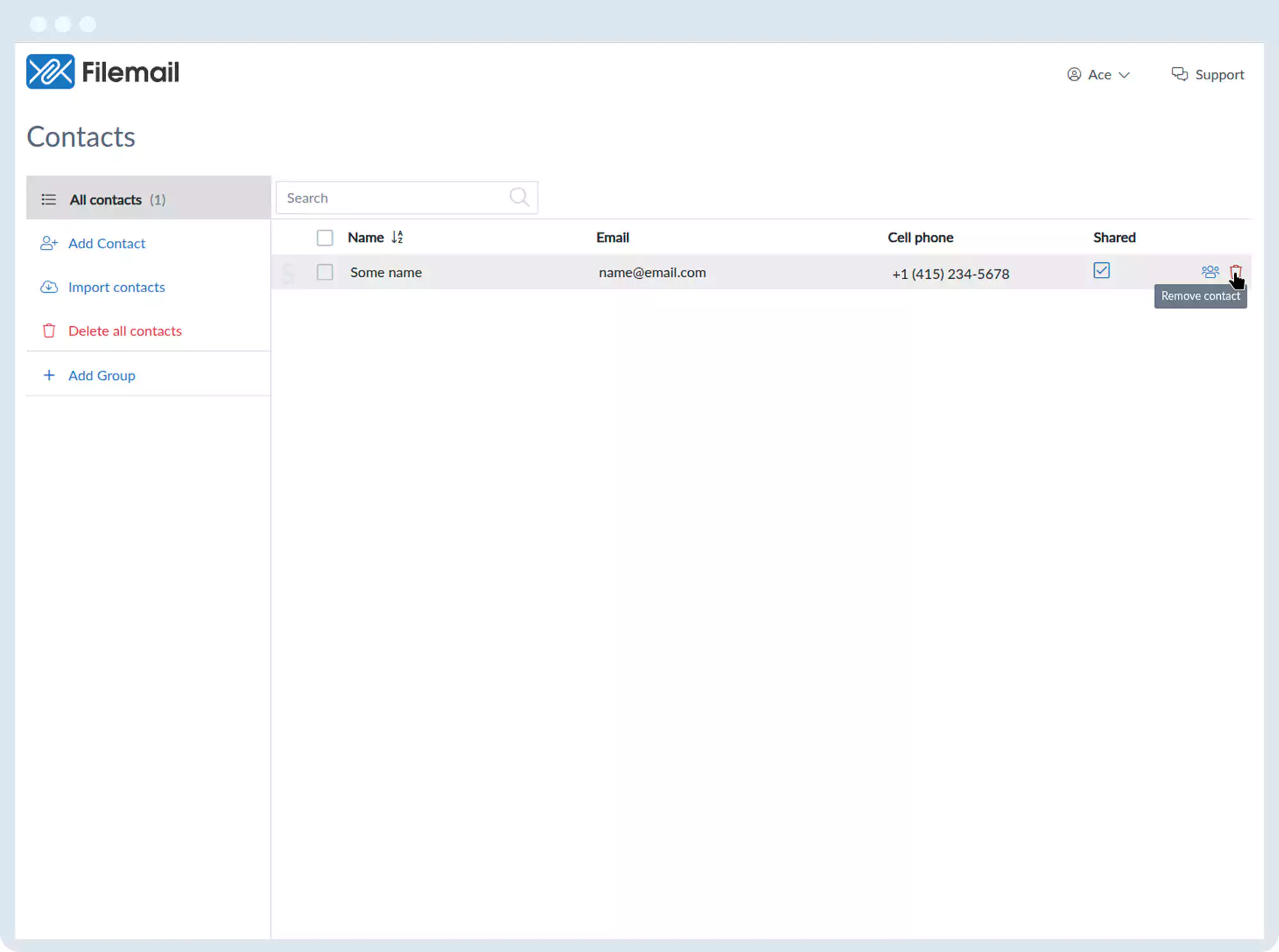
Névjegyek törlése:
- Vigye az egérmutatót egy névjegy fölé, majd kattintson a szemetes ikonra
- Jelöljön ki több névjegyet, majd kattintson a Törlés gombra
- Használja a bal oldalon található törlési opciót az összes névjegy eltávolításához
Névjegyek csoportosítása:
- Kattintson a „Csoport hozzáadása” gombra, adjon nevet a csoportnak, majd mentse el
- A csoport ikon segítségével vagy tömeges kijelöléssel rendelje a névjegyeket a csoportokhoz
Térjen vissza a kezelési útmutató oldalára