Fájlok küldése – Nagy méretű fájlok küldése e-mailben
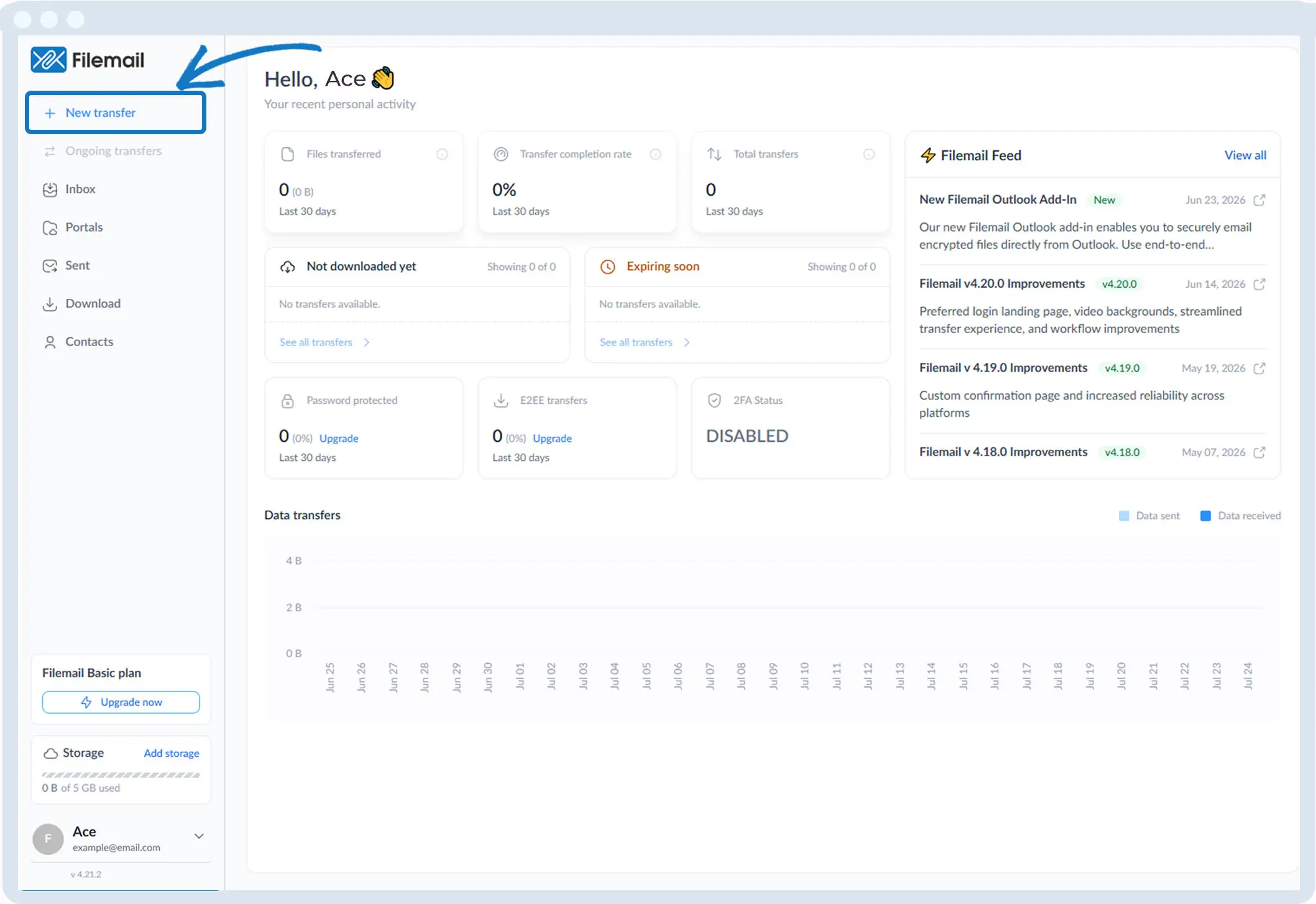
1. Kattintson az „Új átutalás” gombra.
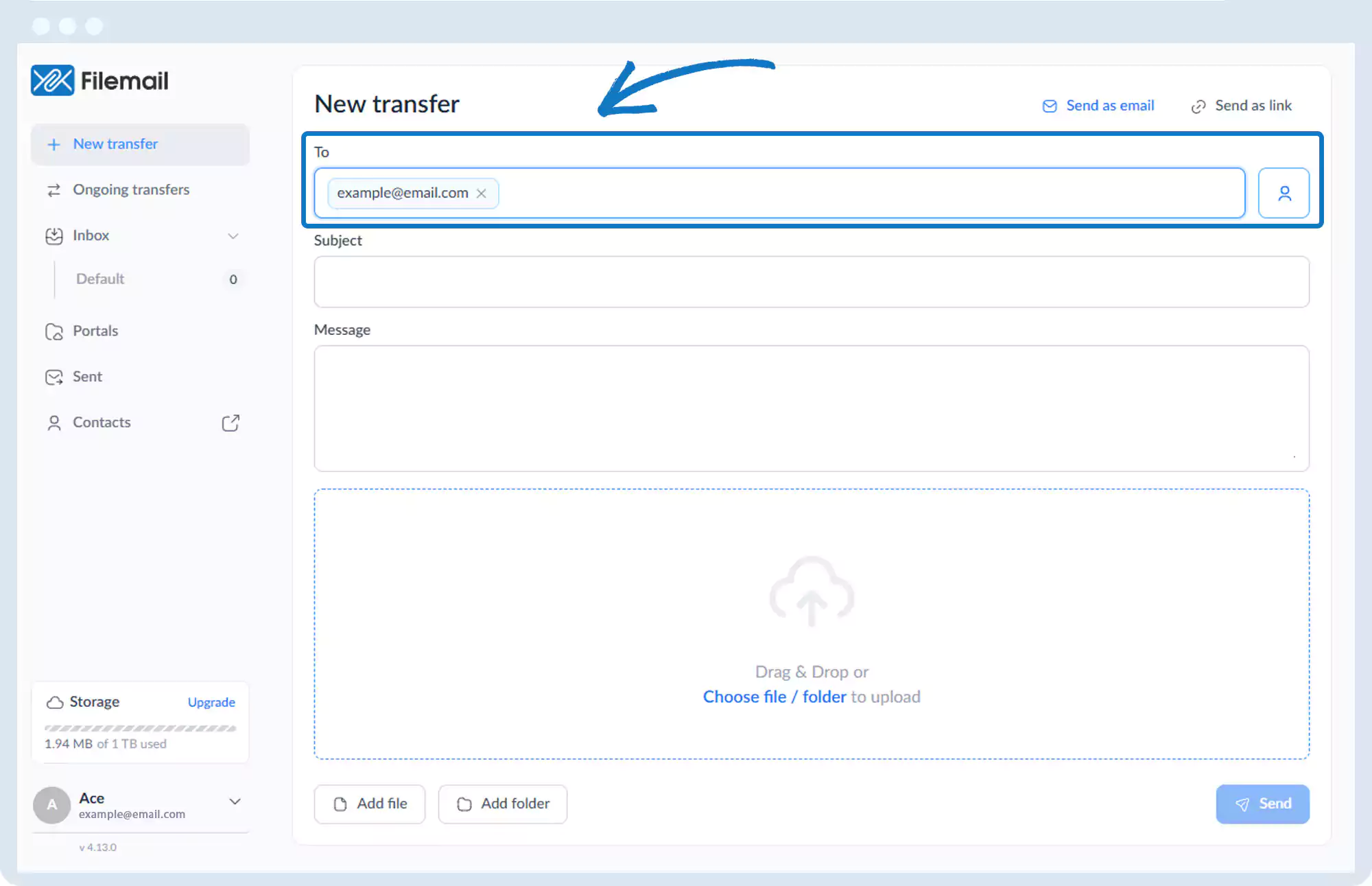
2. Írja be a címzett e-mail-címét a „Címzett” mezőbe.
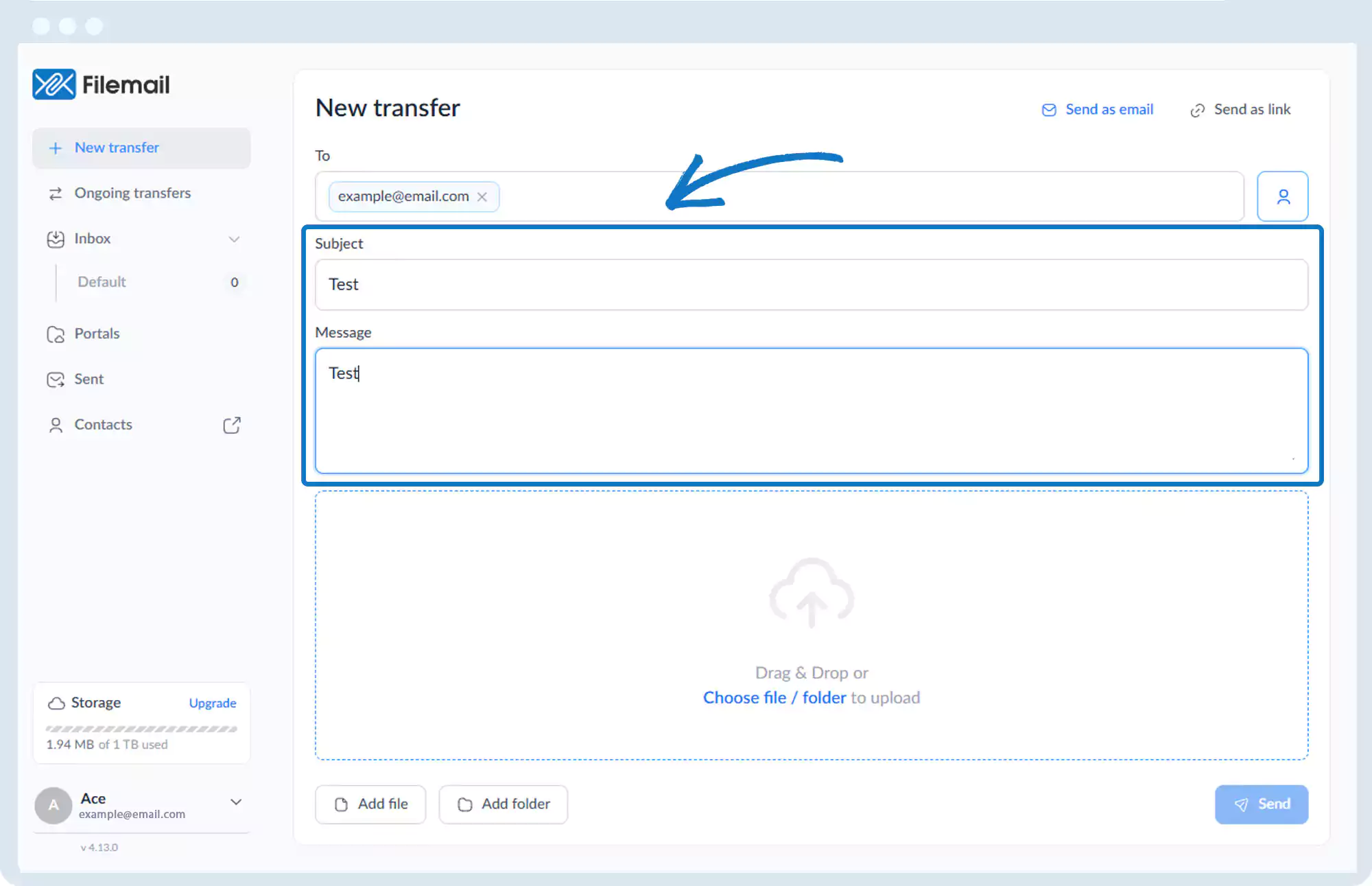
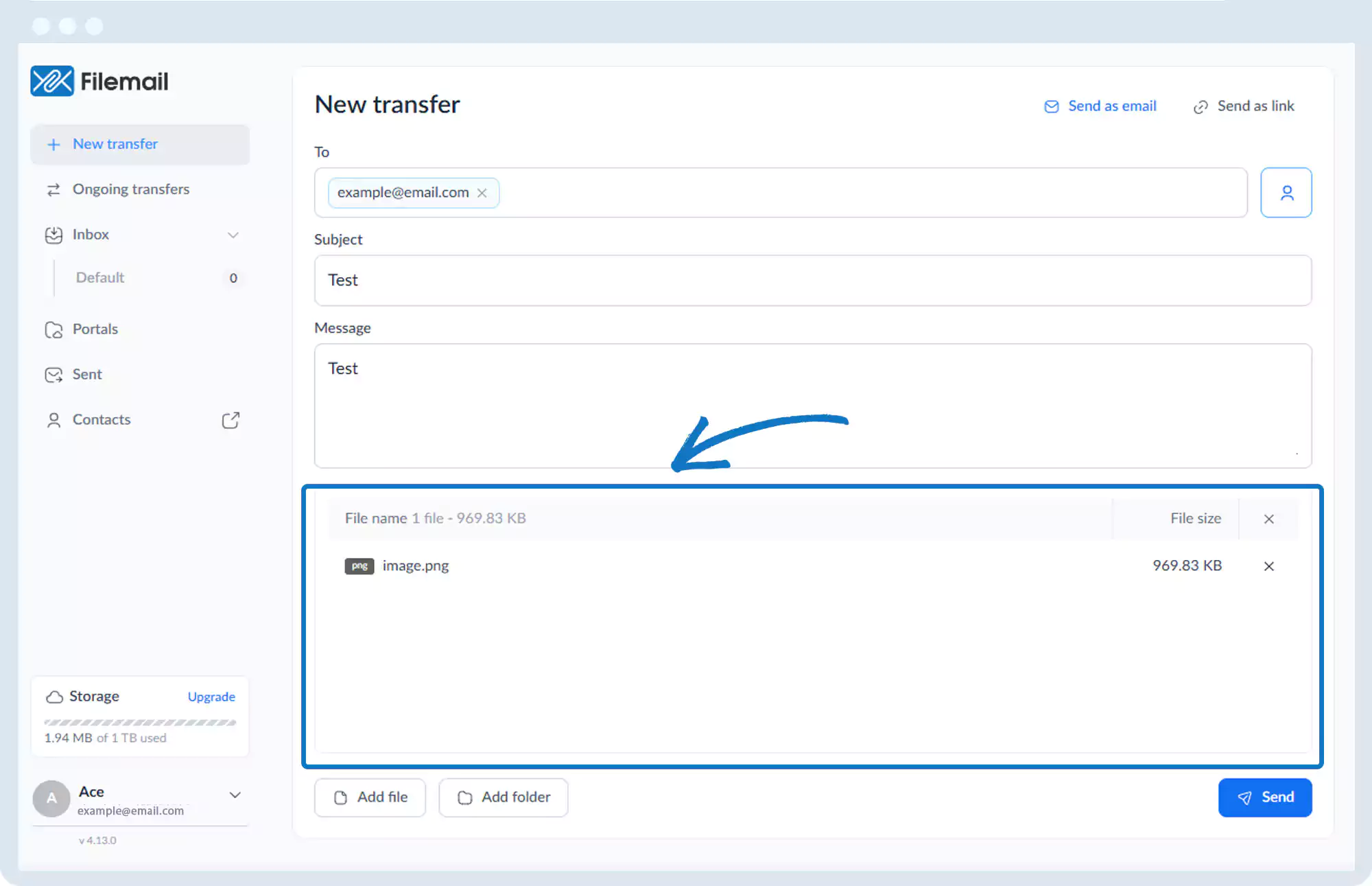
3. Írja be a tárgyat és az opcionális üzenetet.
4. Fájlok vagy mappák hozzáadása a következő gombokkal:
- Fájl hozzáadása vagy Mappa hozzáadása, vagy
- Húzza át a fájlokat az ablakba
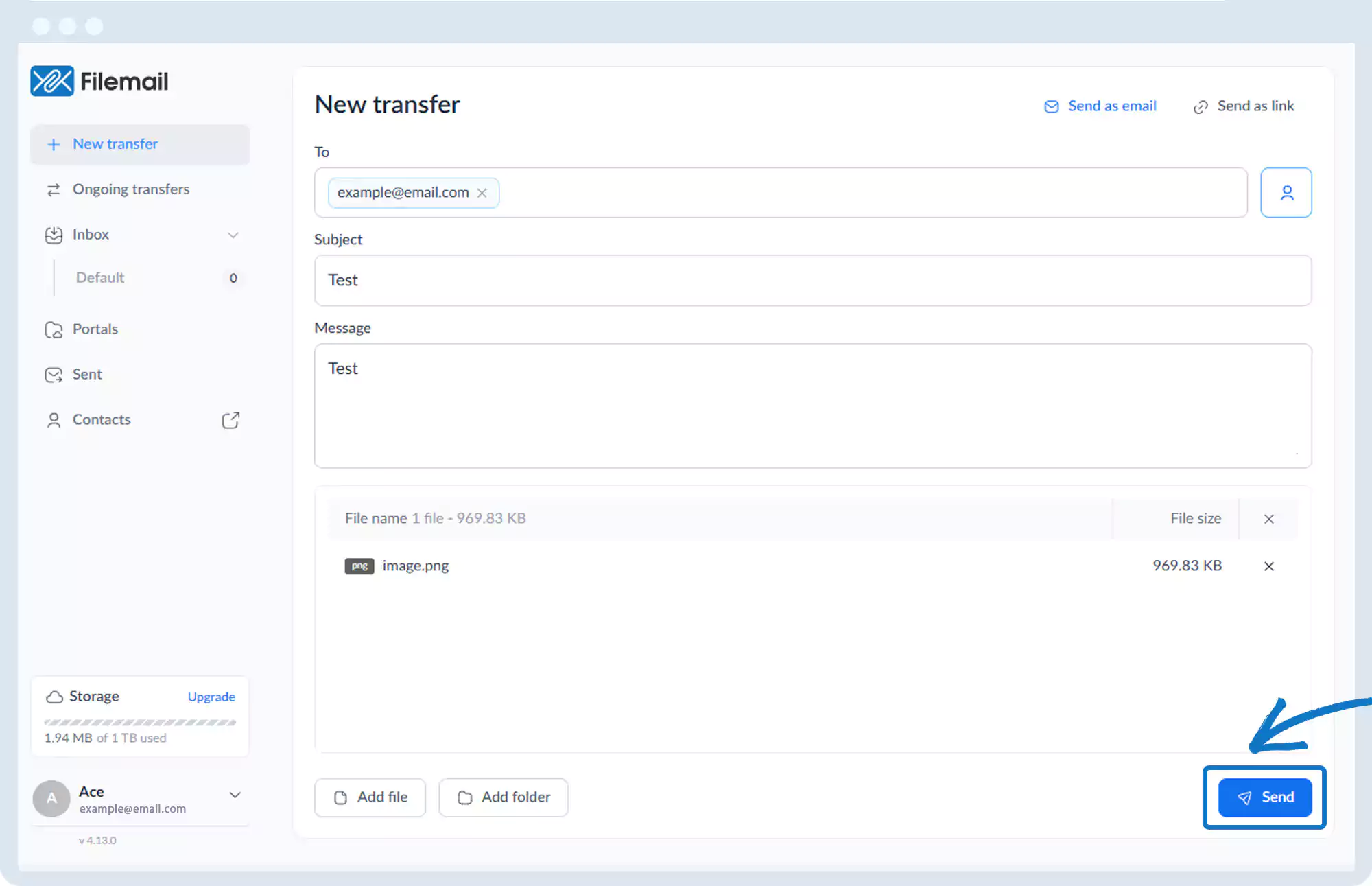
5. Kattintson a „Küldés” g ombra.
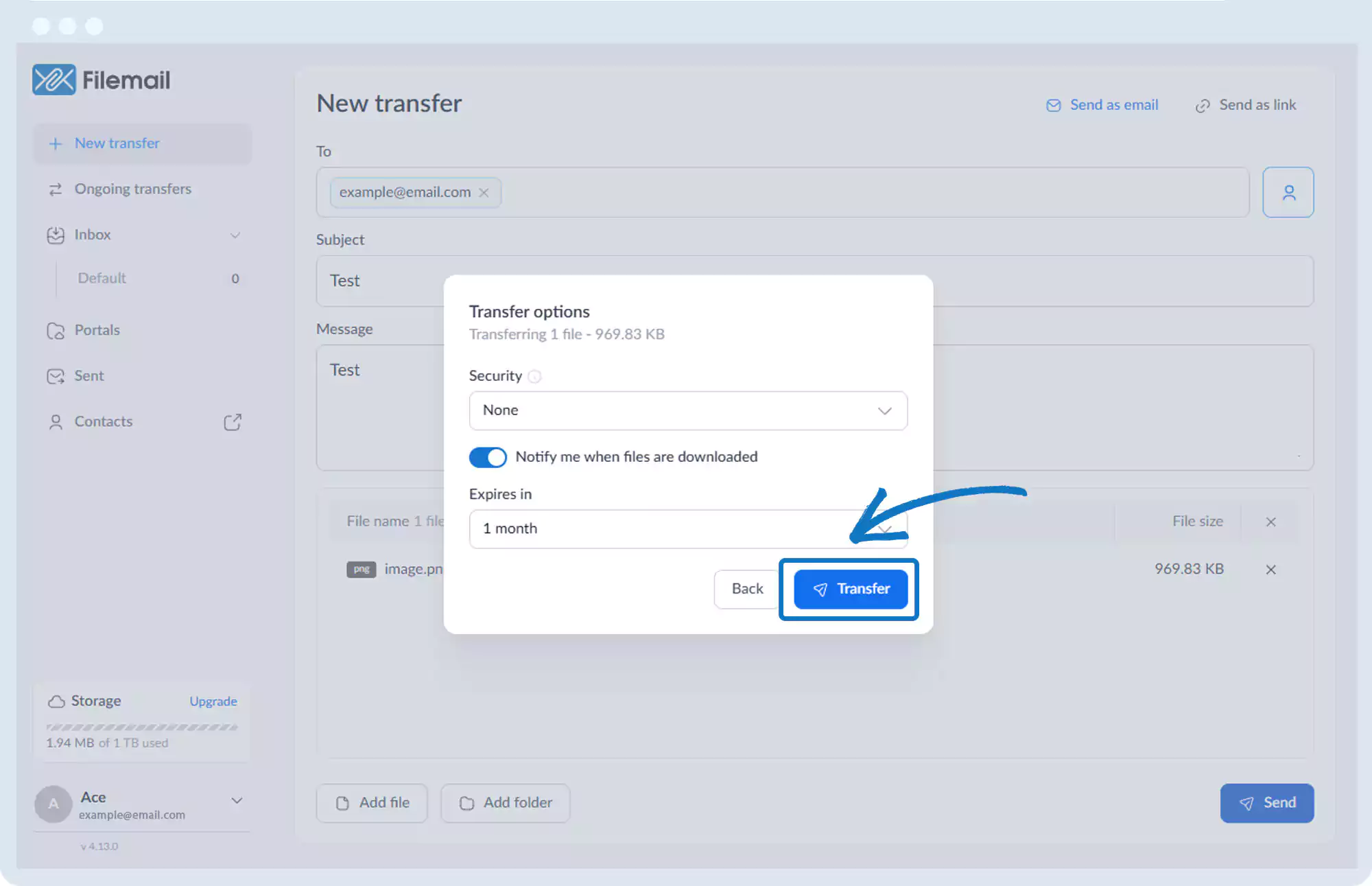
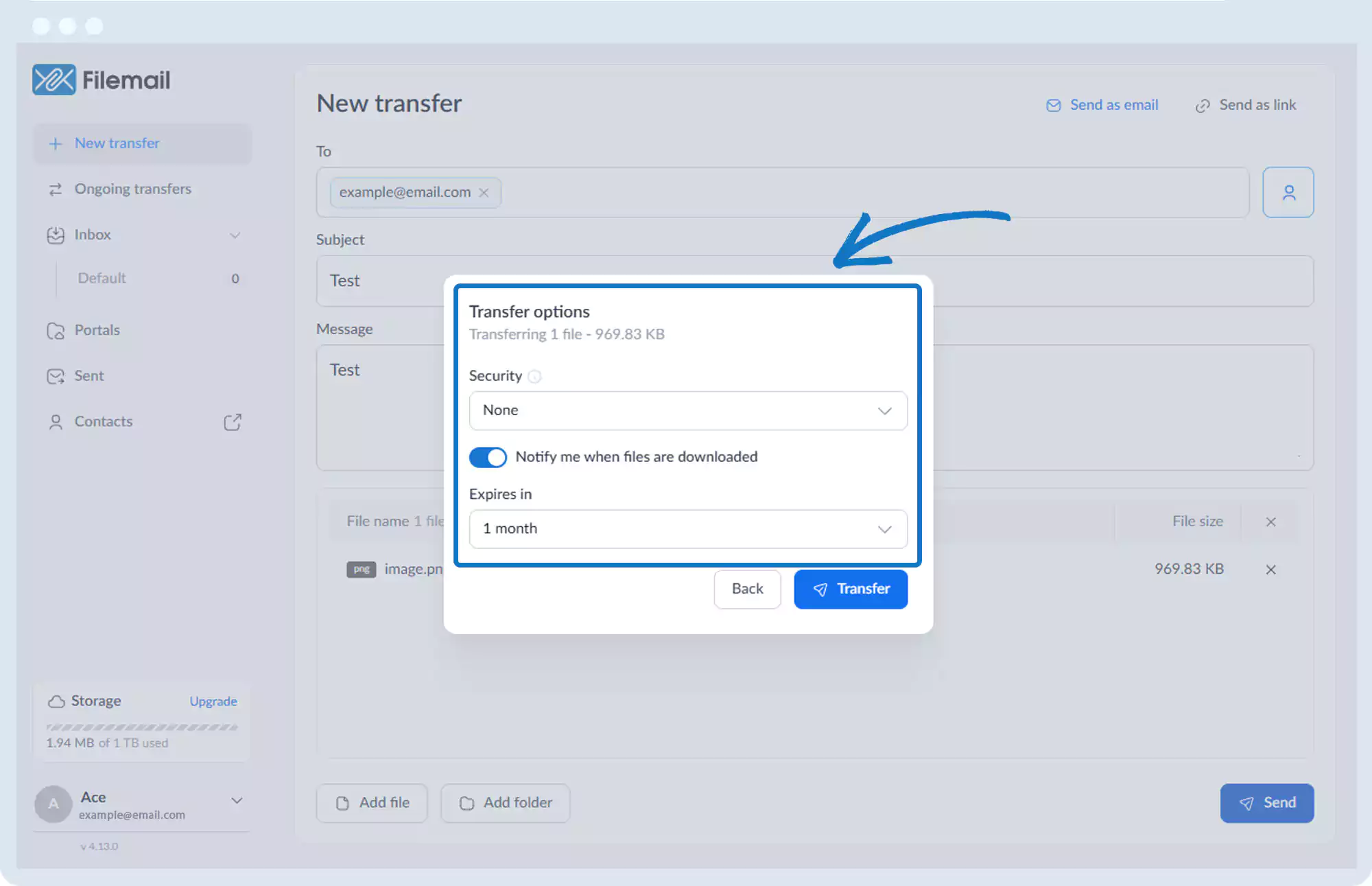
6. Az „Átvitel beállításai” felugró ablakban:
- Értesítési beállítások megadása
- Határozza meg a fájlok elérhetőségi idejét
- A biztonsági beállítások konfigurálása (ha elérhető)
7. Kattintson az „Átvitel” gombra.
8. A fájlok feltöltésre kerülnek, és a címzettek e-mailt kapnak egy letöltési linkkel.
Vissza a kezelési útmutató oldalára