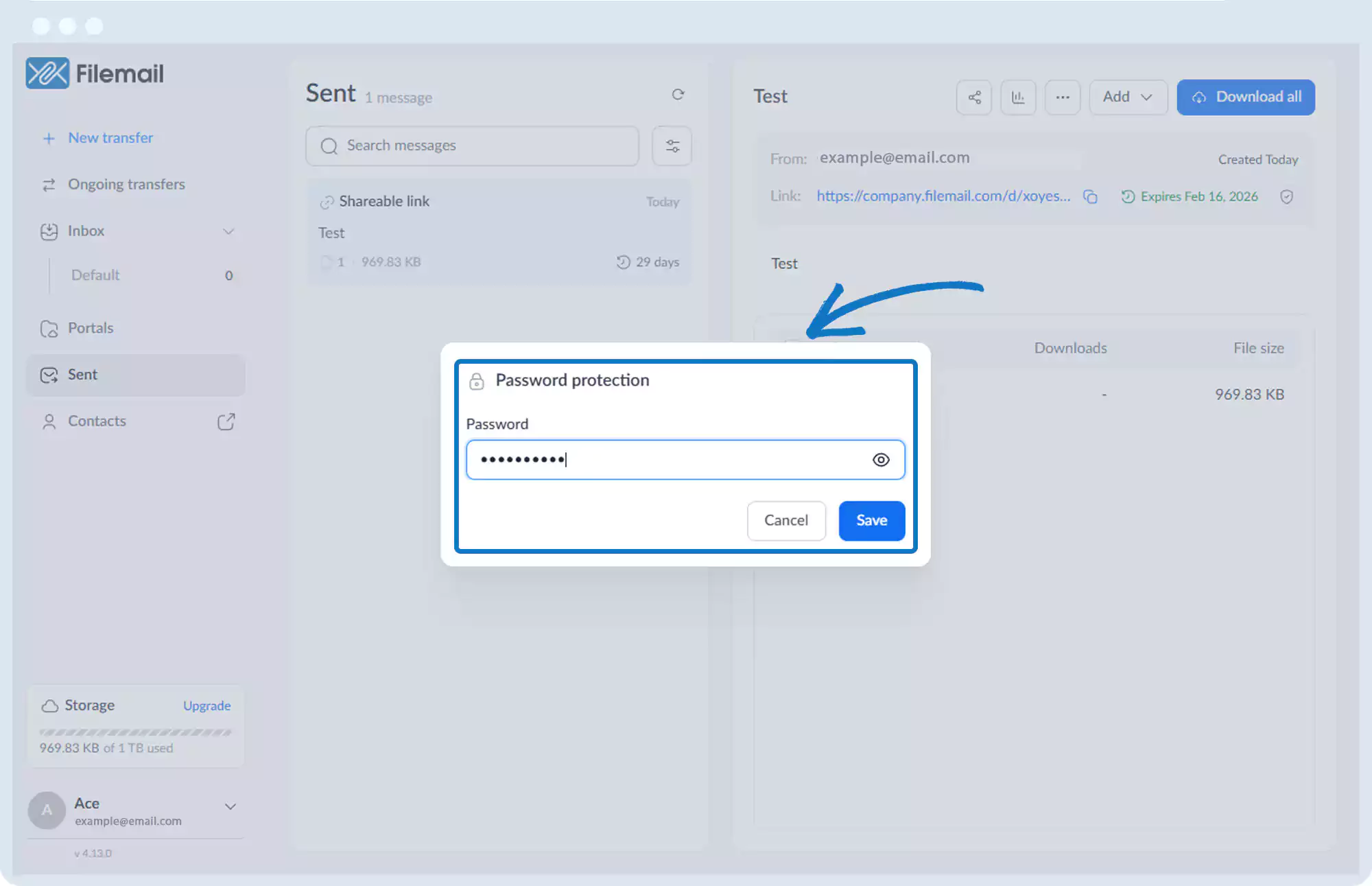
Jelszóval való védelem
A jelszóval való védelem kétféle módon alkalmazható:
1. Az átvitel során
2. Az átvitel után
Jelszóval való védelem – az átvitelkor
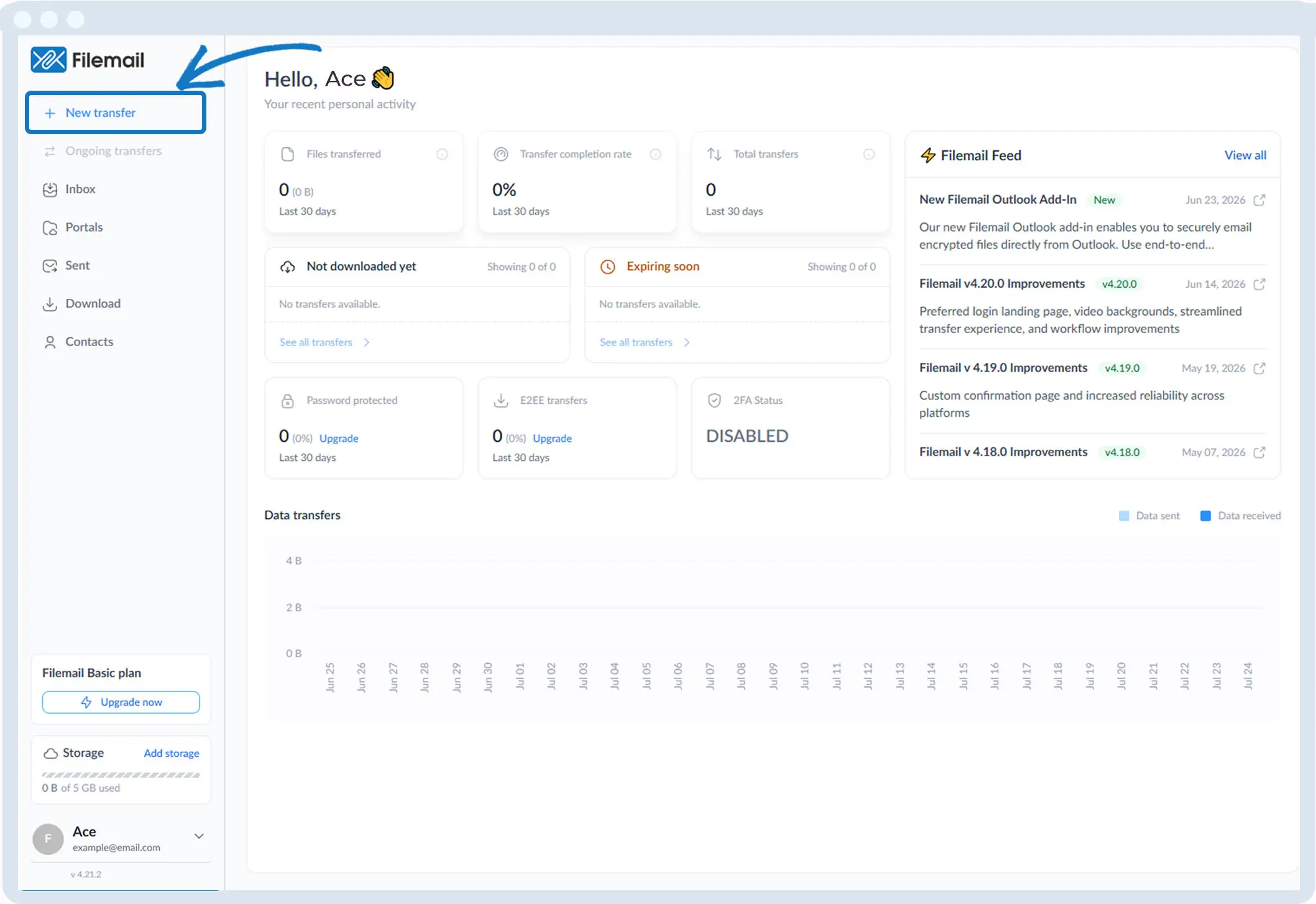
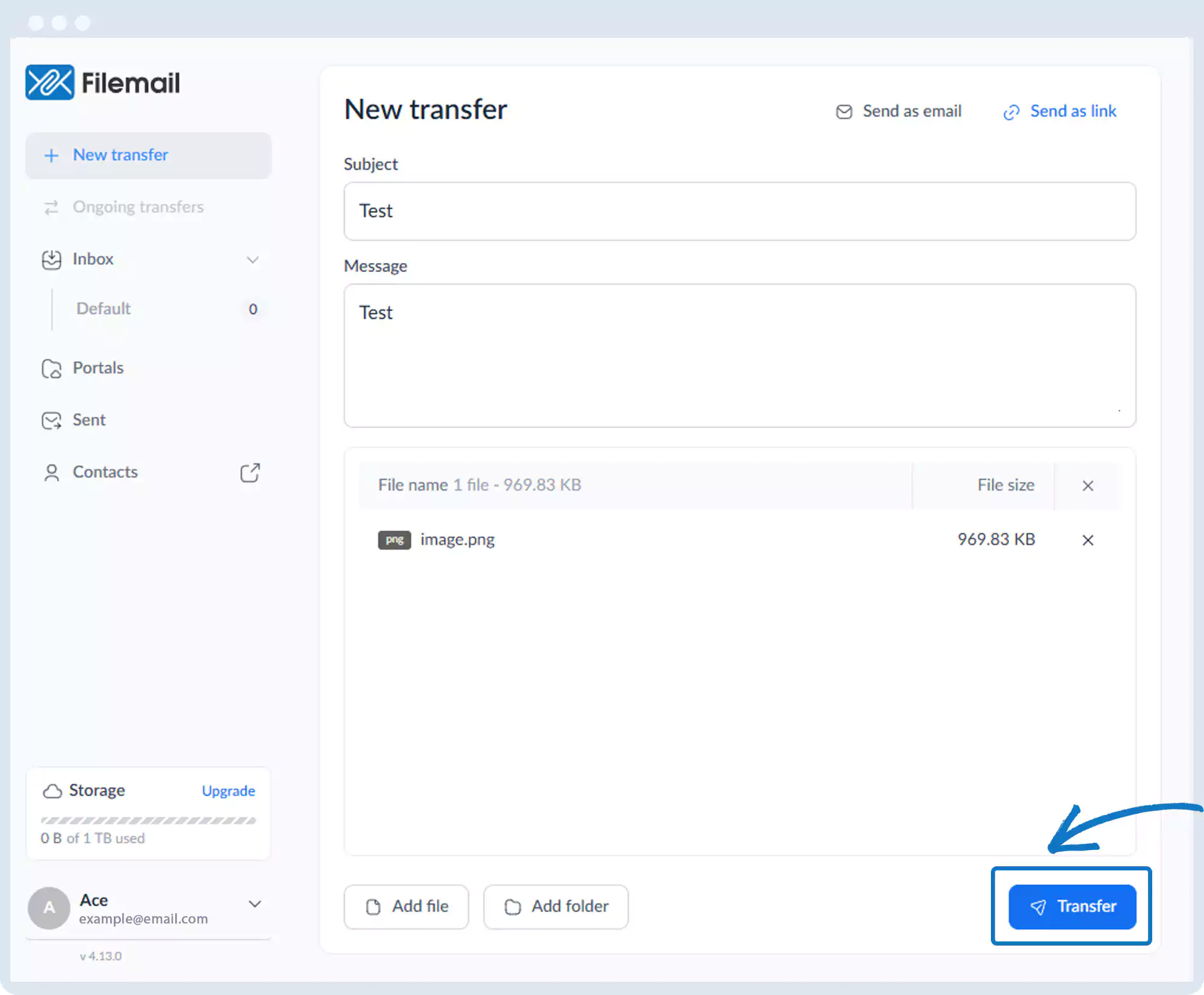
1. Kattintson az „Új átutalás” gombra a bal oldali oldalsávon.
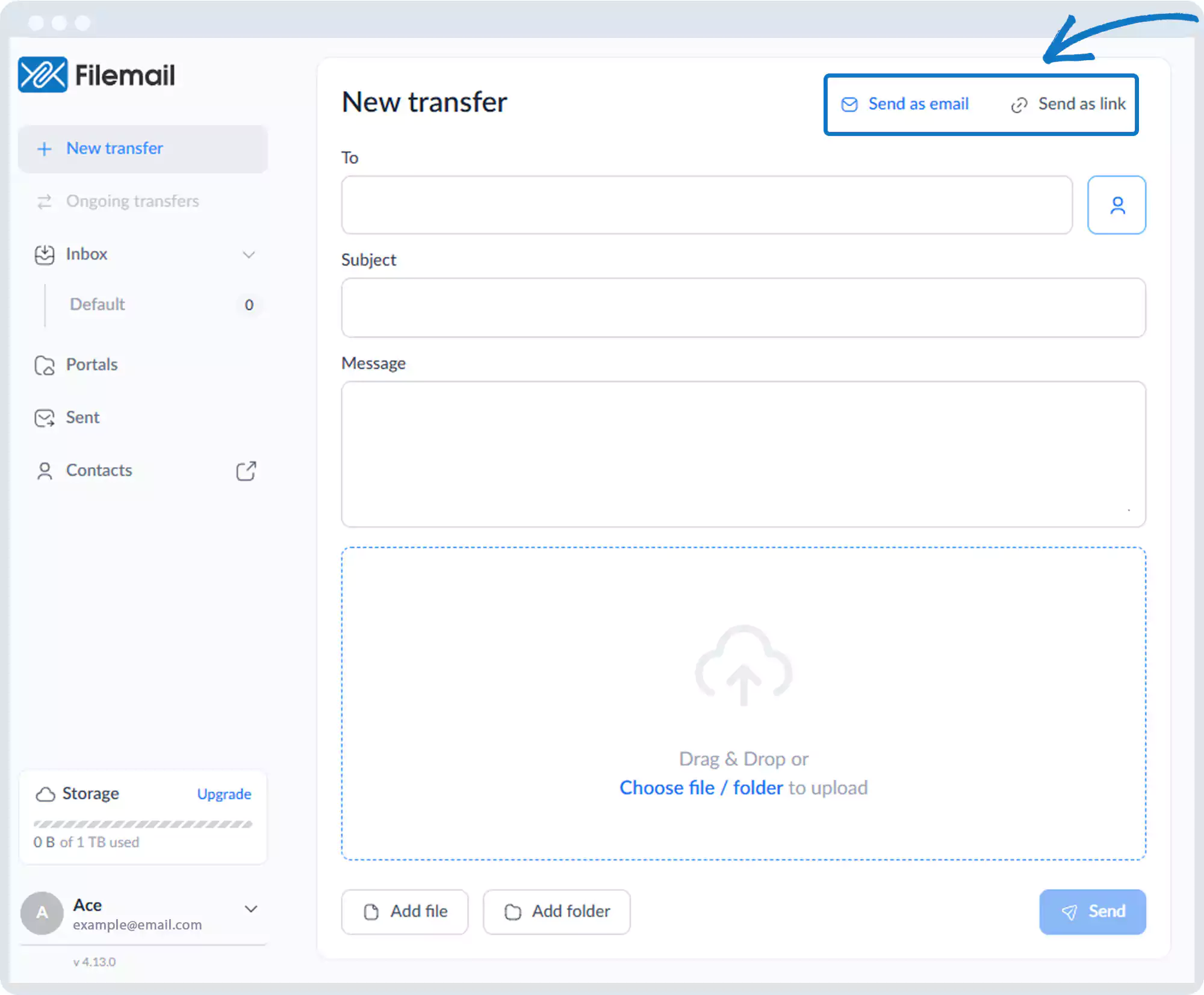
2. Válassza ki, hogy a fájlokat e-mailben vagy link formájában szeretné elküldeni.
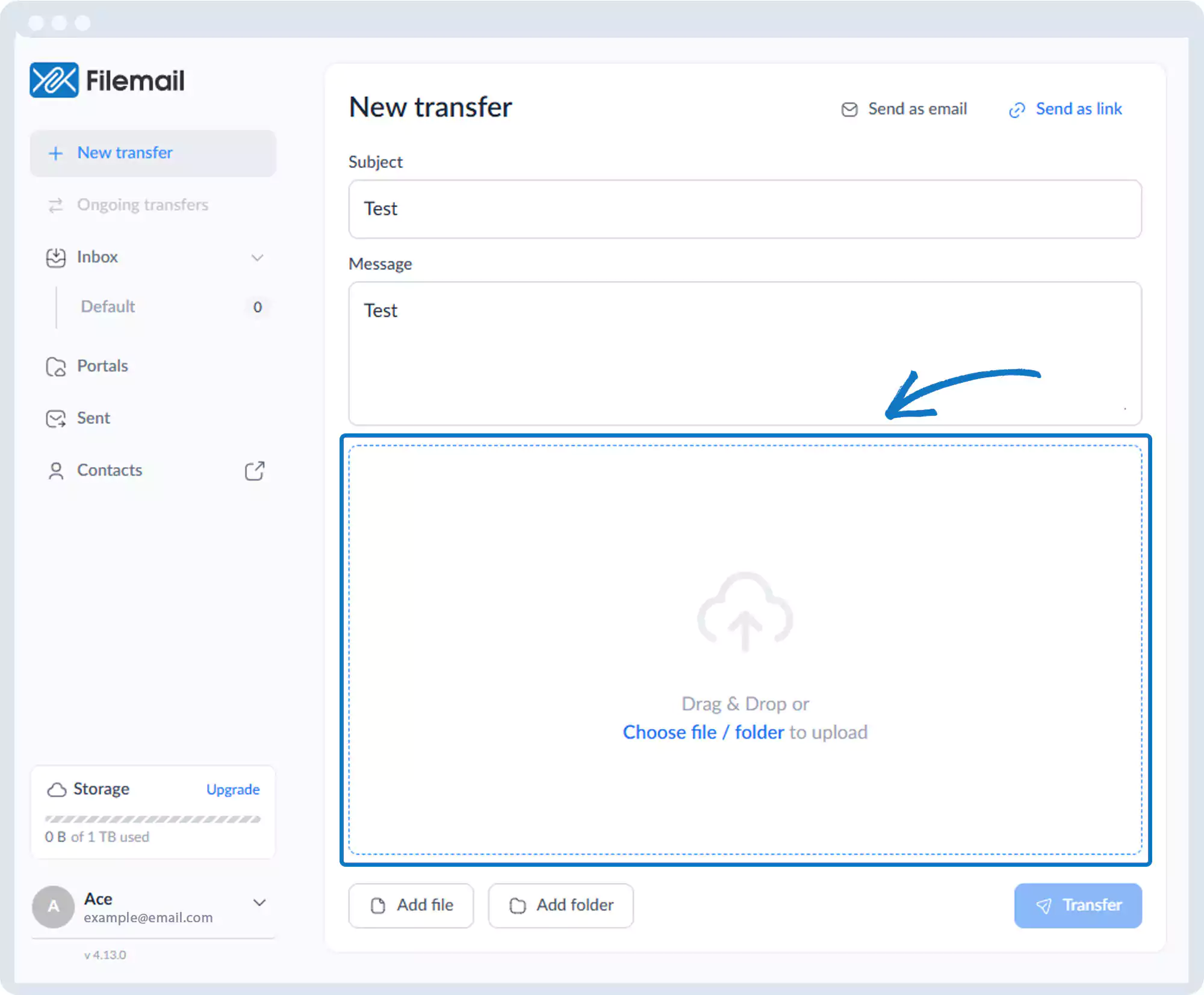
3. Fájlok vagy mappák hozzáadása.
4. Kattintson az „Átvitel” gombra.
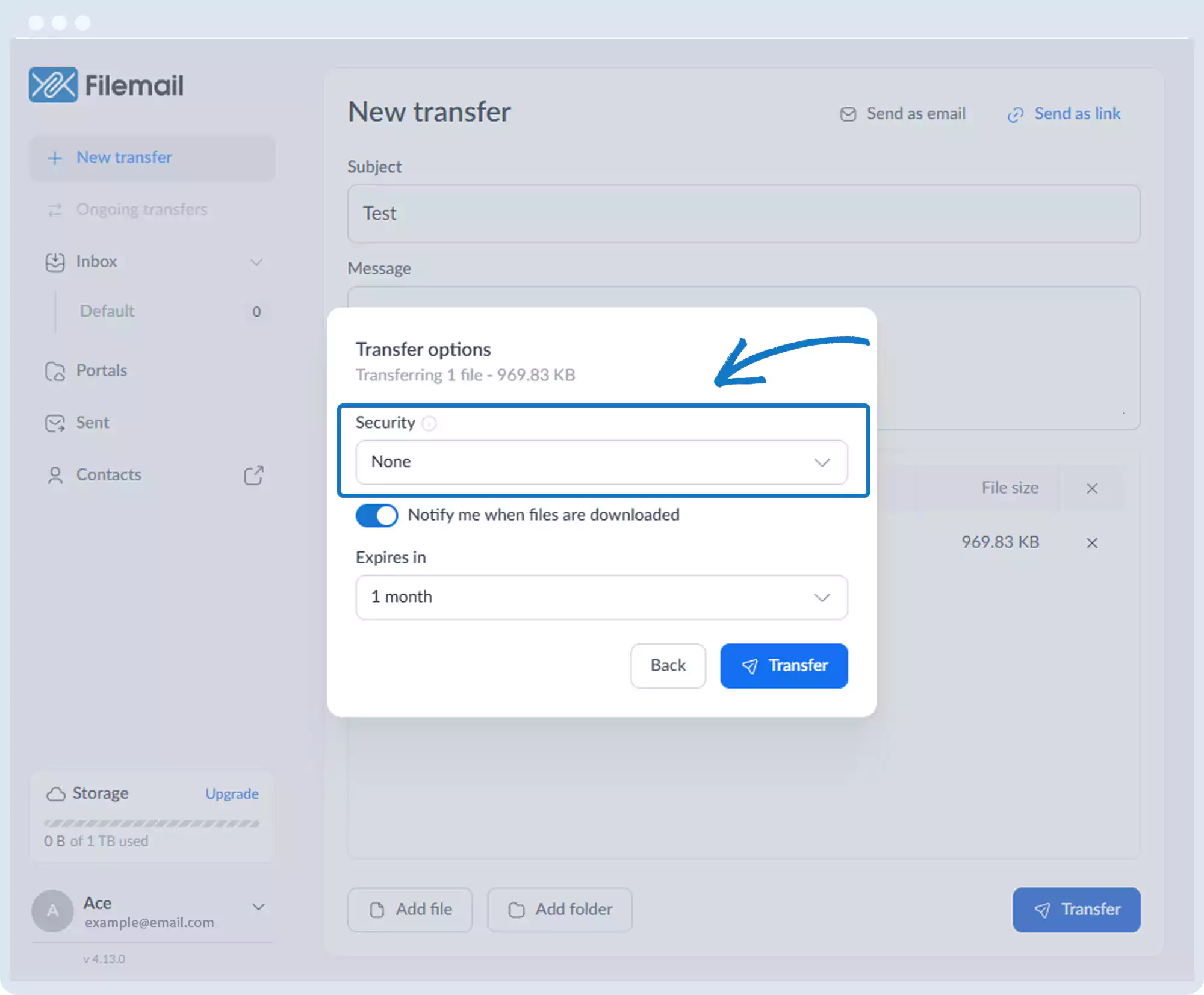
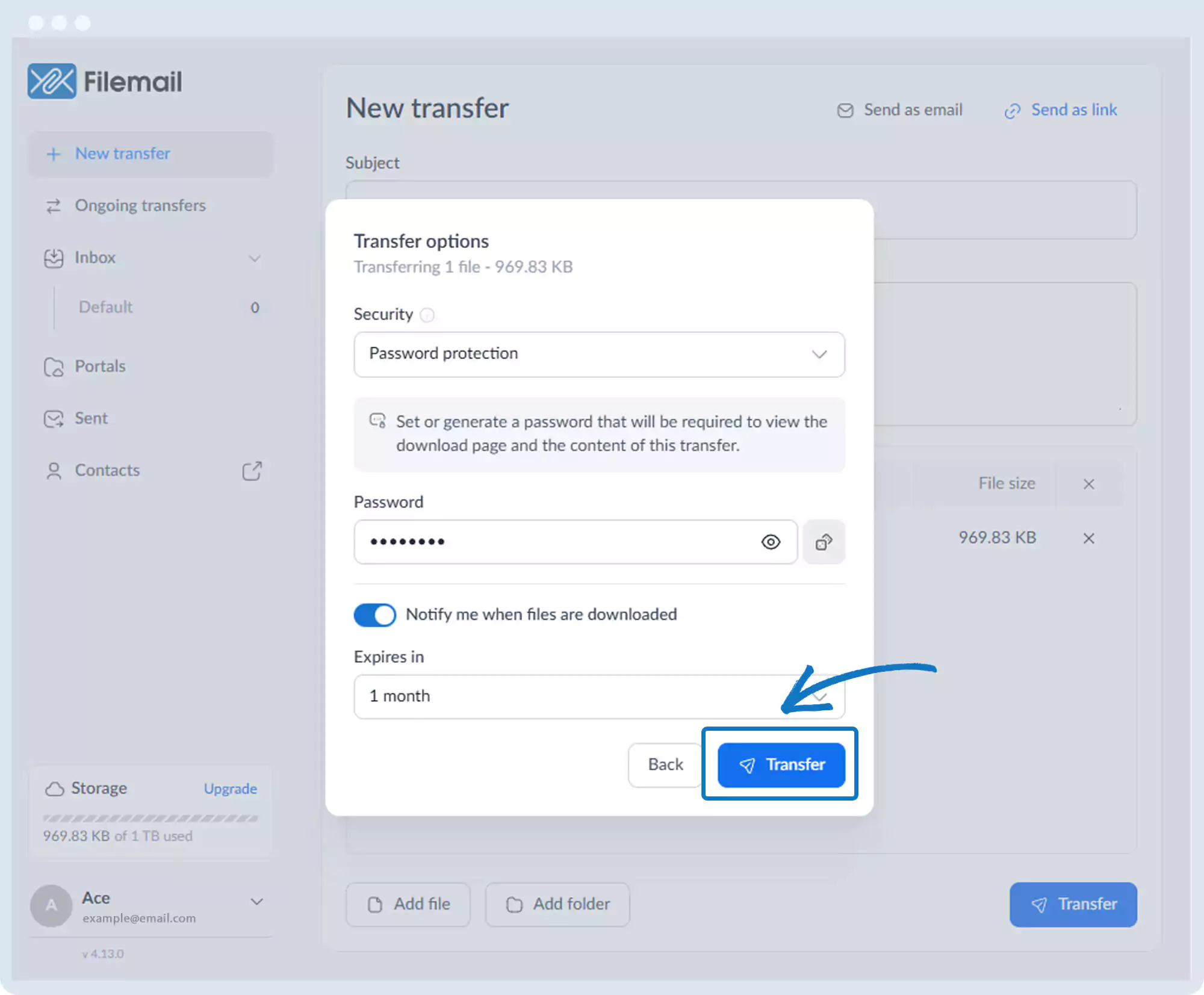
5. Nyissa meg a „Biztonság” legördülő menüt.
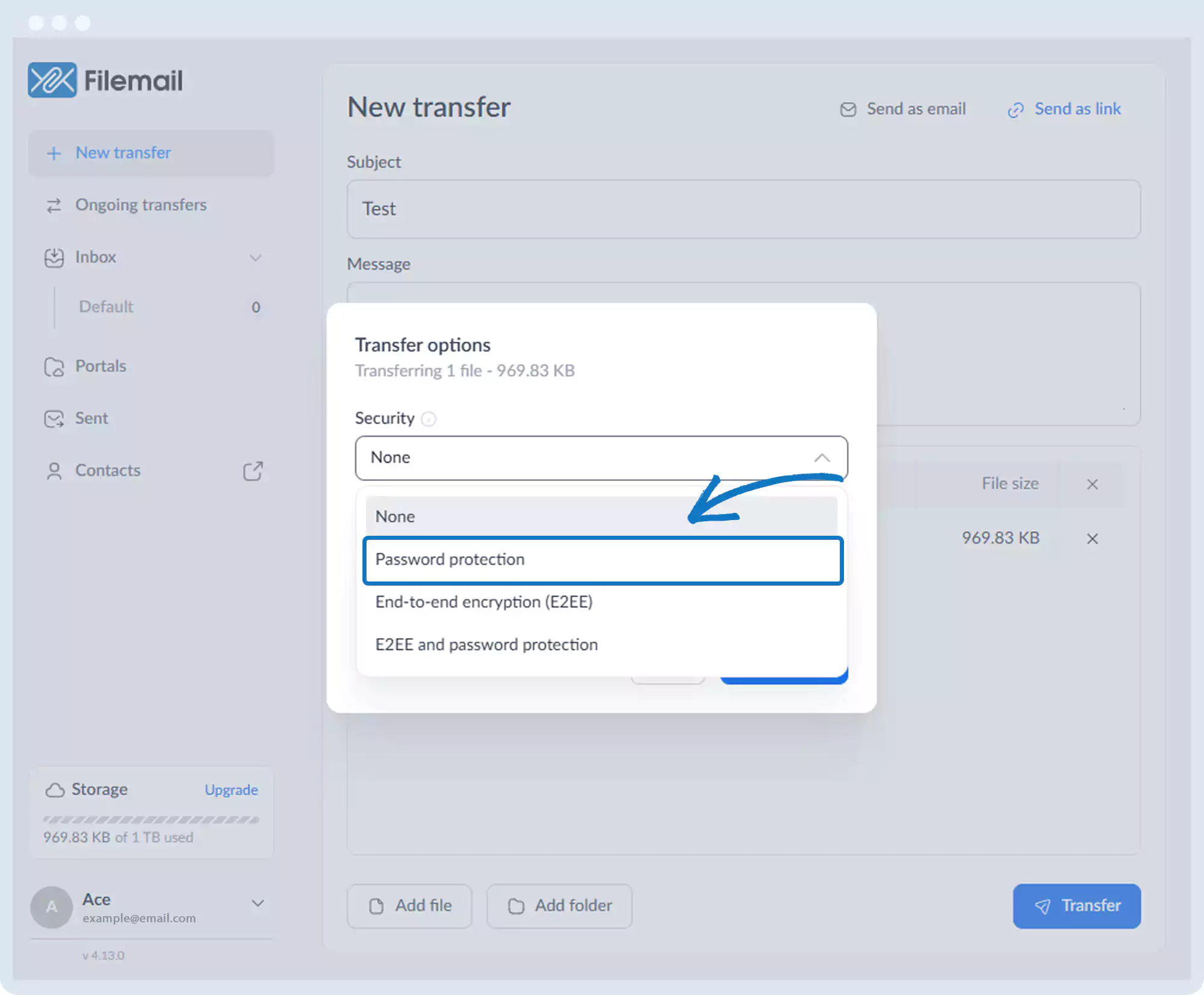
6. Válassza a „Jelszóval való védelem” lehetős éget.
7. Írjon be egy jelszót, vagy generáljon egyet automatikusan.
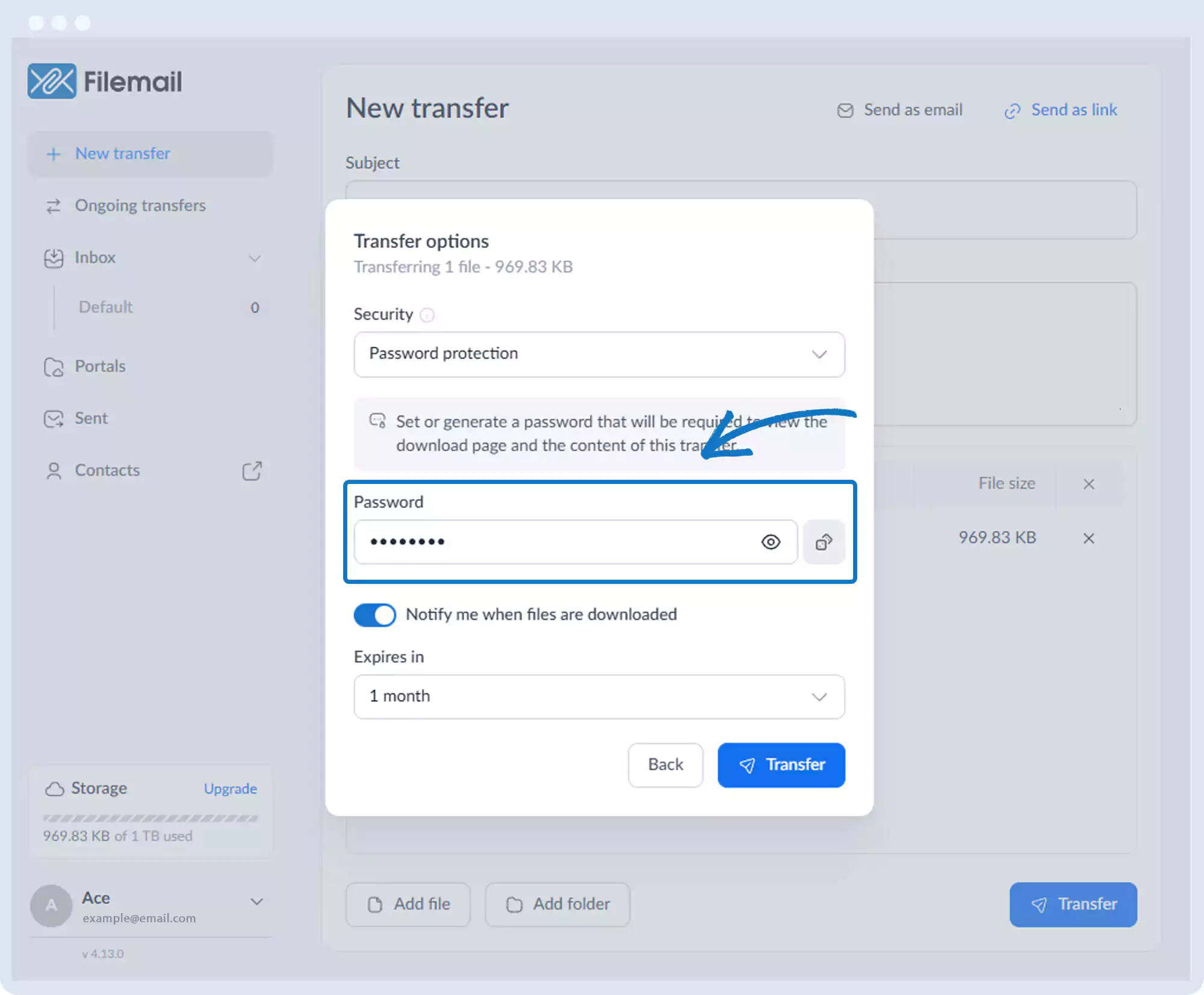
8. Kattintson az „Átvitel” gombra.
9. Ossza meg a jelszót a címzettekkel.
Jelszóval való védelem – az átvitel után
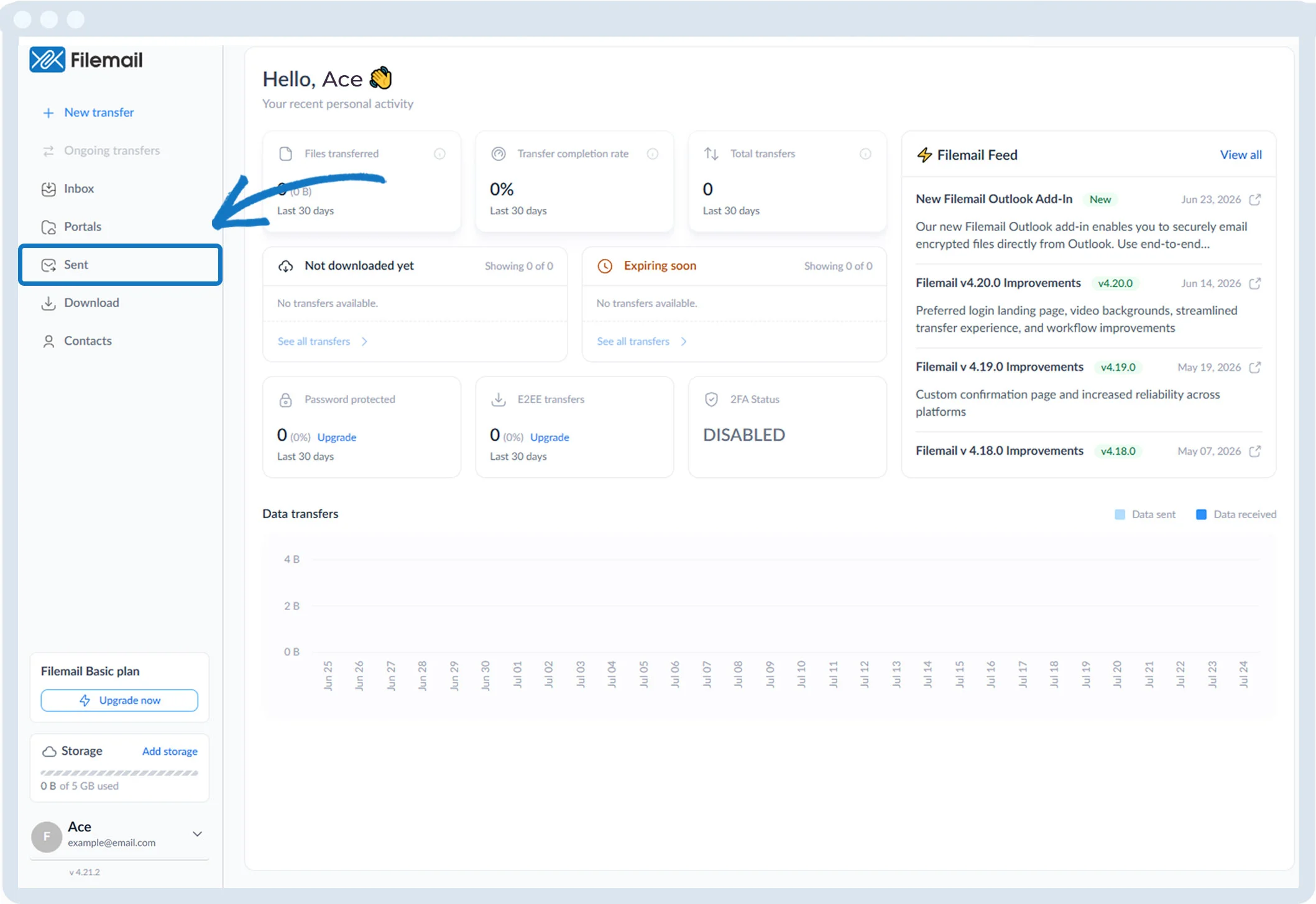
1. Kattintson a bal oldali oldalsávon az „Elküldött” elemre.
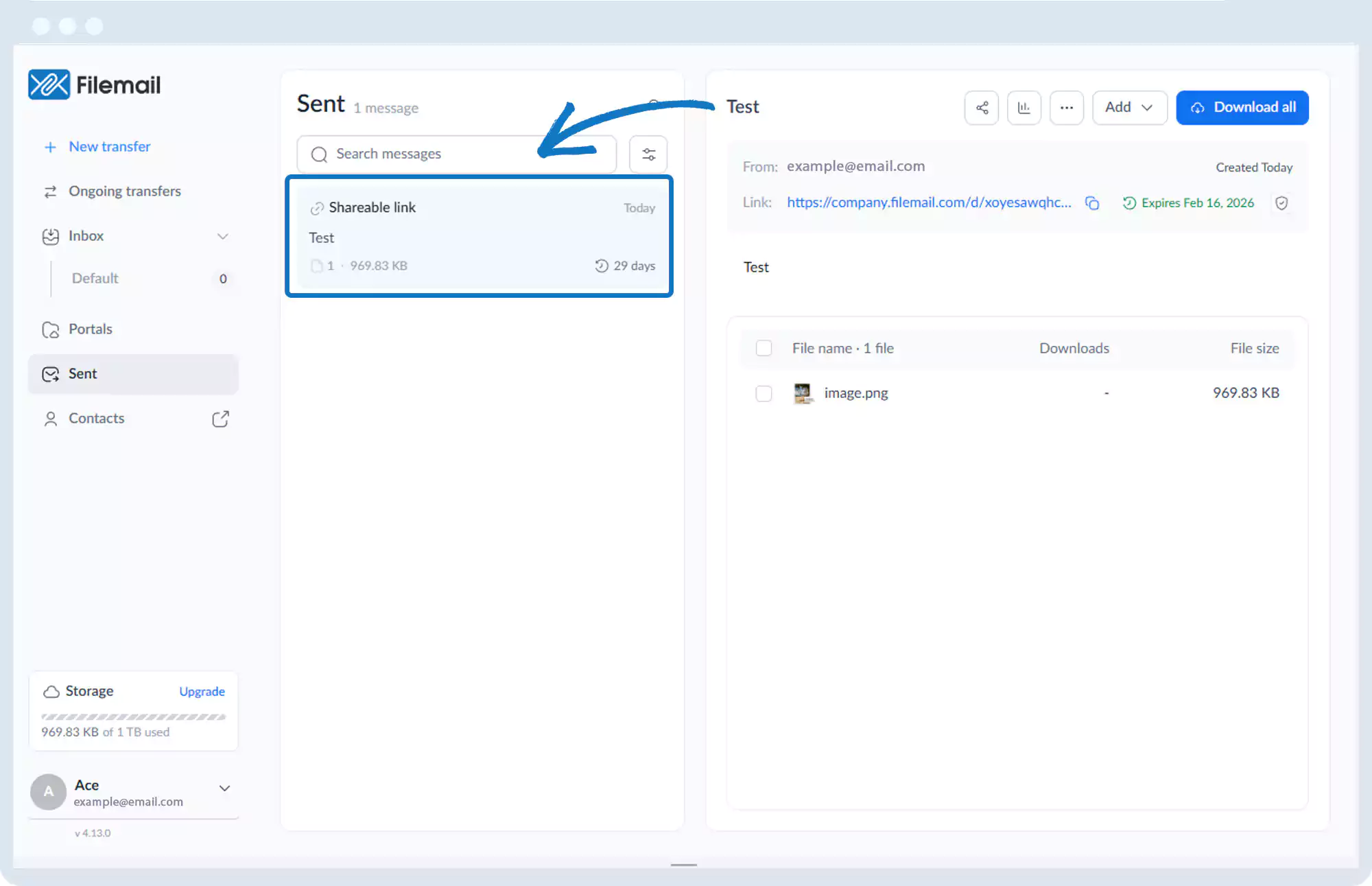
2. Válassza ki az átutalási műveletet.
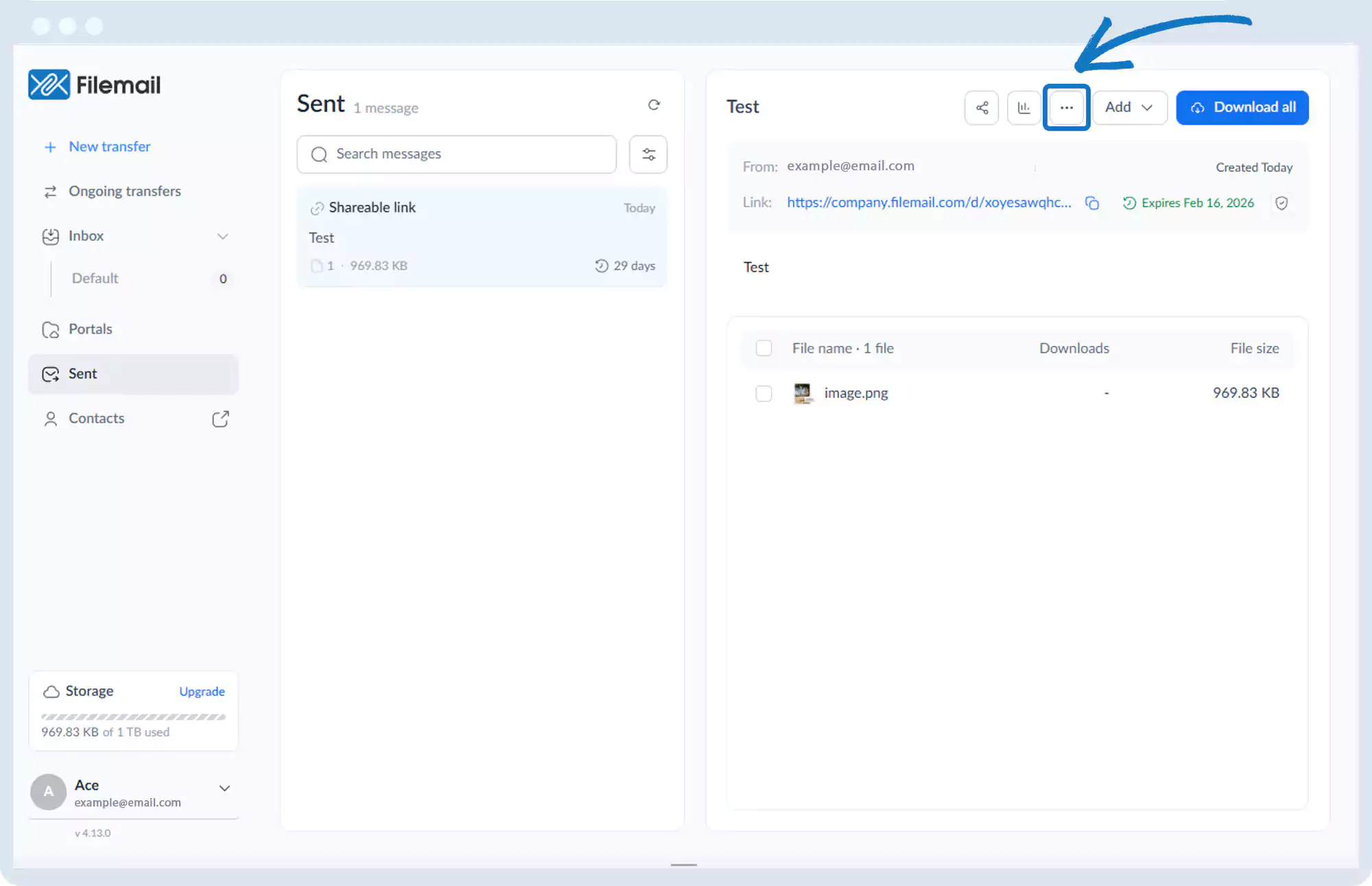
3. Kattintson a „További beállítások” gombra (három vízszintes pont).
4. Válassza ki a „Jelszó átvitele” lehetőséget.
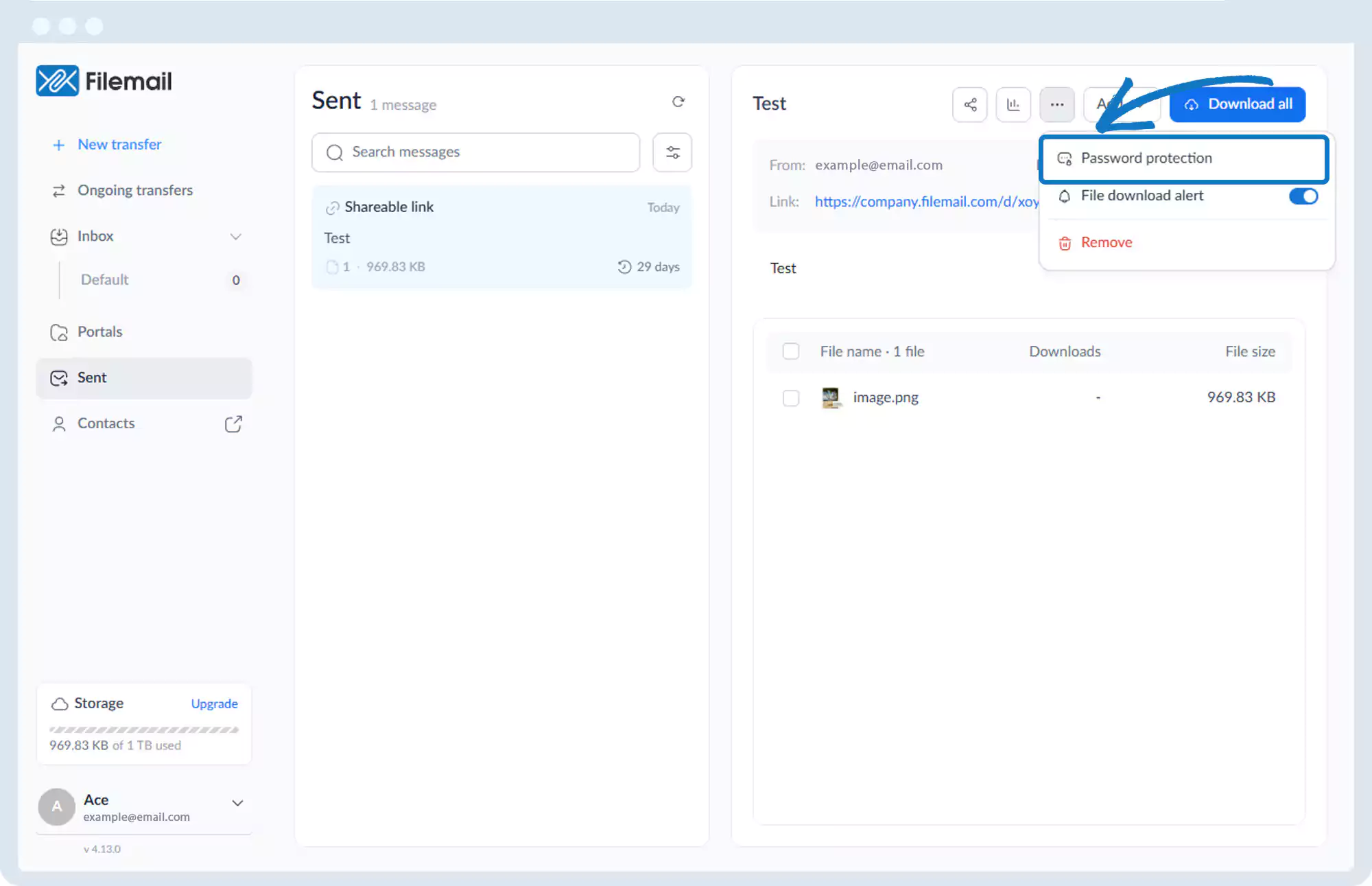
5. Írja be a kívánt jelszót, majd erősítse meg.
Térjen vissza a kezelési útmutató oldalára