Як перенести файли з iPhone на ПК

Потрібно перенести файли з iPhone на ПК? У вас є кілька варіантів — як із USB-кабелем, так і без нього.
Вибір методу залежить від типу файлу, який ви хочете перенести. Фотографії з галереї відрізняються від PDF-файлів у додатку «Файли». Для документів у додатках iPhone може знадобитися інший підхід.
Для бездротової передачі Filemail дозволяє надсилати доступні файли на ПК або ноутбук з Windows за допомогою посилання для завантаження або електронної пошти. Додаток «Фотографії» від Microsoft та USB-кабель часто краще підходять для імпортування фотографій і відео з камери.
У цьому посібнику пояснюється, як перенести файли з iPhone на ПК, використовуючи сім методів. Ви також можете переносити файли без iTunes. Ми пояснимо, чому деякі файли не відображаються в Windows, та як вирішити типові проблеми з перенесенням.
Оберіть найкращий спосіб перенесення файлів з iPhone на ПК
Спочатку знайдіть потрібний файл. Потім виберіть потрібний тип передачі.
| Спосіб | Найкраще підходить для | З'єднання | Основне обмеження |
| Filemail | Документи, ZIP-файли, фотографії та відео, які можна вибрати або експортувати | Інтернет | Потрібне завантаження та вивантаження |
| Microsoft Photos | Імпорт фотографій та відео з галереї | USB | Не імпортує документи з інших додатків |
| Провідник | Копіювання медіафайлів з камери з внутрішньої пам'яті → DCIM | USB | Не відображає всю файлову систему iPhone |
| iCloud Drive | Документи, збережені в iCloud Drive | Інтернет | Файли повинні бути доступні в iCloud |
| iCloud Photos | Фотографії та відео у вашій бібліотеці iCloud | Інтернет | Синхронізація — це не те саме, що окреме резервне копіювання |
| Пристрої Apple | Документи з програм, що підтримують обмін файлами | USB | Тільки сумісні додатки відображають свої документи |
| Інші хмарні сервіси | Файли, що вже знаходяться в OneDrive, Google Drive або Dropbox | Інтернет | Потрібен обліковий запис у хмарному сервісі та вільне місце для зберігання даних |
Найкращий варіант для початку: скористайтеся Filemail для бездротової передачі доступних файлів. Для імпорту великого обсягу фотографій з USB-накопичувача використовуйте Microsoft Photos. Для документів із додатків, що підтримують функцію «Спільний доступ до файлів», використовуйте пристрої Apple.
Спочатку знайдіть файл на своєму iPhone
Перш ніж вибрати спосіб передачі файлу, перевірте, де він знаходиться.
iPhone не відображає весь обсяг внутрішньої пам'яті в Windows, як звичайний USB-накопичувач. Це пояснює, чому деякі файли відображаються в Провіднику, а інші — ні.
Фотографії та відео в альбомі «Фото»
Відкрийте додаток «Фото » на вашому iPhone.
Термін «альбом «Фото»» зазвичай означає фотографії та відео у вашій бібліотеці фотографій. Сюди входять знімки, зроблені камерою, та мультимедійні файли, збережені з інших програм.
Ви можете перенести мультимедіа з фотогалереї за допомогою програми «Фотографії» від Microsoft або Провідника Windows. Ви також можете надіслати вибрані фотографії та відео через Filemail.
Якщо ви користуєтеся «Фотографіями iCloud», деякі оригінали у повній роздільній здатності можуть зберігатися в iCloud, а не на вашому телефоні. Це може вплинути на імпорт через USB.
Документи та завантажені файли в додатку «Файли»
Відкрийте додаток «Файли » на вашому iPhone та натисніть «Огляд».
Перевірте такі місця:
- «На моєму iPhone»: файли, які підтримувані програми зберігають на вашому пристрої.
- iCloud Drive: документи у хмарному сервісі Apple.
- «Завантаження»: файли, завантажені через Safari або інший додаток.
- Зовнішні сховища: папки з таких сервісів, як Google Drive або OneDrive.
Часто можна вибрати документ і скористатися меню «Поділитися», щоб надіслати його за допомогою Filemail або зберегти в іншому місці.
Файли, що зберігаються всередині додатка
Деякі додатки для iPhone зберігають документи у власному сховищі.
Ці файли можуть не відображатися в додатку «Файли». Провідник Windows також може їх не показувати.
Відкрийте додаток на iPhone та знайдіть опції «Поділитися», «Експортувати», «Зберегти у файлах» або «Відкрити в».
Деякі програми підтримують функцію обміну файлами від Apple. Якщо ваша програма її підтримує, ви можете скористатися програмою «Пристрої Apple» у Windows, щоб скопіювати її документи.
Важливо: Не кожен спосіб передачі даних забезпечує доступ до всіх файлів на вашому iPhone.

Спосіб 1: Бездротове перенесення файлів з iPhone на ПК за допомогою Filemail
Filemail дозволяє надсилати файли з iPhone на ПК з Windows без підключення пристроїв через USB.
Виберіть файли, завантажте їх, а потім поділіться посиланням для завантаження або надішліть їх електронною поштою. Після цього відкрийте посилання на ПК і завантажте файли.
Ви можете використовувати Filemail для надсилання PDF-файлів, презентацій, ZIP-архівів, фотографій та відео. Спочатку переконайтеся, що ви можете вибрати або експортувати ці файли з iPhone.
Передача файлів за допомогою Safari
Для цього методу не потрібно встановлювати програмне забезпечення на ПК.
- Відкрийте Safari на своєму iPhone.
- Зайдіть на сайт Filemail.
- Почніть нову передачу.
- Виберіть файли, які хочете надіслати.
- Оберіть доставку електронною поштою або створіть посилання для завантаження, яким можна поділитися.
- Почніть завантаження та дочекайтеся його завершення.
- На вашому ПК з Windows відкрийте електронний лист або перейдіть за посиланням для завантаження.
- Завантажте файли у вибрану папку.
Ваш iPhone та ПК не обов’язково мають підключатися до однієї мережі Wi-Fi.
Обидва пристрої повинні мати доступ до Інтернету. iPhone завантажує файли, а ПК — скачує їх.
Передавайте файли за допомогою додатка Filemail для iPhone
Ви також можете скористатися спеціальним додатком Filemail на вашому iPhone.
- Завантажте та встановіть додаток Filemail для iPhone.
- Відкрийте додаток і виберіть файли, які потрібно передати.
- Оберіть доступну опцію надсилання електронною поштою або через посилання.
- Надішліть файли.
- Відкрийте передані файли на комп’ютері з Windows.
- Завантажте та збережіть файли.
Додаток пропонує вбудований робочий процес для iPhone для тих, хто регулярно передає файли.
Який обсяг даних можна передати безкоштовно?
Безкоштовний сервіс Filemail включає:
- До 5 ГБ за один переказ
- Дві передачі на добу
- Доступність файлів протягом семи днів
- Не потрібно реєструватися
Платні тарифи підтримують передачу файлів більшого розміру та додаткові функції.
Filemail дозволяє зберегти окрему копію на вашому ПК. Вам не потрібно налаштовувати синхронізацію з хмарою.
Важливо: Filemail може передавати файли, які ви можете вибрати або експортувати. Він не може обійти дозволи iOS або отримати доступ до приватного сховища додатків.

Спосіб 2: Перенесення фотографій та відео з iPhone на ПК за допомогою програми «Фотографії Microsoft»
Microsoft Photos — це хороший вибір для імпортування фотографій та відео з альбому «Фото» вашого iPhone.
Для цього використовується USB-з'єднання. Вам не потрібно спочатку завантажувати мультимедійні файли в онлайн-сервіс.
Як імпортувати фотографії та відео
- Підключіть iPhone до ПК з Windows за допомогою USB-кабелю, що підтримує передачу даних.
- Розблокуйте iPhone.
- Підтвердьте запит на довіру або доступ до фотографій, якщо такий з’явиться.
- Відкрийте програму «Фотографії » у Windows.
- Виберіть «Імпортувати».
- Виберіть підключений iPhone.
- Виберіть потрібні фотографії та відео.
- Виберіть папку призначення та розпочніть імпорт.
- Дочекайтеся завершення імпорту, перш ніж від’єднати кабель.
Якщо Windows не може виявити ваш iPhone, спробуйте інший USB-порт або кабель, що підтримує передачу даних.
Що можна переносити за допомогою програми «Фотографії Microsoft»?
Microsoft Photos імпортує фотографії та відео, зроблені підтримуваними камерами.
Програма не надає доступу до всіх файлів на вашому iPhone.
Наприклад, цим методом не можна переглядати PDF-файли, ZIP-архіви або приватні документи програм.
Для цих файлів скористайтеся Filemail, iCloud Drive або функцією експорту в додатку.
Чому деякі фотографії відсутні?
Якщо ви використовуєте «Фотографії iCloud» з функцією «Оптимізація місця на iPhone», на вашому iPhone можуть бути відсутні всі оригінали у повній роздільній здатності.
Це може вплинути на те, що Windows зможе імпортувати через USB.
Ви можете завантажити оригінали на свій iPhone або відновити відсутні фотографії через «Фотографії iCloud» на ПК.
Спосіб 3: Перенесення фотографій з iPhone на ПК за допомогою Провідника
Провідник Windows дозволяє вручну копіювати фотографії та відео з камери.
Цей метод корисний, якщо ви бажаєте самостійно вибрати папки призначення.
Як отримати доступ до внутрішньої пам’яті та папки DCIM
- Підключіть iPhone до ПК за допомогою USB-кабелю з підтримкою передачі даних.
- Розблокуйте iPhone та підтвердьте будь-які запити на доступ.
- Відкрийте «Провідник» у Windows.
- Виберіть «Цей ПК».
- Відкрийте «Apple iPhone» або назву пристрою, яку відображає Windows.
- Перейдіть до «Внутрішня пам'ять» → «DCIM».
- Відкрийте папки, що містять ваші фотографії та відео.
- Скопіюйте потрібні файли.
- Вставте їх у папку на вашому ПК.
Назва пристрою та структура папок можуть відрізнятися.
Типовий шлях навігації:
Цей ПК → Apple iPhone → Внутрішня пам'ять → DCIM
Чому я не бачу всіх файлів зі свого iPhone?
У папках DCIM у внутрішній пам'яті відображаються мультимедійні файли з камери, до яких Windows має доступ. Вони не надають Windows повного доступу до файлів вашого iPhone.
Не варто очікувати, що у папці DCIM ви знайдете всі завантажені через Safari файли, PDF-файли, ZIP-архіви або документи додатків.
Якщо файл відображається в додатку «Файли», але не в Провіднику, скористайтеся іншим методом.
Наприклад, надішліть документ за допомогою Filemail, завантажте його з iCloud Drive або експортуйте з оригінального додатка.
Що робити, якщо папка DCIM порожня?
Спочатку розблокуйте iPhone і перевірте, чи з’явилося повідомлення про підключення.
Потім знову підключіть кабель і відкрийте «Провідник файлів».
Якщо ви користуєтеся «Фотографіями iCloud», перевірте, чи є на вашому iPhone оригінальні мультимедійні файли. Оптимізація пам’яті може вплинути на доступ через USB до деяких фотографій та відео.

Спосіб 4: Перенесення документів з iPhone на ПК за допомогою iCloud Drive
iCloud Drive чудово підходить для документів, які ви вже зберігаєте у хмарному сервісі Apple.
Ви можете завантажити їх на Windows без підключення iPhone за допомогою кабелю.
Як завантажити файли з iCloud Drive
- Відкрийте додаток «Файли » на вашому iPhone.
- Натисніть «Огляд» → «iCloud Drive».
- Переконайтеся, що документ відображається там.
- Дочекайтеся завершення завантаження, якщо воно ще триває.
- На ПК з Windows перейдіть на сайт iCloud.com.
- Увійдіть у систему, використовуючи той самий обліковий запис Apple.
- Відкрийте «Drive».
- Виберіть файл і завантажте його.
Ви також можете встановити iCloud для Windows, якщо регулярно працюєте з файлами iCloud Drive.
Що робити, якщо файл знаходиться в розділі «На моєму iPhone»?
Файл, збережений у розділі «На моєму iPhone», за замовчуванням не відображається в iCloud Drive.
Можливо, спочатку його доведеться перемістити або скопіювати в iCloud Drive.
Відкрийте програму «Файли», знайдіть документ і скористайтеся опціями керування файлами.
Завантаження — це те саме, що й синхронізація?
Ні.
Під час завантаження файлу на вашому ПК створюється його копія.
Синхронізація забезпечує актуальність файлів на всіх пристроях та у хмарному сховищі. Зміни у синхронізованих файлах можуть також відображатися в інших місцях.
Для створення незалежної резервної копії збережіть окрему локальну копію та переконайтеся, що вона відкривається правильно.

Спосіб 5: Перенесення фотографій з iPhone на ПК за допомогою iCloud Photos
iCloud Photos дозволяє отримати доступ до фотографій та відео з вашої синхронізованої фотобібліотеки Apple.
Цей метод працює без USB-кабелю.
Це зручно, коли на вашому iPhone зберігаються зменшені версії фотографій, а оригінали — у iCloud.
Як завантажити фотографії з iCloud
- На iPhone відкрийте «Налаштування».
- Виберіть свій обліковий запис Apple і відкрийте налаштування «Фотографії iCloud».
- Переконайтеся, що функція «Фотографії iCloud» увімкнена.
- Дочекайтеся, поки завантажаться потрібні фотографії та відео.
- На ПК перейдіть на сторінку «Фотографії iCloud».
- Увійдіть, використовуючи той самий обліковий запис Apple.
- Виберіть потрібні фотографії або відео.
- Завантажте їх на свій ПК.
Ви також можете скористатися програмою iCloud для Windows, щоб отримати доступ до своєї бібліотеки фотографій.
«Фотографії iCloud» — це не те саме, що самостійне резервне копіювання
iCloud Photos синхронізує вашу бібліотеку фотографій.
Якщо ви видалите фотографію з цієї бібліотеки, це може вплинути й на інші пристрої, що використовують iCloud Photos.
Завантаження фотографій в окрему папку Windows створює незалежні копії.
Перш ніж видаляти будь-що з iPhone, переконайтеся, що завантажені файли є повними та відкриваються правильно.

Спосіб 6: Передача файлів за допомогою пристроїв Apple для Windows
Деякі програми для iPhone підтримують функцію обміну файлами від Apple. Це дозволяє копіювати документи між вашим ПК та цими програмами.
Для Windows 10 та пізніших версій Apple надає додаток «Apple Devices» для Windows. Його можна завантажити та встановити з Microsoft Store.
Додаток працює з додатками для iPhone, що підтримують функцію «Обмін файлами». Він не надає Windows повного доступу до пам’яті вашого iPhone.
Як користуватися функцією «Обмін файлами» у додатку «Apple Devices»
- На ПК з Windows відкрийте Microsoft Store.
- Завантажте та встановіть додаток «Apple Devices ».
- Підключіть iPhone за допомогою USB-кабелю.
- Розблокуйте iPhone та підтвердьте запит на підключення.
- Відкрийте додаток «Apple Devices» у Windows.
- Виберіть підключений iPhone.
- Відкрийте розділ «Файли ».
- Виберіть додаток, що підтримує функцію «Обмін файлами».
- Виберіть документ, який потрібно перенести.
- Натисніть «Зберегти», виберіть папку призначення та завершіть передачу.
Використовуйте цей метод для отримання документів із додатка, що підтримує функцію «Спільний доступ до файлів».
Чому мій додаток не відображається в розділі «Пристрої Apple»?
Не всі додатки для iPhone підтримують функцію «Спільний доступ до файлів».
У розділі «Пристрої Apple» відображаються лише ті додатки, які надають цю функцію.
Якщо ваш додаток не відображається, відкрийте його на своєму iPhone та знайдіть опцію експорту або обміну.
Можливо, ви зможете зберегти документ у «Файлах» і передати його через Filemail або iCloud Drive.
Чи все ще потрібен iTunes?
Зараз Apple рекомендує користувачам Windows 10 та пізніших версій використовувати «Пристрої Apple» для цього процесу обміну файлами.
Вам не потрібно використовувати iTunes як стандартний спосіб передачі документів із додатків.

Спосіб 7: Передача файлів за допомогою Google Drive, OneDrive або Dropbox
Ви також можете передавати файли через хмарне сховище, яким ви вже користуєтеся.
Google Drive, Microsoft OneDrive та Dropbox пропонують додатки для iPhone та доступ із Windows.
Як переносити файли через хмарне сховище
- Відкрийте на своєму iPhone улюблений додаток хмарного сховища.
- Завантажте файл або збережіть його у своєму хмарному обліковому записі.
- Дочекайтеся завершення завантаження.
- Відкрийте той самий обліковий запис на ПК з Windows.
- Знайдіть файл і завантажте його.
Цей метод добре працює для документів, які вже знаходяться у хмарному сховищі.
Вам знадобиться доступ до Інтернету та достатньо вільного місця у хмарному сховищі.
Якщо вам потрібно надіслати файл лише один раз, Filemail пропонує простіший варіант. Вам не потрібно налаштовувати синхронізовану папку.
Як перенести файли з iPhone на ПК без iTunes
Для більшості випадків перенесення файлів з iPhone на ПК iTunes не потрібен.
Виберіть спосіб залежно від типу файлу:
- Документи, ZIP-файли та відео, доступні для відтворення: надішліть їх бездротовим способом за допомогою Filemail.
- Фотографії та відео з камери: імпортуйте їх через USB за допомогою програми «Фотографії» від Microsoft або Провідника.
- Документи в iCloud Drive: завантажте їх з iCloud.com.
- Фотографії в iCloud Photos: завантажте їх із вашої фотобібліотеки iCloud.
- Документи в сумісних додатках для iPhone: скористайтеся функцією «Обмін файлами між пристроями Apple».
Спочатку перевірте, де саме знаходиться файл.
Сам по собі USB-кабель не надає Windows доступу до всіх файлів на вашому iPhone.
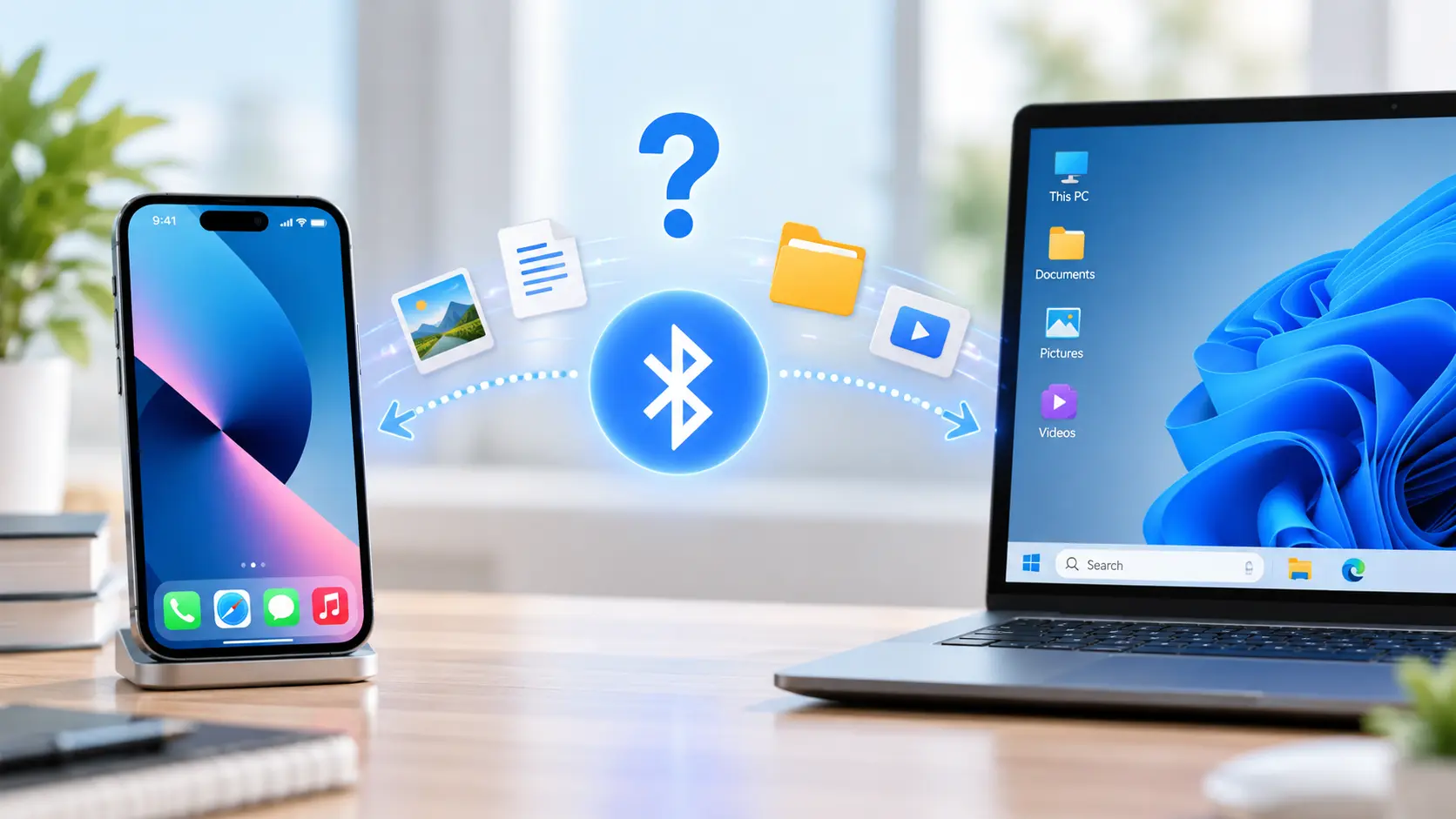
Чи можна передавати файли з iPhone на ПК за допомогою Bluetooth?
Ви не можете використовувати стандартний обмін файлами через Bluetooth для надсилання довільних файлів безпосередньо з iPhone на ПК з Windows.
Сполучення через Bluetooth підтримує інші функції, але не надає Windows доступу до файлів iPhone.
AirDrop також не підтримує звичайні ПК з Windows.
Для бездротової передачі файлів скористайтеся Filemail або хмарним сховищем. Ви також можете вибрати додаток, що передає файли через локальну мережу.
У чому різниця між Filemail та передачею через локальну мережу Wi-Fi?
Filemail використовує процес завантаження та вивантаження через Інтернет.
Ваш iPhone та ПК не обов’язково мають бути підключені до однієї мережі Wi-Fi.
Деякі додатки для локальної передачі через Wi-Fi працюють інакше. Обидва пристрої можуть потребувати підключення до однієї локальної мережі.
Це має значення, коли у вас є доступ до Wi-Fi, але немає підключення до Інтернету.
Як перенести файли з iPhone на ПК без Інтернету
Якщо у вас немає підключення до Інтернету, найкращим варіантом може стати передача даних через USB.
Для фотографій і відео з камери:
- Підключіть iPhone до ПК з Windows.
- Розблокуйте телефон і надайте доступ.
- Відкрийте додаток «Фотографії» від Microsoft або «Провідник».
- Імпортуйте або скопіюйте мультимедійні файли з камери.
Для документів у програмах, що підтримують спільний доступ до файлів, використовуйте Apple Devices через USB.
Ці методи мають обмеження щодо доступу до файлів. Windows не може переглядати всі приватні папки додатків лише тому, що ви підключили кабель.
Щодо інших документів, перевірте, чи підтримує додаток локальний експорт, передачу через локальну мережу або зовнішній носій.
Як перенести великі файли з iPhone на ПК
Великі відео, колекції фотографій та ZIP-архіви вимагають ретельнішого планування, ніж невеликі PDF-файли.
Спочатку перевірте розмір файлу та його розташування.
Ви можете скористатися Filemail для надсилання доступних файлів через Інтернет. Переконайтеся, що розмір файлу не перевищує ліміт передачі даних, передбачений вашим тарифним планом.
У випадку великої колекції фотографій або відео з камери імпорт через USB може уникнути тривалого завантаження.
Якщо оригінали зберігаються в iCloud, їх може бути простіше завантажити безпосередньо на Windows.
Поради щодо передачі великих обсягів даних
- Переконайтеся, що на вашому ПК достатньо вільного місця.
- Для дротової передачі даних використовуйте надійний USB-кабель.
- Під час завантаження та вивантаження файлів забезпечте стабільне підключення до Інтернету.
- Порівняйте розмір файлу з вашим лімітом на передачу даних.
- Перевірте завантажені файли, перш ніж видаляти оригінали.
Невдала передача не завжди означає, що файл занадто великий. Проблеми з підключенням, недостатньо вільного місця та відсутність локальних оригіналів можуть спричинити подібні помилки.
Усунення несправностей: файли з iPhone не переносяться на ПК
Найшвидший спосіб вирішити проблему з перенесенням даних — це визначити, що саме не спрацювало.
1. Windows не розпізнає мій iPhone
Почніть з перевірки USB-з'єднання.
- Використовуйте кабель, що підтримує передачу даних.
- Розблокуйте iPhone.
- Підтвердьте запит на довіру або доступ.
- Спробуйте інший USB-порт.
- Підключіть кабель знову.
- Встановіть або оновіть програму «Apple Devices», якщо це потрібно для вашої роботи.
Якщо iPhone все ще не відображається, спробуйте інший кабель для передачі даних, перш ніж змінювати налаштування, що не мають до цього відношення.
2. Мій iPhone відображається в Провіднику, але мої документи відсутні
Зазвичай це пов’язано з обмеженням доступу.
Провідник може відображати мультимедійні файли з камери через папку DCIM. Він не відображає всі файли з програми «Файли» або з приватного сховища програм.
Знайдіть документ на своєму iPhone.
Потім скористайтеся Filemail, iCloud Drive, функцією експорту програми або Apple Devices, якщо програма підтримує функцію «Спільний доступ до файлів».
3. Під час імпортування деякі фотографії з iPhone не відображаються
Перевірте налаштування «Фотографії в iCloud».
Якщо увімкнено функцію «Оптимізувати простір на iPhone», iCloud може зберігати деякі оригінали замість вашого iPhone.
Завантажте оригінали або відновите відсутні медіафайли через «Фотографії iCloud» у Windows.
4. Фотографії у форматі HEIC або відео у форматі HEVC не відкриваються в Windows
Можливо, передача файлів відбулася успішно.
iPhone зазвичай використовують формати HEIC та HEVC. Деяким програмам для Windows потрібна додаткова підтримка цих форматів, щоб їх відкрити.
Перевірте, чи підтримує ваш переглядач фотографій або відеопрогравач цей тип файлів.
Зберігайте оригінальний файл, доки не переконаєтеся, що конвертована копія відкривається правильно.
5. Моя бездротова передача постійно зупиняється
Спочатку перевірте підключення до Інтернету.
Потім перевірте розмір файлу, вільний простір на диску та обмеження на передачу даних.
Якщо завантаження постійно зупиняється, спробуйте скористатися більш стабільним підключенням. Не вважайте, що проблема полягає у форматі файлу.
Для великих відеозаписів з камери практичною альтернативою може стати передача даних через USB.
6. Я бачу файл у додатку для iPhone, але не можу його вибрати
Можливо, додаток зберігає файл у приватному сховищі.
Відкрийте додаток і знайдіть опцію «Поділитися», «Експортувати», «Зберегти у файлах» або «Відкрити в».
Експортуйте документ у місце, до якого ви маєте доступ. Потім виберіть спосіб передачі, який підтримує це місце.
Якщо додаток підтримує функцію «Спільний доступ до файлів», пристрої Apple можуть запропонувати інший спосіб.
7. Передача завершилася, але я не можу знайти файл на своєму ПК
Перевірте список завантажень у браузері та папку «Завантаження» в Windows.
Якщо ви вибрали інше місце призначення, відкрийте цю папку.
У разі ZIP-архівів розпакуйте вміст, якщо вам потрібно відкрити файли, що містяться в ньому.
Як перевірити, чи файли передалися правильно
Не видаляйте важливі файли з iPhone одразу після завершення перенесення.
Спочатку перевірте копії на ПК.
- Переконайтеся, що очікувані файли присутні.
- Якщо це можливо, порівняйте імена та розміри файлів.
- Відкрийте кілька фотографій і документів.
- Перегляньте важливі відео, не обмежуючись лише першими кількома секундами.
- Зробіть окрему резервну копію файлів, втрату яких ви не можете собі дозволити.
Завершення завантаження — це хороший знак. Відкрийте перенесені файли, щоб переконатися, що ви можете ними користуватися.

Поширені запитання
Який найпростіший спосіб перенести файли з iPhone на ПК?
Для документів, фотографій, відео та інших файлів, які ви можете вибрати, Filemail пропонує простий бездротовий спосіб. Для великої партії фотографій з камери може бути зручніше скористатися програмою Microsoft Photos через USB.
Чи можна перенести файли з iPhone на ПК без кабелю?
Так. Filemail, iCloud Drive, iCloud Photos та інші хмарні сервіси дозволяють переносити файли без USB-кабелю.
Для цих методів потрібен доступ до Інтернету.
Чи можна перенести файли з iPhone на комп’ютер без iTunes?
Так. Ви можете скористатися Filemail, Microsoft Photos, File Explorer, iCloud або Apple Devices. Оберіть спосіб, який підходить для ваших файлів.
Чи можна перенести PDF-файл з iPhone на Windows?
Так. Знайдіть PDF-файл у додатку «Файли» або експортуйте його з додатка, у якому його було створено.
Потім ви можете надіслати його за допомогою Filemail або завантажити через iCloud Drive, якщо ви зберігаєте його там.
Чи можна перенести великий відеофайл з iPhone на ПК?
Так. Ви можете надіслати відео за допомогою Filemail, якщо його можна вибрати і воно не перевищує ліміти вашого тарифного плану.
Ви також можете імпортувати відео з камери через USB або завантажити відео з «Фотографій» iCloud.
Чому я не бачу всіх файлів iPhone у Провіднику Windows?
iOS не відображає весь обсяг внутрішньої пам’яті як звичайний диск Windows.
Провідник Windows має доступ до певних медіафайлів з камери. Для інших файлів скористайтеся функцією експорту, хмарним сховищем або функцією спільного доступу до файлів на пристроях Apple.
Чи призводить перенесення файлу до його видалення з мого iPhone?
Зазвичай ні.
Відправлення, копіювання або завантаження файлу зазвичай створює ще одну копію. Видалення оригіналу — це окрема дія.
Будьте обережні з синхронізованими хмарними бібліотеками. Видалення файлу звідти може призвести до його видалення й з інших пристроїв.
Чи є перенесення файлів тим самим, що й створення резервної копії мого iPhone?
Ні.
Під час передачі файлів копіюються лише вибрані елементи. Повне резервне копіювання iPhone може також включати налаштування та дані додатків. Звичайна передача файлів не охоплює всю цю інформацію.
Заключні думки
Передавати файли між iPhone та ПК можна кількома способами. Оберіть той, який підходить для ваших файлів та наявного з’єднання.
Для бездротової передачі Filemail дозволяє надсилати доступні файли з iPhone на Windows без iTunes або USB-кабелю.
Для фотографій і відео з камери Microsoft Photos та File Explorer надають можливості передачі через USB. iCloud Drive та iCloud Photos підходять для контенту в хмарних сервісах Apple. Apple Devices підтримує функцію «Спільний доступ до файлів» для сумісних додатків на iPhone.
Спочатку знайдіть потрібний файл. Потім виберіть спосіб, за допомогою якого можна отримати до нього доступ.
Це економить час, допомагає уникнути типових помилок і спрощує збереження надійних копій ваших файлів.
