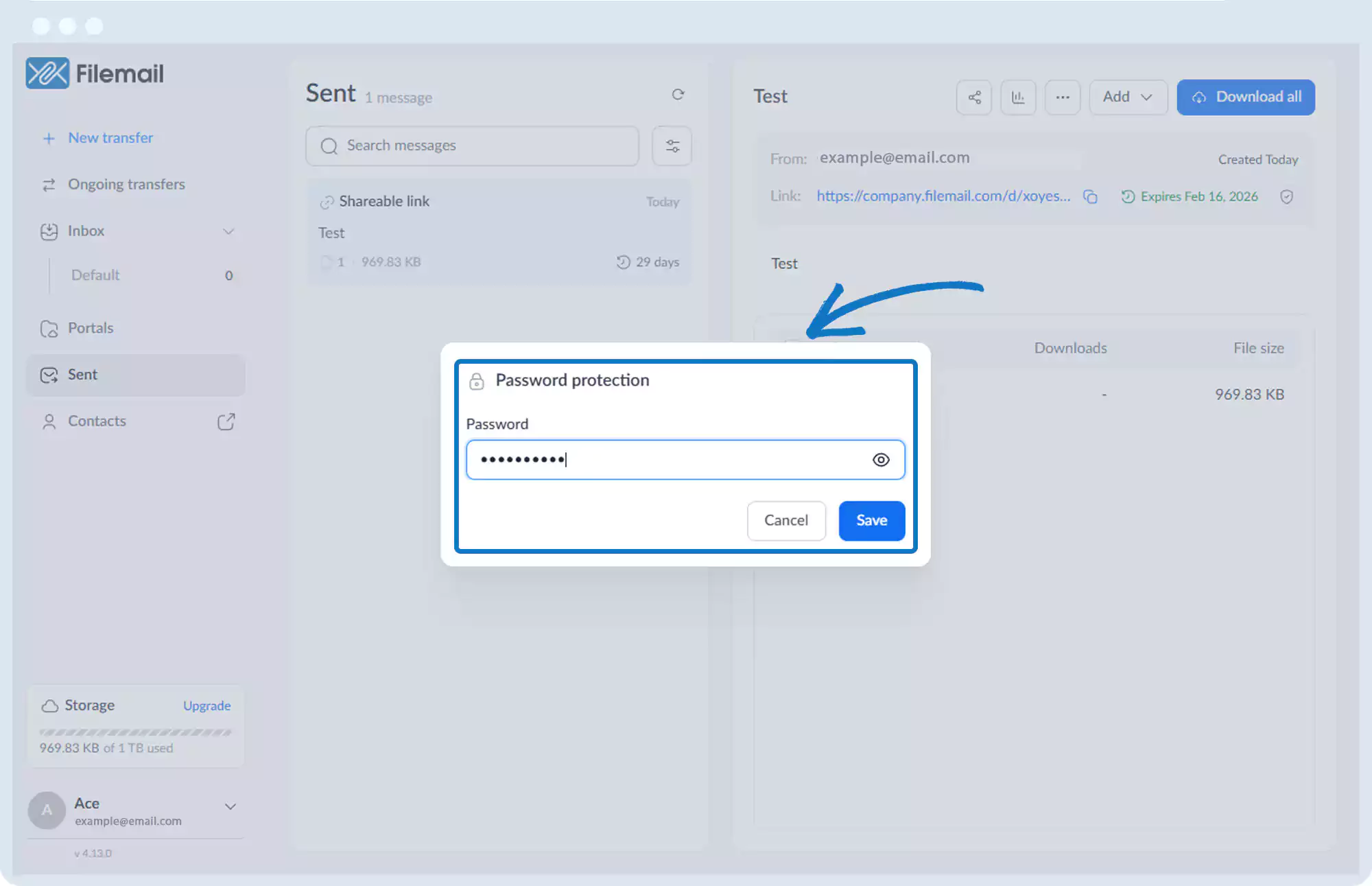
Захист паролем
Захист паролем можна налаштувати двома способами:
1. Під час передачі
2. Після передачі
Захист паролем — під час передачі даних
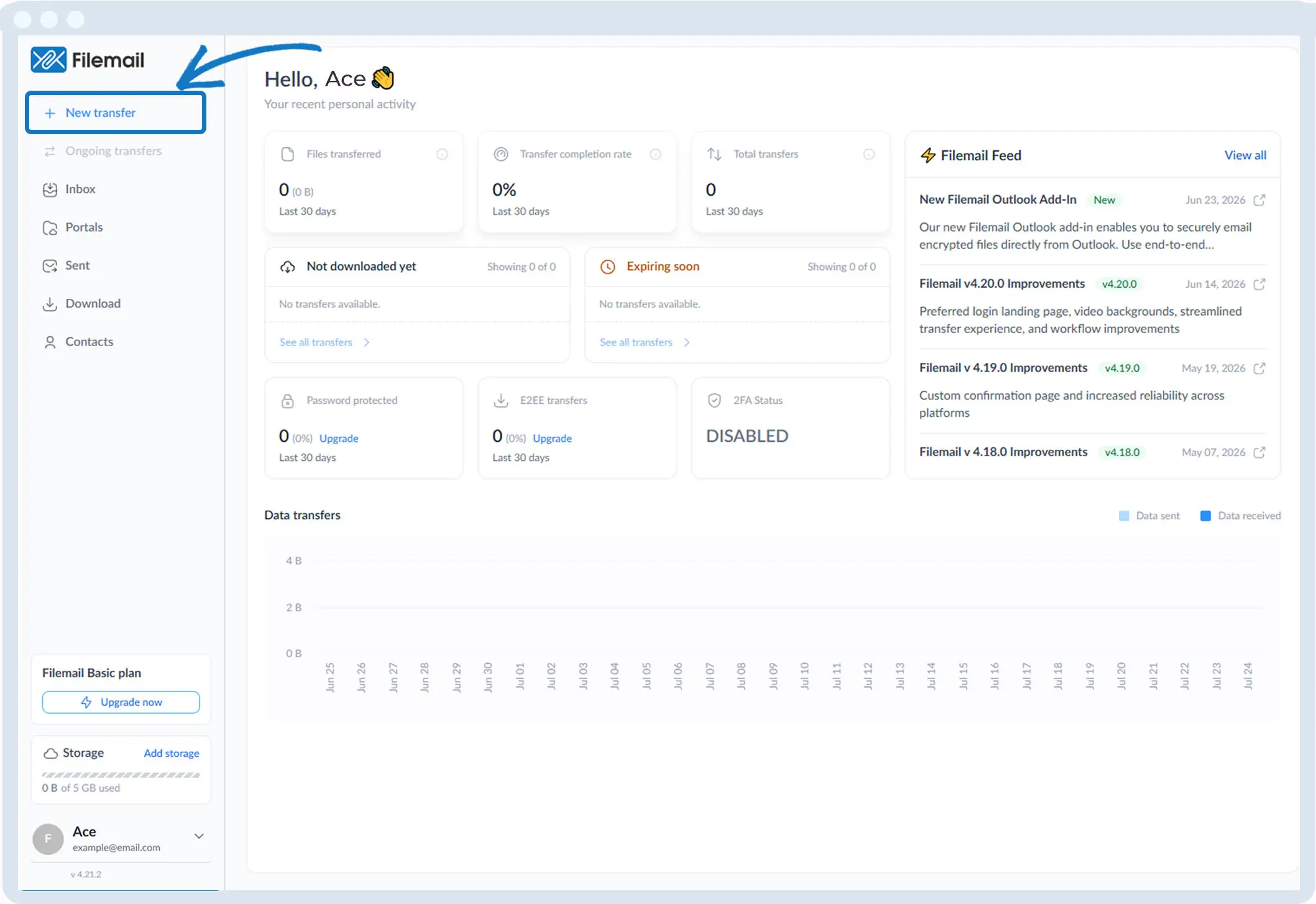
1. Натисніть «Новий переказ» на лівій бічній панелі.
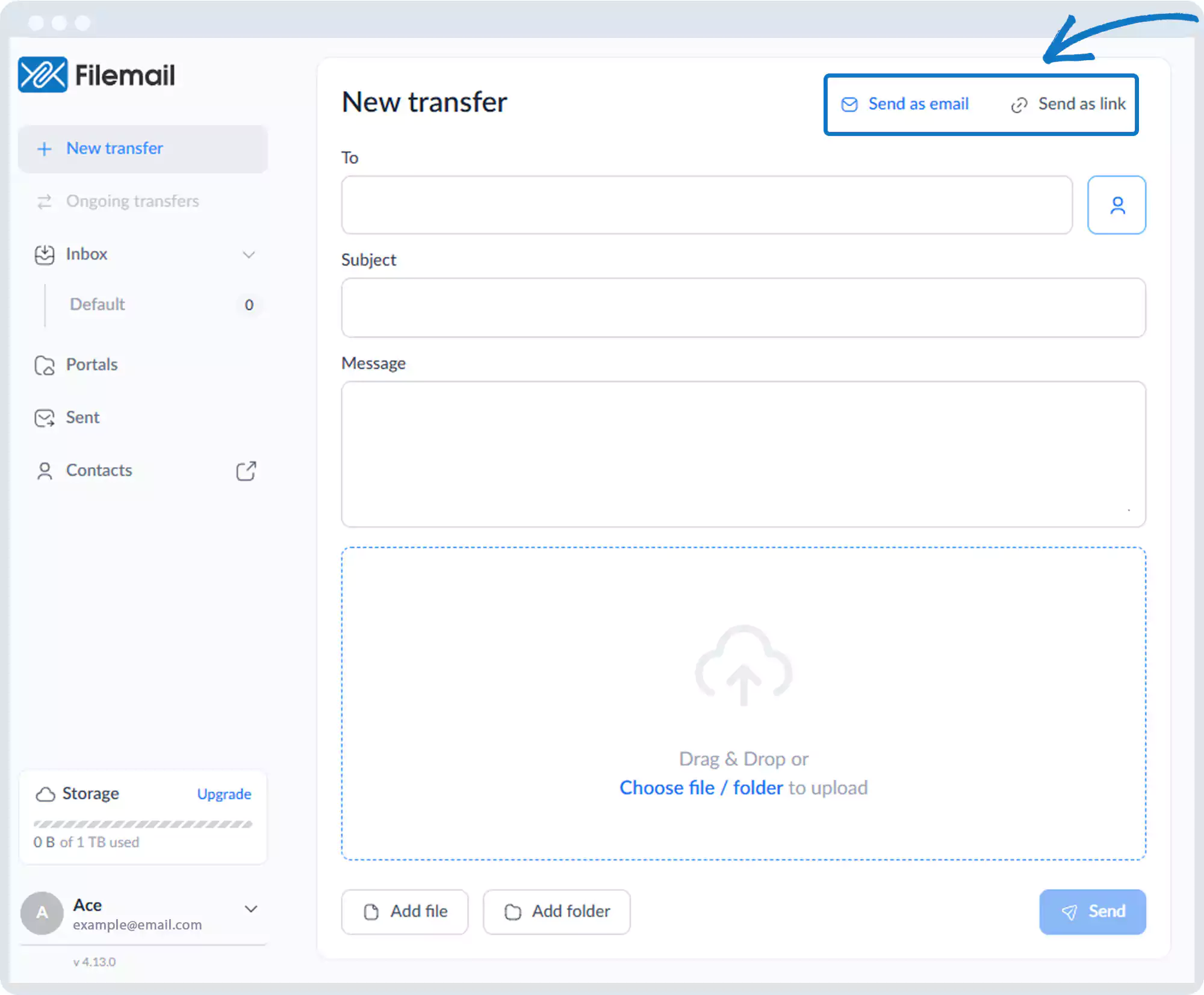
2. Оберіть спосіб надсилання файлів — електронною поштою або за посиланням.
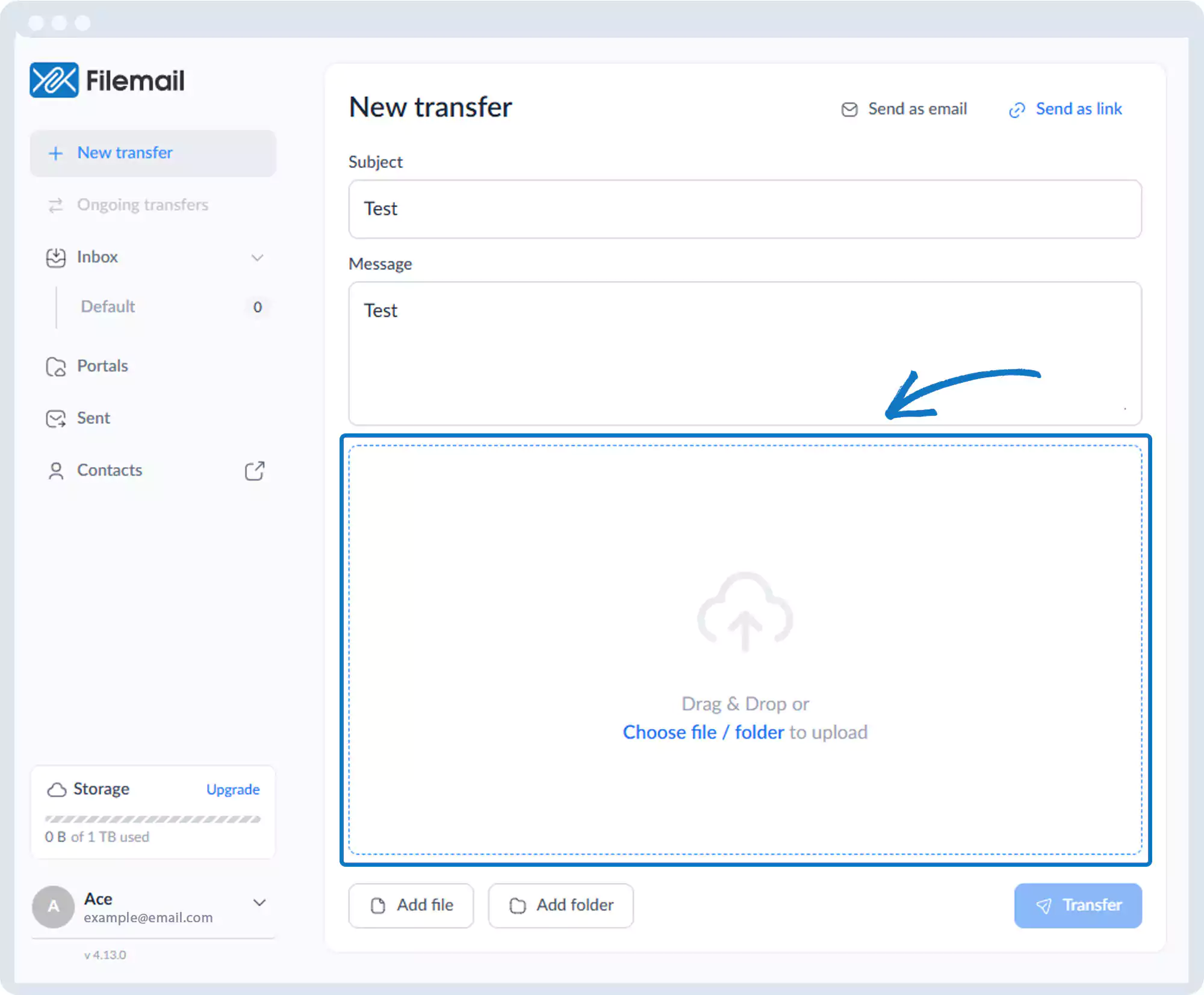
3. Додайте файли або папки.
4. Натисніть «Перенести».
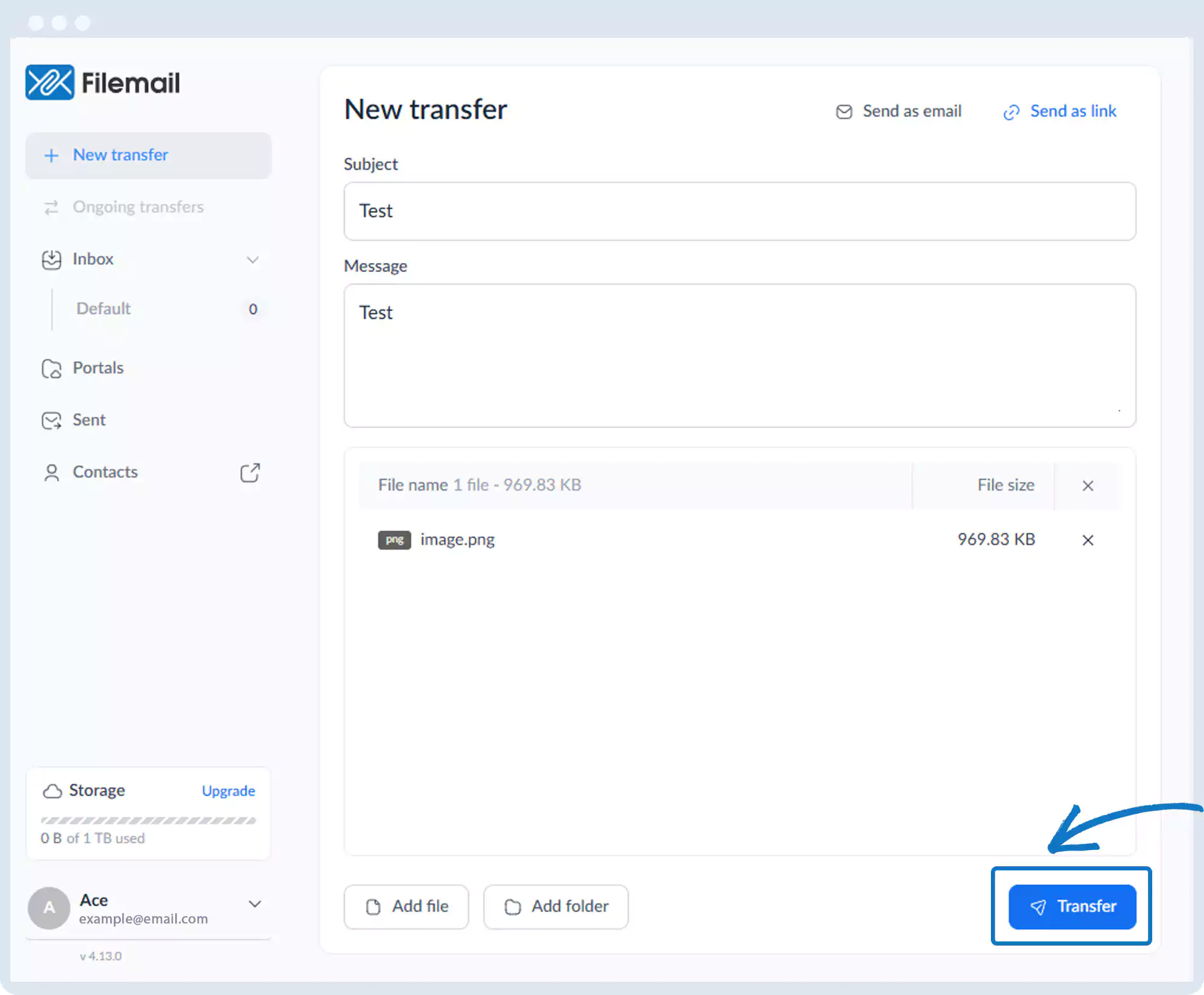
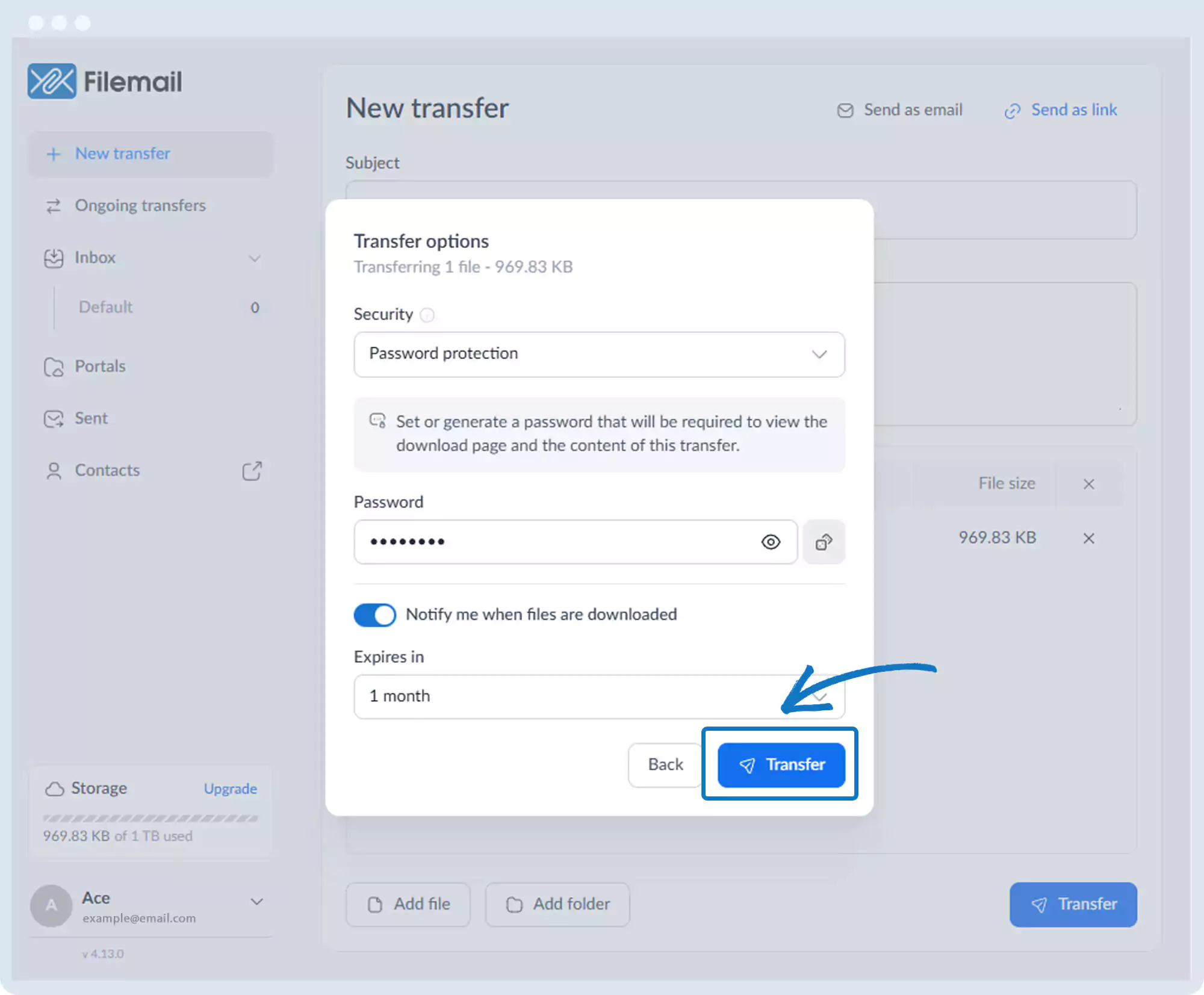
5. Відкрийте випадаюче меню «Безпека ».
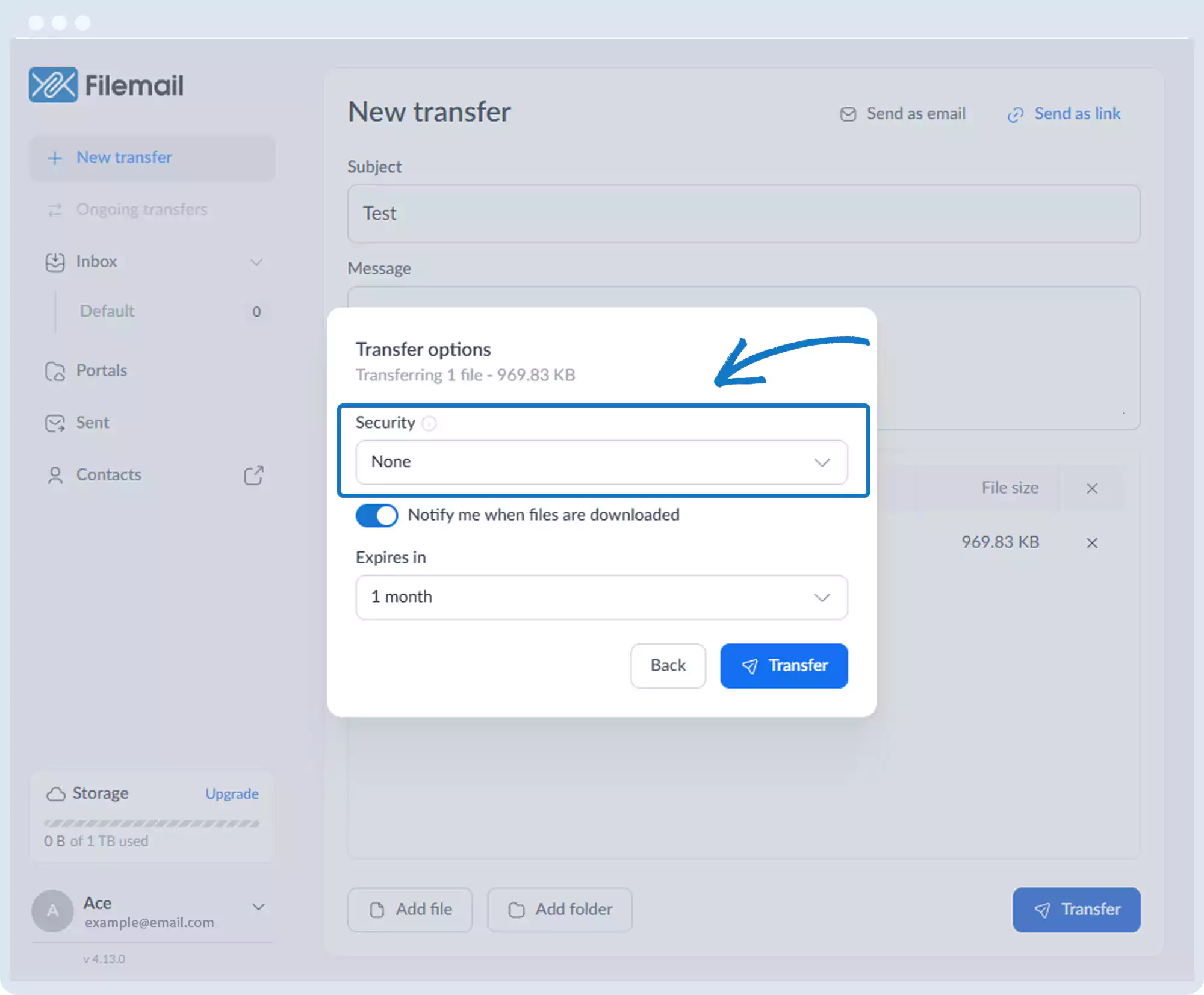
6. Виберіть «Захист паролем».
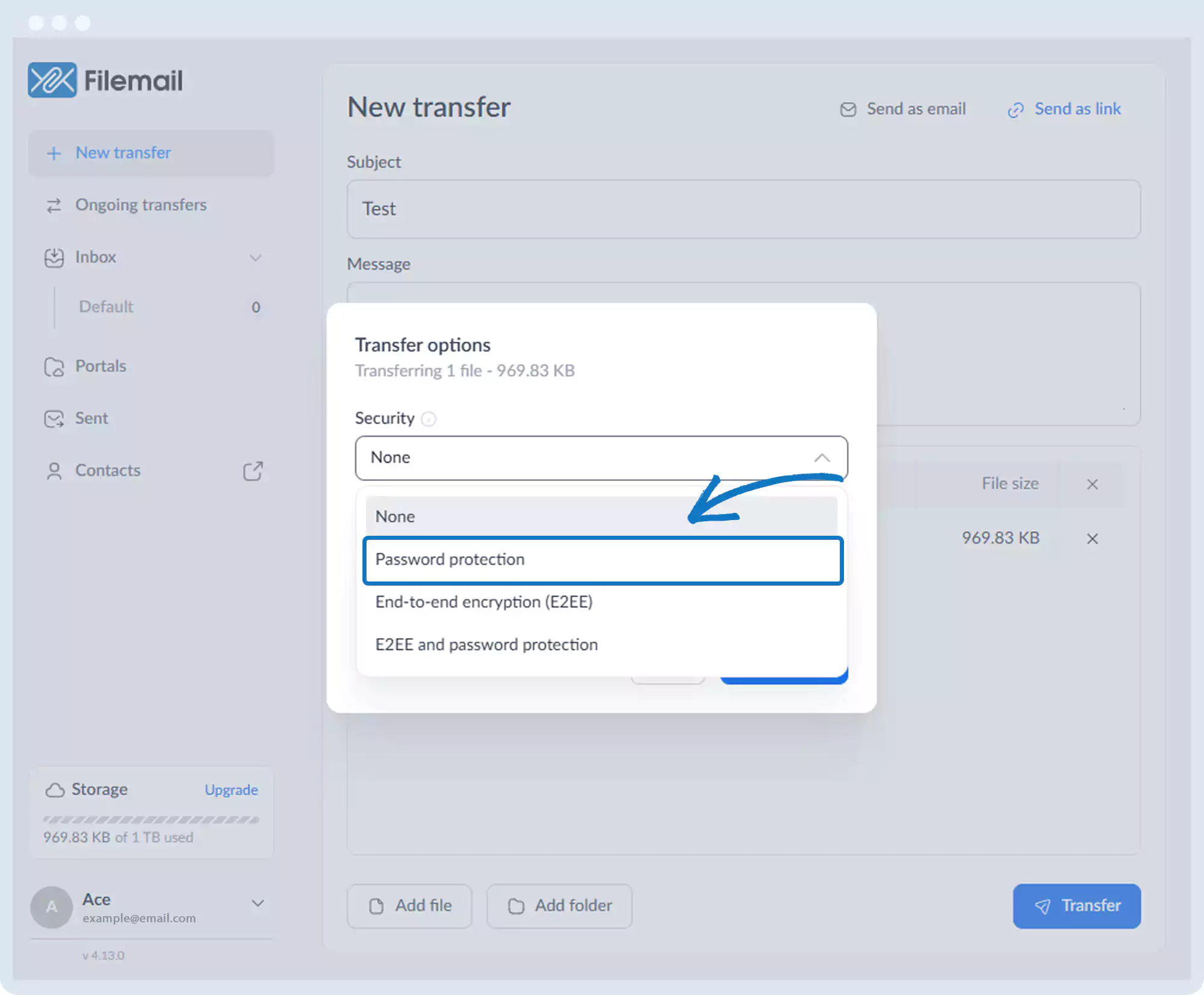
7. Введіть пароль або створіть його автоматично.
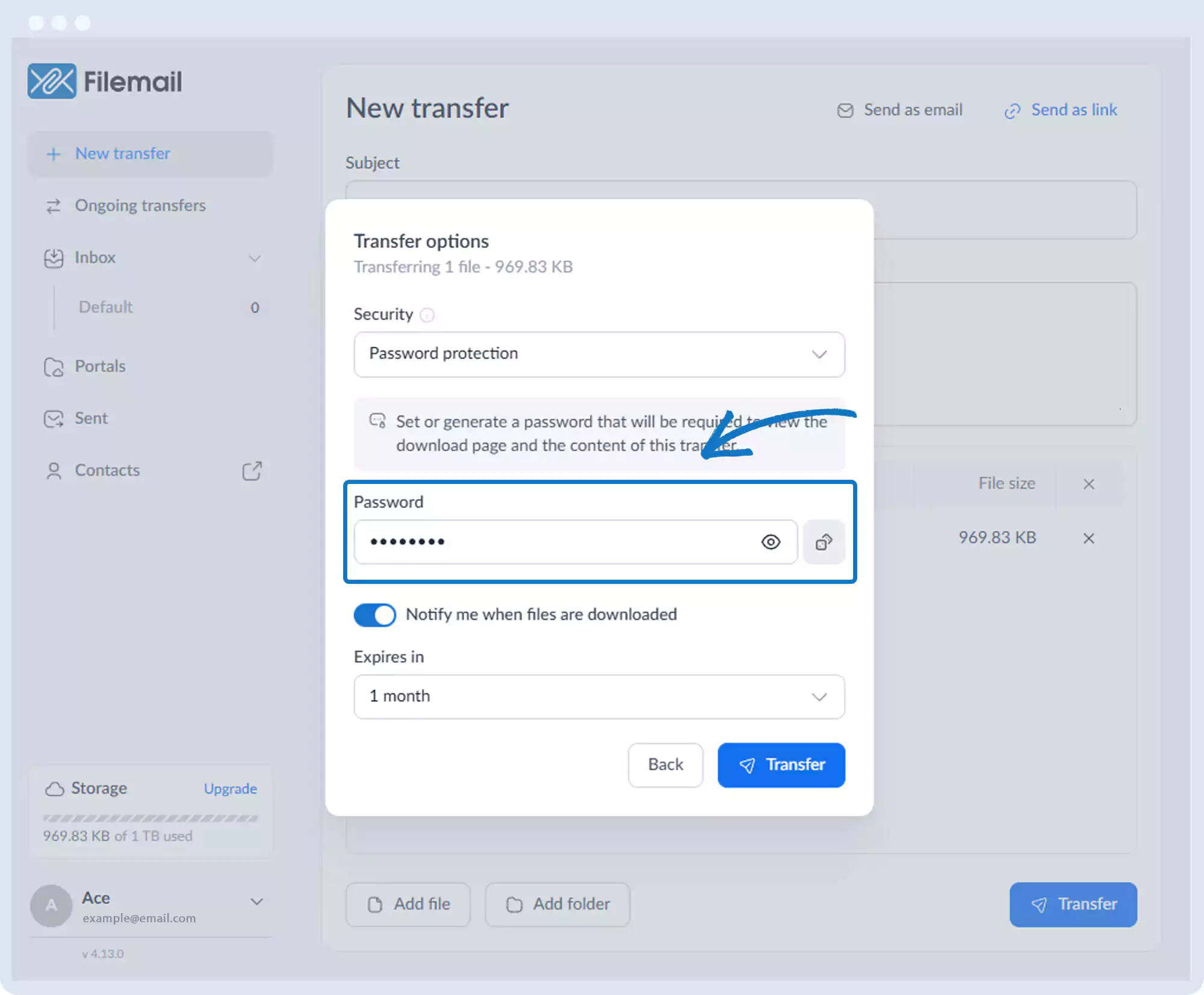
8. Натисніть «Перенести».
9. Повідомте пароль одержувачам.
Захист паролем — після перенесення
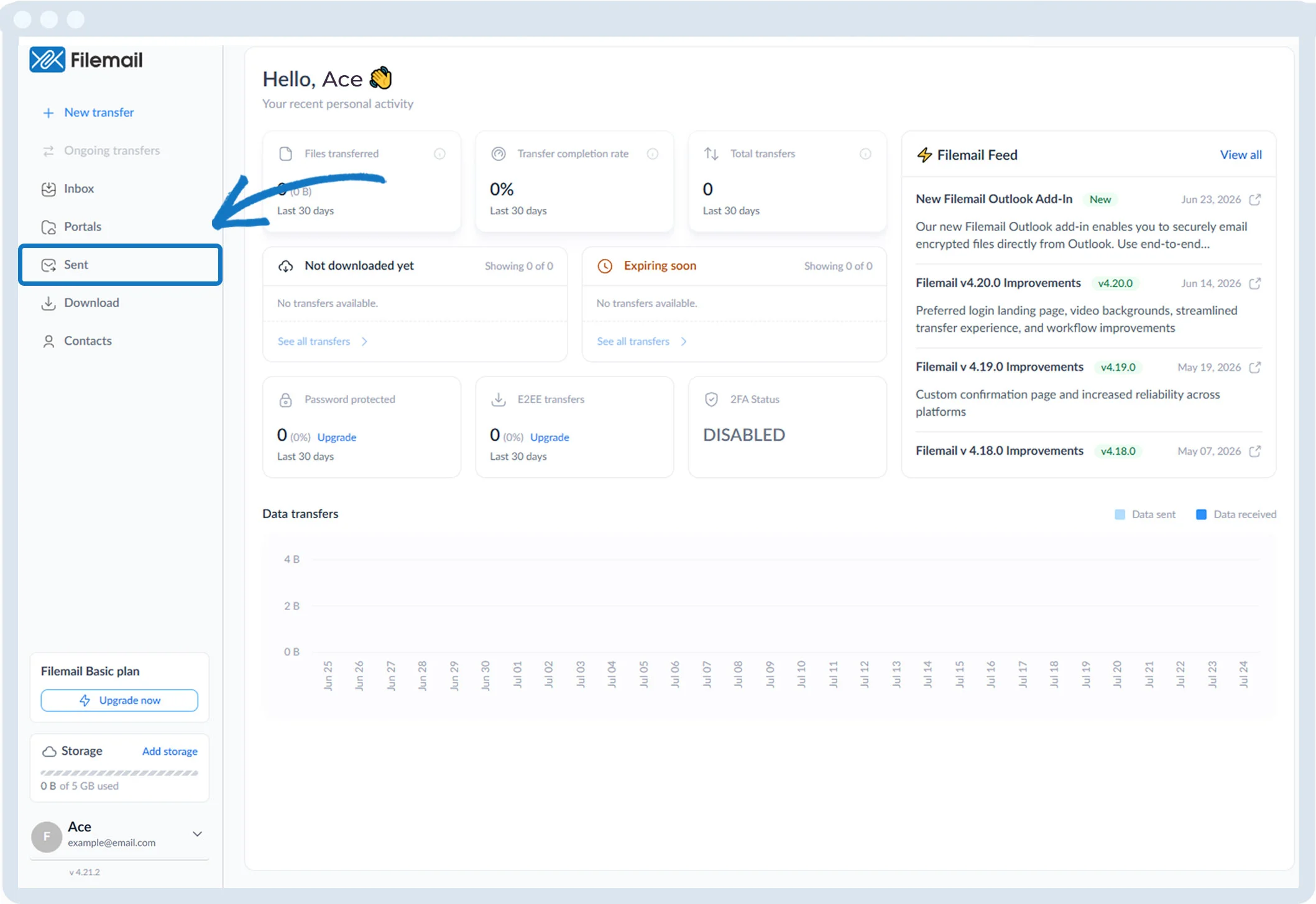
1. Натисніть «Надіслано» на лівій бічній панелі.
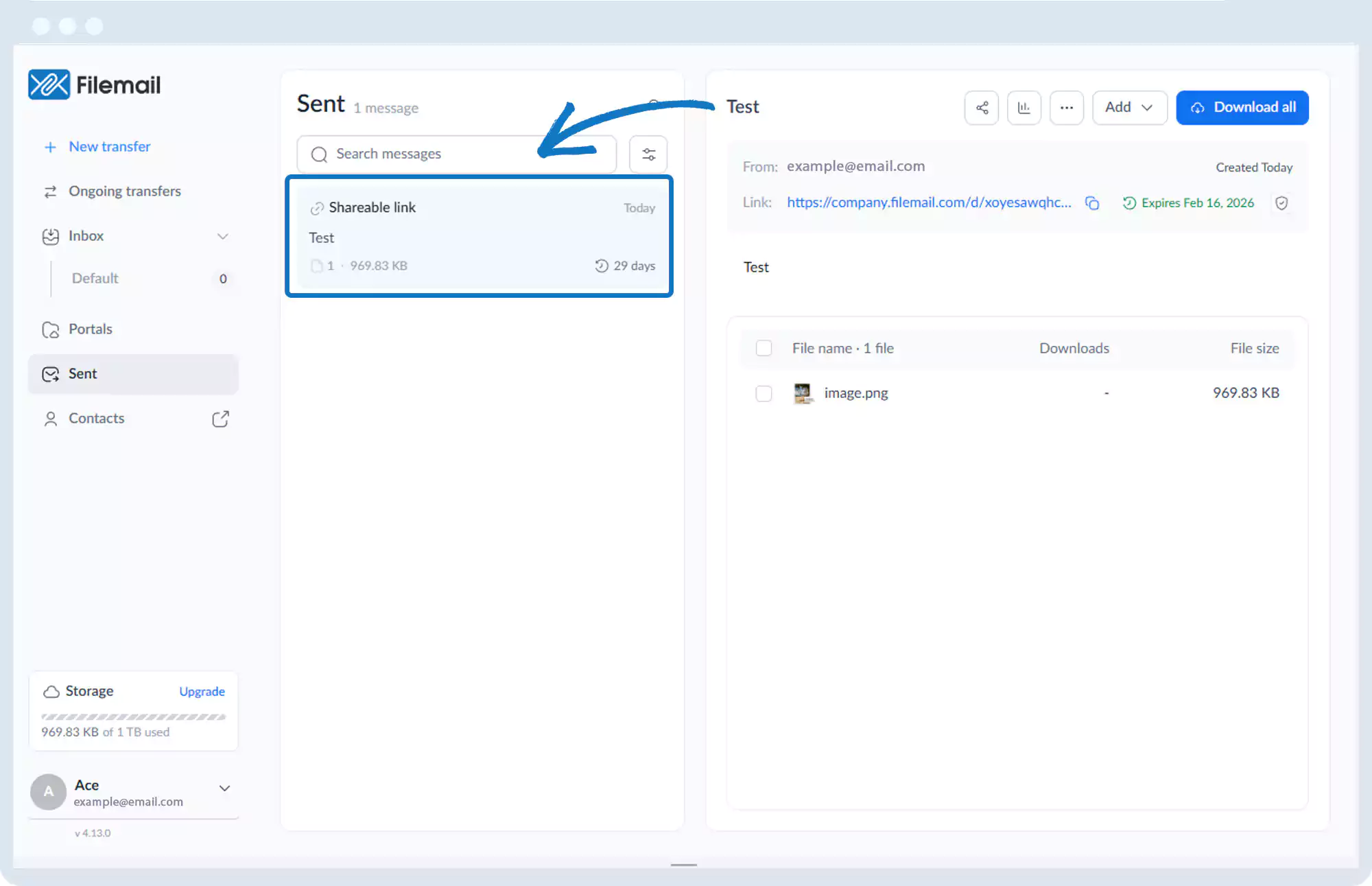
2. Виберіть сеанс переказу.
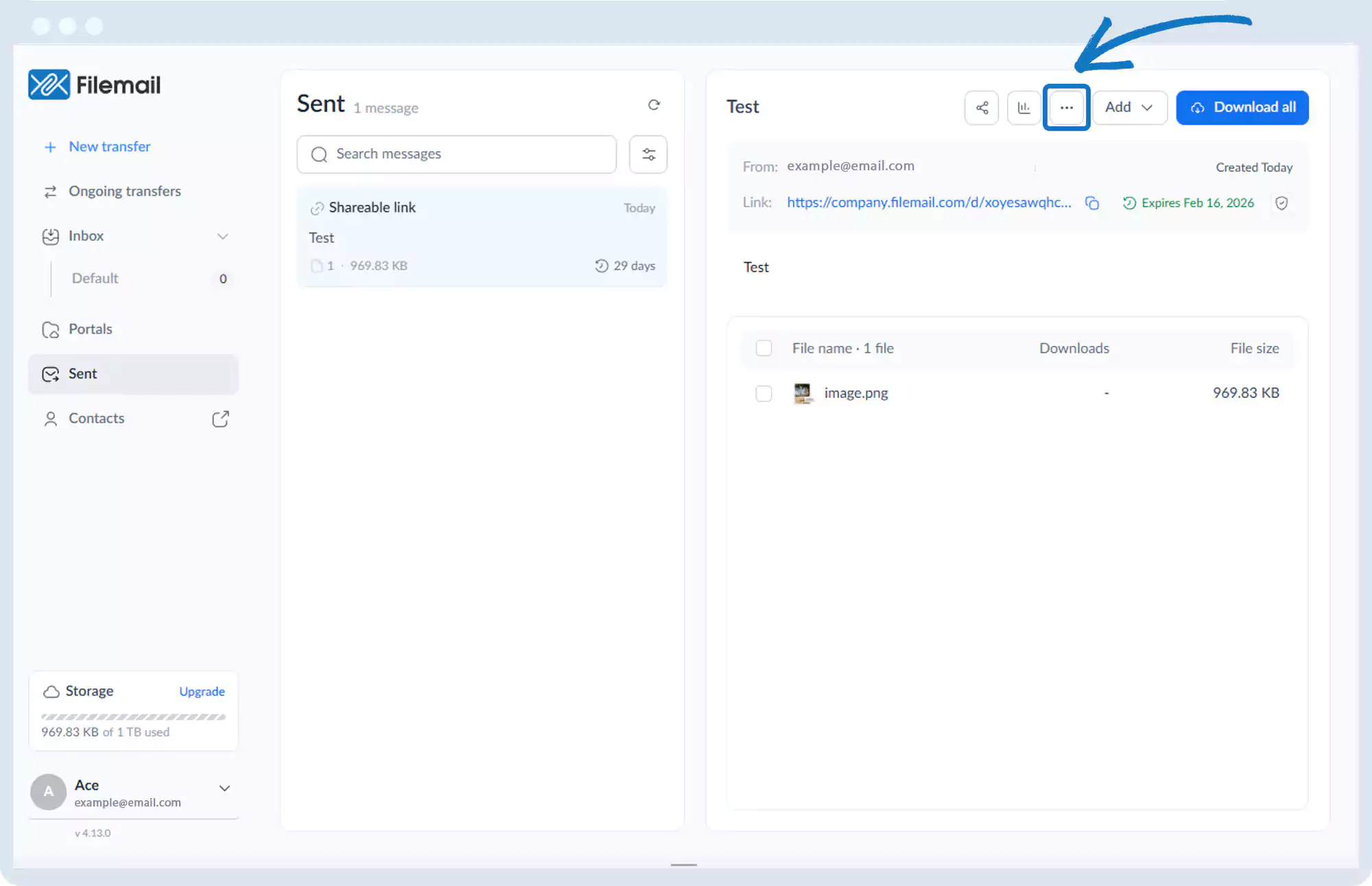
3. Натисніть кнопку «Додаткові параметри» (три горизонтальні крапки).
4. Виберіть «Передати пароль».
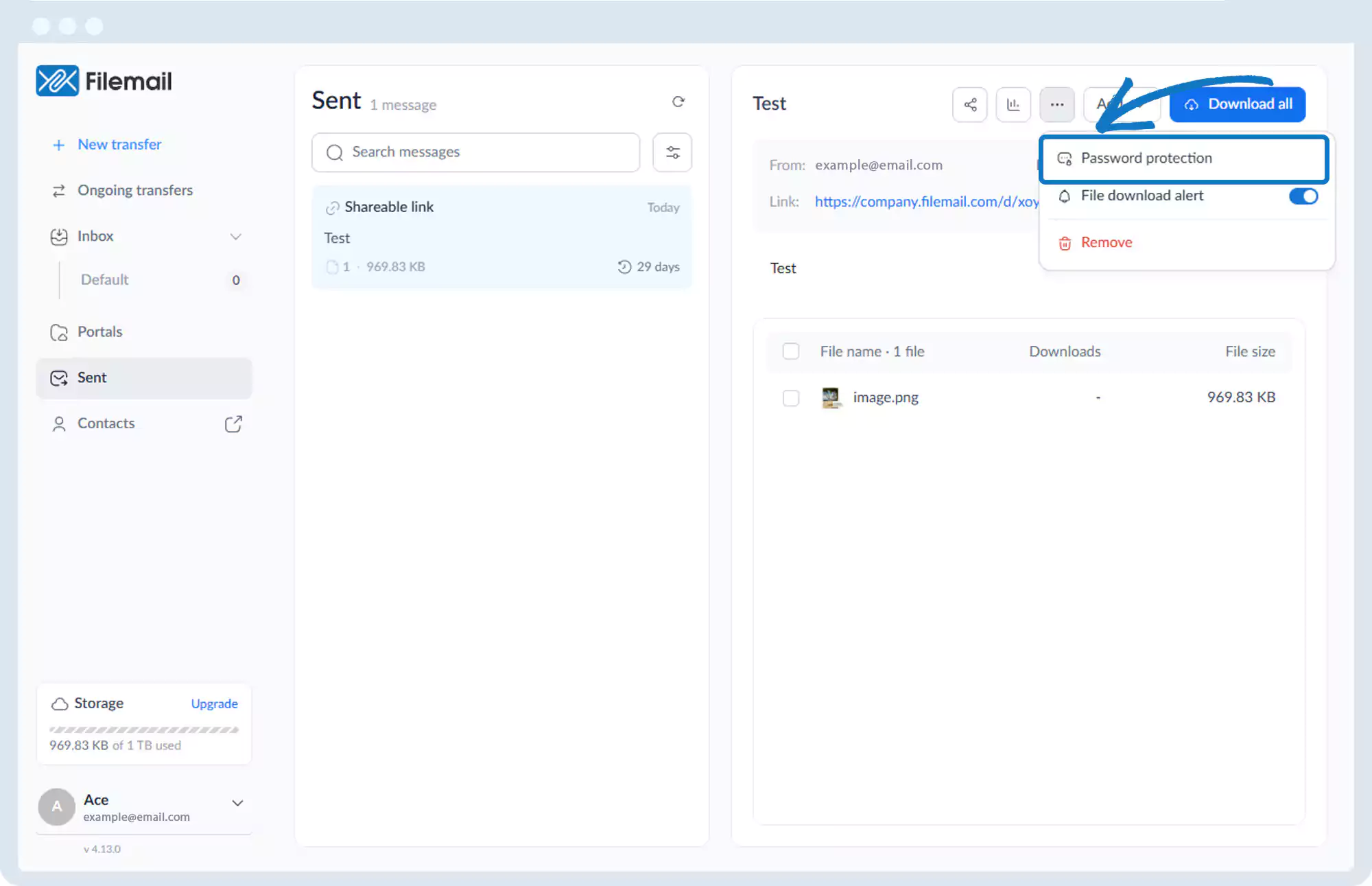
5. Введіть бажаний пароль і підтвердіть його.
Поверніться на сторінку інструкції з експлуатації