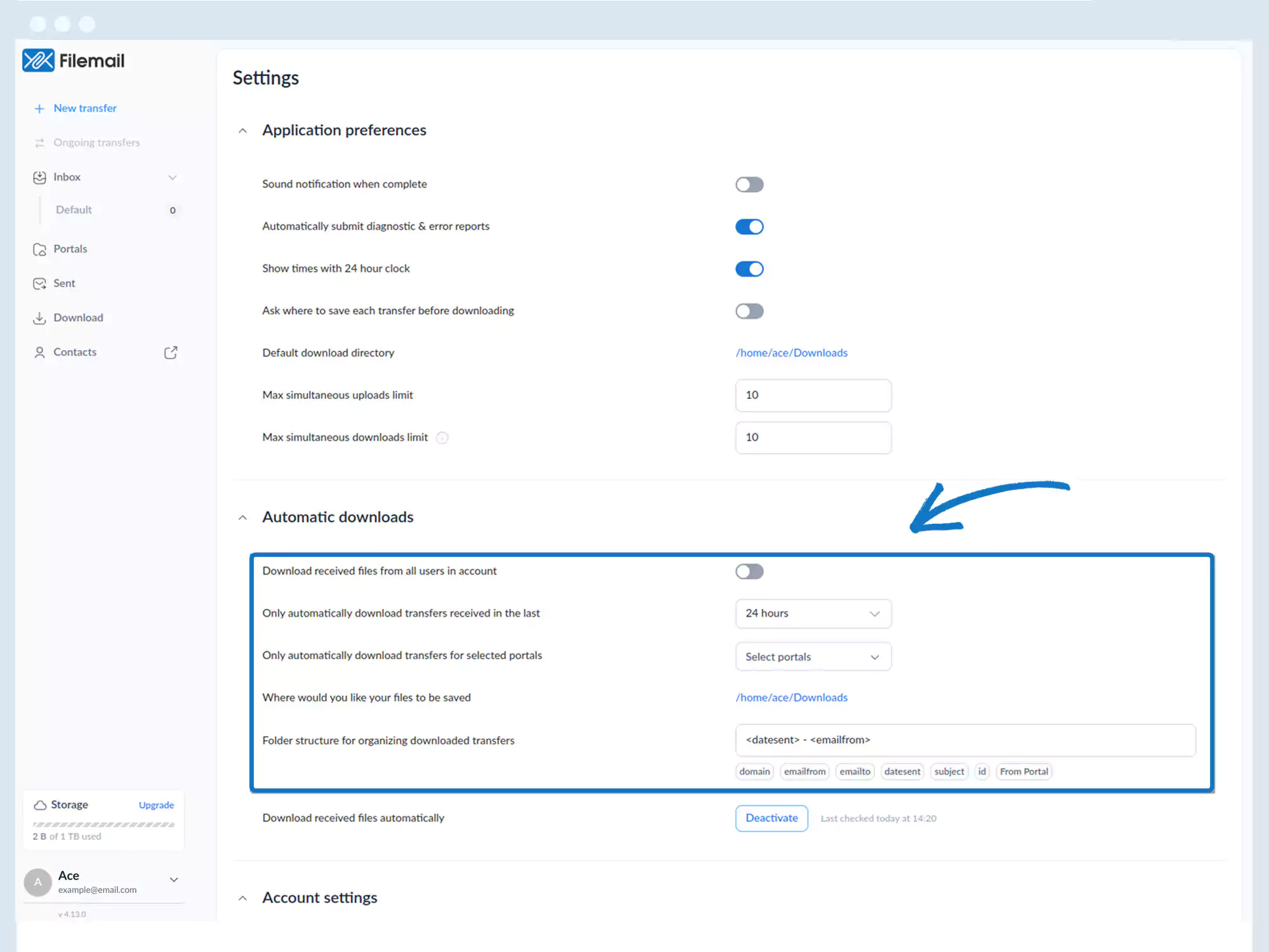
自動ダウンロード
1. デスクトップアプリ(Windows、macOS、またはLinux)を開きます。
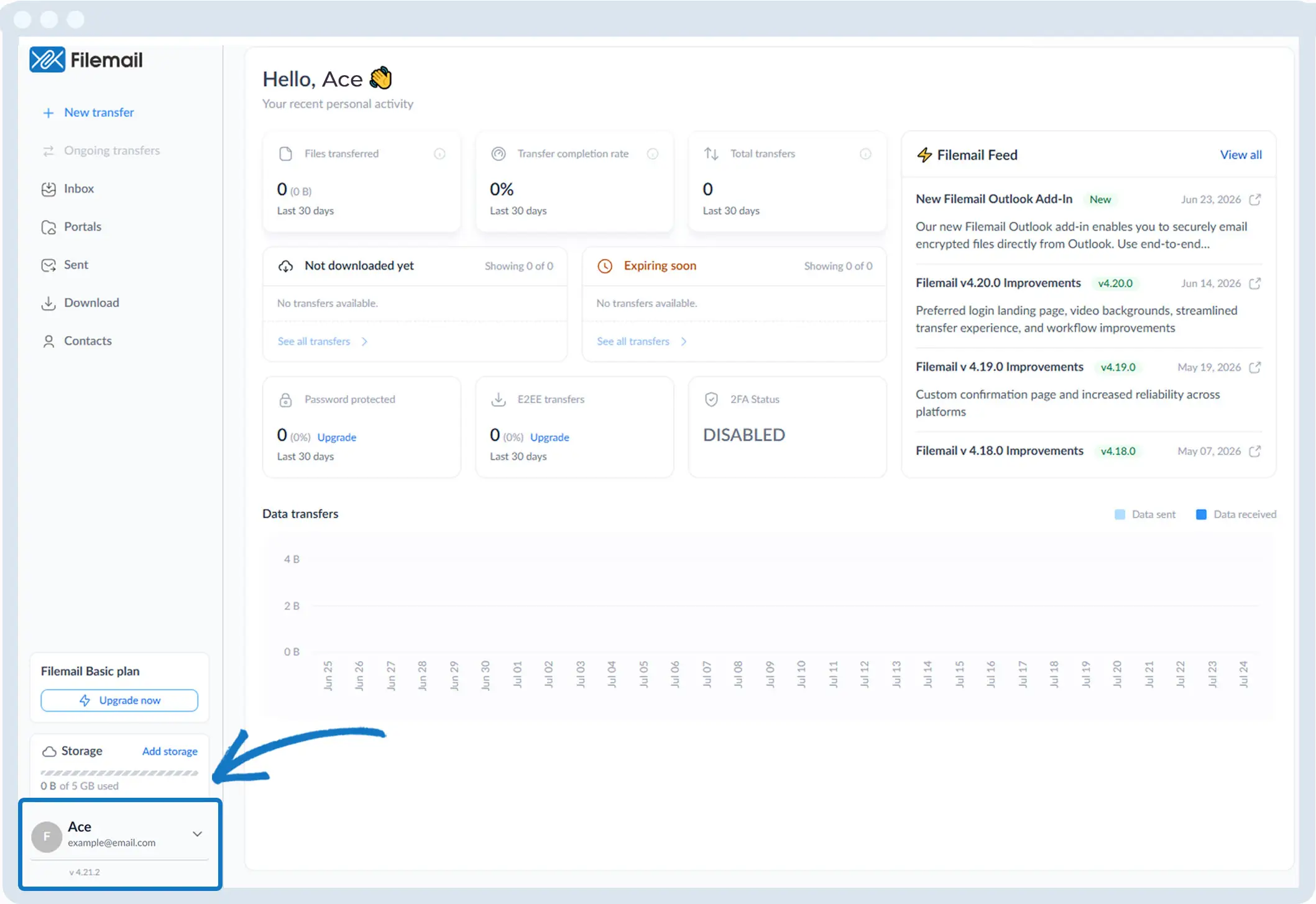
2. ウィンドウの左下にあるイニシャルまたは名前をクリックします。
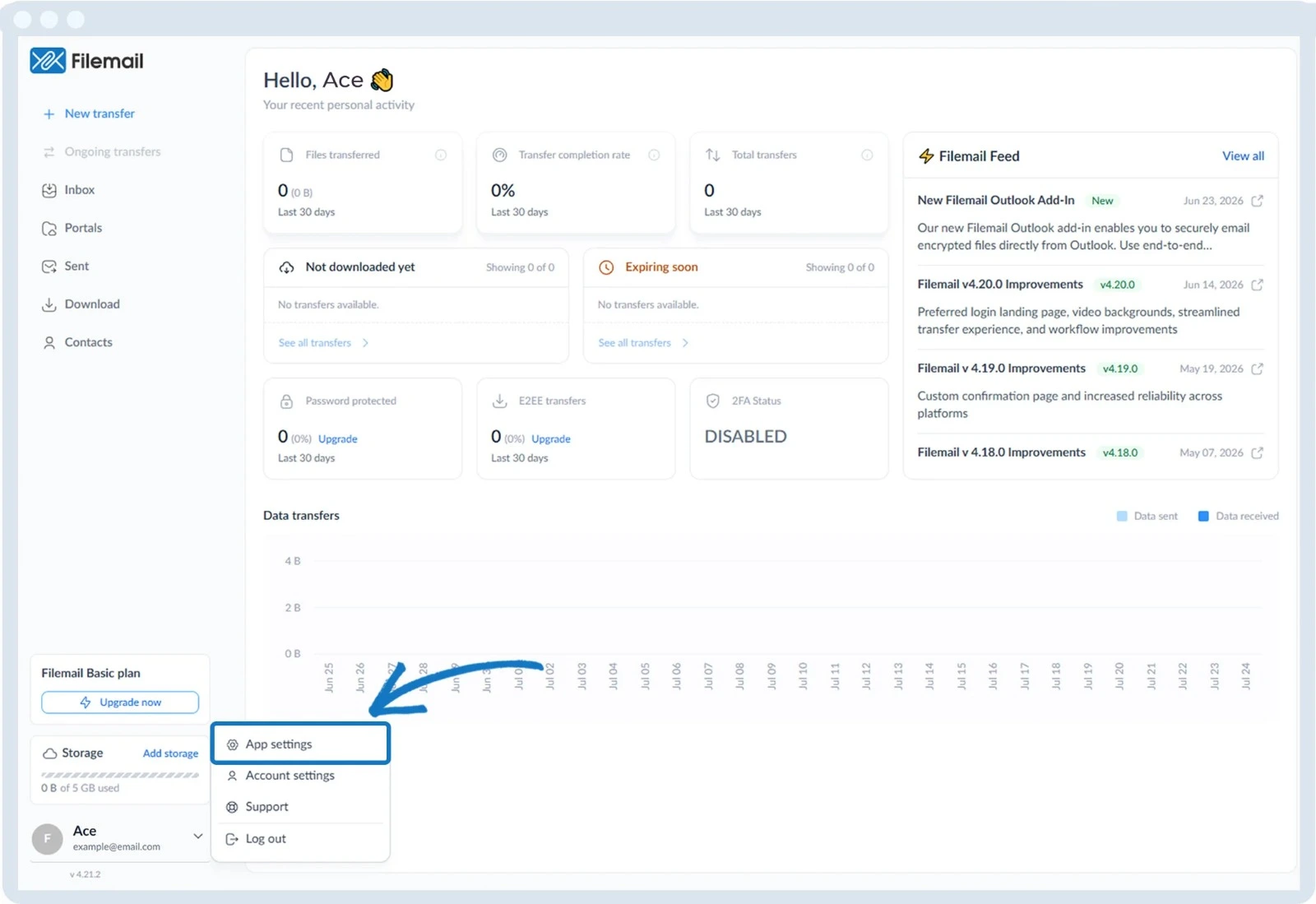
3. 「アプリの設定」を選択します。
4. 「自動ダウンロード」セクションを探します(必要に応じて画面のサイズを変更するか、スクロールしてください)。
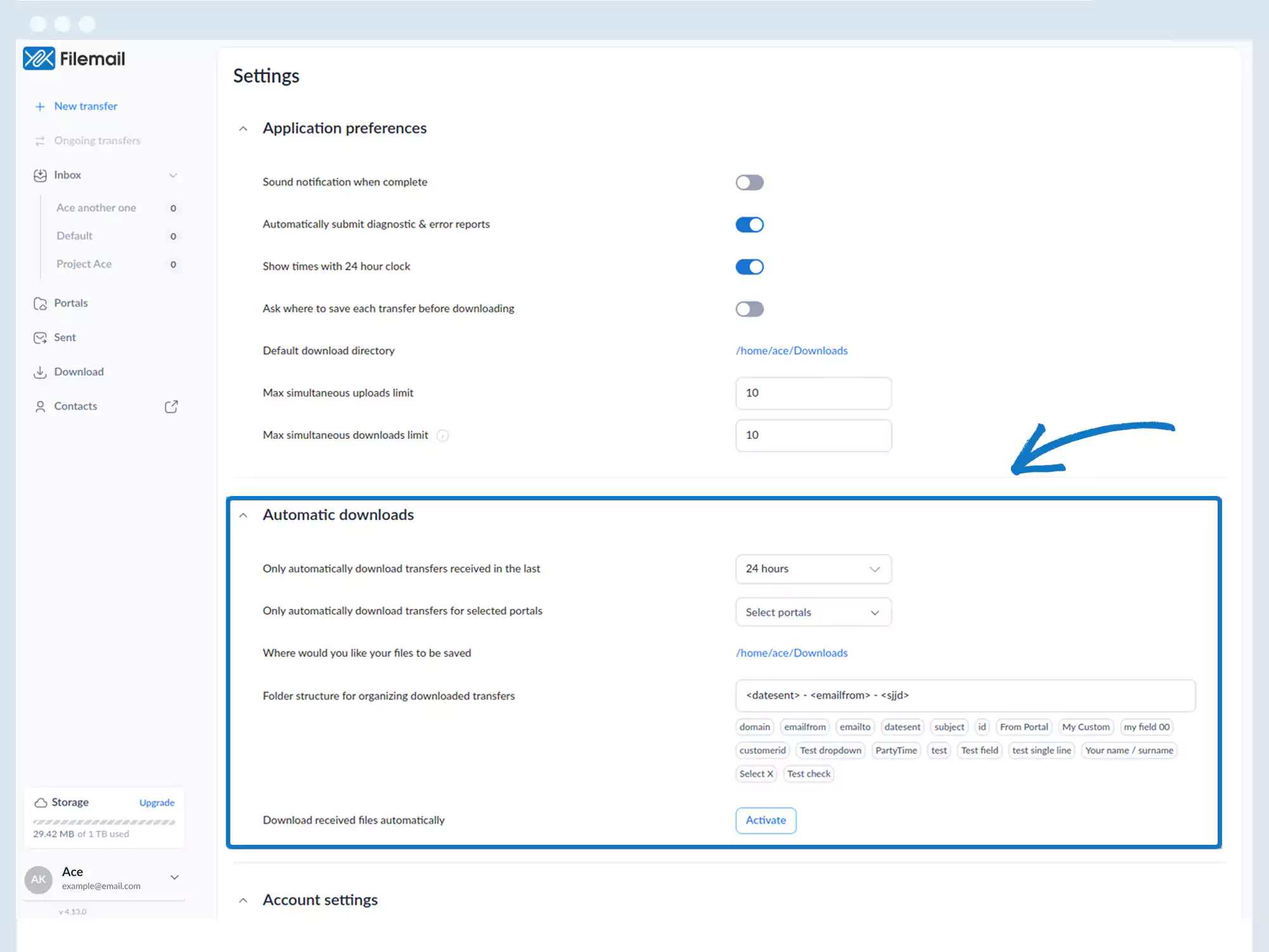
5. 「受信したファイルを自動的にダウンロードする」の横にある「有効にする」をクリックします。
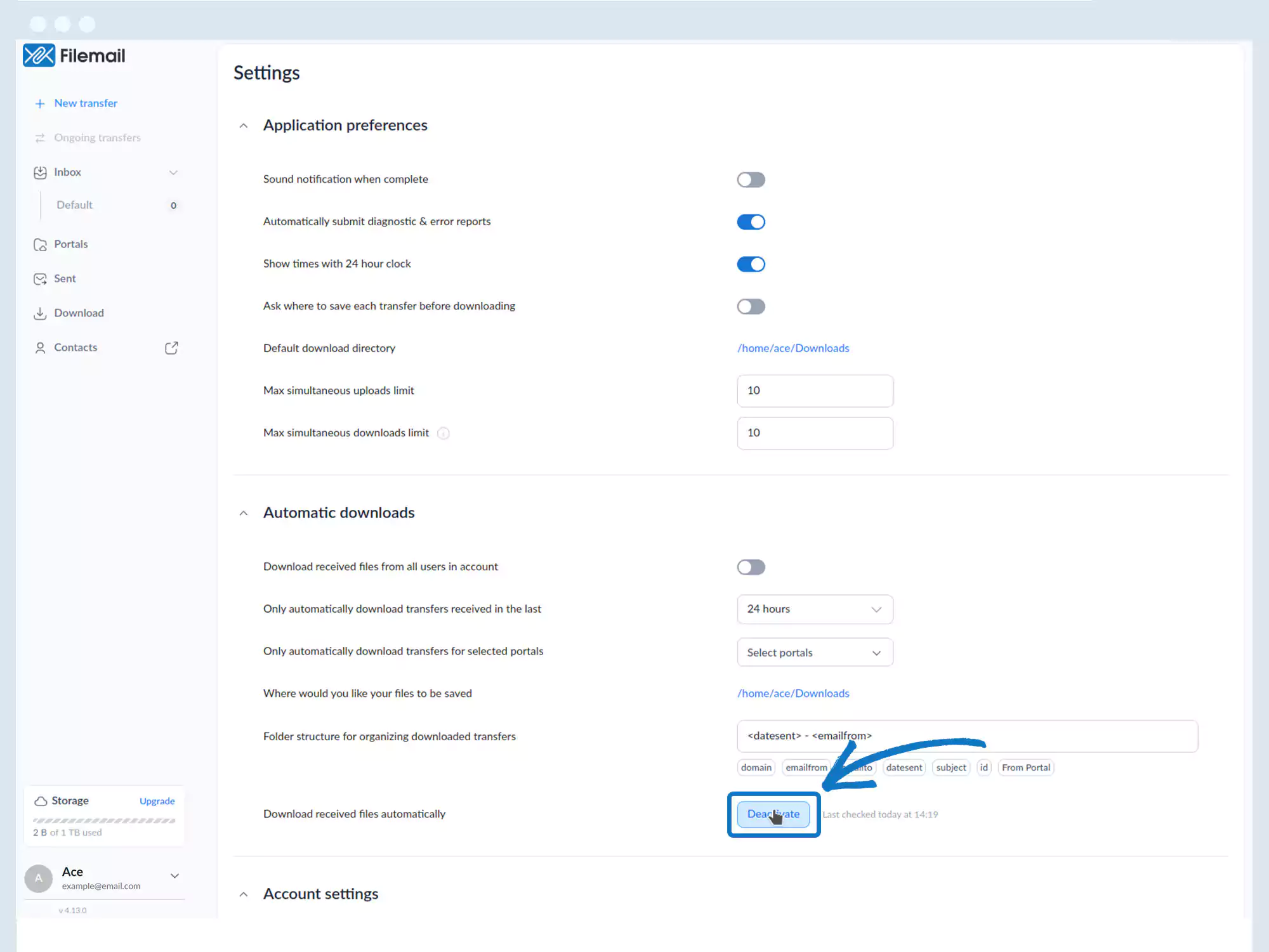
6.オプションの構成設定:
- アカウント内のすべてのユーザーから受信したファイルをダウンロード
- 最後に受信した転送を自動的にダウンロード:24時間、7日、30日、90日
- 選択したポータルからの転送のみをダウンロード
- ファイルの保存場所の定義
- ダウンロードを整理するためのフォルダ構造を設定する