Як перенести файли з телефону на комп’ютер

Перенесення фотографій, документів або великих відеофайлів зі смартфона на комп’ютер — це проста справа, якщо знати, яким способом скористатися. Ви можете підключити пристрої за допомогою USB-кабелю, обмінюватися файлами бездротовим способом або передавати їх через Інтернет.
Варіанти залежать від моделі вашого телефону та комп’ютера, а також від того, наскільки близько один до одного розташовані ці пристрої.
Якщо ви користуєтеся пристроєм на базі Android та ПК з Windows, USB-кабель спрощує копіювання файлів і папок. Функція «Швидкий обмін» — це зручна альтернатива, якщо ви бажаєте передати файли бездротовим способом. Сумісні пристрої на базі Android також можуть відображатися в Провіднику Windows 11 без використання кабелю.
Для користувачів iPhone та Mac AirDrop ідеально підходить для надсилання окремих файлів. Додаток «Фотографії» від Apple краще підходить для імпорту великої колекції фотографій. У Windows ви можете імпортувати фотографії з iPhone через додаток «Фотографії» або копіювати документи з підтримуваних додатків за допомогою Apple Devices.
Ви також можете надсилати великі файли через Інтернет, коли пристрої не знаходяться поруч. За допомогою Filemail ви завантажуєте файли зі свого телефону та завантажуєте їх на ПК з Windows або Mac.
У цьому посібнику пояснюється, як працює кожен із цих методів, які файли він підтримує та як усунути типові проблеми з передачею даних.
Який метод краще використовувати?
| Ваші пристрої | Рекомендований метод | Найкраще підходить для |
| Телефон на Android до ПК з Windows | USB-кабель та Провідник | Великі файли, фотографії, документи та папки |
| З телефону Android на ПК з Windows | Швидкий обмін | Бездротовий обмін даними з пристроями поблизу |
| З телефону Android на ПК з Windows 11 | Бездротовий доступ до Провідника | Перегляд папок на телефоні без USB |
| З телефону Android на Mac | Швидкий обмін через AirDrop, якщо підтримується | Передача даних між сумісними телефонами, що знаходяться поруч |
| З телефону Android на Mac | Онлайн-передача або сумісна утиліта стороннього розробника | Телефони без прямої підтримки AirDrop |
| З iPhone на ПК з Windows | Фотографії Windows | Фотографії та відео з камери |
| З iPhone на ПК з Windows | Пристрої Apple | Документи з додатків, що підтримують обмін файлами |
| З iPhone на Mac | AirDrop | Надсилання кількох файлів, що знаходяться поруч |
| З iPhone на Mac | Фотографії або Finder | Імпорт фотографій або документів із підтримуваних програм |
| З будь-якого телефону на віддалений комп'ютер | Filemail | Одноразові передачі через Інтернет |
| З будь-якого телефону на комп'ютер | Хмарне сховище | Файли, до яких ви хочете мати доступ на кількох пристроях |
Не завжди потрібне підключення до Інтернету. USB працює в автономному режимі, а підтримувані методи обміну даними на близькій відстані, такі як AirDrop і Quick Share, дозволяють передавати файли локально. Для Filemail і хмарного сховища потрібен доступ до Інтернету.
Для великих папок USB часто є найпростішим варіантом для обміну між Android і Windows. Деякі бездротові інструменти також підтримують папки, але інші вимагають вибору файлів окремо або створення ZIP-архіву.
Якщо ви хочете зберегти оригінали на телефоні, скопіюйте або поділіться файлами, а не переміщуйте їх. Завжди перевіряйте перенесені копії, перш ніж щось видаляти.
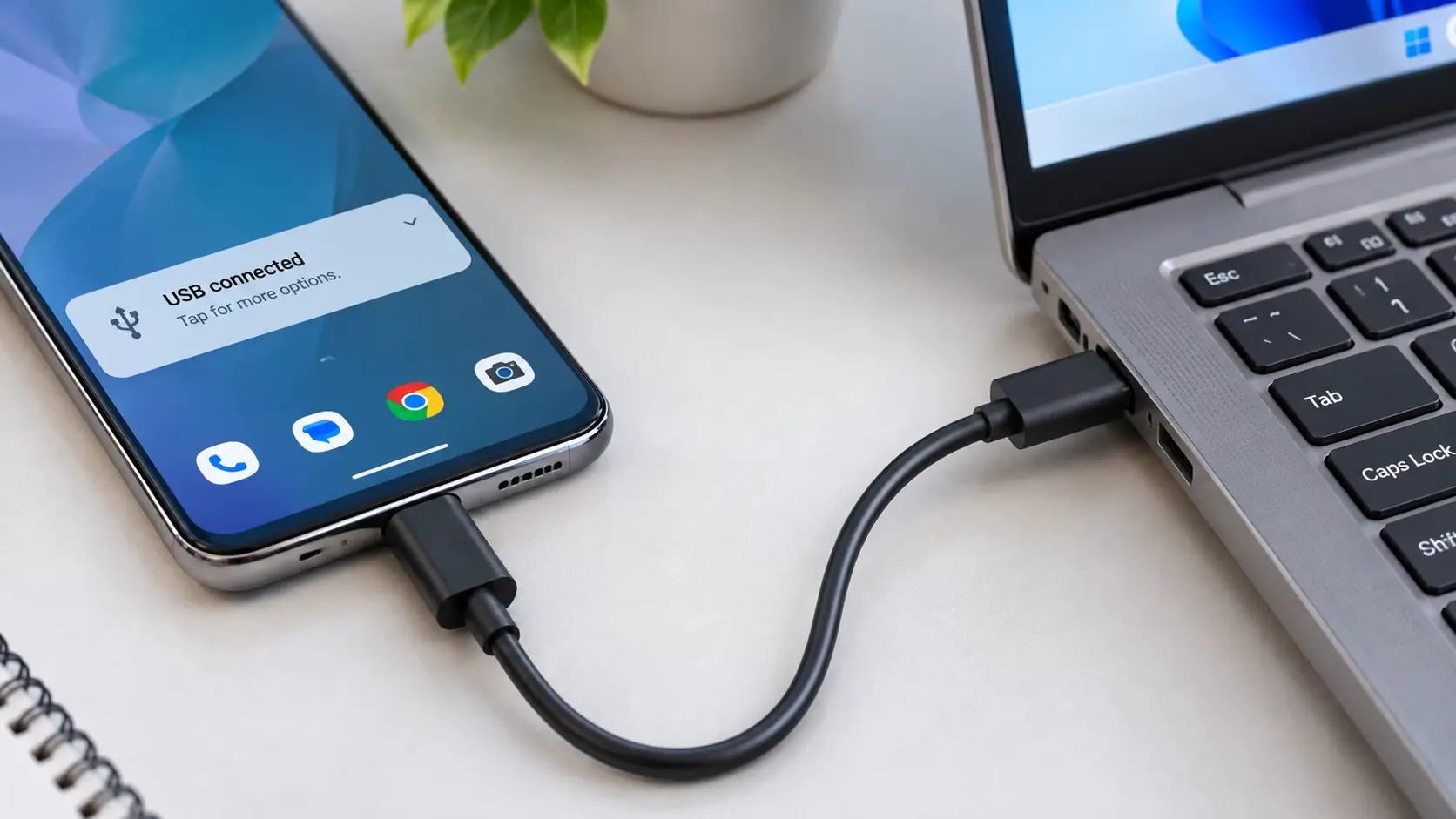
1. Передача файлів за допомогою USB-кабелю
USB — це зручний варіант, коли телефон і комп’ютер знаходяться поруч. Він дозволяє копіювати фотографії, відео та папки безпосередньо, без попереднього завантаження їх в Інтернет.
Переконайтеся, що ваш кабель підтримує передачу даних. Деякі кабелі забезпечують лише живлення і не можуть передавати файли.
З Android на Windows: копіювання файлів за допомогою Провідника
1. Підключіть телефон до ПК за допомогою USB-кабелю для передачі даних.
2. Розблокуйте телефон.
3. Проведіть пальцем вниз і натисніть на сповіщення про USB. Там може бути написано «Заряджається через USB».
4. Виберіть «Передача файлів», «Передача файлів» або аналогічну опцію.
5. У Windows відкрийте Провідник і виберіть «Цей ПК».
6. Відкрийте телефон і виберіть його внутрішню пам’ять.
7. Знайдіть на своєму телефоні Android файли, які хочете скопіювати.
8. Виділіть їх і натисніть Ctrl+C.
9. Відкрийте папку призначення на ПК і натисніть Ctrl+V.
10. Дочекайтеся завершення копіювання. Відкрийте кілька файлів, щоб перевірити, чи вони працюють.
11. Безпечно вилучіть або від’єднайте телефон через Windows, якщо така опція доступна. Потім від’єднайте кабель.
Ви можете знайти свої файли в таких папках Android:
| Папка | Типовий вміст |
| DCIM/Камера | Фотографії та відео з камери |
| Зображення | Знімки екрана та зображення, збережені додатками |
| Фільми | Відеофайли |
| Завантаження | Завантажені файли, документи та архіви |
| Документи | Файли, збережені сумісними програмами |
Ці папки містять багато типових файлів, але вони не відображають усе, що зберігається на вашому телефоні. Деякі програми зберігають свої дані в захищених місцях, до яких не можна отримати доступ під час перегляду файлів через USB.
Телефон лише заряджається? Спочатку перевірте його режим USB. Якщо це не допоможе, спробуйте інший кабель або USB-порт. Під час надання доступу тримайте телефон розблокованим.
USB особливо корисний для копіювання великих відеофайлів або коли потрібно перемістити файли, колекції фотографій та цілі папки з пристроїв Android.
Щоб отримати допомогу щодо підключення, ознайомтеся з інструкціями Google щодо передачі файлів Android через USB.

З iPhone на Windows: імпорт фотографій та відео
Використовуйте програму «Фотографії» в Windows для імпортування фотографій та відео з iPhone.
1. Встановіть або оновіть програму «Apple Devices» у Windows, якщо це потрібно для налаштування.
2. Підключіть iPhone до ПК за допомогою сумісного USB-кабелю.
3. Розблокуйте iPhone.
4. Натисніть «Довіряти» або «Дозволити», якщо з’явиться запит. За необхідності введіть пароль.
5. Відкрийте програму «Фотографії» у Windows.
6. Виберіть «Імпортувати», а потім виберіть свій iPhone.
7. Виберіть потрібні фотографії та відео.
8. Оберіть доступні параметри імпорту та місце збереження.
9. Почніть імпорт і дочекайтеся його завершення.
10. Відкрийте імпортовані файли на вашому ПК.
Якщо деякі фотографії відсутні, перевірте, чи увімкнено функцію «Фотографії iCloud» з опцією «Оптимізувати простір на iPhone». Цей параметр дозволяє зберігати оригінали у повній роздільній здатності в iCloud, а не на вашому телефоні.
Можливо, вам доведеться спочатку завантажити ці оригінали або отримати до них доступ через «Фотографії iCloud» на комп’ютері.
Програма «Фотографії» у Windows підтримує фотографії та відео, зроблені камерою. Щоб перенести документи, що зберігаються в додатках iPhone, знадобиться інший спосіб.
Докладнішу інформацію дивіться в посібнику Microsoft щодо імпортування фотографій та відео з телефону на ПК.
З iPhone на Windows: перенесення документів за допомогою пристроїв Apple
Програма «Пристрої Apple» дозволяє копіювати документи з додатків iPhone, які підтримують функцію обміну файлами від Apple.
1. Встановіть або оновіть програму «Пристрої Apple» на ПК з Windows.
2. Підключіть і розблокуйте iPhone.
3. Підтвердьте підключення, якщо з’явиться відповідне запит.
4. Відкрийте програму «Apple Devices» і виберіть iPhone.
5. Виберіть «Файли» на бічній панелі.
6. Виберіть програму зі списку.
7. Виберіть документи, які потрібно скопіювати.
8. Натисніть «Зберегти».
9. Виберіть папку призначення та підтвердіть вибір.
10. Відкрийте збережені файли, щоб перевірити, чи відбулося перенесення.
Якщо розділ «Файли» не відображається, можливо, ваші встановлені програми не підтримують функцію «Спільний доступ до файлів». У розділі «Пристрої Apple» перелічені лише програми, що підтримують цю функцію.
Щоб переглянути документи в iCloud Drive або іншому хмарному сервісі, відкрийте цей сервіс на комп’ютері. Якщо документ належить програмі, яка не підтримує функцію «Спільний доступ до файлів», знайдіть у програмі пункт «Поділитися» або «Експортувати».
У розділі «Пристрої Apple» неможливо переглянути всі папки iPhone. Доступні варіанти передачі залежать від програми, в якій зберігається ваш документ.
Ознайомтеся з посібником Apple щодо обміну файлами з пристроями Apple у Windows. У нашому посібнику також пояснюється, як перенести файли з iPhone на ПК іншими способами.
З iPhone на Mac: імпорт фотографій або копіювання документів із додатків
Для фотографій та відео:
1. Підключіть iPhone до Mac.
2. Розблокуйте iPhone та підтвердьте підключення, якщо з’явиться запит.
3. Відкрийте програму «Фото» на Mac.
4. У розділі «Пристрої» виберіть iPhone.
5. Виберіть потрібні фотографії та відео.
6. Виберіть доступний варіант імпорту.
7. Дочекайтеся завершення імпорту.
8. Перегляньте імпортовані елементи у бібліотеці «Фото» на вашому Mac.
Для документів із програм, що підтримують функцію «Спільний доступ до файлів»:
1. Підключіть iPhone та авторизуйте його.
2. Відкрийте Finder.
3. Виберіть iPhone у розділі «Місця».
4. Відкрийте вкладку «Файли».
5. Виберіть додаток, що підтримує функцію «Спільний доступ до файлів».
6. Перетягніть документи до папки на вашому Mac.
Додаток «Фотографії» краще підходить для імпортування медіафайлів з камери, тоді як «Finder» обробляє документи з підтримуваних додатків. Жоден із цих методів не дозволяє отримати доступ до всіх файлів, що зберігаються на iPhone.
Ознайомтеся з посібником Apple щодо перенесення файлів за допомогою Finder. Щоб дізнатися про інші способи, прочитайте наш посібник про те, як перенести файли з iPhone на Mac.
З Android на Mac: а як щодо USB?
На відміну від Windows, macOS не має вбудованої функції перегляду файлів з Android через USB. Це ускладнює передачу даних за допомогою кабелю для пристроїв Android.
Google припинив підтримку своєї старої програми Android File Transfer. Тому посібники, які все ще рекомендують її як стандартне рішення, можуть бути застарілими.
Якщо вам потрібен доступ через USB, виберіть утиліту для передачі файлів з Android, яка підтримує ваш телефон і версію macOS. Перед встановленням перевірте її сумісність, права доступу та вартість.
Для епізодичного обміну даними бездротовий обмін або онлайн-передача можуть виявитися простішими, ніж встановлення додаткового програмного забезпечення.

2. Бездротовий обмін файлами між сусідніми пристроями
Бездротовий обмін файлами зручний, коли під рукою немає кабелю або потрібно надіслати лише кілька файлів. Доступні функції залежать від операційної системи та пристрою.
Функції «Швидкий обмін» та AirDrop дозволяють надсилати вибрані файли між сусідніми пристроями. Windows 11 також дає змогу переглядати сумісні телефони на базі Android за допомогою Провідника. На деяких телефонах функція Phone Link від Microsoft надає ще один спосіб передачі файлів.
З Android на Windows: скористайтеся Quick Share
Quick Share з’єднує ваш телефон і ПК для бездротового обміну файлами.
Налаштування комп’ютера:
1. За необхідності встановіть додаток Google «Quick Share для Windows».
2. Відкрийте Quick Share.
3. Завершіть налаштування.
4. Оберіть налаштування видимості, яке дозволить телефону знайти комп'ютер.
5. Увімкніть Bluetooth і Wi-Fi.
Надсилання файлів з Android:
1. Відкрийте фото, відео, документ або файл, який хочете надіслати.
2. Натисніть «Поділитися».
3. Виберіть «Швидке надсилання».
4. Дочекайтеся, поки з’явиться ваш ПК з Windows.
5. Виберіть цей ПК.
6. Якщо з’явиться запит, підтвердьте передачу даних у Windows.
7. Відкрийте отриманий файл, щоб перевірити його.
Зазвичай Windows зберігає отримані файли в папці «Завантаження», хоча ви можете змінити це місце зберігання в налаштуваннях Quick Share.
Чи можна за допомогою Quick Share надсилати папки?
Додаток Google для Windows підтримує надсилання файлів і папок з ПК. Під час надсилання з Android доступні опції залежать від файлового менеджера вашого телефону.
Якщо ви не можете поділитися папкою безпосередньо, скористайтеся USB-з’єднанням або створіть ZIP-архів.
Чи повинні обидва пристрої бути підключені до однієї мережі Wi-Fi?
Не завжди. Quick Share використовує функцію виявлення пристроїв поблизу та підтримувані бездротові з’єднання. Точні вимоги залежать від пристроїв, що беруть участь у процесі.
З міркувань конфіденційності вибирайте параметр «Ваші пристрої» або «Контакти», якщо вони доступні. Більш широкі налаштування видимості можуть дозволити більшій кількості людей поблизу виявити ваш пристрій.
Якщо Quick Share не може знайти ваш ПК
Спробуйте виконати такі кроки послідовно:
1. Відкрийте «Швидкий обмін» на комп’ютері.
2. Перевірте налаштування видимості ПК.
3. Увімкніть Bluetooth і Wi-Fi на обох пристроях.
4. Наблизьте пристрої один до одного.
5. Закрийте та знову відкрийте програму «Швидкий обмін».
6. Перевірте, чи не блокує з’єднання VPN, брандмауер або керована мережа.
7. Якщо ваша мережа обмежує локальні з’єднання, спробуйте підключити ПК до точки доступу вашого телефону, якщо це підтримується.
Деякі ПК Samsung використовують власну версію Quick Share від Samsung. Якщо у вас виникли проблеми, перевірте, яка програма потрібна для вашого комп’ютера.
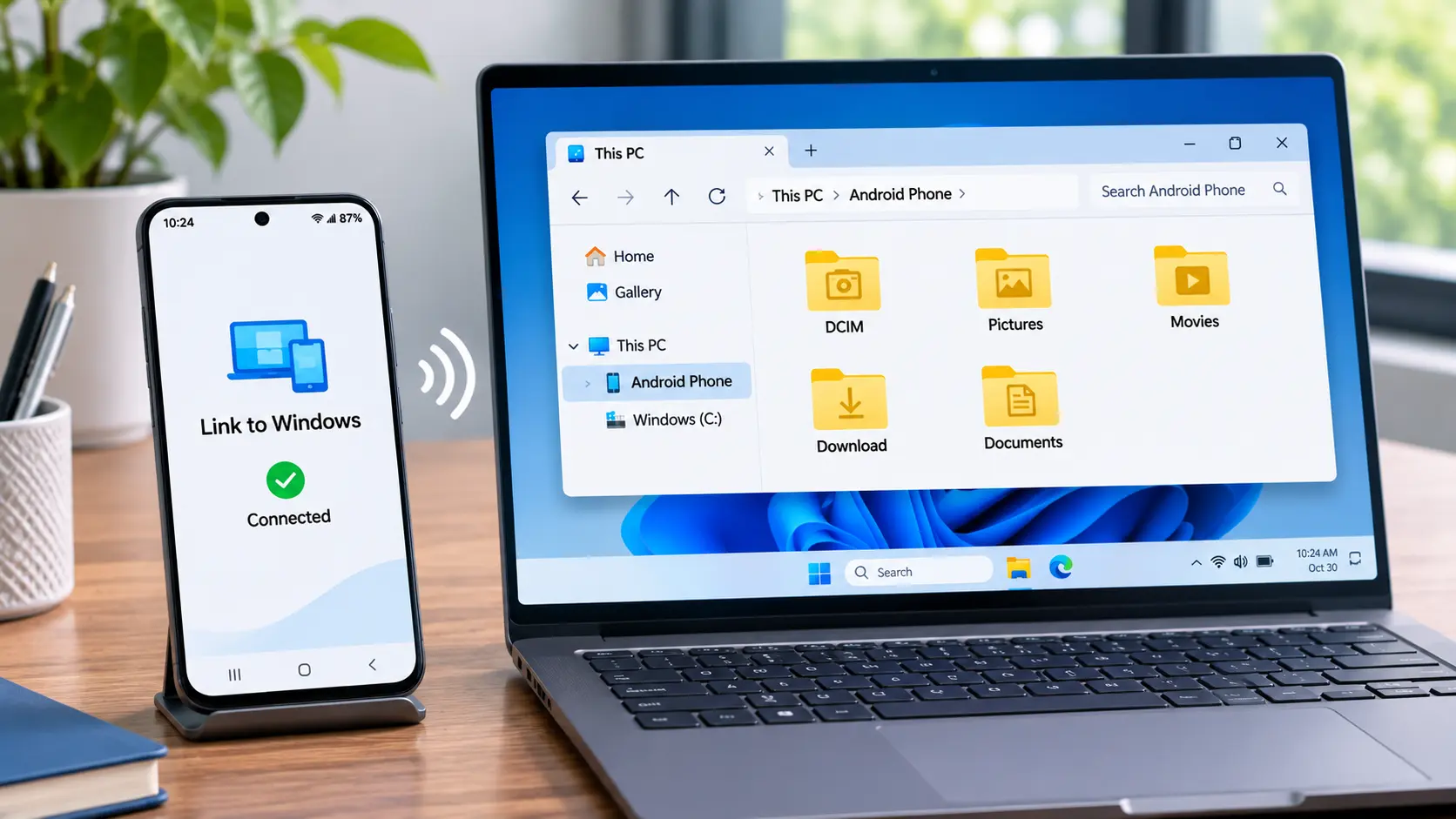
Android на Windows 11: перегляд файлів телефону в Провіднику
На підтримуваних телефонах Android Windows 11 може відображати вміст пам’яті телефону безпосередньо у Провіднику. Після цього ви зможете переглядати папки та копіювати файли без підключення USB-кабелю.
Ця функція управління файлами зручна для роботи з кількома файлами або папками без необхідності відкривати меню спільного доступу для кожного окремого перенесення.
Вимоги:
- Windows 11.
- Android 11 або новіша версія.
- Посилання на версію для Windows 1.24072.258.0 або пізнішу.
- Сумісний телефон, підключений до вашого ПК.
Щоб налаштувати:
1. Відкрийте «Налаштування» у Windows.
2. Виберіть «Bluetooth та пристрої».
3. Відкрийте «Мобільні пристрої».
4. Виберіть «Керування пристроями».
5. Якщо ви ще не підключили свій телефон на базі Android, виберіть «Додати пристрій» і дотримуйтесь інструкцій з налаштування.
6. Надайте необхідні дозволи на своєму телефоні.
7. У Windows увімкніть опцію «Показувати мобільні пристрої в Провіднику».
8. Відкрийте Провідник файлів і виберіть свій телефон.
9. Перейдіть до потрібних файлів або папок.
10. Скопіюйте їх у папку на комп’ютері.
11. Відкрийте копії, щоб перевірити, чи все перенесено.
Будьте обережні під час роботи з файлами. Ця функція також дозволяє переміщувати, перейменовувати або видаляти елементи на телефоні. Видалення файлу через «Провідник» на телефоні може призвести до видалення оригіналу.
Якщо ваш телефон не відображається, переконайтеся, що пристрої з’єднані, програмне забезпечення відповідає вимогам, а налаштування «Провідника файлів» увімкнено.
З Android на Windows: використання функції «Перетягування» у Phone Link
Деякі телефони на базі Android підтримують перетягування файлів за допомогою програми «Phone Link» від Microsoft.
Щоб перенести файли:
1. Налаштуйте Phone Link у Windows та Link to Windows на Android.
2. Підключіть обидва пристрої до однієї мережі Wi-Fi.
3. Відкрийте додаток Phone Link на ПК.
4. Увімкніть функцію відображення екрана телефону, якщо ваш пристрій її підтримує.
5. Відкрийте додаток «Мої файли» або «Галерея» на екрані телефону.
6. Натисніть і утримуйте файл, щоб вибрати його.
7. За потреби виберіть ще файли.
8. Знову натисніть і утримуйте вибрані файли.
9. Перетягніть файли з екрана телефону до папки в Windows.
10. Дочекайтеся завершення перенесення, а потім перевірте файли.
Обмеження функції «Перетягування» у Phone Link
| Обмеження | Обмеження |
| Кількість файлів за один перенос | До 100 |
| Розмір кожного файлу | До 512 МБ |
| Папки | Не підтримується |
| Сумісність з пристроями | Вибрані пристрої на базі Android |
| Мережа | Обидва пристрої повинні використовувати одну й ту саму мережу Wi-Fi |
Ці обмеження стосуються підтримуваної функції перетягування. Інші функції обміну даними через Phone Link можуть мати інші обмеження.
Якщо ваш телефон не підтримує функцію «перетягування», спробуйте скористатися USB, Quick Share або іншим сумісним методом.
З iPhone на Mac: скористайтеся AirDrop
AirDrop — це один із найпростіших способів передачі файлів між iPhone та Mac, що знаходиться поруч. Ця функція чудово підходить для окремих фотографій, відео та документів і не вимагає використання кабелю чи завантаження в хмару.
1. Увімкніть Wi-Fi та Bluetooth на обох пристроях.
2. Переконайтеся, що Mac доступний для виявлення через AirDrop.
3. Відкрийте файл на iPhone.
4. Натисніть «Поділитися».
5. Виберіть «AirDrop».
6. Виберіть свій Mac.
7. При необхідності підтвердьте передачу на Mac.
8. Знайдіть і відкрийте отриманий файл.
Багато файлів AirDrop надходять у папку «Завантаження», хоча деякі файли можуть відкриватися в інших програмах.
Якщо ваш Mac не відображається, перевірте налаштування видимості AirDrop. Переконайтеся, що Wi-Fi та Bluetooth увімкнені, а потім наблизьте пристрої один до одного.
Якщо йдеться про сотні фотографій, імпортувати їх через програму «Фотографії» може бути зручніше, ніж вибирати їх поодинці в AirDrop.
З Android на Mac: використовуйте Quick Share з AirDrop
Деякі пристрої Android можуть надсилати файли безпосередньо на Mac завдяки сумісності Quick Share з AirDrop. Отже, телефони, що підтримують цю функцію, можуть обмінюватися файлами на близькій відстані без використання онлайн-сервісів для передачі даних.
Однак не кожен телефон на базі Android підтримує цю функцію. Google наводить перелік підтримуваних моделей Pixel та окремих телефонів інших виробників. Доступність залежить від конкретної моделі та програмного забезпечення.
Якщо ваш телефон підтримує цю функцію:
1. На Mac відкрийте налаштування AirDrop.
2. Встановіть параметр видимості «Усім» на 10 хвилин.
3. На Android виберіть файл, який хочете надіслати.
4. Натисніть «Поділитися», а потім «Швидке поділитися».
5. Виберіть Mac.
6. Підтвердьте передачу на Mac.
7. Відкрийте отриманий файл.
Якщо Mac не відображається, спочатку перевірте, чи підтримує ваш телефон на базі Android прямий обмін даними через AirDrop. Для телефонів, що підтримують цю функцію, встановіть для Mac параметр видимості «Усім» на 10 хвилин. Переконайтеся, що Wi-Fi та Bluetooth увімкнені, а потім спробуйте ще раз, наблизивши пристрої один до одного.
Якщо ваш телефон не підтримує цю функцію, альтернативою може стати Filemail, хмарне сховище або сумісна утиліта для передачі даних.
Деякі телефони на базі Android також пропонують обмін даними за допомогою QR-коду через функцію «Швидкий обмін». Для цього можна використовувати інтернет-посилання замість прямого з’єднання через AirDrop.
3. Передача файлів через Інтернет
USB та бездротовий обмін даними на близькій відстані зручні, коли ваші пристрої знаходяться поруч, але не завжди є практичними. Можливо, вам потрібно надіслати відео на робочий комп’ютер або поділитися документами з ноутбуком іншої людини. Передача даних через Інтернет також допомагає, коли ваші пристрої не підтримують одну й ту саму технологію локального обміну даними.
Під час передачі через Інтернет ви завантажуєте файли зі свого телефону та завантажуєте їх на комп’ютер-одержувач.
Wi-Fi чи мобільний інтернет?
Ви можете завантажувати файли як через Wi-Fi, так і через мобільний інтернет на телефоні, за умови наявності доступу до Інтернету.
Для передачі великих обсягів даних зазвичай краще використовувати Wi-Fi. Передача декількох гігабайтів через мобільний інтернет може швидко вичерпати ваш ліміт трафіку, що може призвести до додаткових витрат або зниження швидкості.
Ширина смуги завантаження також впливає на тривалість передачі. У повільній мобільній мережі надсилання великого відео може зайняти набагато більше часу, ніж його копіювання через USB.
Якщо ви користуєтеся тарифним планом з обмеженим обсягом мобільних даних, перед початком передачі через Інтернет перевірте розмір файлу.
Використовуйте Filemail безкоштовно для передачі файлів розміром до 5 ГБ
Filemail працює на Android, iPhone, Windows та Mac, тому пристрої не обов’язково мають використовувати одну й ту саму операційну систему. Завантажте файли з телефону, а потім завантажте їх на комп’ютер.
Це зручний варіант для надсилання оригінальних фотографій, відео та документів, коли вам не потрібна постійна синхронізація файлів.
На Android використовуйте додаток Filemail для передачі файлів. На iPhone використовуйте додаток Filemail для передачі файлів.
На телефоні:
1. Відкрийте Filemail у браузері або завантажте відповідний мобільний додаток.
2. Виберіть файли, які хочете передати.
3. Оберіть варіант надсилання електронною поштою або посиланням для спільного доступу.
4. Якщо надсилаєте електронною поштою, введіть адресу, до якої ви маєте доступ на комп’ютері одержувача.
5. Почніть завантаження.
6. Залиште браузер відкритим, доки завантаження не завершиться.
7. Скопіюйте посилання для спільного доступу або переконайтеся, що Filemail надіслав електронний лист із підтвердженням передачі.
На комп’ютері:
1. Відкрийте посилання на передачу або електронний лист.
2. Виберіть опцію завантаження.
3. Збережіть файли на комп'ютері.
4. За необхідності розпакуйте архів.
5. Відкрийте файли, щоб переконатися, що передача відбулася успішно.
Обмеження безкоштовного сервісу Filemails
| Функція | Безкоштовний сервіс |
| Максимальний розмір переданих даних | 5 ГБ |
| Дозволена кількість передач | Два на добу |
| Доступність файлів | До семи днів |
| Реєстрація для відправлення | Не потрібна |
| Підключення до Інтернету | Потрібен |
Filemail — чудовий вибір для передачі файлів, особливо коли комп’ютер одержувача знаходиться десь далеко. Однак, якщо ви копіюєте велику папку на сусідній ПК з Windows, USB-кабель може виявитися швидшим і зручнішим.
Для файлів розміром понад 5 ГБ вам знадобиться інший спосіб передачі або відповідний платний тарифний план Filemail. Filemail Free також надає тимчасовий доступ, а не постійне зберігання. Обов’язково завантажте файли до закінчення терміну дії передачі.
Завантаження файлів за допомогою Filemail Desktop
Використовуйте Filemail Desktop для завантаження великих відео, фотографій та документів на свій комп’ютер. Якщо з’єднання перерветься, ви зможете відновити завантаження, а не починати його спочатку. Для завантаження файлів за допомогою програми не потрібен платний обліковий запис.
Користувачі Windows можуть встановити Filemail Desktop для Windows. Ми також пропонуємо настільні додатки для Mac та Linux.
З Filemail Pro або Business ви можете автоматично завантажувати файли, що надходять, на свій комп’ютер. Оберіть, куди зберігати файли та як їх упорядковувати. Коли ви надсилаєте файли зі свого телефону на свій обліковий запис Filemail, настільний додаток завантажує їх у вибрану вами папку.
Безпека Filemail
Filemail шифрує дані під час передачі та перевіряє завантажені файли на наявність вірусів і шкідливого програмного забезпечення. Версія Pro додає захист паролем. Версія Business додає наскрізне шифрування, двофакторну автентифікацію та налаштування вибору місця зберігання файлів. Дізнайтеся про заходи безпеки та конфіденційності Filemail у нашому Центрі довіри.
Використовуйте хмарне сховище для постійного доступу
Google Drive, OneDrive та iCloud Drive дають змогу отримувати доступ до файлів з різних пристроїв. Вони стануть у нагоді для документів і фотографій, які вам регулярно потрібні на кількох комп’ютерах або телефонах.
Щоб перенести файли:
1. Відкрийте додаток хмарного сховища на телефоні.
2. Завантажте файли або папки.
3. Дочекайтеся завершення завантаження.
4. Відкрийте той самий обліковий запис на комп’ютері.
5. Знайдіть завантажені елементи.
6. Завантажте їх, якщо вам потрібні окремі локальні копії.
Існує важлива різниця між переглядом файлу в Інтернеті та збереженням його копії на комп’ютері. Те, що ви бачите документ у своєму хмарному обліковому записі, не обов’язково означає, що ви його завантажили.
Хмарна синхронізація також може передавати зміни та видалення між пристроями. Якщо ви видалите синхронізований файл з одного пристрою, це видалення може вплинути на інші підключені пристрої.
Для постійного доступу хмарне сховище часто є кращим вибором. Для одноразової передачі файлів простіше скористатися сервісом передачі файлів.
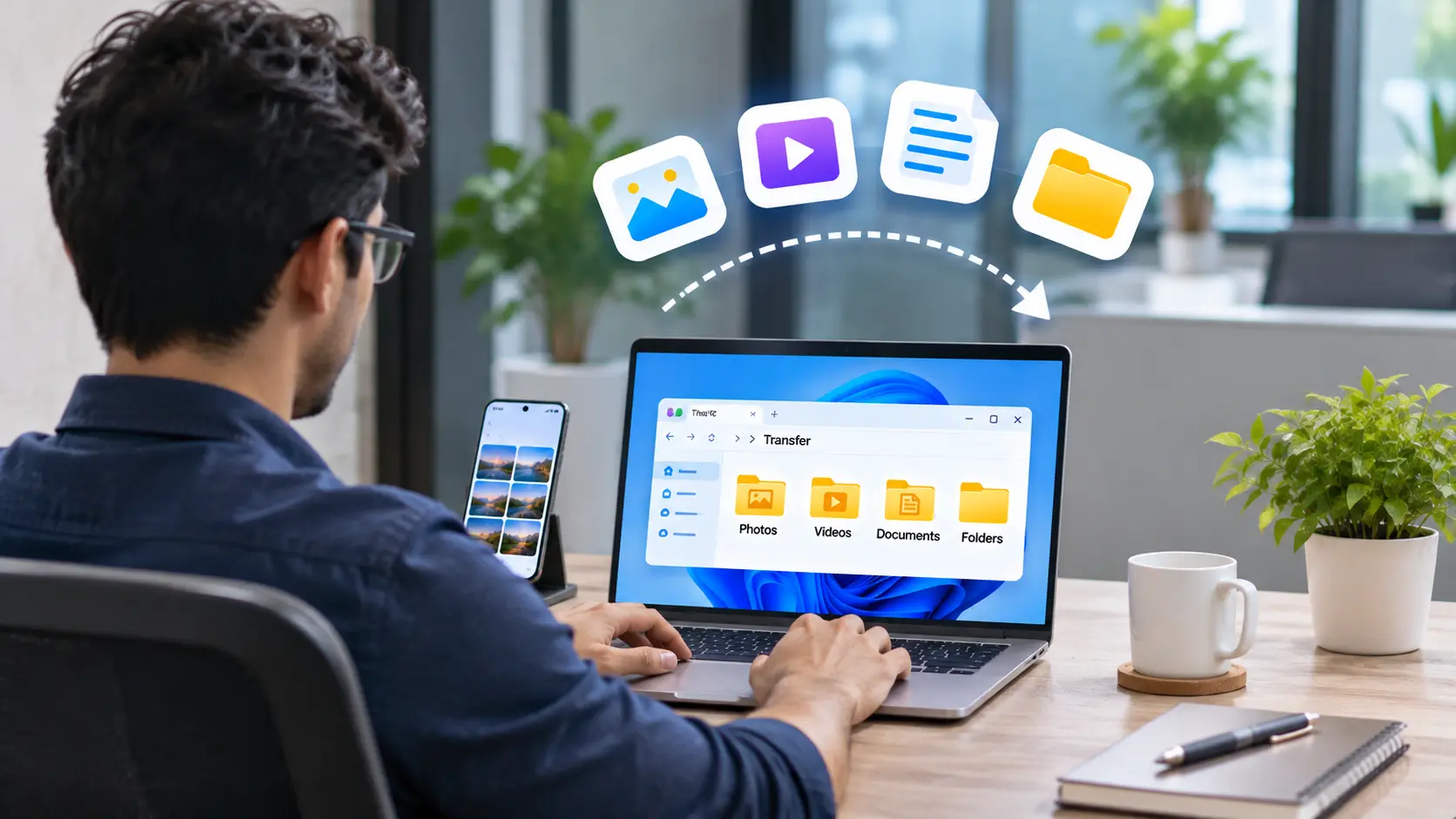
4. Передача фотографій, відео, великих файлів та папок
Тип файлу та його загальний розмір допоможуть вам вибрати спосіб передачі. Бездротовий обмін зручний для кількох фотографій. Для великих відео або папок, що містять сотні файлів, простіше скористатися USB.
| Що ви передаєте | Рекомендований спосіб | Чому |
| Кілька фотографій з Android на Windows | Швидкий обмін | Зручна бездротова передача |
| Перенесення сотень фотографій з Android на Windows | USB | Простіше копіювати великі партії |
| Фотографії з iPhone на Windows | Фотографії Windows | Призначено для імпорту з камери |
| Фотографії з iPhone на Mac | Фото | Імпортує в бібліотеку Mac |
| Кілька документів з iPhone на Mac | AirDrop | Швидкий обмін даними з сусідніми пристроями |
| Велике відео на сусідній комп'ютер | USB або прямий бездротовий обмін, що підтримується | Дозволяє уникнути завантаження через Інтернет |
| Передача відео на віддалений комп'ютер | Filemail | Працює між різними локаціями |
| Папка з підпапками | Доступ до USB-накопичувача або підтримуваних папок | Зберігає структуру папок |
| Файли, які регулярно потрібні на кількох пристроях | Хмарне сховище | Підтримує постійний доступ |
Як скопіювати цілу папку
Користувачі Android та Windows зазвичай можуть копіювати доступні папки через USB та Провідник.
Якщо ваш інструмент для обміну даними підтримує файли, але не папки, може допомогти створення ZIP-архіву. Він об’єднує папку та її вміст в один файл.
1. Відкрийте файловий менеджер на телефоні.
2. Знайдіть папку, яку хочете надіслати.
3. Виберіть опцію стиснення або архівування, якщо вона доступна.
4. Створіть ZIP-файл.
5. Перенесіть ZIP-файл на комп’ютер.
6. Розпакуйте його.
7. Перевірте, чи всі файли та підпапки на місці.
Архів ZIP об'єднує файли в одне ціле, але не завжди значно зменшує їхній розмір. Більшість фотографій і відео вже мають стислі формати, тому їхнє архівування може заощадити дуже мало місця.
Як переслати велике відео без втрати якості
Щоб зберегти якість відео, передавайте оригінальний файл. Месенджери та додатки соціальних мереж можуть стискати відео перед відправкою.
Копіювання через USB, відповідні способи прямого бездротового обміну та сервіси, що передають оригінальний завантажений файл, — це корисні варіанти.
Після передачі:
1. Порівняйте імена файлів у джерелі та у місці призначення.
2. Якщо можливо, порівняйте розміри файлів.
3. Відкрийте відео на комп’ютері.
4. Перевірте його тривалість.
5. Відтворіть фрагмент ближче до кінця.
Якщо відео не відтворюється, можливо, передача даних не завершилася. Також може бути, що ваш комп'ютер не підтримує формат або кодек цього відео.
Як переносити файли без Інтернету
USB працює без підключення до Інтернету. Це надійний варіант, коли ви перебуваєте в режимі офлайн, а також дозволяє уникнути використання мобільного трафіку.
AirDrop та інші підтримувані методи безпосереднього обміну файлами між пристроями, що знаходяться поруч, дозволяють передавати файли локально, хоча для встановлення або налаштування програмного забезпечення може знадобитися доступ до Інтернету.
Filemail, хмарні сховища та обмін за допомогою QR-кодів через Інтернет потребують підключення до Інтернету.
5. Усунення типових проблем із передачею файлів
Якщо передача не вдається, причиною часто є налаштування кабелю, права доступу пристрою або обмеження сумісності. Почніть з аналізу симптомів, які ви спостерігаєте, замість того, щоб одразу випробовувати всі способи передачі.
Мій телефон заряджається, але комп’ютер не бачить його файлів
1. Розблокуйте телефон.
2. Спробуйте використовувати USB-кабель, що підтримує передачу даних.
3. Підключіть телефон до іншого USB-порту.
4. На Android виберіть «Передача файлів» замість «Тільки зарядка».
5. На iPhone підтвердьте довіру до комп’ютера або надайте йому доступ.
6. Знову підключіть пристрої.
Якщо у «Провіднику» відображається ваш телефон Android, але файли відсутні, переконайтеся, що телефон розблоковано, а в налаштуваннях USB все ще вибрано «Передача файлів».
Quick Share не може знайти мій комп'ютер з Windows
1. Відкрийте «Швидкий обмін» на ПК.
2. Перевірте, чи комп’ютер відображається в мережі.
3. Увімкніть Bluetooth і Wi-Fi на обох пристроях.
4. Наблизьте пристрої один до одного.
5. Перезапустіть Quick Share.
6. Перевірте, чи немає обмежень з боку VPN, брандмауера або мережі.
7. Якщо це доречно, спробуйте підключитися через підтримувану точку доступу.
Також переконайтеся, що ви використовуєте правильний додаток Quick Share для вашого ПК, особливо на комп’ютерах Samsung.
Мій телефон на Android не відображається в Провіднику Windows 11
Перевірте такі вимоги:
- Windows 11 встановлено та оновлено.
- На вашому телефоні встановлено Android 11 або новішу версію.
- Зв'язок із Windows відповідає необхідній версії.
- Ваш телефон відображається в розділі «Налаштування» → «Bluetooth та пристрої» → «Мобільні пристрої».
- Увімкнено опцію «Показувати мобільні пристрої в Провіднику».
Якщо файли потрібні негайно, підключення через USB може виявитися швидшим, ніж усунення несправностей у налаштуванні бездротового з’єднання.
Phone Link не передає мою папку
Функція перетягування Phone Link не підтримує папки. Замість цього ви можете скористатися USB, підтримуваним бездротовим доступом до Провідника або ZIP-архівом.
Також пам’ятайте про обмеження: 100 файлів за один перенос і 512 МБ на файл.
Мій Mac не відображається в Android Quick Share
Спочатку перевірте, чи підтримує ваш телефон Android пряму передачу даних з Quick Share до AirDrop.
Якщо підтримує:
1. Встановіть для Mac параметр видимості AirDrop на «Усім» на 10 хвилин.
2. Увімкніть Wi-Fi та Bluetooth.
3. Наблизьте пристрої один до одного.
4. Спробуйте поділитися файлами ще раз.
Якщо ваш телефон не підтримує цю функцію, зміна налаштувань AirDrop не вирішить проблему. Вам знадобиться інший спосіб передачі даних.
Програма «Фотографії» у Windows не може знайти всі мої знімки з iPhone
Перевірте, чи увімкнено функцію «Фотографії iCloud» з опцією «Оптимізувати простір на iPhone».
Коли цей параметр увімкнено, iCloud може зберігати оригінали у повній роздільній здатності замість телефону. Завантажте оригінали або скористайтеся «Фотографіями iCloud» на комп’ютері.
У розділі «Пристрої Apple» не відображаються мої документи з iPhone
У розділі «Пристрої Apple» відображаються лише програми, що підтримують функцію обміну файлами від Apple.
Якщо ваш додаток не відображається, відкрийте документ у цьому додатку та знайдіть опцію «Поділитися», «Експортувати» або «Зберегти у файлах». Після цього ви зможете скористатися іншим підходящим способом для його передачі.
Передача даних зупиняється до завершення
1. Перевірте, чи на комп’ютері достатньо вільного місця.
2. Переконайтеся, що пристрої підключені до джерела живлення та залишаються підключеними.
3. Залиште додаток для передачі даних відкритим.
4. Перевірте підключення до Інтернету, якщо ви завантажуєте або викачуєте файли.
5. Спробуйте передати меншу кількість файлів.
6. Перевірте обмеження щодо розміру та кількості файлів для цього методу.
7. За потреби перезапустіть передачу.
Під час завантаження через браузер не закривайте сеанс передачі даних, поки процес не завершиться. Якщо ви використовуєте мобільний інтернет, переконайтеся, що з’єднання стабільне та у вас достатньо трафіку.
Передача завершилася, але я не можу знайти свої файли
Залежно від способу передачі файли зберігаються в різних місцях.
| Спосіб | Де шукати |
| Android через USB до Windows | Папка, куди ви скопіювали файли |
| Швидкий обмін на Windows | Зазвичай «Завантаження» |
| «Фотографії» Windows | Вибране місце імпорту або бібліотека «Фотографії» |
| Пристрої Apple | Папка, яку ви вибрали під час збереження |
| AirDrop на Mac | Часто — папка «Завантаження» або програма-одержувач |
| Filemail | Папка завантажень вашого браузера або вибране місце призначення |
| Хмарне сховище | Ваш хмарний обліковий запис; за потреби завантажте локальну копію |
Якщо ви все ще не впевнені, куди потрапив файл, здійсніть пошук за його іменем на вашому комп’ютері.

6. Перевірте файли перед видаленням оригіналів
Перенесення не обов'язково завершується лише тому, що індикатор прогресу досяг 100%. Перш ніж видаляти будь-що зі свого телефону, переконайтеся, що файли надійшли правильно і ви можете їх відкрити.
Скористайтеся цим контрольним списком:
1. Знайдіть місце призначення. Переконайтеся, що файли знаходяться у правильній папці на комп’ютері.
2. Перерахуйте файли. Порівняйте кількість елементів у джерелі та місці призначення.
3. Перевірте папки. Переконайтеся, що під час перенесення були збережені всі підпапки та їхній вміст.
4. Порівняйте розміри файлів. Надзвичайно малий файл може бути неповним.
5. Відкрийте важливі файли. Перевірте документи, фотографії та відео.
6. Перевірте великі відео. Відтворіть фрагмент ближче до кінця, а не лише на початку.
7. Зробіть резервну копію. Збережіть ще одну копію всього важливого.
Якщо ви переносите файли, щоб звільнити місце на телефоні, переконайтеся, що копії справні, перш ніж видаляти оригінали. Для важливих файлів також зберігайте окрему резервну копію.
Копіювання файлів на комп’ютер — це корисно, але одна копія не є повноцінною стратегією резервного копіювання. Збій диска або випадкове видалення все одно можуть призвести до втрати даних.
Поширені запитання
Як перенести файли з телефону на ноутбук без USB?
Для перенесення з Android на Windows зручним варіантом є Quick Share. Для перенесення з iPhone на Mac AirDrop дозволяє надсилати файли бездротовим способом.
Деякі ПК з Windows також підтримують передачу даних через Phone Link або бездротовий доступ до Провідника. Якщо пристрої знаходяться в різних місцях, у цьому можуть допомогти Filemail або хмарне сховище.
Як перенести файли з Android на ПК без Інтернету?
Підключіть телефон Android за допомогою USB-кабелю для передачі даних, виберіть «Передача файлів» і скористайтеся Провідником Windows, щоб скопіювати файли.
Підтримувані методи обміну даними між сусідніми пристроями також можуть працювати без підключення до Інтернету, хоча вимоги до їх налаштування та сумісності можуть відрізнятися.
Чи можна перенести файли з Android на Mac?
Так. Деякі пристрої Android підтримують пряму передачу даних за допомогою функції «Quick Share» до AirDrop, що дозволяє обмінюватися файлами з Mac, який знаходиться поруч.
Якщо ваш телефон не підтримує цю функцію, ви можете скористатися сумісною програмою для передачі даних, хмарним сховищем або додатком Filemail.
Чи можна переносити файли з iPhone на Windows без iTunes?
Так. Програма «Фотографії» в Windows імпортує фотографії та відео з камери, а Apple Devices копіює документи з додатків, що підтримують обмін файлами.
Для інших доступних файлів ви також можете скористатися методом передачі через Інтернет.
Чи можна перенести відео розміром 10 ГБ з телефону на комп’ютер?
Так, за умови, що обраний вами спосіб підтримує цей тип файлу, а на комп’ютері є достатньо вільного місця.
USB часто є зручним варіантом, коли пристрої знаходяться поруч. У Filemail Free встановлено обмеження на передачу даних у 5 ГБ. Для відео розміром 10 ГБ скористайтеся іншим методом або відповідним платним тарифним планом.
Чи завжди USB швидший за бездротову передачу?
Не обов'язково. Швидкість залежить від кабелю, USB-порту, апаратного забезпечення пристрою, бездротового з'єднання та продуктивності сховища.
Для передачі великих обсягів даних перед вибором способу перевірте обмеження на розмір файлів та надійність з’єднання. USB не завжди є швидшим у кожній ситуації.
Чи призводить передача файлів до їх видалення з мого телефону?
Зазвичай ні, якщо ви їх копіюєте або ділитеся ними. Переміщення файлів може призвести до видалення оригіналів, тоді як синхронізація з хмарою може спричинити видалення файлів між пристроями.
Завжди перевіряйте перенесені копії, перш ніж видаляти що-небудь зі свого телефону.
Найкращий спосіб перенесення файлів із телефону на комп’ютер
Не існує єдиного способу передачі, який би найкраще підходив для всіх пристроїв або ситуацій.
Для Android і Windows хорошим початком є USB і Quick Share. Сумісні ПК з Windows 11 також можуть переглядати файли телефону бездротово через Провідник.
Для iPhone та Mac AirDrop забезпечує обмін даними з сусідніми пристроями, а додаток «Фотографії» ідеально підходить для імпорту з камери. Користувачі Windows можуть переносити вміст iPhone через додаток «Фотографії» Windows або «Пристрої Apple», залежно від типу файлу.
Деякі пристрої на базі Android також підтримують пряму передачу даних із Quick Share до AirDrop на Mac, хоча рівень сумісності може відрізнятися.
Коли пристрої знаходяться в різних місцях, безкоштовний сервіс Filemail надає простий спосіб передачі файлів через Інтернет. Пам’ятайте про обмеження в 5 ГБ і використовуйте Wi-Fi для завантаження великих файлів, якщо хочете заощадити мобільний трафік.
Перш ніж видаляти оригінали, знайдіть перенесені файли на своєму комп’ютері та відкрийте їх. Перевірте, чи все надійшло правильно, і зробіть резервну копію всього важливого.
