Automatické stahování
1. Spusťte aplikaci pro stolní počítače (Windows, macOS nebo Linux).
2. Přejděte do levého dolního rohu okna a klikněte na své iniciály nebo jméno.
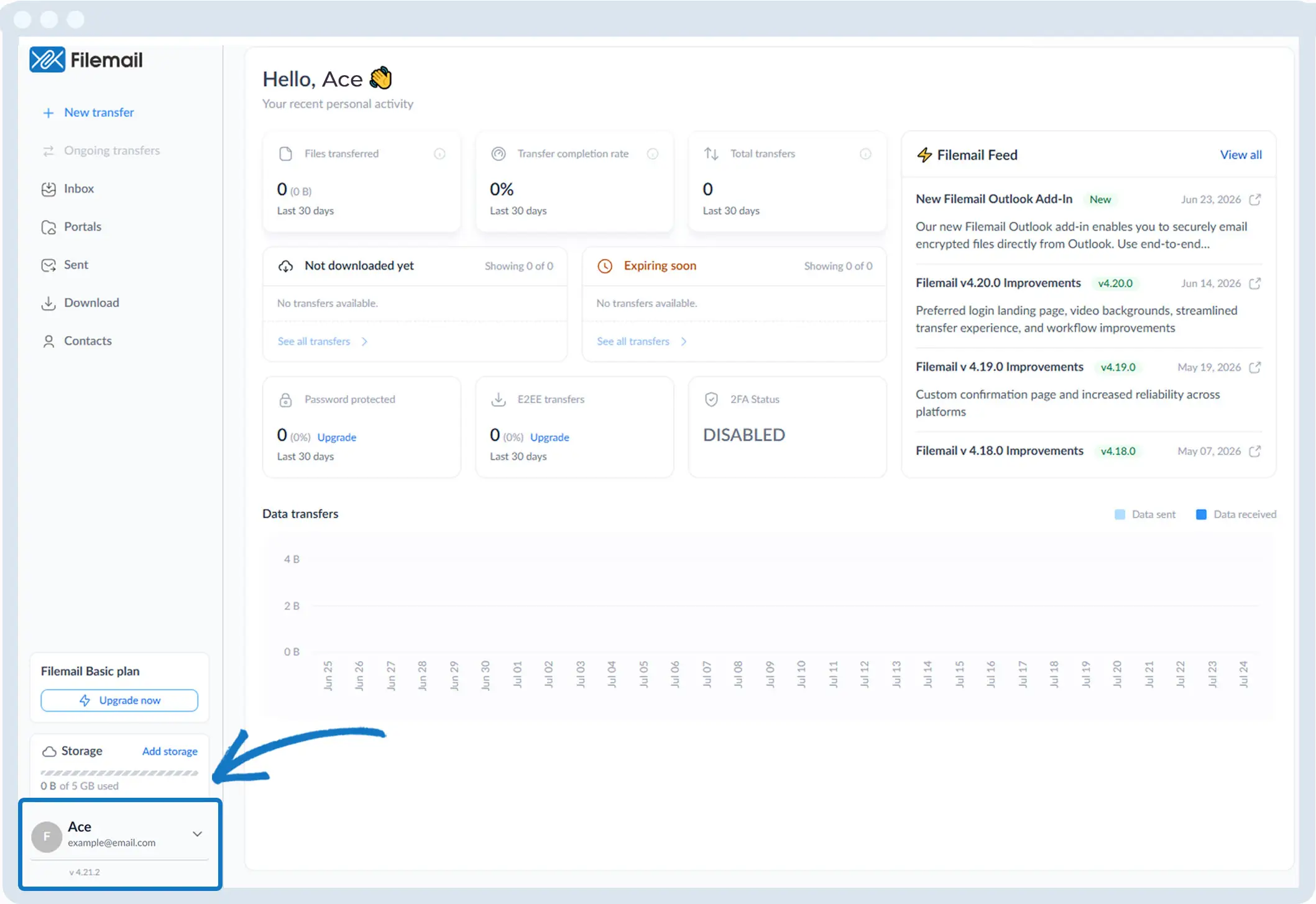
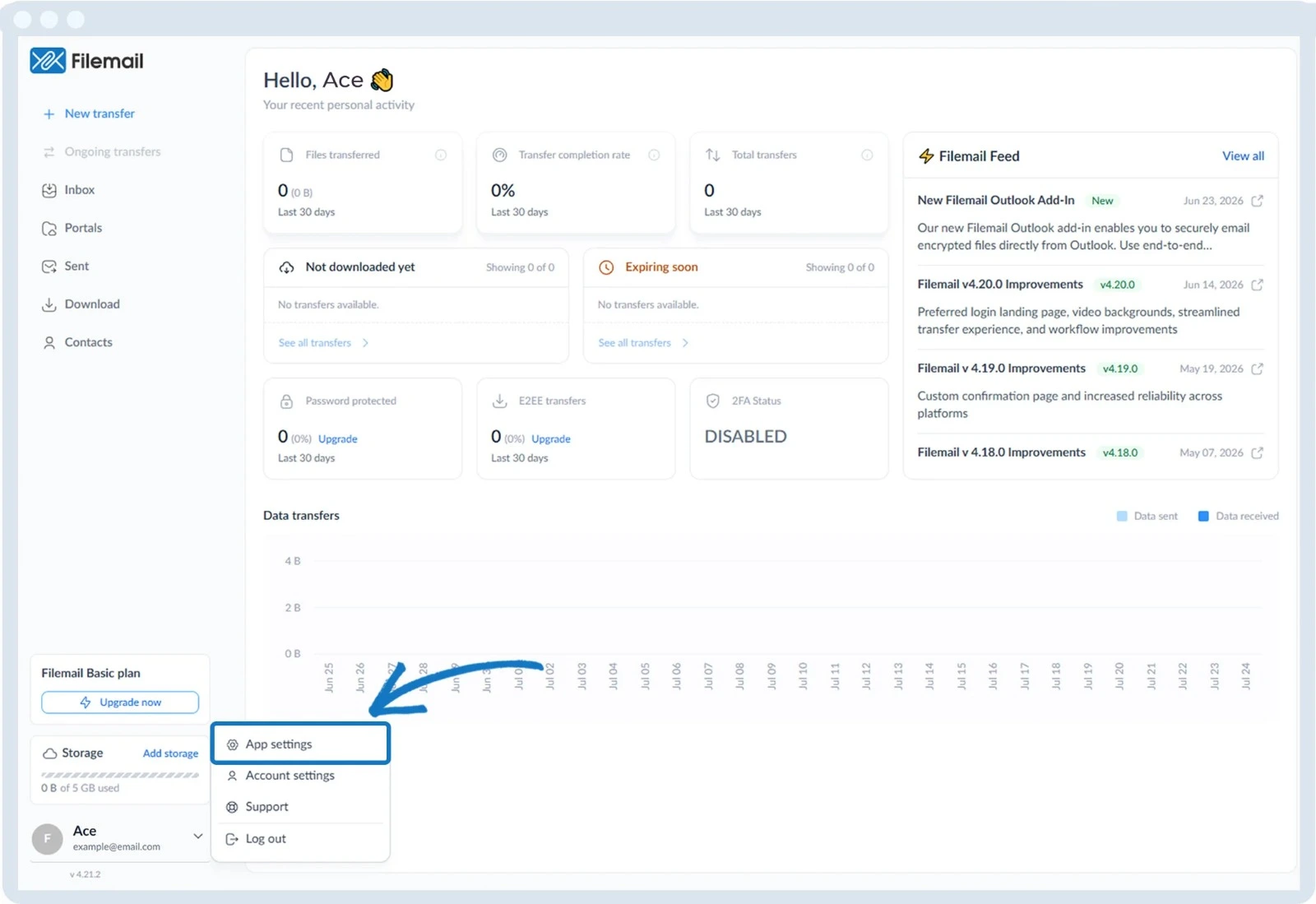
3. Vyberte možnost „Nastavení aplikace“.
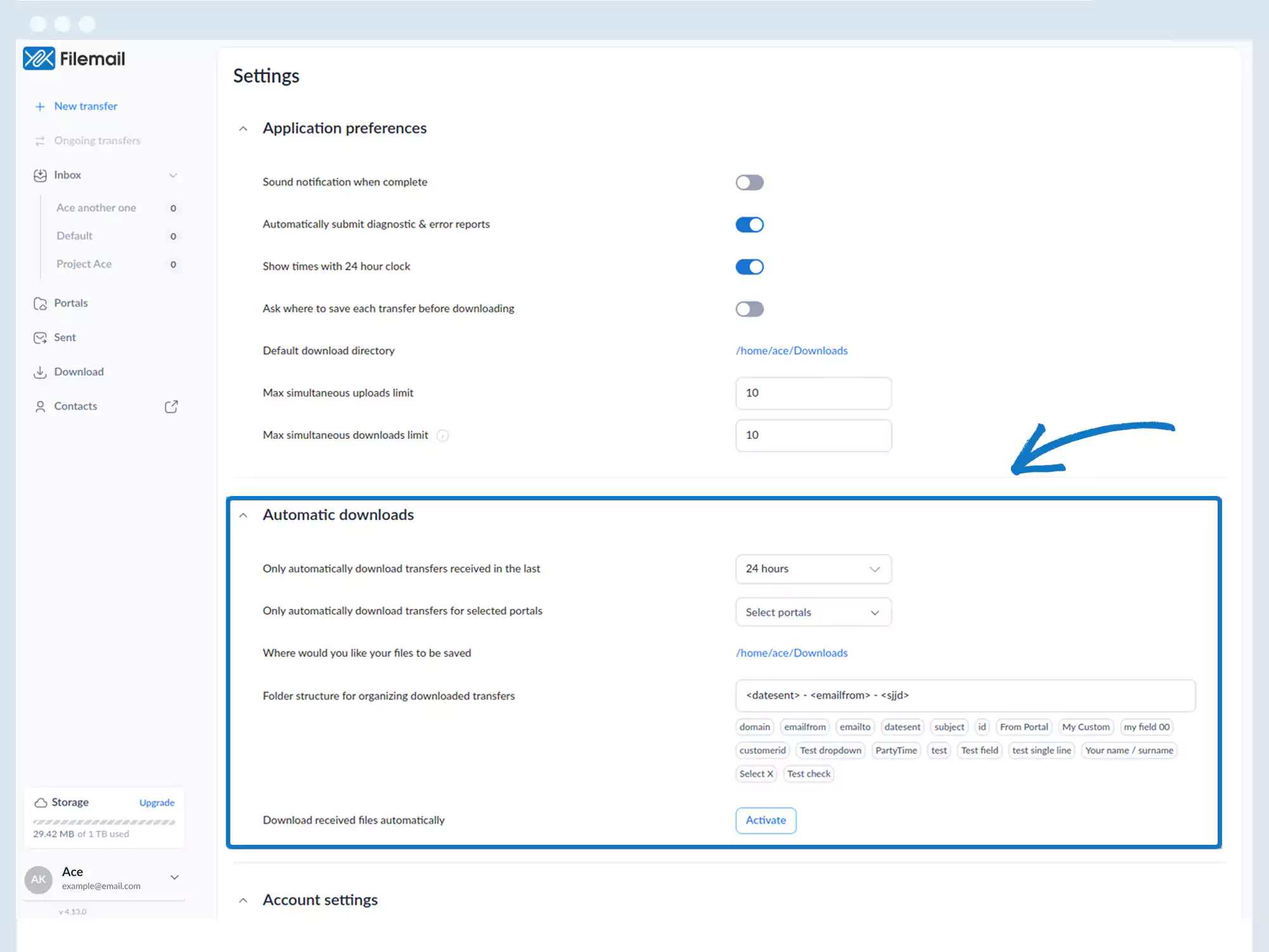
4. Najděte sekci „Automatické stahování“ (v případě potřeby změňte velikost okna nebo posuňte obrazovku).
5. Klikněte na tlačítko „Aktivovat“ vedle položky „Automaticky stahovat přijaté soubory“.
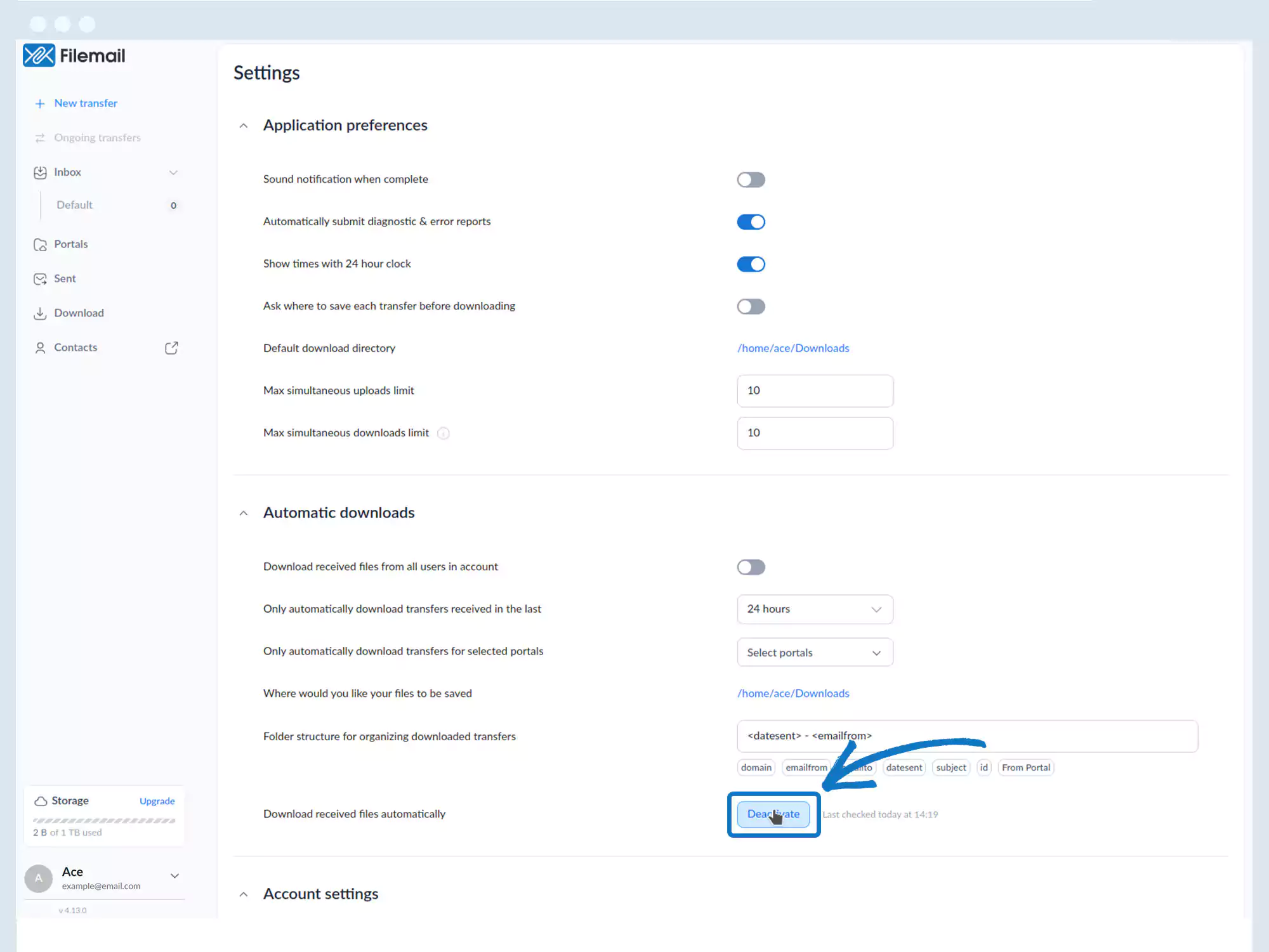
6. Volitelná konfigurační nastavení:
- Stáhnout přijaté soubory od všech uživatelů v účtu
- Automaticky stahovat přenosy přijaté za posledních: 24 hodin, 7 dní, 30 dní, 90 dní
- Stahovat pouze soubory z vybraných portálů
- Určit, kam se soubory ukládají
- Nakonfigurujte strukturu složek pro organizaci stažených souborů
Vrátit se na stránku s návodem k obsluze
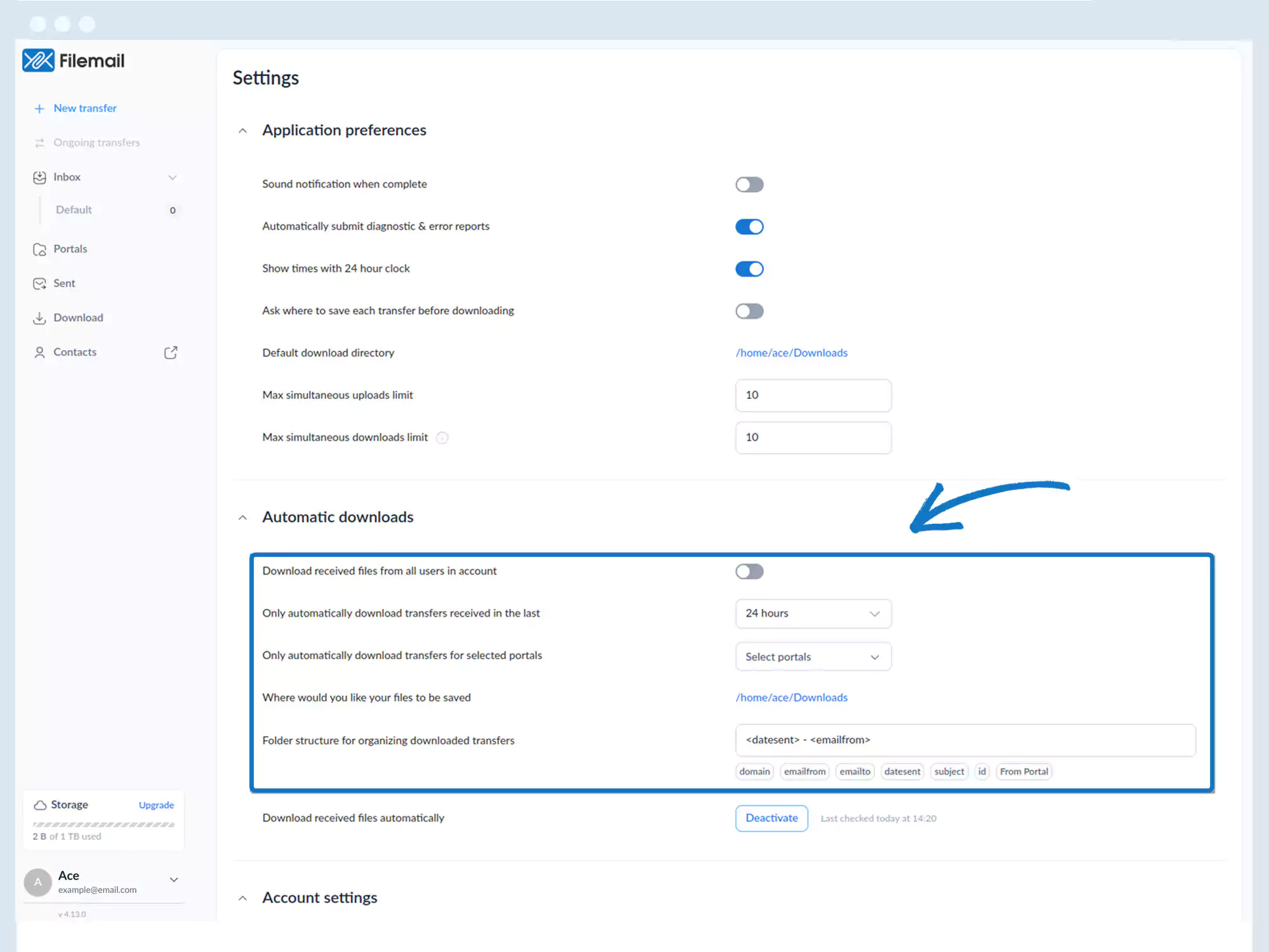
6. Volitelná nastavení konfigurace:
- Stáhnout přijaté soubory od všech uživatelů v účtu
- Automaticky stahovat přenosy přijaté za posledních: 24 hodin, 7 dní, 30 dní, 90 dní.
- Stahovat pouze přenosy z vybraných portálů
- Definovat, kam se soubory ukládají
- Konfigurace struktury složek pro organizaci stažených souborů
Návrat na stránku s provozní příručkou