Πώς να μεταφέρετε αρχεία από το iPhone στο Pc

Θέλετε να μεταφέρετε αρχεία από το iPhone στον υπολογιστή; Έχετε διάφορες επιλογές, είτε με καλώδιο USB είτε χωρίς.
Η κατάλληλη μέθοδος εξαρτάται από το αρχείο που θέλετε να μεταφέρετε. Οι φωτογραφίες από το άλμπουμ της κάμερας διαφέρουν από τα αρχεία PDF στην εφαρμογή «Αρχεία». Τα έγγραφα που βρίσκονται μέσα σε μια εφαρμογή του iPhone ενδέχεται να απαιτούν διαφορετική προσέγγιση.
Για ασύρματες μεταφορές, το Filemail σάς επιτρέπει να στέλνετε προσβάσιμα αρχεία σε υπολογιστή ή φορητό υπολογιστή με Windows μέσω συνδέσμου λήψης ή email. Η εφαρμογή «Φωτογραφίες» της Microsoft και ένα καλώδιο USB είναι συχνά καλύτερες επιλογές για την εισαγωγή φωτογραφιών και βίντεο από την κάμερα.
Αυτός ο οδηγός εξηγεί πώς να μεταφέρετε αρχεία από το iPhone στον υπολογιστή χρησιμοποιώντας επτά μεθόδους. Μπορείτε επίσης να μεταφέρετε αρχεία χωρίς το iTunes. Θα εξηγήσουμε γιατί ορισμένα αρχεία δεν εμφανίζονται στα Windows και πώς να επιλύσετε συνηθισμένα προβλήματα μεταφοράς.
Επιλέξτε τον καλύτερο τρόπο μεταφοράς αρχείων από το iPhone στον υπολογιστή
Ξεκινήστε εντοπίζοντας το αρχείο σας. Στη συνέχεια, επιλέξτε τον τύπο μεταφοράς που χρειάζεστε.
| Μέθοδος | Κατάλληλη για | Σύνδεση | Κύριος περιορισμός |
| Filemail | Έγγραφα, αρχεία ZIP, φωτογραφίες και βίντεο που μπορείτε να επιλέξετε ή να εξαγάγετε | Διαδίκτυο | Απαιτείται μεταφόρτωση και λήψη |
| Microsoft Photos | Εισαγωγή φωτογραφιών και βίντεο από το άλμπουμ της κάμερας | USB | Δεν εισάγει έγγραφα από άλλες εφαρμογές |
| Εξερευνητής αρχείων | Αντιγραφή αρχείων πολυμέσων από την εσωτερική μνήμη → DCIM | USB | Δεν εμφανίζει ολόκληρο το σύστημα αρχείων του iPhone |
| iCloud Drive | Έγγραφα που έχουν αποθηκευτεί στο iCloud Drive | Διαδίκτυο | Τα αρχεία πρέπει να είναι διαθέσιμα στο iCloud |
| Φωτογραφίες iCloud | Φωτογραφίες και βίντεο στη βιβλιοθήκη σας στο iCloud | Διαδίκτυο | Ο συγχρονισμός δεν είναι το ίδιο με μια ξεχωριστή δημιουργία αντιγράφου ασφαλείας |
| Συσκευές Apple | Έγγραφα από εφαρμογές που υποστηρίζουν την Κοινή χρήση αρχείων | USB | Μόνο οι συμβατές εφαρμογές εμφανίζουν τα έγγραφά τους |
| Άλλες υπηρεσίες cloud | Αρχεία που βρίσκονται ήδη στο OneDrive, στο Google Drive ή στο Dropbox | Διαδίκτυο | Απαιτείται λογαριασμός στο cloud και διαθέσιμος χώρος αποθήκευσης |
Καλύτερο σημείο εκκίνησης: Χρησιμοποιήστε το Filemail για να μεταφέρετε ασύρματα τα αρχεία στα οποία έχετε πρόσβαση. Χρησιμοποιήστε το Microsoft Photos για μαζική εισαγωγή φωτογραφιών από USB. Χρησιμοποιήστε συσκευές Apple για έγγραφα από εφαρμογές που υποστηρίζουν την κοινή χρήση αρχείων.
Πρώτα, εντοπίστε το αρχείο στο iPhone σας
Πριν επιλέξετε μια μέθοδο μεταφοράς αρχείων, ελέγξτε τη θέση του αρχείου.
Το iPhone δεν εμφανίζει όλο τον εσωτερικό του χώρο αποθήκευσης στα Windows όπως μια τυπική μονάδα USB. Αυτό εξηγεί γιατί ορισμένα αρχεία εμφανίζονται στον Εξερευνητή αρχείων, ενώ άλλα όχι.
Φωτογραφίες και βίντεο στο άλμπουμ της κάμερας
Ανοίξτε την εφαρμογή «Φωτογραφίες» στο iPhone σας.
Ο όρος «άλμπουμ φωτογραφιών» αναφέρεται συνήθως στις φωτογραφίες και τα βίντεο που βρίσκονται στη βιβλιοθήκη φωτογραφιών σας. Αυτά περιλαμβάνουν φωτογραφίες που έχουν ληφθεί με την κάμερά σας και αρχεία πολυμέσων που έχουν αποθηκευτεί από άλλες εφαρμογές.
Μπορείτε να μεταφέρετε αρχεία πολυμέσων από την κάμερα χρησιμοποιώντας το Microsoft Photos ή τον Εξερευνητή αρχείων των Windows. Μπορείτε επίσης να στείλετε επιλεγμένες φωτογραφίες και βίντεο μέσω του Filemail.
Εάν χρησιμοποιείτε το iCloud Photos, το iCloud ενδέχεται να αποθηκεύει ορισμένα πρωτότυπα αρχεία πλήρους ανάλυσης αντί για το τηλέφωνό σας. Αυτό μπορεί να επηρεάσει τις εισαγωγές μέσω USB.
Έγγραφα και λήψεις στην εφαρμογή «Αρχεία»
Ανοίξτε την εφαρμογή «Αρχεία » στο iPhone σας και πατήστε «Αναζήτηση».
Ελέγξτε τις εξής τοποθεσίες:
- Στο «iPhone μου»: Αρχεία που αποθηκεύουν οι υποστηριζόμενες εφαρμογές στη συσκευή σας.
- iCloud Drive: Έγγραφα στην υπηρεσία cloud της Apple.
- Λήψεις: Αρχεία που έχουν ληφθεί μέσω του Safari ή άλλης εφαρμογής.
- Αποθήκευση τρίτων: Τοποθεσίες από υπηρεσίες όπως το Google Drive ή το OneDrive.
Συχνά μπορείτε να επιλέξετε ένα έγγραφο και να χρησιμοποιήσετε το μενού «Κοινή χρήση» για να το στείλετε μέσω του Filemail ή να το αποθηκεύσετε αλλού.
Αρχεία που είναι αποθηκευμένα μέσα σε μια εφαρμογή
Ορισμένες εφαρμογές του iPhone αποθηκεύουν έγγραφα στον δικό τους χώρο αποθήκευσης.
Αυτά τα αρχεία ενδέχεται να μην εμφανίζονται στην εφαρμογή «Αρχεία». Ο Εξερευνητής αρχείων των Windows ενδέχεται επίσης να μην τα εμφανίζει.
Ανοίξτε την εφαρμογή στο iPhone σας και αναζητήστε τις επιλογές «Κοινή χρήση», «Εξαγωγή», «Αποθήκευση στα Αρχεία» ή «Άνοιγμα σε».
Ορισμένες εφαρμογές υποστηρίζουν τη λειτουργία «Κοινή χρήση αρχείων» της Apple. Εάν η δική σας εφαρμογή την υποστηρίζει, μπορείτε να χρησιμοποιήσετε το «Συσκευές Apple στα Windows» για να αντιγράψετε τα έγγραφά της.
Σημαντικό: Δεν είναι δυνατή η πρόσβαση σε όλα τα αρχεία του iPhone σας με κάθε μέθοδο μεταφοράς.

Μέθοδος 1: Ασύρματη μεταφορά αρχείων από το iPhone στον υπολογιστή με το Filemail
Το Filemail σάς επιτρέπει να στέλνετε αρχεία από το iPhone σας σε έναν υπολογιστή με Windows χωρίς να συνδέσετε τις συσκευές μέσω USB.
Επιλέξτε τα αρχεία σας, ανεβάστε τα και μοιραστείτε έναν σύνδεσμο λήψης ή στείλτε τα μέσω email. Στη συνέχεια, ανοίξτε τη μεταφορά στον υπολογιστή σας και κατεβάστε τα αρχεία.
Μπορείτε να χρησιμοποιήσετε το Filemail για να στείλετε αρχεία PDF, παρουσιάσεις, αρχεία ZIP, φωτογραφίες και βίντεο. Πρώτα, βεβαιωθείτε ότι μπορείτε να επιλέξετε ή να εξαγάγετε τα αρχεία από το iPhone σας.
Μεταφορά αρχείων μέσω του Safari
Δεν χρειάζεται να εγκαταστήσετε λογισμικό στον υπολογιστή σας για αυτή τη μέθοδο.
- Ανοίξτε το Safari στο iPhone σας.
- Επισκεφθείτε το Filemail.
- Ξεκινήστε μια νέα μεταφορά.
- Επιλέξτε τα αρχεία που θέλετε να στείλετε.
- Επιλέξτε αποστολή μέσω email ή δημιουργήστε έναν σύνδεσμο λήψης που μπορείτε να μοιραστείτε.
- Ξεκινήστε τη μεταφόρτωση και περιμένετε να ολοκληρωθεί.
- Στον υπολογιστή σας με Windows, ανοίξτε το email ή τον σύνδεσμο λήψης.
- Κατεβάστε τα αρχεία στον φάκελο της επιλογής σας.
Το iPhone και ο υπολογιστής σας δεν χρειάζεται να χρησιμοποιούν το ίδιο δίκτυο Wi-Fi.
Και οι δύο συσκευές πρέπει να έχουν πρόσβαση στο διαδίκτυο. Το iPhone ανεβάζει τα αρχεία και ο υπολογιστής τα κατεβάζει.
Μεταφέρετε αρχεία χρησιμοποιώντας την εφαρμογή Filemail για iPhone
Μπορείτε επίσης να χρησιμοποιήσετε την ειδική εφαρμογή Filemail στο iPhone σας.
- Κατεβάστε και εγκαταστήστε την εφαρμογή Filemail για iPhone.
- Ανοίξτε την εφαρμογή και επιλέξτε τα αρχεία που θέλετε να μεταφέρετε.
- Επιλέξτε τη διαθέσιμη επιλογή αποστολής μέσω email ή κοινοποίησης συνδέσμου.
- Στείλτε τα αρχεία.
- Ανοίξτε τη μεταφορά στον υπολογιστή σας με Windows.
- Κατεβάστε και αποθηκεύστε τα αρχεία.
Η εφαρμογή προσφέρει μια εγγενή ροή εργασιών για το iPhone για όσους μεταφέρουν αρχεία τακτικά.
Πόσα αρχεία μπορείτε να μεταφέρετε δωρεάν;
Η δωρεάν υπηρεσία του Filemail περιλαμβάνει:
- Έως 5 GB ανά μεταφορά
- Δύο μεταφορές ανά 24 ώρες
- Διαθεσιμότητα αρχείων για έως και επτά ημέρες
- Δεν απαιτείται εγγραφή
Τα προγράμματα επί πληρωμή υποστηρίζουν μεγαλύτερες μεταφορές και πρόσθετες λειτουργίες.
Το Filemail σάς επιτρέπει να αποθηκεύσετε ένα ξεχωριστό αντίγραφο στον υπολογιστή σας. Δεν χρειάζεται να ρυθμίσετε συγχρονισμό στο cloud.
Σημαντικό: Το Filemail μπορεί να μεταφέρει αρχεία που μπορείτε να επιλέξετε ή να εξαγάγετε. Δεν μπορεί να παρακάμψει τις άδειες του iOS ή να ανοίξει τον ιδιωτικό χώρο αποθήκευσης μιας εφαρμογής.

Μέθοδος 2: Μεταφορά φωτογραφιών και βίντεο από το iPhone στον υπολογιστή με το Microsoft Photos
Το Microsoft Photos είναι μια καλή επιλογή για την εισαγωγή φωτογραφιών και βίντεο από το άλμπουμ φωτογραφιών του iPhone σας.
Χρησιμοποιεί σύνδεση USB. Δεν χρειάζεται να ανεβάσετε πρώτα τα αρχεία πολυμέσων σας σε κάποια διαδικτυακή υπηρεσία.
Πώς να εισαγάγετε φωτογραφίες και βίντεο
- Συνδέστε το iPhone σας στον υπολογιστή σας με Windows χρησιμοποιώντας ένα καλώδιο USB που υποστηρίζει μεταφορά δεδομένων.
- Ξεκλειδώστε το iPhone σας.
- Εγκρίνετε το μήνυμα εμπιστοσύνης ή πρόσβασης στις φωτογραφίες, εάν εμφανιστεί.
- Ανοίξτε την εφαρμογή «Φωτογραφίες» στα Windows.
- Επιλέξτε «Εισαγωγή».
- Επιλέξτε το συνδεδεμένο iPhone σας.
- Επιλέξτε τις φωτογραφίες και τα βίντεο που θέλετε.
- Επιλέξτε έναν φάκελο προορισμού και ξεκινήστε την εισαγωγή.
- Περιμένετε να ολοκληρωθεί η εισαγωγή πριν αποσυνδέσετε το καλώδιο.
Εάν τα Windows δεν μπορούν να ανιχνεύσουν το iPhone σας, δοκιμάστε μια άλλη θύρα USB ή ένα καλώδιο με δυνατότητα μεταφοράς δεδομένων.
Τι μπορεί να μεταφέρει η εφαρμογή «Φωτογραφίες της Microsoft»;
Το Microsoft Photos εισάγει φωτογραφίες και βίντεο από υποστηριζόμενες κάμερες.
Δεν παρέχει πρόσβαση σε όλα τα αρχεία του iPhone σας.
Για παράδειγμα, δεν μπορείτε να χρησιμοποιήσετε αυτή τη μέθοδο για να περιηγηθείτε σε αρχεία PDF, αρχεία ZIP ή ιδιωτικά έγγραφα εφαρμογών.
Για αυτά τα αρχεία, χρησιμοποιήστε το Filemail, το iCloud Drive ή τη λειτουργία εξαγωγής μιας εφαρμογής.
Γιατί λείπουν ορισμένες φωτογραφίες;
Εάν χρησιμοποιείτε το iCloud Photos με τη λειτουργία «Βελτιστοποίηση χώρου αποθήκευσης iPhone», το iPhone σας ενδέχεται να μην αποθηκεύει τοπικά όλα τα πρωτότυπα αρχεία σε πλήρη ανάλυση.
Αυτό μπορεί να επηρεάσει τα αρχεία που μπορούν να εισαχθούν από τα Windows μέσω USB.
Μπορείτε να κατεβάσετε τα πρωτότυπα αρχεία στο iPhone σας ή να ανακτήσετε τις φωτογραφίες που λείπουν μέσω του iCloud Photos στον υπολογιστή σας.
Μέθοδος 3: Μεταφορά φωτογραφιών από το iPhone στον υπολογιστή χρησιμοποιώντας την Εξερεύνηση αρχείων
Ο Εξερευνητής αρχείων των Windows σάς επιτρέπει να αντιγράψετε φωτογραφίες και βίντεο από την κάμερα με μη αυτόματο τρόπο.
Αυτή η μέθοδος είναι χρήσιμη όταν προτιμάτε να επιλέγετε οι ίδιοι τους φακέλους προορισμού.
Πώς να αποκτήσετε πρόσβαση στην εσωτερική μνήμη και στο φάκελο DCIM
- Συνδέστε το iPhone σας στον υπολογιστή χρησιμοποιώντας ένα καλώδιο USB με δυνατότητα μεταφοράς δεδομένων.
- Ξεκλειδώστε το iPhone σας και εγκρίνετε τυχόν αιτήματα πρόσβασης.
- Ανοίξτε την Εξερεύνηση αρχείων στα Windows.
- Επιλέξτε «Αυτός ο υπολογιστής».
- Ανοίξτε το «Apple iPhone» ή το όνομα της συσκευής που εμφανίζεται στα Windows.
- Μεταβείτε στην «Εσωτερική αποθήκευση» → «DCIM».
- Ανοίξτε τους φακέλους που περιέχουν τις φωτογραφίες και τα βίντεό σας.
- Αντιγράψτε τα αρχεία που θέλετε.
- Επικολλήστε τα σε έναν φάκελο στον υπολογιστή σας.
Το όνομα της συσκευής και η διάταξη των φακέλων ενδέχεται να διαφέρουν.
Η συνήθης διαδρομή πλοήγησης είναι:
Αυτός ο υπολογιστής → Apple iPhone → Εσωτερική αποθήκευση → DCIM
Γιατί δεν μπορώ να δω όλα τα αρχεία του iPhone μου;
Οι φάκελοι DCIM της εσωτερικής αποθήκευσης εμφανίζουν τα αρχεία πολυμέσων της κάμερας στα οποία έχουν πρόσβαση τα Windows. Δεν παρέχουν στα Windows πλήρη πρόσβαση στα αρχεία του iPhone σας.
Δεν πρέπει να περιμένετε να βρείτε κάθε λήψη από το Safari, κάθε αρχείο PDF, ZIP ή έγγραφο εφαρμογής μέσα στο DCIM.
Εάν το αρχείο εμφανίζεται στην εφαρμογή «Αρχεία» αλλά όχι στον «Εξερευνητή αρχείων», χρησιμοποιήστε μια άλλη μέθοδο.
Για παράδειγμα, στείλτε το έγγραφο μέσω του Filemail, κατεβάστε το από το iCloud Drive ή εξαγάγετέ το από την αρχική εφαρμογή.
Τι γίνεται αν ο φάκελος DCIM είναι άδειος;
Πρώτα, ξεκλειδώστε το iPhone σας και ελέγξτε αν εμφανίζεται μήνυμα σύνδεσης.
Στη συνέχεια, επανασυνδέστε το καλώδιο και ανοίξτε ξανά τον «Εξερευνητή αρχείων».
Αν χρησιμοποιείτε το iCloud Photos, ελέγξτε αν το iPhone σας διαθέτει τα αρχικά αρχεία πολυμέσων. Η βελτιστοποιημένη αποθήκευση μπορεί να επηρεάσει την πρόσβαση μέσω USB σε ορισμένες φωτογραφίες και βίντεο.

Μέθοδος 4: Μεταφορά εγγράφων από το iPhone στον υπολογιστή μέσω του iCloud Drive
Το iCloud Drive λειτουργεί καλά για έγγραφα που έχετε ήδη αποθηκεύσει στην υπηρεσία cloud της Apple.
Μπορείτε να τα κατεβάσετε στα Windows χωρίς να συνδέσετε το iPhone σας με καλώδιο.
Πώς να κατεβάσετε αρχεία από το iCloud Drive
- Ανοίξτε την εφαρμογή «Αρχεία» στο iPhone σας.
- Πατήστε «Αναζήτηση» → «iCloud Drive».
- Βεβαιωθείτε ότι το έγγραφο εμφανίζεται εκεί.
- Αφήστε τυχόν εκκρεμείς μεταφορτώσεις να ολοκληρωθούν.
- Στον υπολογιστή σας με Windows, επισκεφθείτε το iCloud.com.
- Συνδεθείτε με τον ίδιο λογαριασμό Apple.
- Ανοίξτε το Drive.
- Επιλέξτε το αρχείο και κατεβάστε το.
Μπορείτε επίσης να εγκαταστήσετε το iCloud για Windows, αν εργάζεστε τακτικά με αρχεία του iCloud Drive.
Τι γίνεται αν το αρχείο βρίσκεται στην ενότητα «Στο iPhone μου»;
Ένα αρχείο που έχει αποθηκευτεί στην ενότητα «Στο iPhone μου » δεν εμφανίζεται στο iCloud Drive από προεπιλογή.
Ίσως χρειαστεί πρώτα να το μετακινήσετε ή να το αντιγράψετε στο iCloud Drive.
Ανοίξτε την εφαρμογή «Αρχεία», εντοπίστε το έγγραφο και χρησιμοποιήστε τις επιλογές διαχείρισης αρχείων.
Η λήψη είναι το ίδιο με τον συγχρονισμό;
Όχι.
Η λήψη ενός αρχείου δημιουργεί ένα αντίγραφο στον υπολογιστή σας.
Ο συγχρονισμός διατηρεί τα αρχεία ενημερωμένα σε όλες τις συσκευές και στον αποθηκευτικό χώρο στο cloud. Οι αλλαγές στα συγχρονισμένα αρχεία ενδέχεται να εμφανιστούν και αλλού.
Για ένα ανεξάρτητο αντίγραφο ασφαλείας, αποθηκεύστε ένα ξεχωριστό τοπικό αντίγραφο και βεβαιωθείτε ότι ανοίγει σωστά.

Μέθοδος 5: Μεταφορά φωτογραφιών από το iPhone στον υπολογιστή μέσω του iCloud Photos
Το iCloud Photos σάς επιτρέπει να έχετε πρόσβαση σε φωτογραφίες και βίντεο από τη συγχρονισμένη βιβλιοθήκη φωτογραφιών της Apple.
Αυτή η μέθοδος λειτουργεί χωρίς καλώδιο USB.
Είναι χρήσιμη όταν το iPhone σας αποθηκεύει τοπικά μικρότερες εκδόσεις των φωτογραφιών, ενώ το iCloud διατηρεί τα πρωτότυπα.
Πώς να κατεβάσετε φωτογραφίες από το iCloud
- Στο iPhone σας, ανοίξτε τις «Ρυθμίσεις».
- Επιλέξτε τον λογαριασμό σας στην Apple και ανοίξτε τις ρυθμίσεις του iCloud Photos.
- Βεβαιωθείτε ότι η λειτουργία «Φωτογραφίες iCloud» είναι ενεργοποιημένη.
- Περιμένετε μέχρι να μεταφορτωθούν οι φωτογραφίες και τα βίντεο που θέλετε.
- Στον υπολογιστή σας, μεταβείτε στο iCloud Photos.
- Συνδεθείτε με τον ίδιο λογαριασμό Apple.
- Επιλέξτε τις φωτογραφίες ή τα βίντεο που θέλετε.
- Κατεβάστε τα στον υπολογιστή σας.
Μπορείτε επίσης να χρησιμοποιήσετε το iCloud για Windows για να αποκτήσετε πρόσβαση στη βιβλιοθήκη φωτογραφιών σας.
Το iCloud Photos δεν είναι το ίδιο με ένα ανεξάρτητο αντίγραφο ασφαλείας
Το iCloud Photos διατηρεί τη βιβλιοθήκη φωτογραφιών σας συγχρονισμένη.
Εάν διαγράψετε μια φωτογραφία από αυτή τη βιβλιοθήκη, η διαγραφή μπορεί να επηρεάσει και άλλες συσκευές που χρησιμοποιούν το iCloud Photos.
Η λήψη φωτογραφιών σε ξεχωριστό φάκελο των Windows δημιουργεί ανεξάρτητα αντίγραφα.
Πριν διαγράψετε οτιδήποτε από το iPhone σας, βεβαιωθείτε ότι τα αρχεία που έχετε κατεβάσει είναι πλήρη και ανοίγουν σωστά.

Μέθοδος 6: Μεταφορά αρχείων μέσω συσκευών Apple για Windows
Ορισμένες εφαρμογές iPhone υποστηρίζουν τη λειτουργία Κοινή χρήση αρχείων της Apple. Αυτό σας επιτρέπει να αντιγράφετε έγγραφα μεταξύ του υπολογιστή σας και αυτών των εφαρμογών.
Για τα Windows 10 και νεότερες εκδόσεις, η Apple παρέχει την εφαρμογή «Apple Devices» για Windows. Μπορείτε να την κατεβάσετε και να την εγκαταστήσετε από το Microsoft Store.
Η εφαρμογή λειτουργεί με εφαρμογές iPhone που υποστηρίζουν την Κοινή χρήση αρχείων. Δεν παρέχει στα Windows πλήρη πρόσβαση στον αποθηκευτικό χώρο του iPhone σας.
Πώς να χρησιμοποιήσετε την Κοινή χρήση αρχείων της εφαρμογής «Συσκευές Apple»
- Στον υπολογιστή σας με Windows, ανοίξτε το Microsoft Store.
- Κατεβάστε και εγκαταστήστε την εφαρμογή «Apple Devices ».
- Συνδέστε το iPhone σας χρησιμοποιώντας ένα καλώδιο USB.
- Ξεκλειδώστε το iPhone σας και εγκρίνετε το μήνυμα σύνδεσης.
- Ανοίξτε την εφαρμογή «Συσκευές Apple» στα Windows.
- Επιλέξτε το συνδεδεμένο iPhone σας.
- Ανοίξτε την ενότητα «Αρχεία ».
- Επιλέξτε μια εφαρμογή που υποστηρίζει την κοινή χρήση αρχείων.
- Επιλέξτε το έγγραφο που θέλετε να μεταφέρετε.
- Επιλέξτε «Αποθήκευση», επιλέξτε έναν φάκελο προορισμού και ολοκληρώστε τη μεταφορά.
Χρησιμοποιήστε αυτή τη μέθοδο για να ανακτήσετε έγγραφα από μια εφαρμογή που υποστηρίζει την Κοινή χρήση αρχείων.
Γιατί η εφαρμογή μου δεν εμφανίζεται στην ενότητα «Συσκευές Apple»;
Δεν υποστηρίζουν όλες οι εφαρμογές iPhone την Κοινή χρήση αρχείων.
Οι συσκευές Apple εμφανίζουν μόνο εφαρμογές που παρέχουν αυτή τη λειτουργία.
Εάν η εφαρμογή σας δεν εμφανίζεται, ανοίξτε την στο iPhone σας και αναζητήστε μια επιλογή εξαγωγής ή κοινής χρήσης.
Ίσως μπορείτε να αποθηκεύσετε το έγγραφο στην εφαρμογή «Αρχεία» και να το μεταφέρετε μέσω του Filemail ή του iCloud Drive.
Χρειάζεστε ακόμα το iTunes;
Η Apple κατευθύνει πλέον τους χρήστες των Windows 10 και νεότερων εκδόσεων στις «Συσκευές Apple» για αυτή τη ροή εργασιών κοινής χρήσης αρχείων.
Δεν χρειάζεται να χρησιμοποιείτε το iTunes ως την προεπιλεγμένη μέθοδο για τη μεταφορά εγγράφων εφαρμογών.

Μέθοδος 7: Μεταφορά αρχείων μέσω του Google Drive, του OneDrive ή του Dropbox
Μπορείτε επίσης να μεταφέρετε αρχεία μέσω μιας υπηρεσίας αποθήκευσης στο cloud που χρησιμοποιείτε ήδη.
Το Google Drive, το Microsoft OneDrive και το Dropbox παρέχουν εφαρμογές για iPhone και πρόσβαση από Windows.
Πώς να μεταφέρετε αρχεία μέσω αποθήκευσης στο cloud
- Ανοίξτε την εφαρμογή αποθήκευσης στο cloud της προτίμησής σας στο iPhone σας.
- Ανεβάστε το αρχείο ή αποθηκεύστε το στον λογαριασμό σας στο cloud.
- Περιμένετε να ολοκληρωθεί η μεταφόρτωση.
- Ανοίξτε τον ίδιο λογαριασμό στον υπολογιστή σας με Windows.
- Βρείτε το αρχείο και κατεβάστε το.
Αυτή η μέθοδος λειτουργεί καλά για έγγραφα που βρίσκονται ήδη στην υπηρεσία.
Χρειάζεστε πρόσβαση στο διαδίκτυο και αρκετό ελεύθερο χώρο αποθήκευσης στο cloud.
Αν χρειαστεί να στείλετε ένα αρχείο μόνο μία φορά, το Filemail προσφέρει μια απλούστερη επιλογή. Δεν χρειάζεται να ρυθμίσετε έναν συγχρονισμένο φάκελο.
Πώς να μεταφέρετε αρχεία από το iPhone στον υπολογιστή χωρίς το iTunes
Δεν χρειάζεστε το iTunes για τις περισσότερες μεταφορές αρχείων από το iPhone στον υπολογιστή.
Επιλέξτε μια μέθοδο ανάλογα με το είδος του αρχείου:
- Έγγραφα, αρχεία ZIP και βίντεο με πρόσβαση: Στείλτε τα ασύρματα χρησιμοποιώντας το Filemail.
- Φωτογραφίες και βίντεο από την κάμερα: Εισάγετέ τα μέσω USB με το Microsoft Photos ή τον File Explorer.
- Έγγραφα στο iCloud Drive: Κατεβάστε τα από το iCloud.com.
- Φωτογραφίες στο iCloud Photos: Κατεβάστε τις από τη βιβλιοθήκη φωτογραφιών σας στο iCloud.
- Έγγραφα σε συμβατές εφαρμογές iPhone: Χρησιμοποιήστε την Κοινή χρήση αρχείων συσκευών Apple.
Ξεκινήστε ελέγχοντας τη θέση του αρχείου.
Ένα καλώδιο USB από μόνο του δεν παρέχει στα Windows πρόσβαση σε όλα τα αρχεία του iPhone σας.
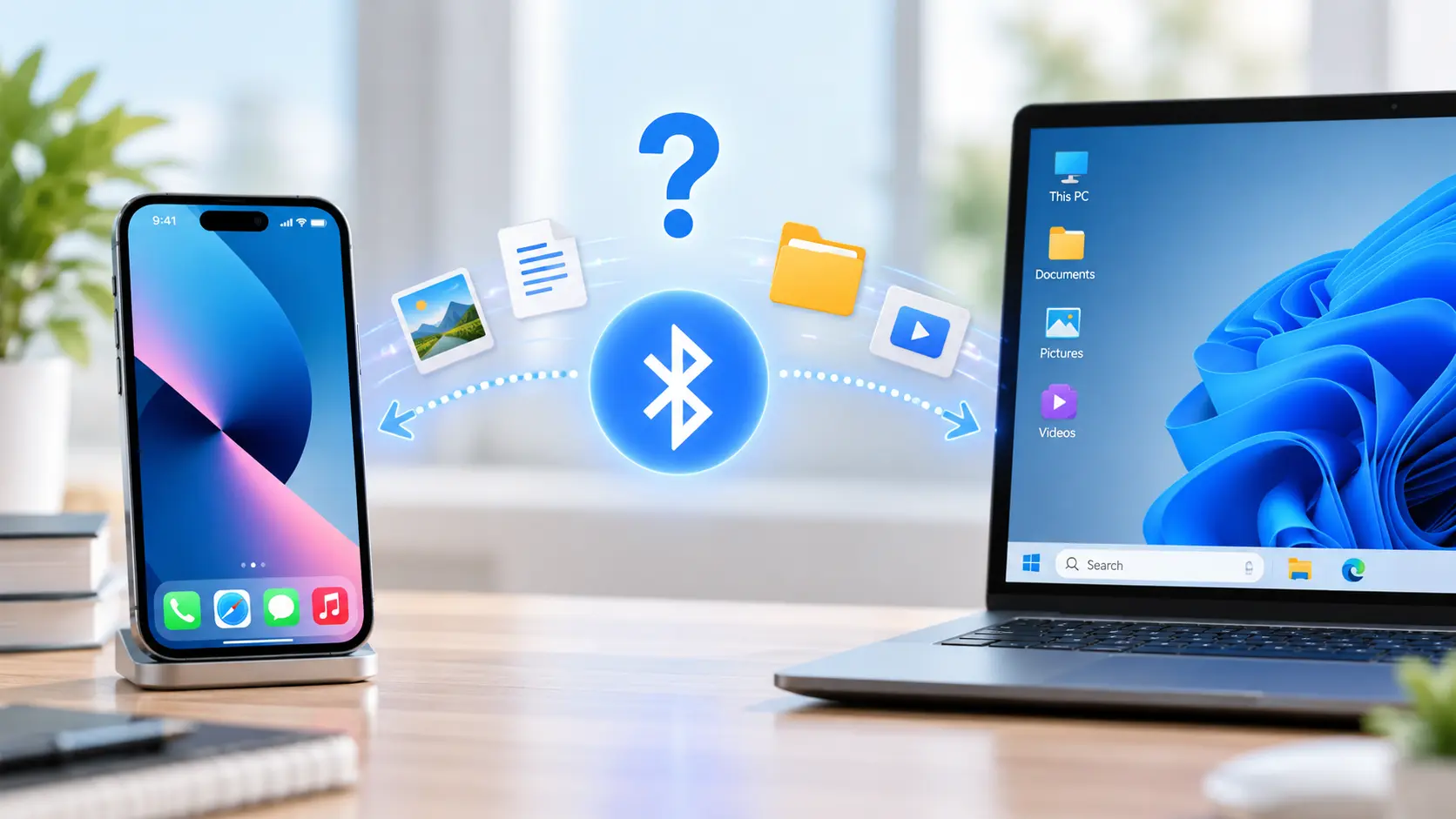
Μπορείτε να μεταφέρετε αρχεία από το iPhone στον υπολογιστή μέσω Bluetooth;
Δεν μπορείτε να χρησιμοποιήσετε την τυπική λειτουργία κοινής χρήσης αρχείων μέσω Bluetooth για να στείλετε οποιαδήποτε αρχεία απευθείας από ένα iPhone σε έναν υπολογιστή με Windows.
Η σύζευξη Bluetooth υποστηρίζει άλλες λειτουργίες, αλλά δεν παρέχει στα Windows πρόσβαση στα αρχεία του iPhone.
Το AirDrop επίσης δεν υποστηρίζει τους συνηθισμένους υπολογιστές με Windows.
Για να μεταφέρετε αρχεία ασύρματα, χρησιμοποιήστε το Filemail ή τον αποθηκευτικό χώρο στο cloud. Μπορείτε επίσης να επιλέξετε μια εφαρμογή που μεταφέρει αρχεία μέσω τοπικού δικτύου.
Ποια είναι η διαφορά μεταξύ του Filemail και της τοπικής μεταφοράς μέσω Wi-Fi;
Το Filemail χρησιμοποιεί μια διαδικασία μεταφόρτωσης και λήψης μέσω του διαδικτύου.
Το iPhone και ο υπολογιστής σας δεν χρειάζεται να χρησιμοποιούν το ίδιο δίκτυο Wi-Fi.
Ορισμένες εφαρμογές τοπικής μεταφοράς μέσω Wi-Fi λειτουργούν διαφορετικά. Ενδέχεται να απαιτείται η σύνδεση και των δύο συσκευών στο ίδιο τοπικό δίκτυο.
Αυτό έχει σημασία όταν έχετε πρόσβαση σε Wi-Fi αλλά δεν έχετε σύνδεση στο διαδίκτυο.
Πώς να μεταφέρετε αρχεία από το iPhone στον υπολογιστή χωρίς σύνδεση στο Διαδίκτυο
Εάν δεν έχετε σύνδεση στο διαδίκτυο, η μεταφορά μέσω USB μπορεί να είναι η καλύτερη επιλογή σας.
Για φωτογραφίες και βίντεο από την κάμερα:
- Συνδέστε το iPhone σας στον υπολογιστή σας με Windows.
- Ξεκλειδώστε το τηλέφωνο και εγκρίνετε την πρόσβαση.
- Ανοίξτε την εφαρμογή «Φωτογραφίες της Microsoft» ή την «Εξερεύνηση αρχείων».
- Εισαγάγετε ή αντιγράψτε τα αρχεία πολυμέσων της κάμερας.
Για έγγραφα που βρίσκονται σε εφαρμογές που υποστηρίζουν την κοινή χρήση αρχείων, χρησιμοποιήστε τη λειτουργία «Συσκευές Apple μέσω USB».
Αυτές οι μέθοδοι έχουν περιορισμούς πρόσβασης στα αρχεία. Τα Windows δεν μπορούν να περιηγηθούν σε κάθε ιδιωτικό φάκελο εφαρμογής απλώς και μόνο επειδή συνδέσατε ένα καλώδιο.
Για άλλα έγγραφα, ελέγξτε αν η εφαρμογή υποστηρίζει τοπική εξαγωγή, μεταφορά μέσω τοπικού δικτύου ή εξωτερική αποθήκευση.
Πώς να μεταφέρετε μεγάλα αρχεία από το iPhone στον υπολογιστή
Τα μεγάλα βίντεο, οι συλλογές φωτογραφιών και τα αρχεία ZIP απαιτούν περισσότερη προετοιμασία από ένα μικρό αρχείο PDF.
Πρώτα, ελέγξτε το μέγεθος του αρχείου και τη θέση του.
Μπορείτε να χρησιμοποιήσετε το Filemail για να στείλετε αρχεία μέσω του διαδικτύου. Βεβαιωθείτε ότι το αρχείο δεν υπερβαίνει το όριο μεταφοράς του πακέτου σας.
Για μια μεγάλη συλλογή φωτογραφιών ή βίντεο από την κάμερα, η εισαγωγή μέσω USB μπορεί να σας γλιτώσει από μια χρονοβόρα διαδικασία μεταφόρτωσης.
Εάν τα πρωτότυπα αρχεία βρίσκονται στο iCloud, η λήψη τους απευθείας στα Windows μπορεί να είναι ευκολότερη.
Συμβουλές για μεταφορές μεγάλου όγκου
- Βεβαιωθείτε ότι ο υπολογιστής σας διαθέτει αρκετό ελεύθερο χώρο αποθήκευσης.
- Χρησιμοποιήστε ένα αξιόπιστο καλώδιο USB για ενσύρματες μεταφορές.
- Διατηρήστε σταθερή τη σύνδεσή σας στο διαδίκτυο κατά τη διάρκεια των μεταφορτώσεων και των λήψεων.
- Ελέγξτε το μέγεθος του αρχείου σε σχέση με το όριο μεταφοράς σας.
- Ελέγξτε τα αρχεία που έχετε κατεβάσει πριν διαγράψετε τα πρωτότυπα.
Μια αποτυχημένη μεταφορά δεν σημαίνει πάντα ότι το αρχείο είναι πολύ μεγάλο. Προβλήματα σύνδεσης, ανεπαρκής χώρος αποθήκευσης και η απουσία τοπικών πρωτότυπων αρχείων μπορούν να προκαλέσουν παρόμοια σφάλματα.
Αντιμετώπιση προβλημάτων: Τα αρχεία του iPhone δεν μεταφέρονται στον υπολογιστή
Ο πιο γρήγορος τρόπος για να επιλύσετε ένα πρόβλημα μεταφοράς είναι να εντοπίσετε τι δεν λειτούργησε σωστά.
1. Τα Windows δεν αναγνωρίζουν το iPhone μου
Ξεκινήστε ελέγχοντας τη σύνδεση USB.
- Χρησιμοποιήστε ένα καλώδιο που υποστηρίζει τη μεταφορά δεδομένων.
- Ξεκλειδώστε το iPhone σας.
- Εγκρίνετε το μήνυμα εμπιστοσύνης ή πρόσβασης.
- Δοκιμάστε μια άλλη θύρα USB.
- Συνδέστε ξανά το καλώδιο.
- Εγκαταστήστε ή ενημερώστε το Apple Devices, αν το απαιτεί η ροή εργασίας σας.
Εάν το iPhone εξακολουθεί να μην εμφανίζεται, δοκιμάστε ένα άλλο καλώδιο με δυνατότητα μεταφοράς δεδομένων πριν αλλάξετε ρυθμίσεις που δεν σχετίζονται με το πρόβλημα.
2. Το iPhone μου εμφανίζεται στον Εξερευνητή αρχείων, αλλά τα έγγραφά μου λείπουν
Αυτό συνήθως οφείλεται σε περιορισμό πρόσβασης.
Ο Εξερευνητής αρχείων μπορεί να εμφανίσει τα αρχεία πολυμέσων της κάμερας μέσω του φακέλου DCIM. Δεν εμφανίζει όλα τα αρχεία της εφαρμογής «Αρχεία» ή του ιδιωτικού χώρου αποθήκευσης των εφαρμογών.
Βρείτε το έγγραφο στο iPhone σας.
Στη συνέχεια, χρησιμοποιήστε το Filemail, το iCloud Drive, τη λειτουργία εξαγωγής της εφαρμογής ή τις συσκευές Apple, εάν η εφαρμογή υποστηρίζει την κοινή χρήση αρχείων.
3. Ορισμένες φωτογραφίες του iPhone λείπουν κατά την εισαγωγή
Ελέγξτε τις ρυθμίσεις των «Φωτογραφιών iCloud».
Όταν είναι ενεργοποιημένη η λειτουργία «Βελτιστοποίηση χώρου αποθήκευσης iPhone», το iCloud ενδέχεται να διατηρεί ορισμένα πρωτότυπα αρχεία αντί για το iPhone σας.
Κατεβάστε τα αρχικά αρχεία ή ανακτήστε τα αρχεία πολυμέσων που λείπουν μέσω του iCloud Photos στα Windows.
4. Οι φωτογραφίες HEIC ή τα βίντεο HEVC δεν ανοίγουν στα Windows
Η μεταφορά των αρχείων σας μπορεί να έχει ολοκληρωθεί με επιτυχία.
Τα iPhone χρησιμοποιούν συνήθως τις μορφές HEIC και HEVC. Ορισμένες εφαρμογές των Windows χρειάζονται επιπλέον υποστήριξη μορφών για να τα ανοίξουν.
Ελέγξτε αν το πρόγραμμα προβολής φωτογραφιών ή το πρόγραμμα αναπαραγωγής βίντεο υποστηρίζει τον συγκεκριμένο τύπο αρχείου.
Διατηρήστε το αρχικό αρχείο μέχρι να βεβαιωθείτε ότι το μετατραπέν αντίγραφο ανοίγει σωστά.
5. Η ασύρματη μεταφορά μου διακόπτεται συνεχώς
Ελέγξτε πρώτα τη σύνδεσή σας στο διαδίκτυο.
Στη συνέχεια, ελέγξτε το μέγεθος του αρχείου, τον ελεύθερο χώρο αποθήκευσης και τα όρια μεταφοράς.
Εάν η μεταφόρτωση σταματά επανειλημμένα, δοκιμάστε μια πιο σταθερή σύνδεση. Μην υποθέτετε ότι το πρόβλημα οφείλεται στη μορφή του αρχείου.
Για ένα μεγάλο βίντεο από κάμερα, η μεταφορά μέσω USB μπορεί να αποτελεί μια πρακτική εναλλακτική λύση.
6. Βλέπω ένα αρχείο σε μια εφαρμογή του iPhone, αλλά δεν μπορώ να το επιλέξω
Η εφαρμογή ενδέχεται να αποθηκεύει το αρχείο στον ιδιωτικό χώρο αποθήκευσης.
Ανοίξτε την εφαρμογή και αναζητήστε τις επιλογές «Κοινή χρήση», «Εξαγωγή», «Αποθήκευση σε αρχεία» ή «Άνοιγμα σε».
Εξάγετε το έγγραφο σε μια θέση στην οποία έχετε πρόσβαση. Στη συνέχεια, επιλέξτε μια μέθοδο μεταφοράς που λειτουργεί με αυτή τη θέση.
Εάν η εφαρμογή υποστηρίζει την «Κοινή χρήση αρχείων», οι συσκευές της Apple ενδέχεται να προσφέρουν μια εναλλακτική λύση.
7. Η μεταφορά ολοκληρώθηκε, αλλά δεν μπορώ να βρω το αρχείο στον υπολογιστή μου
Ελέγξτε τη λίστα «Λήψεις» του προγράμματος περιήγησής σας και το φάκελο «Λήψεις» των Windows.
Εάν επιλέξατε διαφορετικό προορισμό, ανοίξτε τον συγκεκριμένο φάκελο.
Για αρχεία ZIP, αποσυμπιέστε το περιεχόμενο αν θέλετε να ανοίξετε τα αρχεία που περιέχει.
Πώς να ελέγξετε αν τα αρχεία σας μεταφέρθηκαν σωστά
Μην διαγράψετε σημαντικά αρχεία από το iPhone σας αμέσως μόλις ολοκληρωθεί η μεταφορά.
Πρώτα, ελέγξτε τα αντίγραφα στον υπολογιστή σας.
- Βεβαιωθείτε ότι υπάρχουν τα αρχεία που περιμένατε.
- Συγκρίνετε τα ονόματα και τα μεγέθη των αρχείων, όπου είναι δυνατόν.
- Ανοίξτε μερικές φωτογραφίες και έγγραφα.
- Παρακολουθήστε σημαντικά βίντεο για περισσότερο από τα πρώτα δευτερόλεπτα.
- Δημιουργήστε ένα ξεχωριστό αντίγραφο ασφαλείας για τα αρχεία που δεν μπορείτε να χάσετε.
Η ολοκλήρωση της λήψης είναι καλό σημάδι. Ανοίξτε τα αρχεία που μεταφέρθηκαν για να βεβαιωθείτε ότι μπορείτε να τα χρησιμοποιήσετε.

Συχνές ερωτήσεις
Ποιος είναι ο ευκολότερος τρόπος για να μεταφέρετε αρχεία από το iPhone στον υπολογιστή;
Για έγγραφα, φωτογραφίες, βίντεο και άλλα αρχεία που μπορείτε να επιλέξετε, το Filemail προσφέρει μια απλή ασύρματη μέθοδο. Για ένα μεγάλο σύνολο φωτογραφιών από την κάμερα, το Microsoft Photos μέσω USB μπορεί να είναι πιο εύκολο.
Μπορώ να μεταφέρω αρχεία από το iPhone στον υπολογιστή χωρίς καλώδιο;
Ναι. Το Filemail, το iCloud Drive, το iCloud Photos και άλλες υπηρεσίες cloud σας επιτρέπουν να μεταφέρετε αρχεία χωρίς καλώδιο USB.
Αυτές οι μέθοδοι απαιτούν πρόσβαση στο διαδίκτυο.
Μπορώ να μεταφέρω αρχεία από το iPhone στον υπολογιστή χωρίς το iTunes;
Ναι. Μπορείτε να χρησιμοποιήσετε το Filemail, το Microsoft Photos, τον File Explorer, το iCloud ή τις συσκευές της Apple. Επιλέξτε τη μέθοδο που ταιριάζει στα αρχεία σας.
Μπορώ να μεταφέρω ένα αρχείο PDF από το iPhone μου στα Windows;
Ναι. Βρείτε το αρχείο PDF στην εφαρμογή «Αρχεία» ή εξαγάγετέ το από την εφαρμογή που το δημιούργησε.
Στη συνέχεια, μπορείτε να το στείλετε με το Filemail ή να το κατεβάσετε μέσω του iCloud Drive, αν το αποθηκεύσετε εκεί.
Μπορώ να μεταφέρω ένα μεγάλο βίντεο από το iPhone στον υπολογιστή;
Ναι. Μπορείτε να στείλετε ένα βίντεο μέσω του Filemail, εφόσον μπορείτε να το επιλέξετε και εφόσον δεν υπερβαίνει τα όρια του πακέτου σας.
Μπορείτε επίσης να εισαγάγετε βίντεο από την κάμερα μέσω USB ή να κατεβάσετε βίντεο από τις «Φωτογραφίες» του iCloud.
Γιατί δεν μπορώ να δω όλα τα αρχεία του iPhone στον Εξερευνητή αρχείων των Windows;
Το iOS δεν εμφανίζει όλο τον εσωτερικό χώρο αποθήκευσης ως κανονική μονάδα δίσκου των Windows.
Ο File Explorer έχει πρόσβαση σε ορισμένα αρχεία πολυμέσων της κάμερας. Για άλλα αρχεία, χρησιμοποιήστε μια λειτουργία εξαγωγής, αποθήκευση στο cloud ή την Κοινή χρήση αρχείων συσκευών Apple.
Η μεταφορά ενός αρχείου το διαγράφει από το iPhone μου;
Συνήθως όχι.
Η αποστολή, η αντιγραφή ή η λήψη ενός αρχείου δημιουργεί γενικά ένα άλλο αντίγραφο. Η διαγραφή του αρχικού αρχείου είναι μια ξεχωριστή ενέργεια.
Προσέξτε με τις συγχρονισμένες βιβλιοθήκες στο cloud. Η διαγραφή ενός αρχείου εκεί μπορεί να το διαγράψει και από άλλες συσκευές.
Η μεταφορά αρχείων είναι το ίδιο με τη δημιουργία αντιγράφου ασφαλείας του iPhone μου;
Όχι.
Η μεταφορά αρχείων αντιγράφει επιλεγμένα στοιχεία. Μια πλήρης δημιουργία αντιγράφου ασφαλείας του iPhone μπορεί επίσης να περιλαμβάνει ρυθμίσεις και δεδομένα εφαρμογών. Μια απλή μεταφορά αρχείων δεν καταγράφει όλες αυτές τις πληροφορίες.
Τελικές σκέψεις
Μπορείτε να μεταφέρετε αρχεία μεταξύ iPhone και υπολογιστή με διάφορους τρόπους. Επιλέξτε τη μέθοδο που ταιριάζει στα αρχεία σας και στη σύνδεση που διαθέτετε.
Για ασύρματες μεταφορές, το Filemail σάς επιτρέπει να στέλνετε αρχεία από το iPhone σε Windows χωρίς iTunes ή καλώδιο USB.
Για φωτογραφίες και βίντεο από την κάμερα, το Microsoft Photos και ο File Explorer παρέχουν επιλογές μέσω USB. Το iCloud Drive και το iCloud Photos λειτουργούν για περιεχόμενο στις υπηρεσίες cloud της Apple. Οι συσκευές Apple υποστηρίζουν την κοινή χρήση αρχείων για συμβατές εφαρμογές iPhone.
Ξεκινήστε εντοπίζοντας το αρχείο σας. Στη συνέχεια, επιλέξτε τη μέθοδο με την οποία μπορείτε να αποκτήσετε πρόσβαση σε αυτό.
Αυτό σας εξοικονομεί χρόνο, σας βοηθά να αποφύγετε συνηθισμένα λάθη και διευκολύνει τη διατήρηση αξιόπιστων αντιγράφων των αρχείων σας.