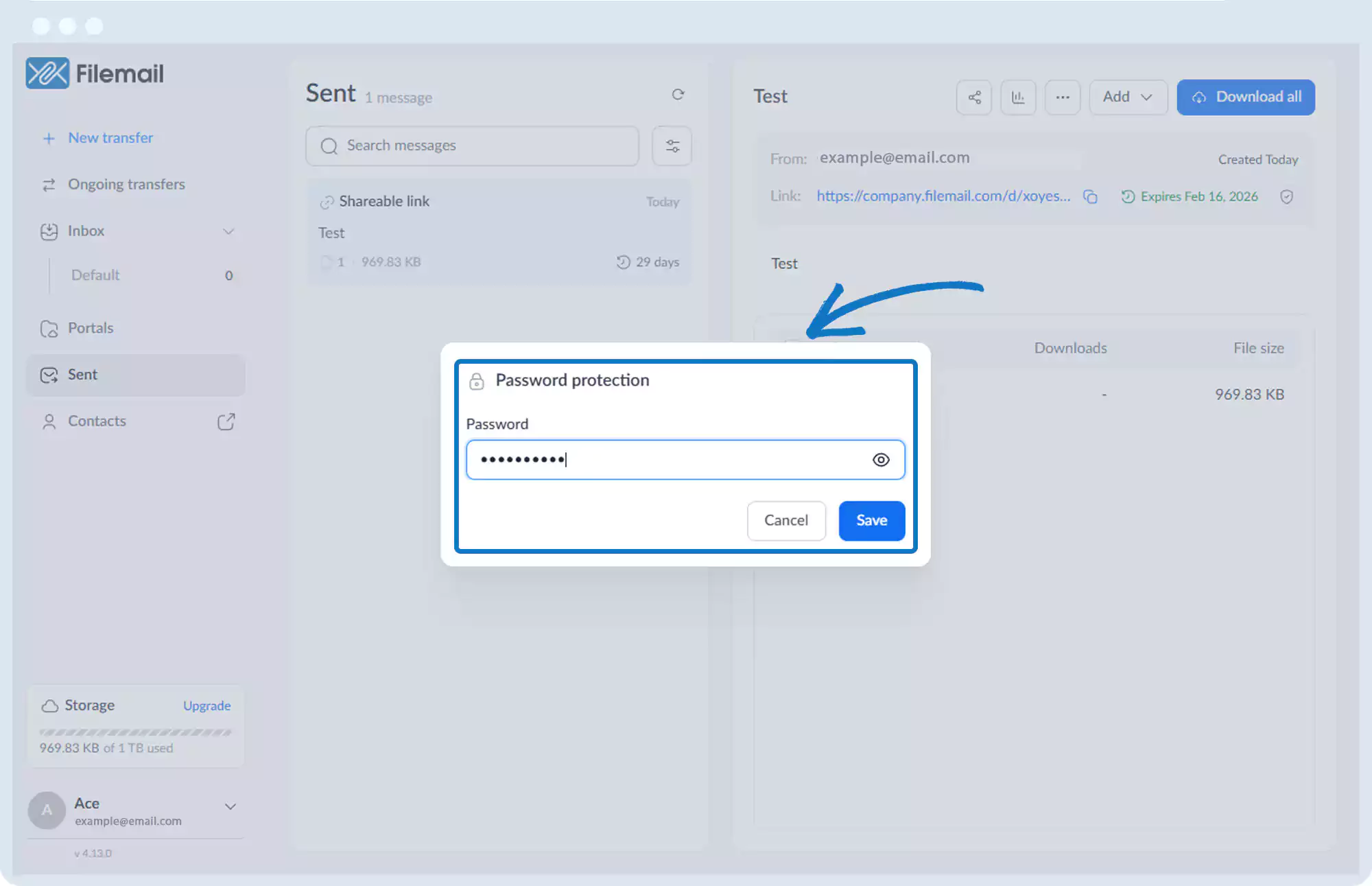
Προστασία με κωδικό πρόσβασης
Η προστασία με κωδικό πρόσβασης μπορεί να εφαρμοστεί με δύο τρόπους:
1. Κατά τη μεταφορά
2. Μετά τη μεταφορά
Προστασία με κωδικό πρόσβασης – Κατά τη μεταφορά
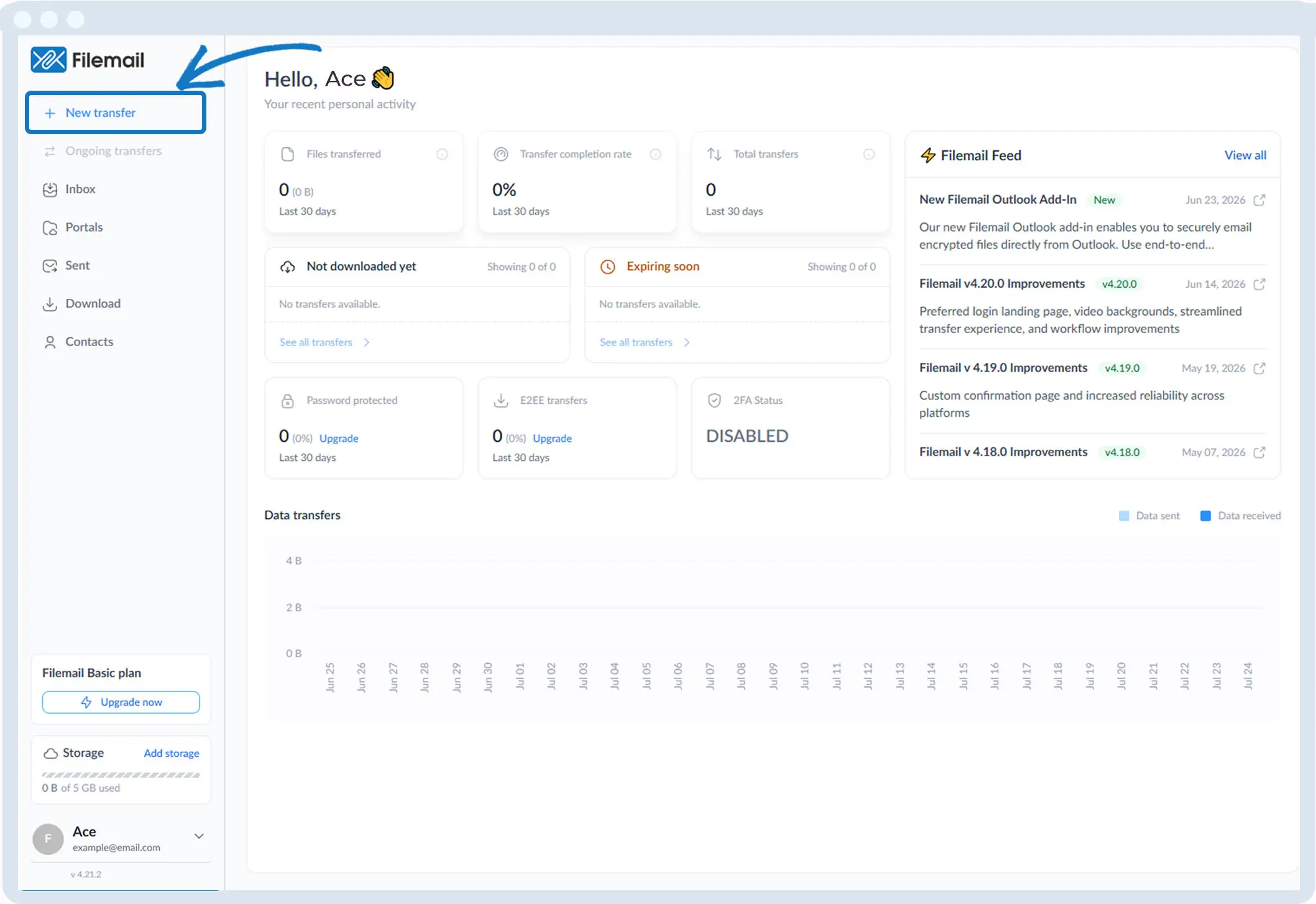
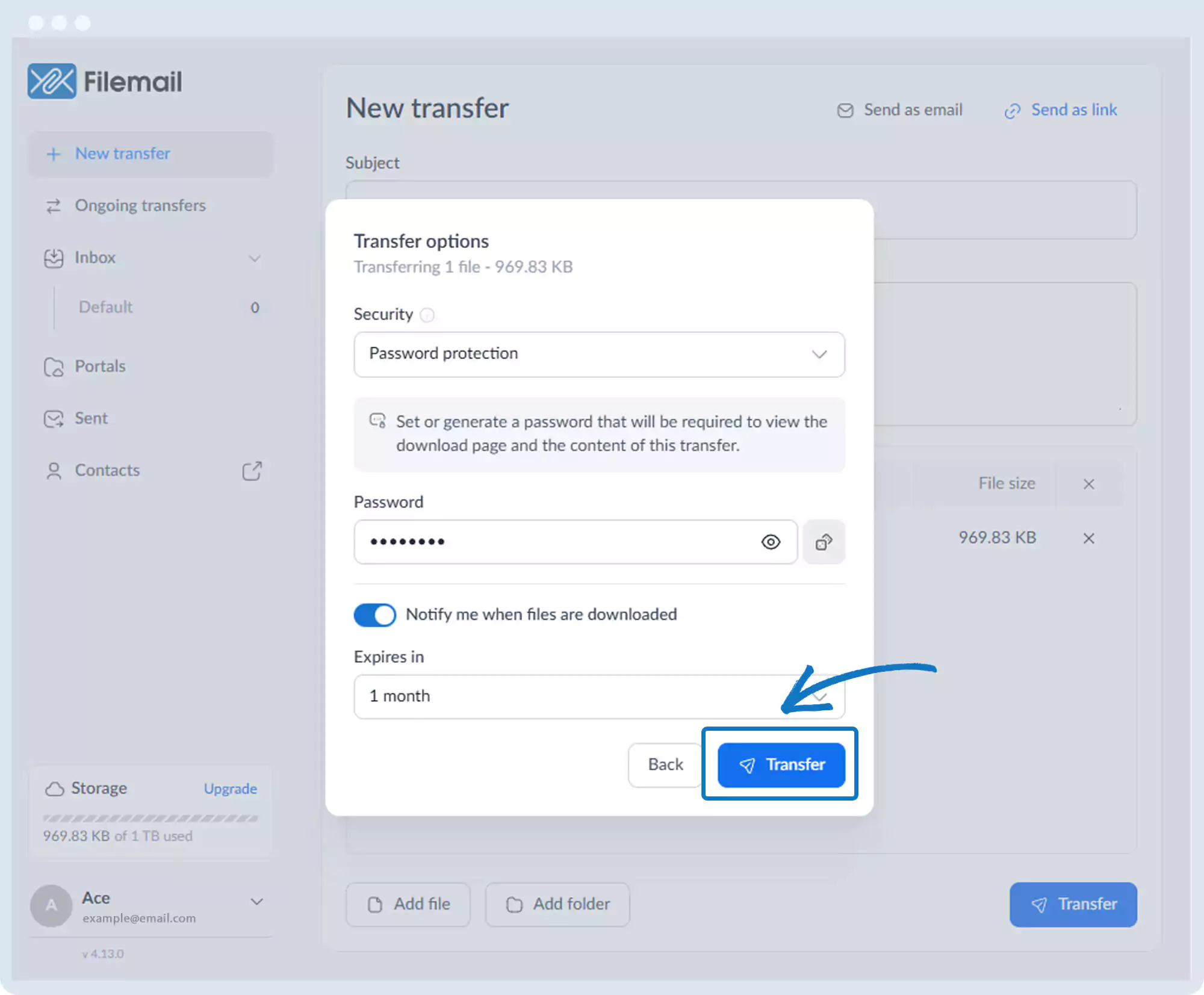
1. Κάντε κλικ στην επιλογή «Νέα μεταφορά» στην αριστερή πλευρική γραμμή.
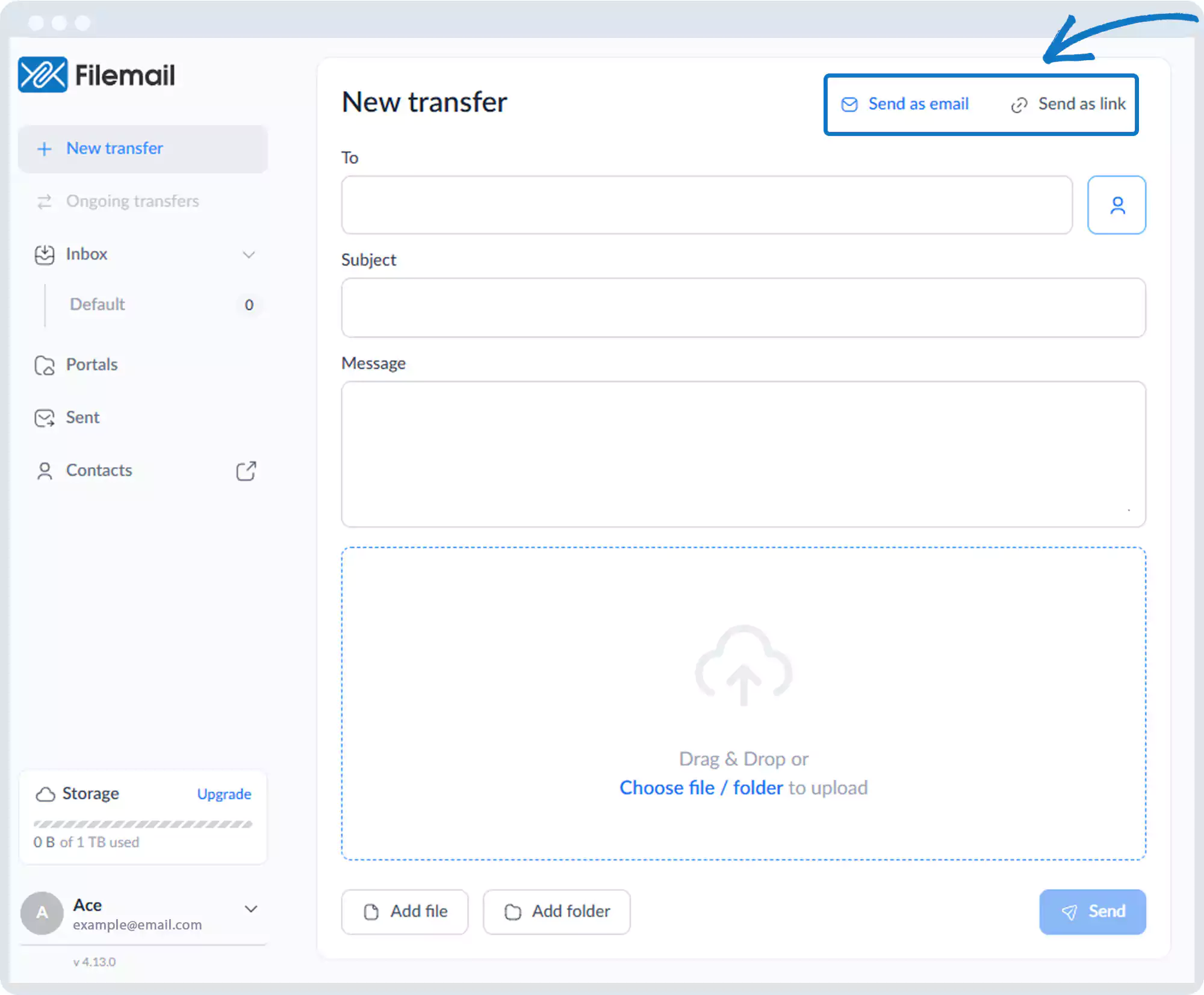
2. Επιλέξτε την αποστολή αρχείων μέσω email ή συνδέσμου.
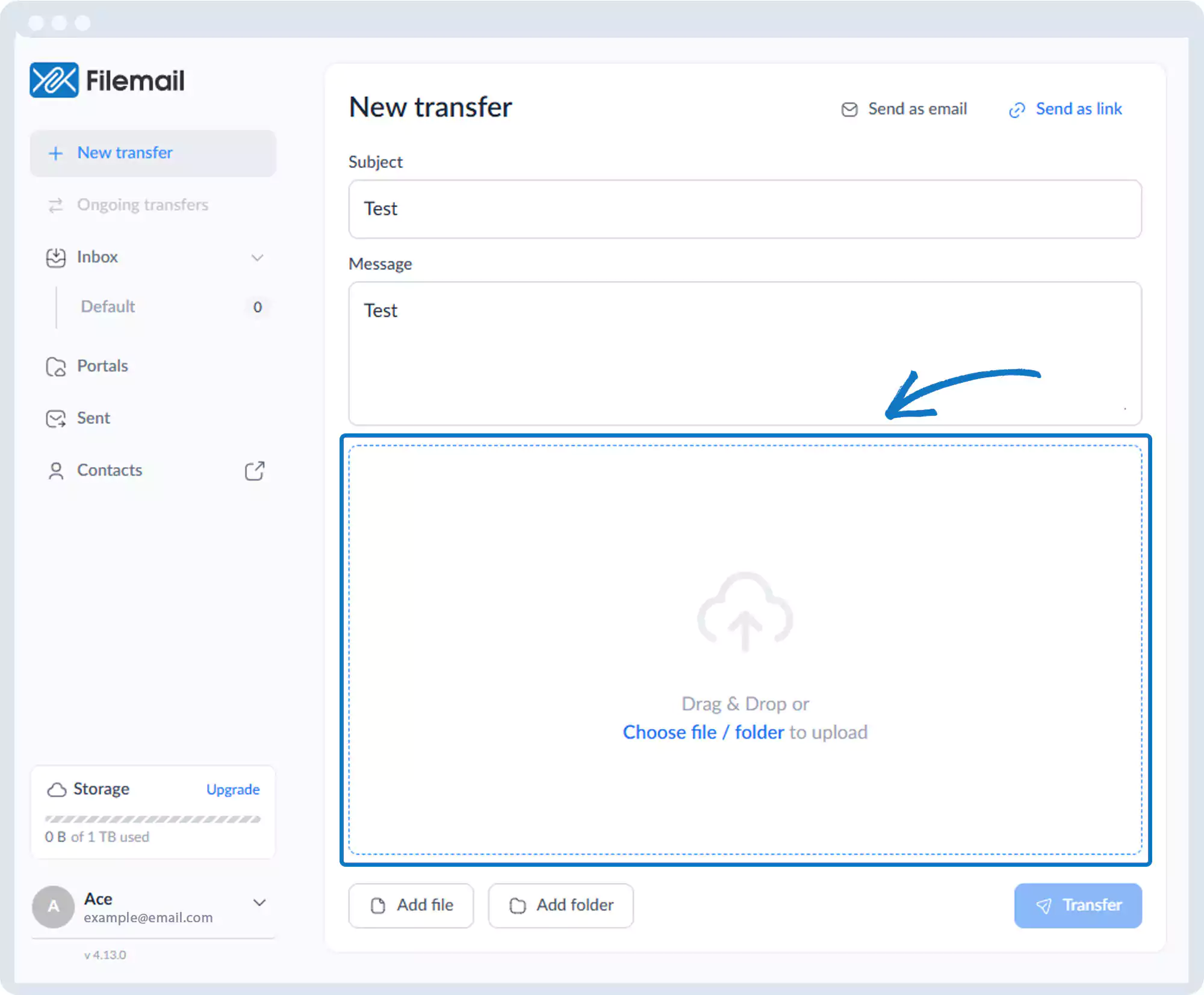
3. Προσθέστε αρχεία ή φακέλους.
4. Κάντε κλικ στο «Μεταφορά».
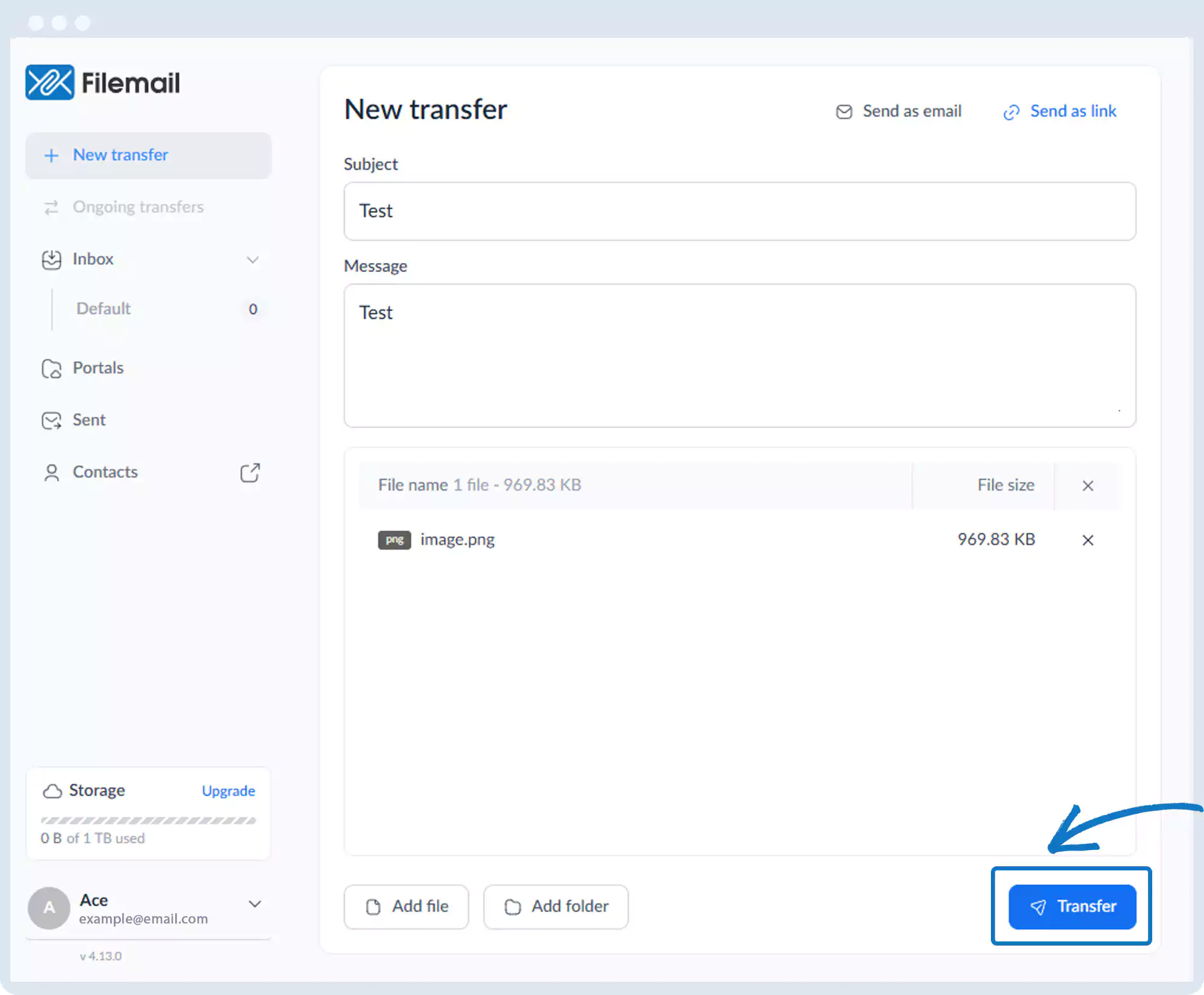
5. Ανοίξτε το αναπτυσσόμενο μενού «Ασφάλεια ».
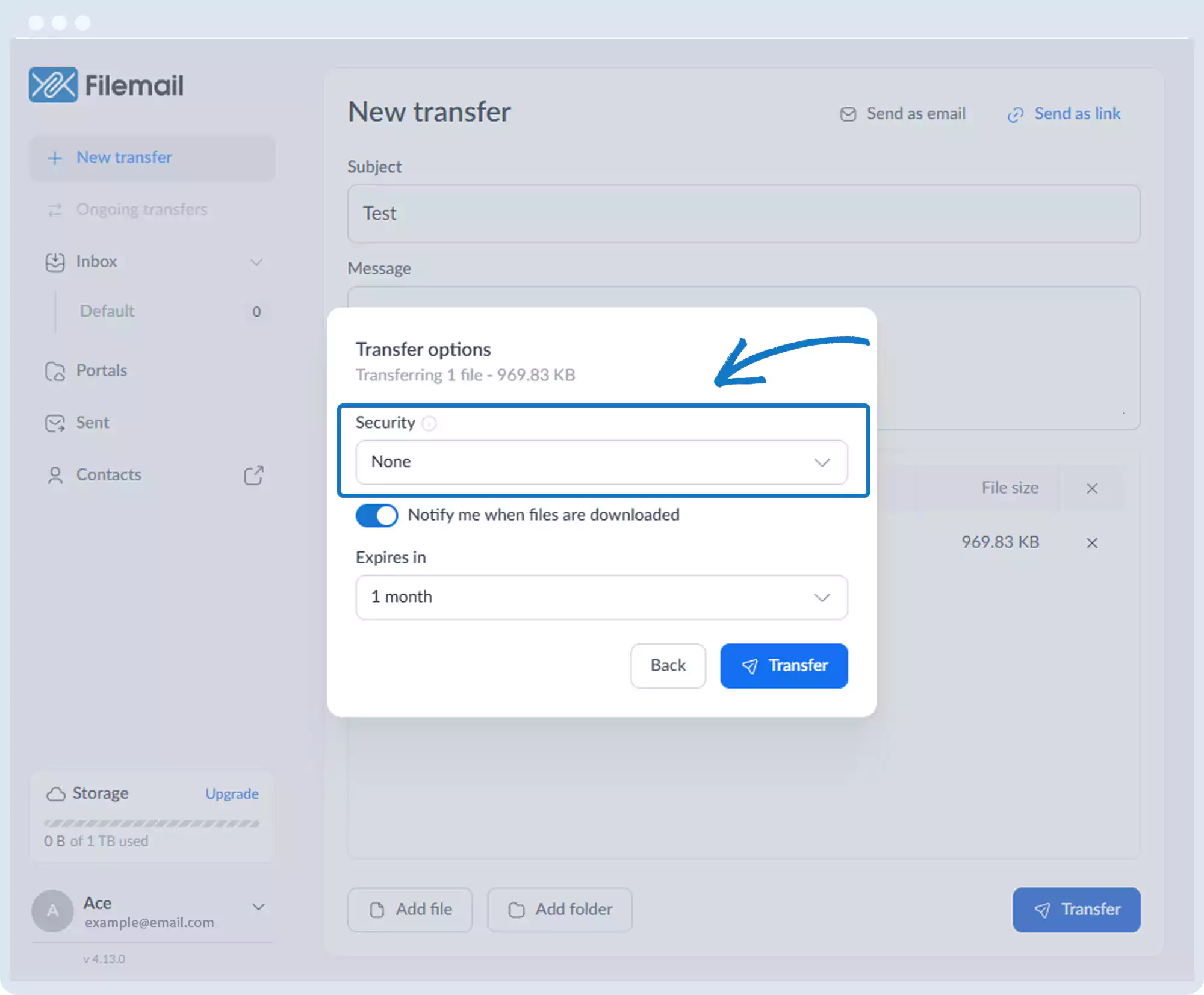
6. Επιλέξτε «Προστασία με κωδικό πρόσβασης».
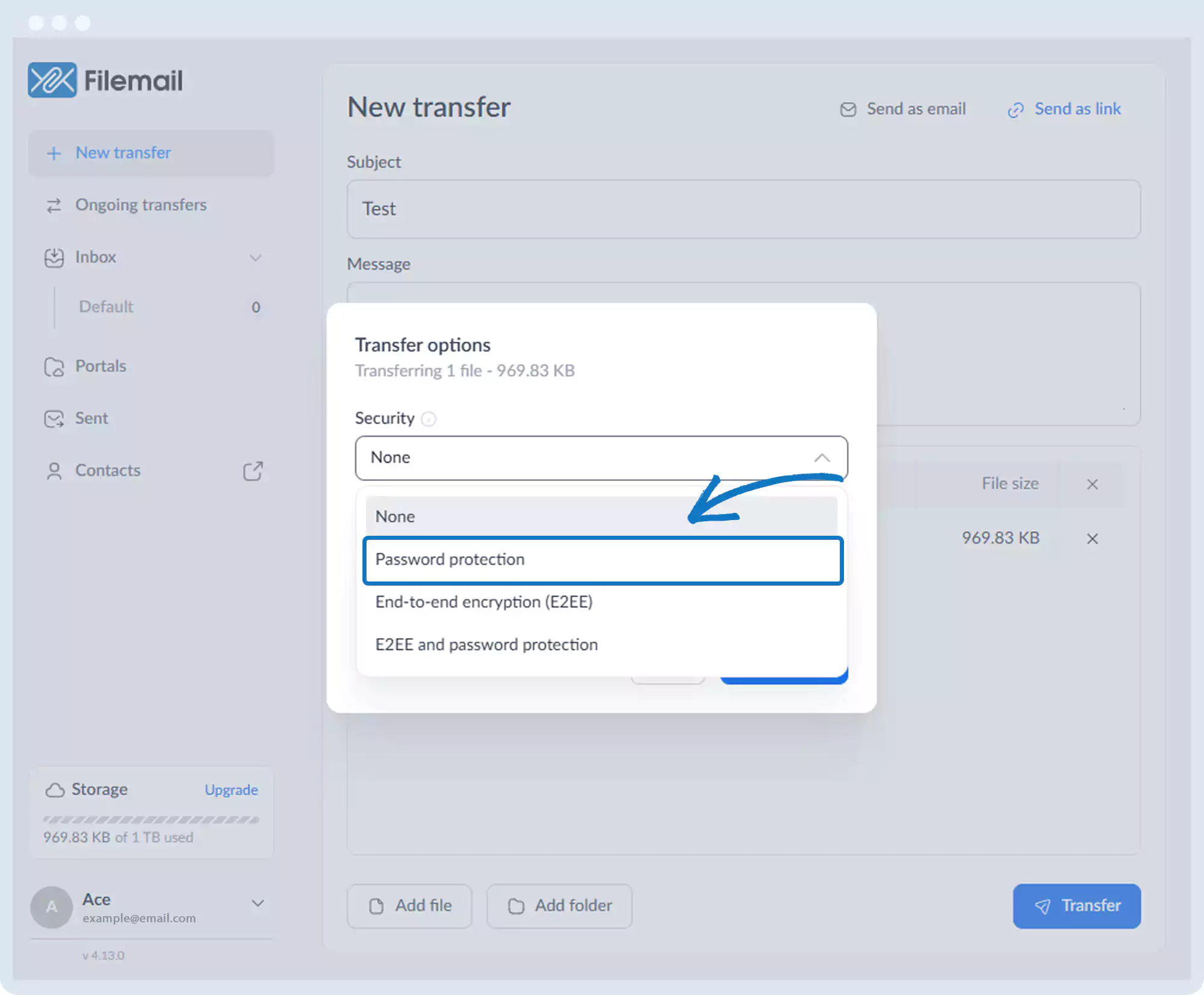
7. Εισάγετε έναν κωδικό πρόσβασης ή δημιουργήστε έναν αυτόματα.
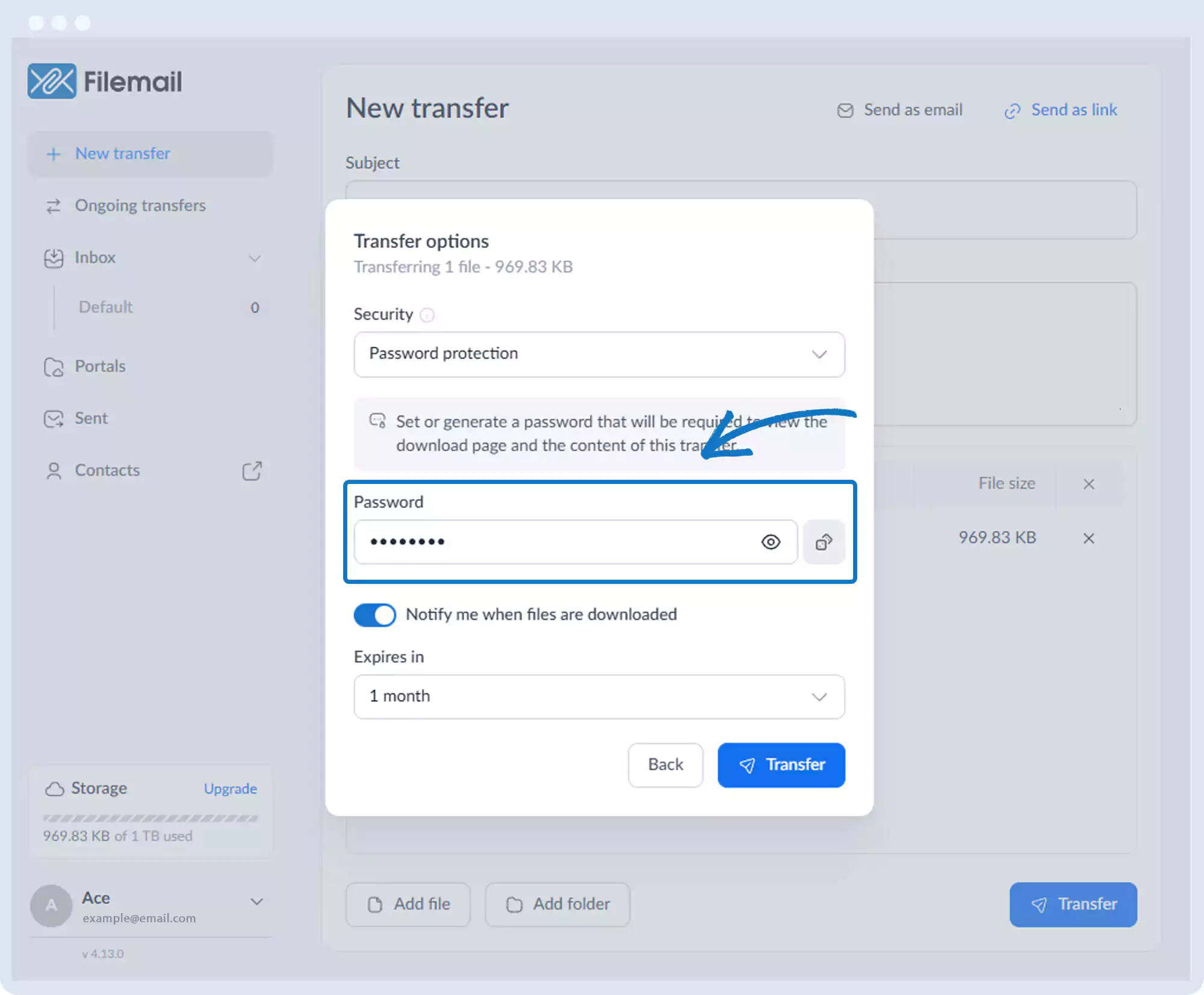
8. Κάντε κλικ στο «Μεταφορά».
9. Κοινοποιήστε τον κωδικό πρόσβασης στους παραλήπτες.
Προστασία με κωδικό πρόσβασης – Μετά τη μεταφορά
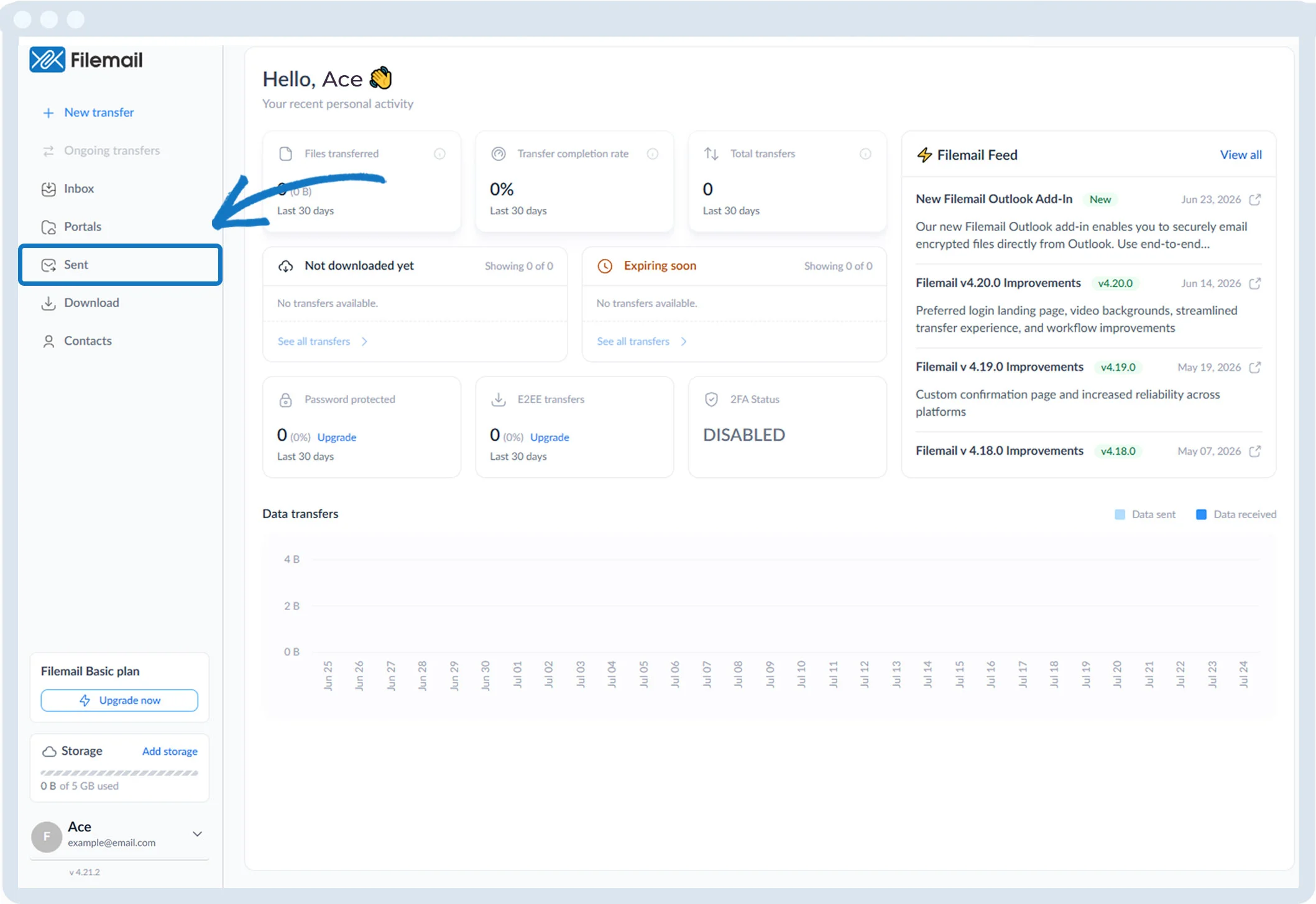
1. Κάντε κλικ στην επιλογή «Απεσταλμένα» στην αριστερή πλευρική γραμμή.
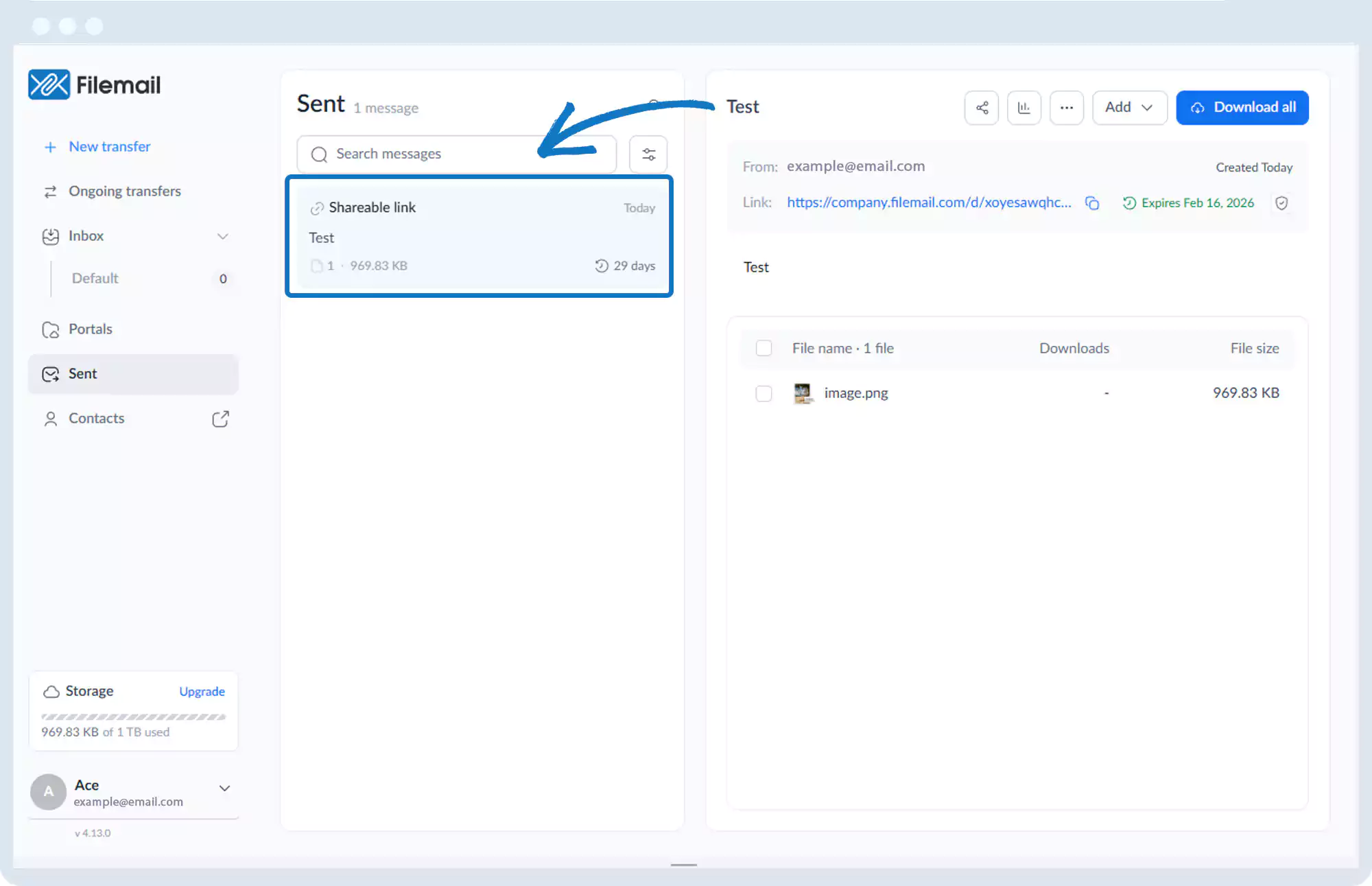
2. Επιλέξτε τη συνεδρία μεταφοράς.
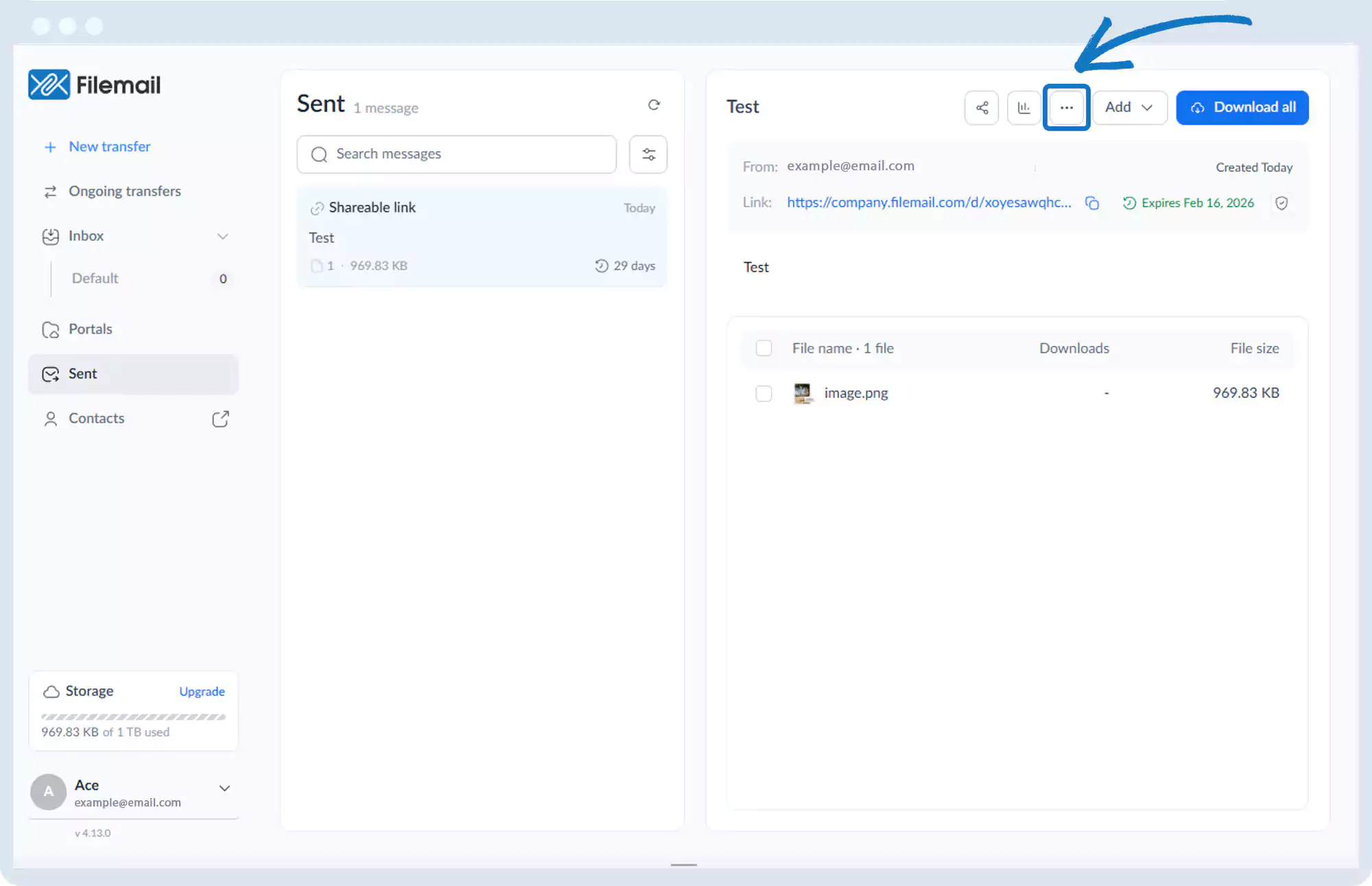
3. Κάντε κλικ στο κουμπί «Περισσότερες επιλογές» (τρεις οριζόντιες κουκκίδες).
4. Επιλέξτε «Μεταφορά κωδικού πρόσβασης».
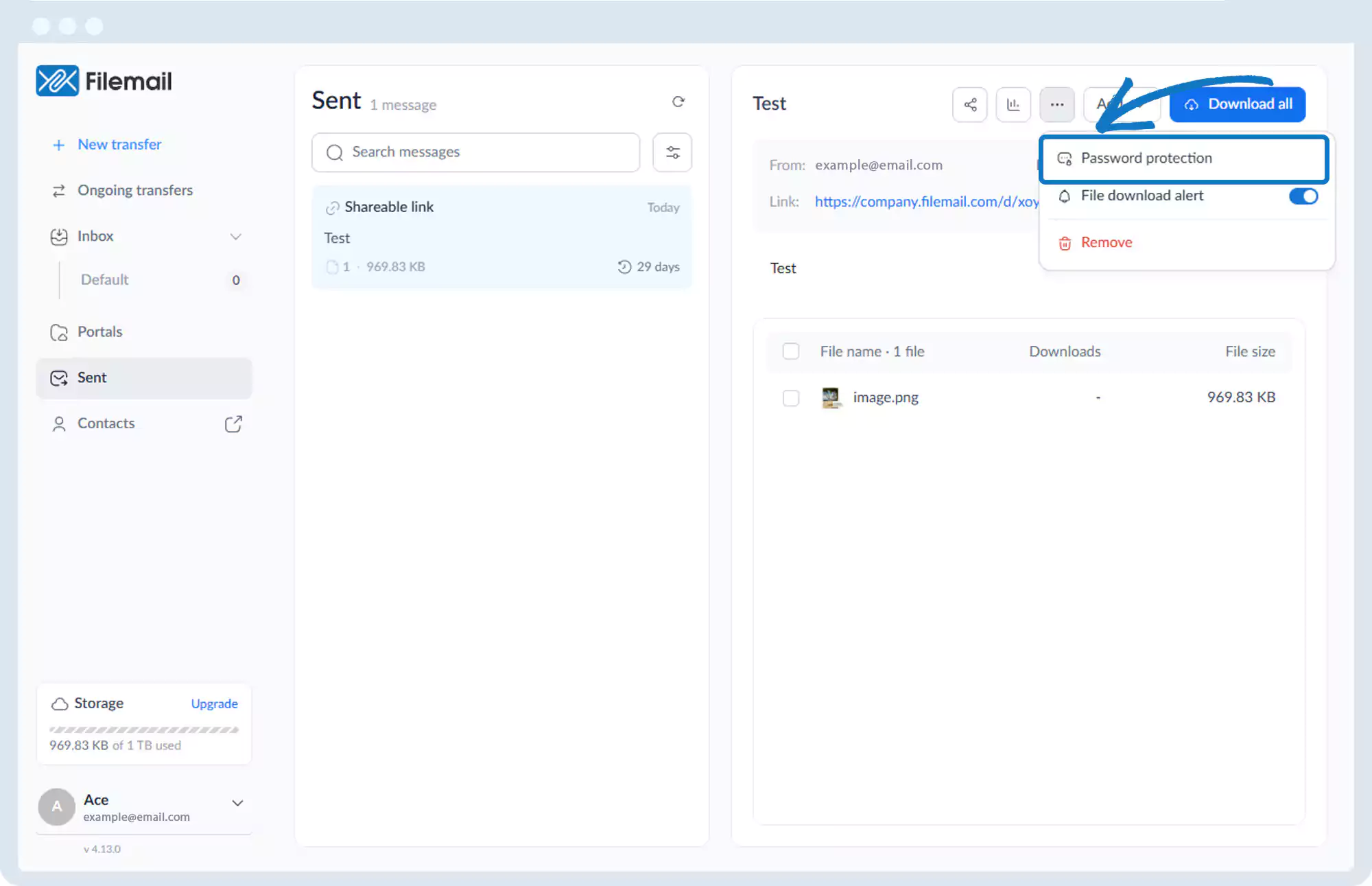
5. Εισάγετε τον κωδικό πρόσβασης που επιθυμείτε και επιβεβαιώστε.
Επιστρέψτε στη σελίδα του εγχειριδίου λειτουργίας