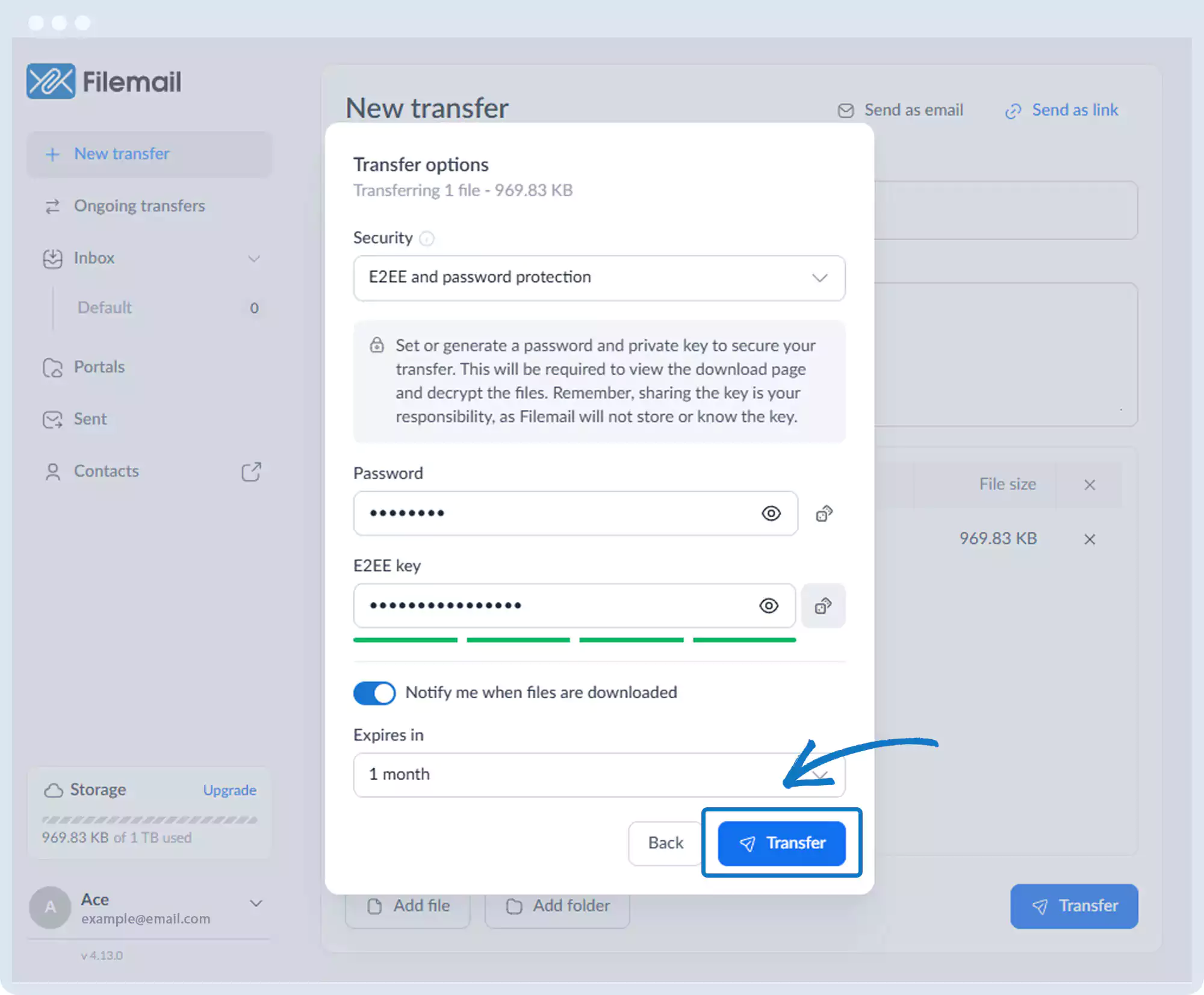
Κρυπτογράφηση από άκρο σε άκρο (E2EE) και προστασία με κωδικό πρόσβασης
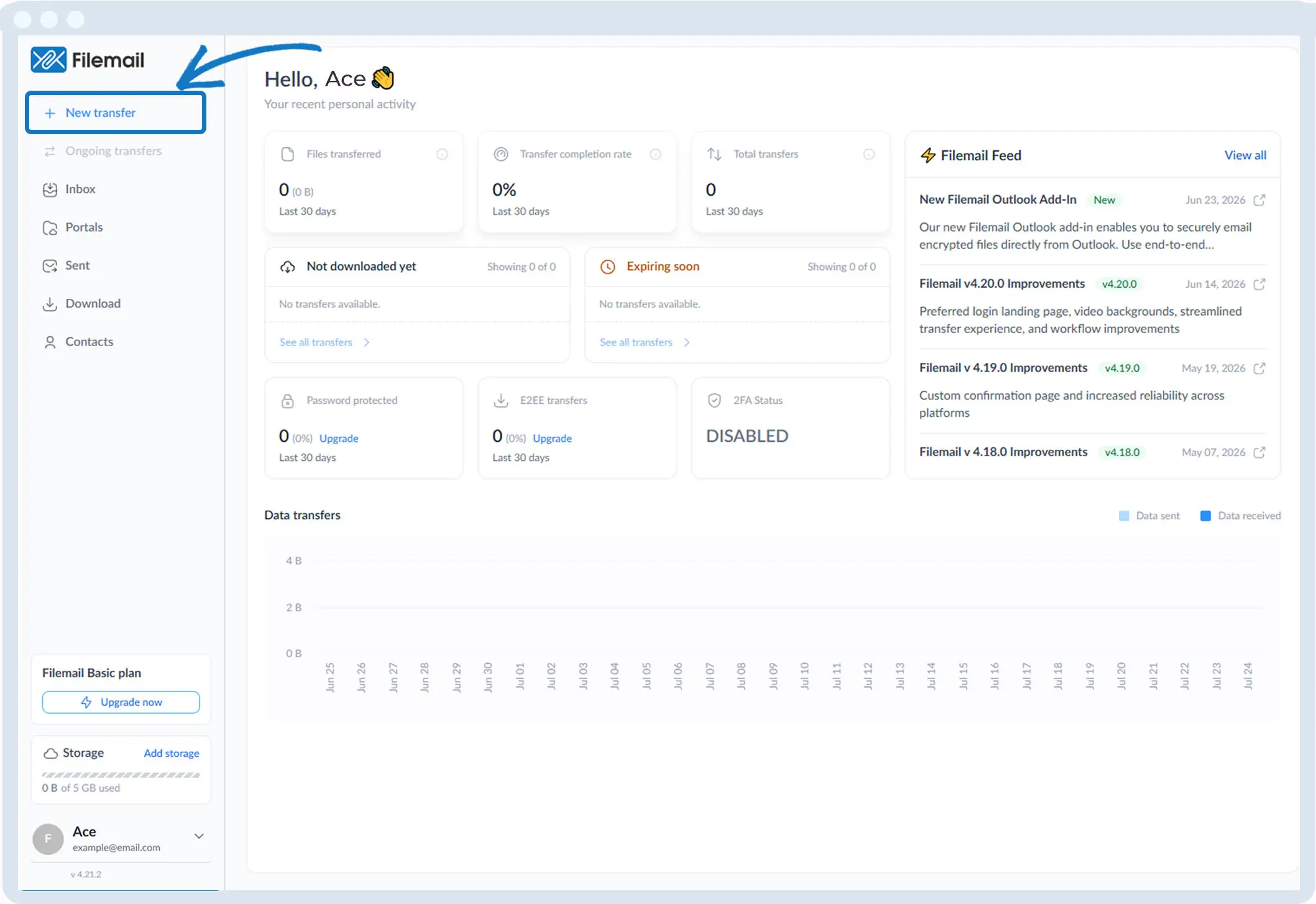
1. Κάντε κλικ στην επιλογή «Νέα μεταφορά» στην αριστερή πλευρική γραμμή.
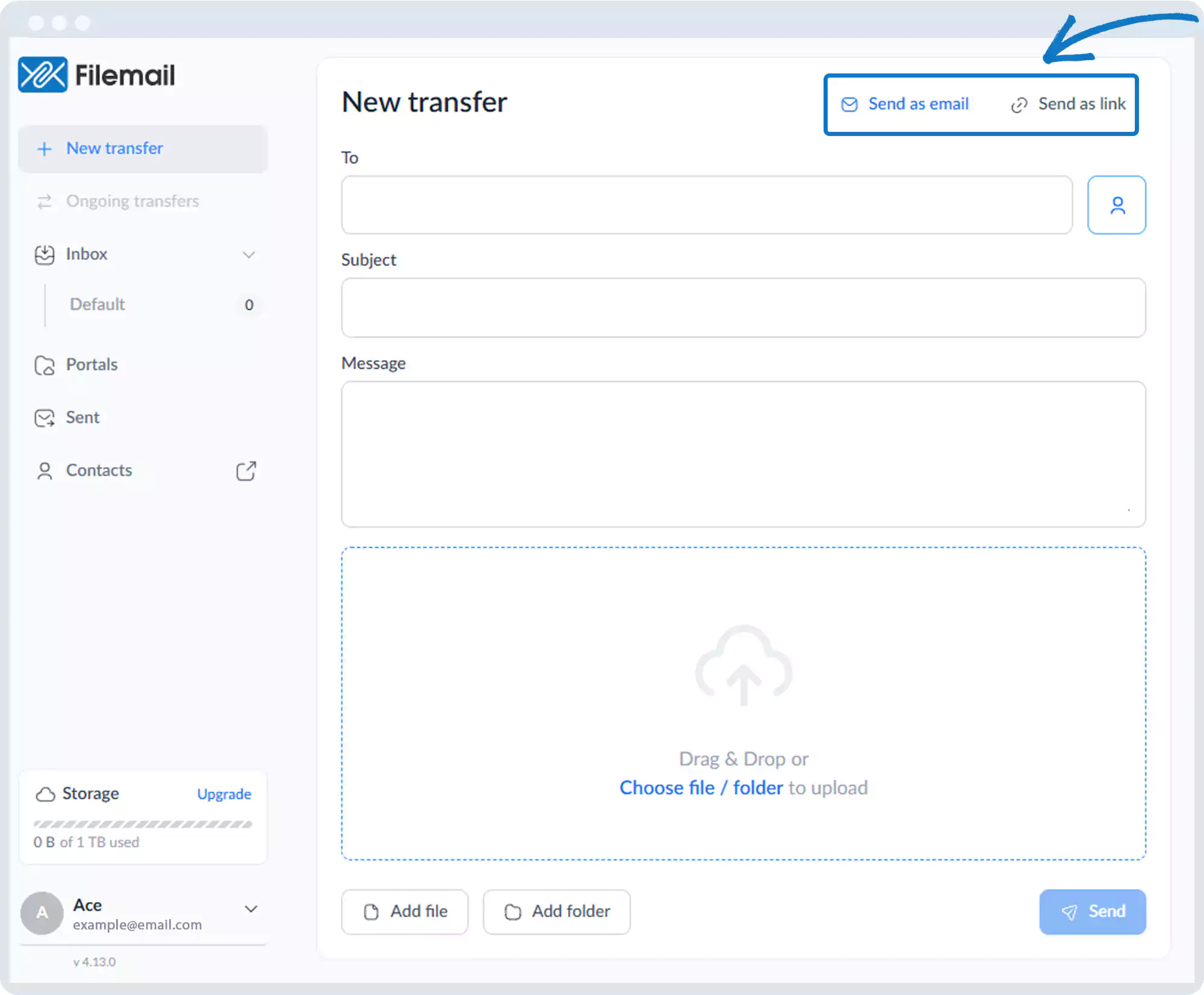
2. Επιλέξτε την αποστολή αρχείων μέσω email ή συνδέσμου.
3. Προσθέστε αρχεία ή φακέλους.
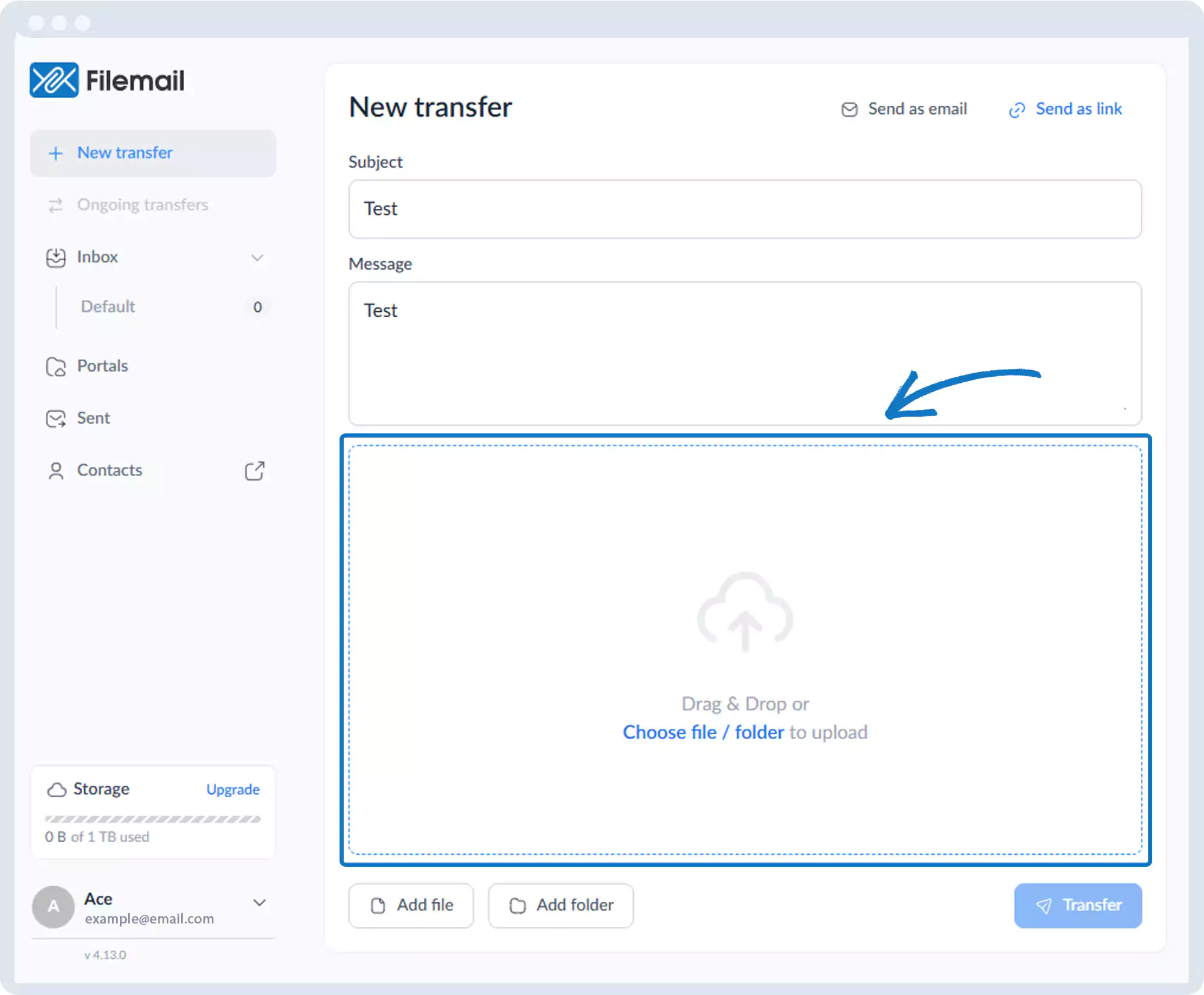
4. Κάντε κλικ στο «Μεταφορά».
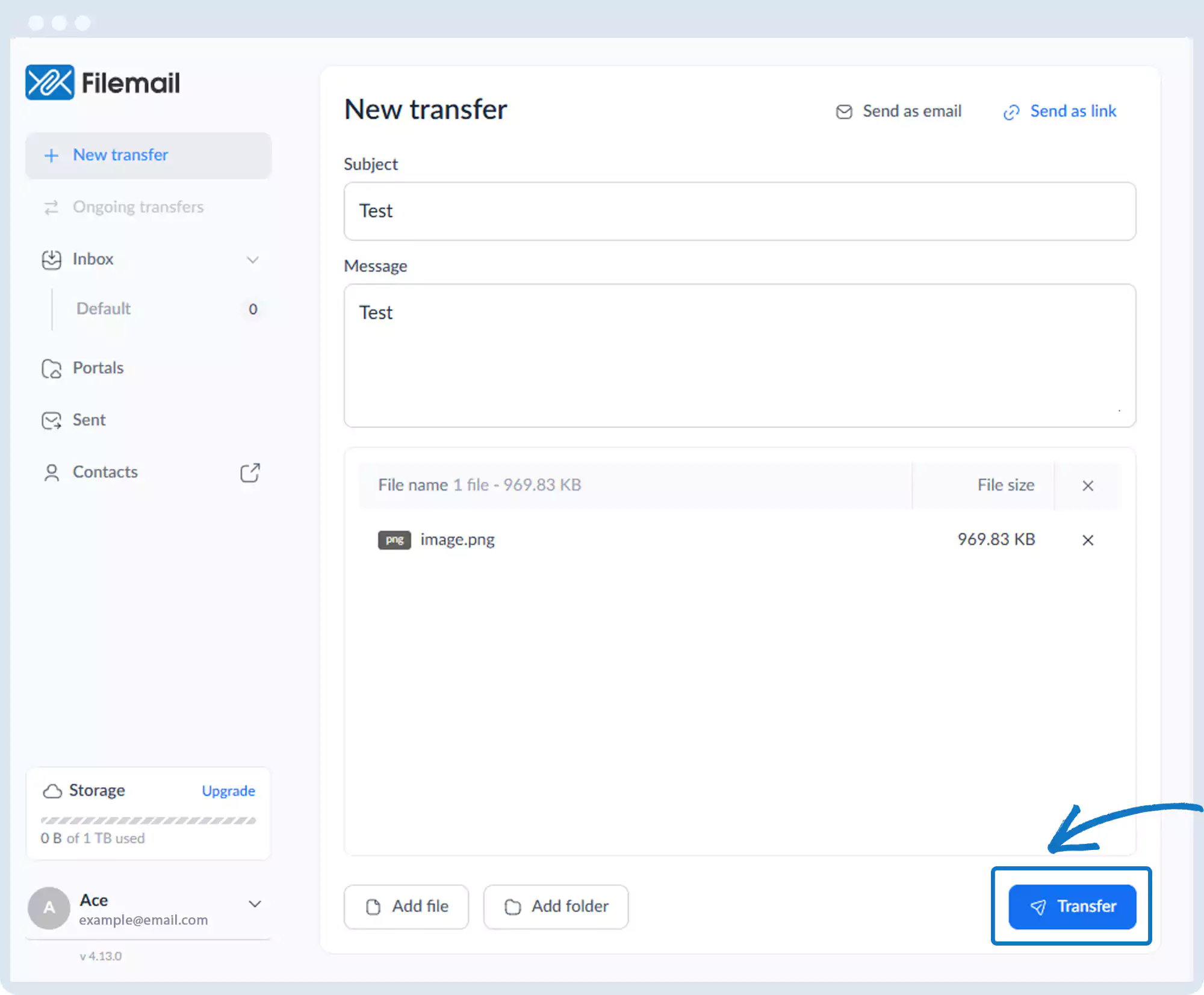
5. Ανοίξτε το αναπτυσσόμενο μενού «Ασφάλεια ».
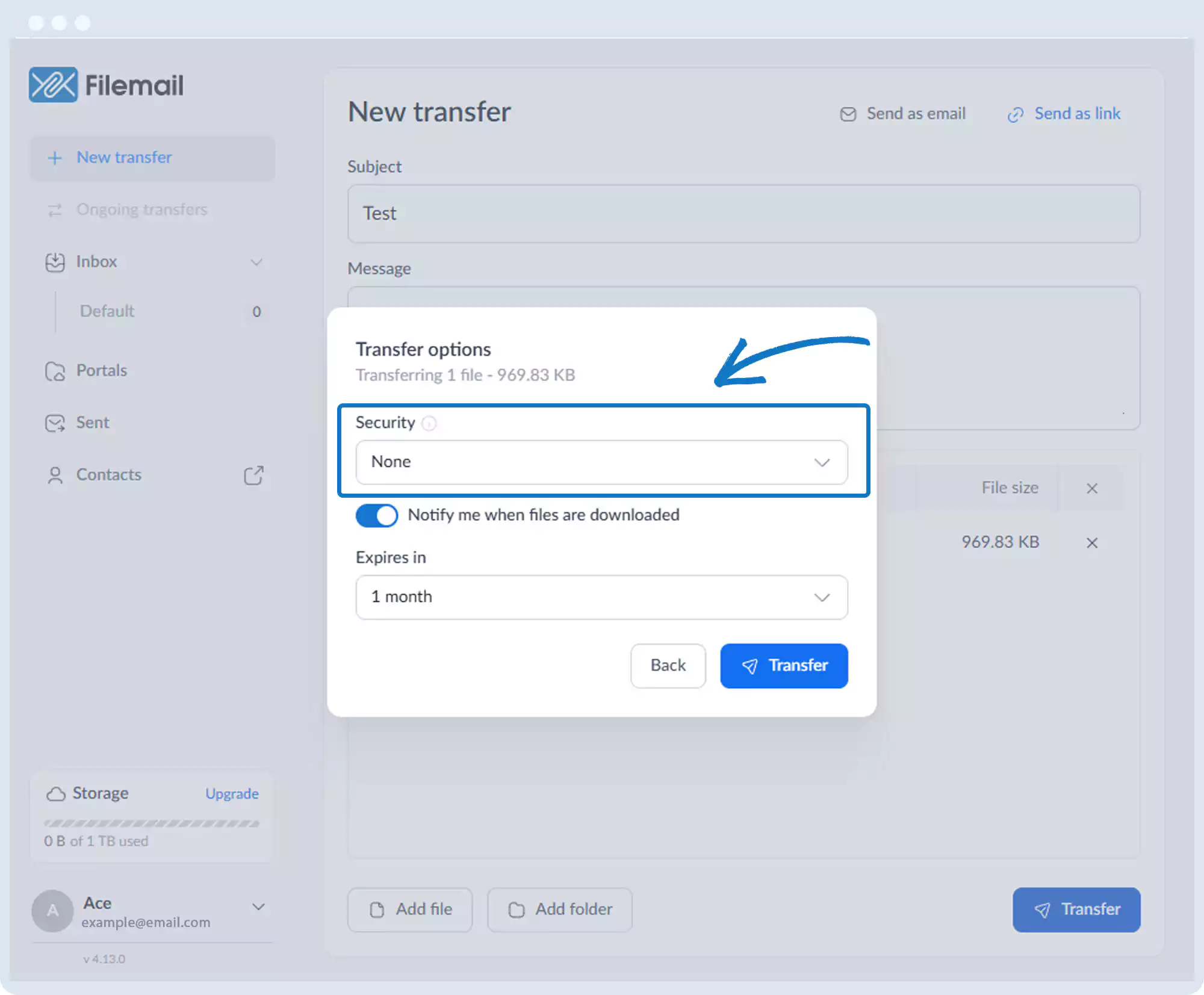
6. Επιλέξτε «E2EE» και «Προστασία με κωδικό πρόσβασης».
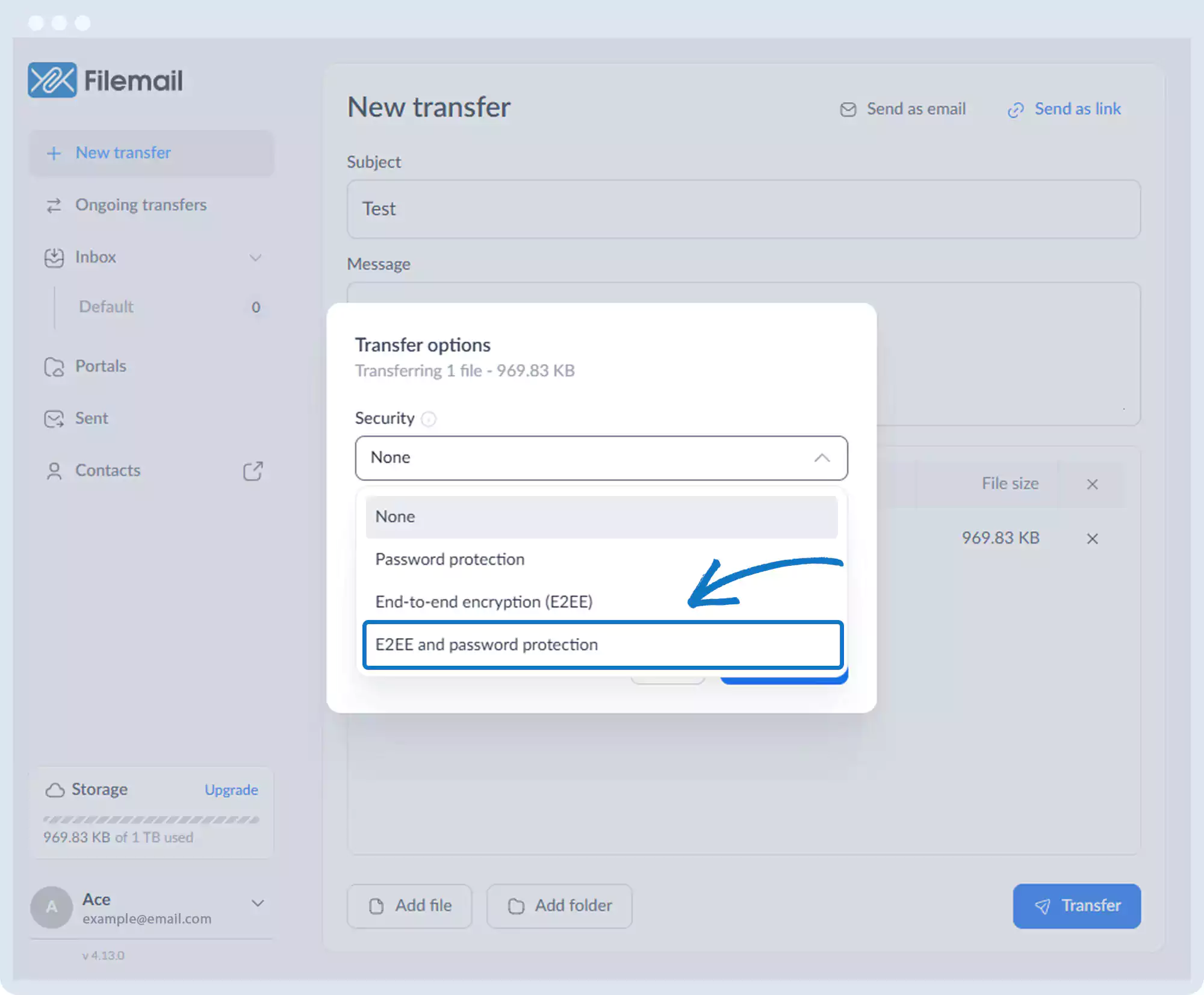
7. Ορίστε έναν κωδικό πρόσβασης και ένα κλειδί E2EE (ή δημιουργήστε και τα δύο).
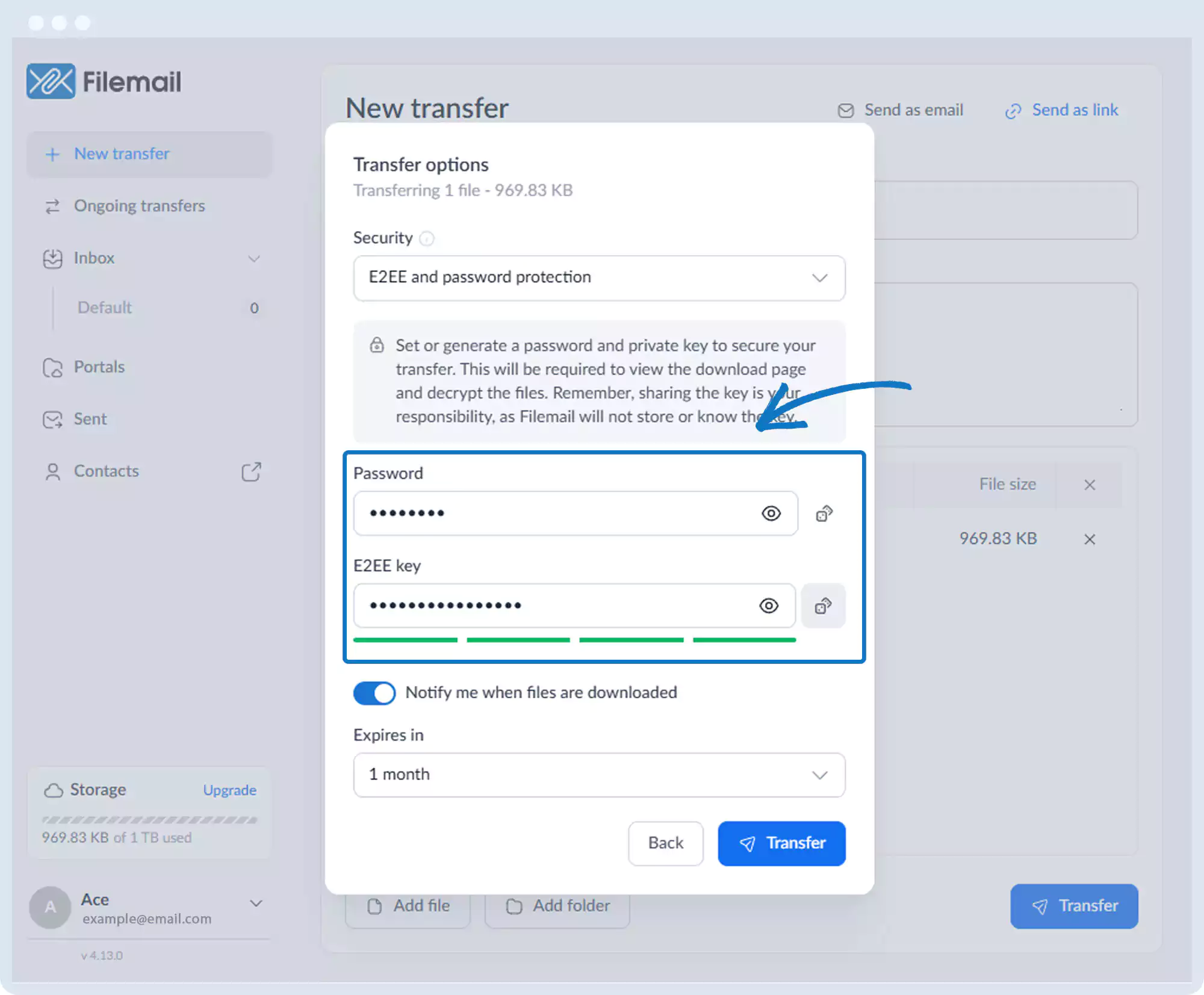
8. Κάντε κλικ στο «Μεταφορά».
9. Κοινοποιήστε τόσο τον κωδικό πρόσβασης όσο και το κλειδί E2EE στους παραλήπτες.
Επιστροφή στη σελίδα του εγχειριδίου λειτουργίας