Cómo transferir archivos del móvil al ordenador

Pasar fotos, documentos o vídeos de gran tamaño del móvil al ordenador es muy sencillo una vez que sabes qué método utilizar. Puedes conectar los dispositivos con un cable USB, compartir archivos de forma inalámbrica o transferirlos a través de Internet.
Las opciones dependen del teléfono y del ordenador que tengas, así como de la distancia a la que se encuentren los dispositivos entre sí.
Si utilizas un dispositivo Android y un PC con Windows, un cable USB facilita la copia de archivos y carpetas. Quick Share es una alternativa útil cuando prefieres transferirlos de forma inalámbrica. Los dispositivos Android compatibles también pueden aparecer en el Explorador de archivos de Windows 11 sin necesidad de cable.
Para los usuarios de iPhone y Mac, AirDrop es ideal para enviar archivos individuales. La aplicación Fotos de Apple es más adecuada para importar una gran colección de fotos. En Windows, puedes importar fotos del iPhone a través de Fotos de Windows o copiar documentos de aplicaciones compatibles utilizando Dispositivos Apple.
También puedes enviar archivos de gran tamaño a través de Internet cuando los dispositivos no estén cerca. Con Filemail, subes los archivos desde tu teléfono y los descargas en un ordenador con Windows o en un Mac.
Esta guía explica cómo funciona cada método, qué archivos admite y cómo solucionar los problemas habituales de transferencia.
¿Qué método deberías utilizar?
| Tus dispositivos | Método recomendado | Ideal para |
| Teléfono Android a PC con Windows | Cable USB y Explorador de archivos | Archivos grandes, fotos, documentos y carpetas |
| De un teléfono Android a un ordenador con Windows | Compartir rápido | Transferencias inalámbricas cercanas |
| De un teléfono Android a un PC con Windows 11 | Acceso inalámbrico al Explorador de archivos | Explorar las carpetas del teléfono sin USB |
| De un teléfono Android a un Mac | Compartir rápidamente con AirDrop, si es compatible | Transferencias cercanas en teléfonos compatibles |
| De un teléfono Android a un Mac | Transferencia en línea o mediante una utilidad de terceros compatible | Teléfonos sin compatibilidad directa con AirDrop |
| De iPhone a PC con Windows | Fotos de Windows | Fotos y vídeos de la cámara |
| De iPhone a PC con Windows | Dispositivos de Apple | Documentos de aplicaciones compatibles con el uso compartido de archivos |
| Del iPhone al Mac | AirDrop | Envío de unos cuantos archivos cercanos |
| Del iPhone al Mac | Fotos o Finder | Importar fotos o documentos de aplicaciones compatibles |
| Desde cualquier teléfono a un ordenador remoto | Filemail | Transferencias puntuales a través de Internet |
| Desde cualquier teléfono a un ordenador | Almacenamiento en la nube | Archivos a los que quieres acceder desde varios dispositivos |
No siempre es necesaria una conexión a Internet. El USB funciona sin conexión, y los métodos de intercambio cercano compatibles, como AirDrop y Quick Share, permiten transferir archivos de forma local. Filemail y el almacenamiento en la nube requieren acceso a Internet.
Para carpetas de gran tamaño, el USB suele ser la opción más sencilla entre Android y Windows. Algunas herramientas inalámbricas también admiten carpetas, pero otras requieren que selecciones los archivos uno a uno o que crees un archivo ZIP.
Si quieres conservar los originales en tu móvil, copia o comparte los archivos en lugar de moverlos. Comprueba siempre las copias transferidas antes de borrar nada.
1. Transferir archivos con un cable USB
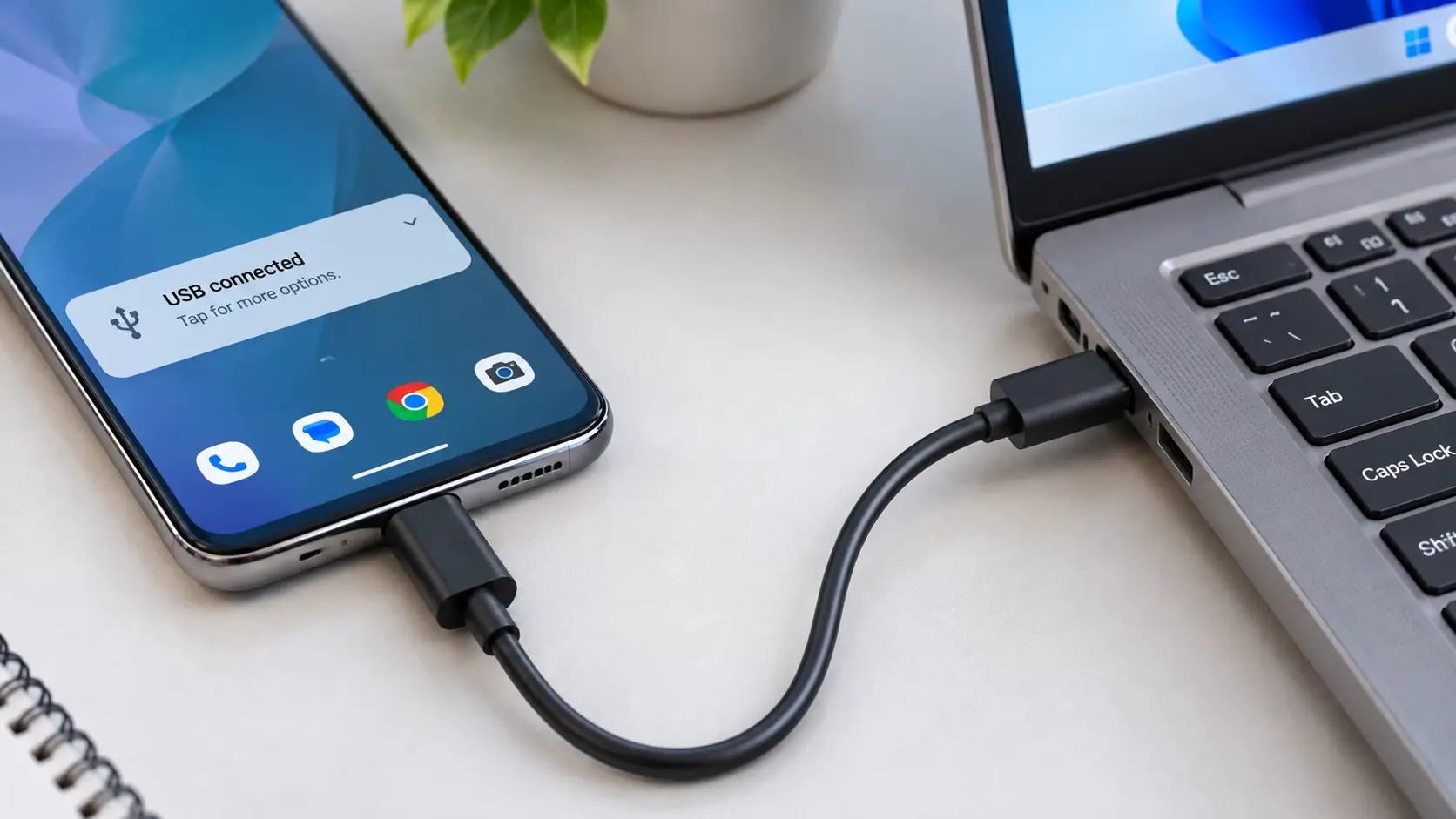
El USB es una opción práctica cuando tienes el móvil y el ordenador cerca. Te permite copiar fotos, vídeos y carpetas directamente, sin necesidad de subirlos primero a Internet.
Asegúrate de que tu cable admita la transferencia de datos. Algunos cables solo sirven para cargar el dispositivo y no permiten transferir archivos.
De Android a Windows: copiar archivos con el Explorador de archivos
1. Conecta tu teléfono al ordenador mediante un cable USB de datos.
2. Desbloquea el teléfono.
3. Desliza el dedo hacia abajo y pulsa la notificación de USB. Puede que ponga «Cargando este dispositivo a través de USB».
4. Selecciona «Transferencia de archivos», «Transferiendo archivos» o la opción equivalente.
5. En Windows, abre el Explorador de archivos y selecciona «Este PC».
6. Abre tu teléfono y selecciona su almacenamiento interno.
7. Busca en tu teléfono Android los archivos que quieras copiar.
8. Selecciónalos y pulsa Ctrl+C.
9. Abre una carpeta de destino en tu PC y pulsa Ctrl+V.
10. Espera a que finalice la copia. Abre algunos archivos para comprobar que funcionan.
11. Expulsa o desconecta el teléfono de forma segura a través de Windows, si esa opción está disponible. A continuación, desconecta el cable.
Podrás encontrar tus archivos en estas carpetas de Android:
| Carpeta | Contenido habitual |
| DCIM/Cámara | Fotos y vídeos de la cámara |
| Imágenes | Capturas de pantalla e imágenes guardadas por las aplicaciones |
| Vídeos | Archivos de vídeo |
| Descargas | Archivos, documentos y archivos comprimidos descargados |
| Documentos | Archivos guardados por aplicaciones compatibles |
Estas carpetas contienen muchos archivos comunes, pero no muestran todo lo que hay almacenado en tu teléfono. Algunas aplicaciones guardan sus datos en ubicaciones protegidas a las que la exploración de archivos por USB no puede acceder.
¿El teléfono solo se carga? Comprueba primero su modo USB. Si eso no ayuda, prueba con otro cable o puerto USB. Mantén el teléfono desbloqueado mientras concedes acceso.
El USB resulta especialmente útil para copiar vídeos de gran tamaño o cuando necesitas trasladar archivos, colecciones de fotos y carpetas completas desde dispositivos Android.
Si necesitas ayuda con la conexión, consulta las instrucciones de Google para transferir archivos de Android a través de USB.

Del iPhone a Windows: importar fotos y vídeos
Utiliza la aplicación Fotos de Windows para importar imágenes y vídeos desde tu iPhone.
1. Instala o actualiza «Dispositivos Apple en Windows» si tu configuración lo requiere.
2. Conecta el iPhone al ordenador con un cable USB compatible.
3. Desbloquea el iPhone.
4. Pulsa en «Confiar» o «Permitir» si se te solicita. Introduce tu código de acceso si es necesario.
5. Abre «Fotos» en Windows.
6. Selecciona «Importar» y, a continuación, elige tu iPhone.
7. Selecciona las fotos y los vídeos que desees.
8. Elige las opciones de importación disponibles y la ubicación de destino.
9. Inicia la importación y espera a que finalice.
10. Abre los archivos importados en tu PC.
Si faltan algunas fotos, comprueba si has activado «Fotos de iCloud» con la opción «Optimizar almacenamiento del iPhone». Esta configuración puede guardar los originales a resolución completa en iCloud en lugar de almacenarlos todos en tu teléfono.
Es posible que tengas que descargar primero esos originales o acceder a ellos a través de «Fotos de iCloud» en tu ordenador.
La aplicación «Fotos» de Windows gestiona las fotos y los vídeos de la cámara. Para transferir documentos almacenados en aplicaciones del iPhone, necesitarás otro método.
Consulta la guía de Microsoft sobre cómo importar fotos y vídeos del teléfono a un ordenador para obtener más ayuda.
Del iPhone a Windows: transferir documentos con dispositivos Apple
La aplicación «Dispositivos de Apple» te permite copiar documentos desde aplicaciones del iPhone que sean compatibles con la función de «Compartir archivos» de Apple.
1. Instala o actualiza «Dispositivos Apple» en tu PC con Windows.
2. Conecta y desbloquea tu iPhone.
3. Acepta la conexión si se te solicita.
4. Abre «Apple Devices» y selecciona el iPhone.
5. Selecciona «Archivos» en la barra lateral.
6. Elige una aplicación de la lista.
7. Selecciona los documentos que quieras copiar.
8. Haz clic en «Guardar».
9. Elige una carpeta de destino y confirma.
10. Abre los archivos guardados para comprobar la transferencia.
Si no aparece la sección «Archivos», es posible que las aplicaciones que tienes instaladas no sean compatibles con la función «Compartir archivos». En «Dispositivos Apple» solo aparecen las aplicaciones que ofrecen esta función.
Para los documentos que se encuentren en iCloud Drive u otro servicio en la nube, abre dicho servicio en tu ordenador. Si el documento pertenece a una aplicación que no admite la función «Compartir archivos», busca las opciones «Compartir» o «Exportar» en la aplicación.
«Dispositivos Apple» no puede explorar todas las carpetas del iPhone. Las opciones de transferencia disponibles dependen de la aplicación en la que esté almacenado el documento.
Consulta la guía de Apple para compartir archivos con dispositivos Apple en Windows. Nuestra guía también explica cómo transferir archivos del iPhone al PC utilizando otros métodos.
Del iPhone al Mac: importar fotos o copiar documentos de aplicaciones
Para fotos y vídeos:
1. Conecta tu iPhone al Mac.
2. Desbloquea el iPhone y autoriza la conexión si se te solicita.
3. Abre la aplicación «Fotos» en el Mac.
4. Selecciona el iPhone en «Dispositivos».
5. Elige las fotos y los vídeos que desees.
6. Selecciona la opción de importación disponible.
7. Espera a que finalice la importación.
8. Comprueba los elementos importados en la biblioteca de «Fotos» de tu Mac.
Para documentos de aplicaciones compatibles con el uso compartido de archivos:
1. Conecta y autoriza el iPhone.
2. Abre el Finder.
3. Selecciona el iPhone en «Ubicaciones».
4. Abre la pestaña «Archivos».
5. Elige una aplicación que admita el uso compartido de archivos.
6. Arrastra los documentos a una carpeta de tu Mac.
La aplicación «Fotos» es la mejor opción para importar contenido de la cámara, mientras que el Finder gestiona los documentos de las aplicaciones compatibles. Ninguno de los dos métodos muestra todos los archivos almacenados en un iPhone.
Consulta la guía de Apple para transferir archivos con el Finder. Si buscas otros métodos, lee nuestra guía sobre cómo transferir archivos del iPhone al Mac.
De Android a Mac: ¿qué hay del USB?
A diferencia de Windows, macOS no ofrece la misma función integrada de exploración de archivos USB para Android. Esto hace que las transferencias por cable sean menos sencillas para los dispositivos Android.
Google ha dejado de ofrecer su antigua aplicación Android File Transfer. Por lo tanto, es posible que los tutoriales que aún la recomiendan como solución predeterminada estén desactualizados.
Si necesitas acceso USB, elige una utilidad de transferencia de archivos para Android que sea compatible con tu teléfono y tu versión de macOS. Comprueba su compatibilidad, permisos y precio antes de instalarla.
Para transferencias ocasionales, el intercambio inalámbrico o una transferencia en línea pueden resultar más sencillos que instalar software adicional.

2. Transferir archivos de forma inalámbrica entre dispositivos cercanos
Compartir archivos de forma inalámbrica resulta muy práctico cuando no dispones de un cable o solo necesitas enviar unos pocos archivos. Las funciones disponibles varían según el sistema operativo y el dispositivo.
Quick Share y AirDrop permiten enviar los archivos seleccionados entre dispositivos cercanos. Windows 11 también te permite explorar teléfonos Android compatibles a través del Explorador de archivos. En determinados teléfonos, Phone Link de Microsoft ofrece otra forma de transferir archivos.
De Android a Windows: utiliza «Quick Share»
Quick Share conecta tu teléfono y tu PC para intercambiar archivos de forma inalámbrica.
Configura el ordenador:
1. Instala la aplicación «Compartir rápido» de Google para Windows si es necesario.
2. Abre Quick Share.
3. Completa la configuración.
4. Elige una configuración de visibilidad que permita que tu teléfono detecte el ordenador.
5. Activa el Bluetooth y el Wi-Fi.
Enviar archivos desde Android:
1. Abre la foto, el vídeo, el documento o el archivo que quieras enviar.
2. Pulsa en «Compartir».
3. Selecciona «Compartir rápido».
4. Espera a que aparezca tu PC con Windows.
5. Selecciona el ordenador.
6. Acepta la transferencia en Windows si se te solicita.
7. Abre el archivo recibido para comprobarlo.
Windows suele guardar los archivos recibidos en la carpeta «Descargas», aunque es posible que puedas cambiar esta ubicación en la configuración de Quick Share.
¿Se pueden enviar carpetas con Quick Share?
La aplicación de Google para Windows permite enviar archivos y carpetas desde un ordenador. Al enviar desde Android, las opciones disponibles dependen del gestor de archivos de tu teléfono.
Si no puedes compartir una carpeta directamente, utiliza un cable USB o crea un archivo ZIP.
¿Es necesario que ambos dispositivos estén conectados a la misma red Wi-Fi?
No siempre. Quick Share utiliza la detección de dispositivos cercanos y las conexiones inalámbricas compatibles. Los requisitos exactos dependen de los dispositivos implicados.
Por motivos de privacidad, elige la visibilidad «Tus dispositivos» o «Contactos» cuando esté disponible. Una configuración de visibilidad más amplia puede permitir que más personas cercanas detecten tu dispositivo.
Si Quick Share no encuentra tu PC
Prueba estos pasos en este orden:
1. Abre Quick Share en el ordenador.
2. Comprueba la configuración de visibilidad del ordenador.
3. Activa el Bluetooth y el Wi-Fi en ambos dispositivos.
4. Acerca los dispositivos entre sí.
5. Cierra y vuelve a abrir Quick Share.
6. Comprueba si una VPN, un cortafuegos o una red gestionada están bloqueando la conexión.
7. Si tu red restringe las conexiones locales, intenta conectar el ordenador al punto de acceso de tu móvil, si es compatible.
Algunos ordenadores Samsung utilizan la versión de Quick Share de Samsung. Si tienes problemas, comprueba qué aplicación necesita tu ordenador.
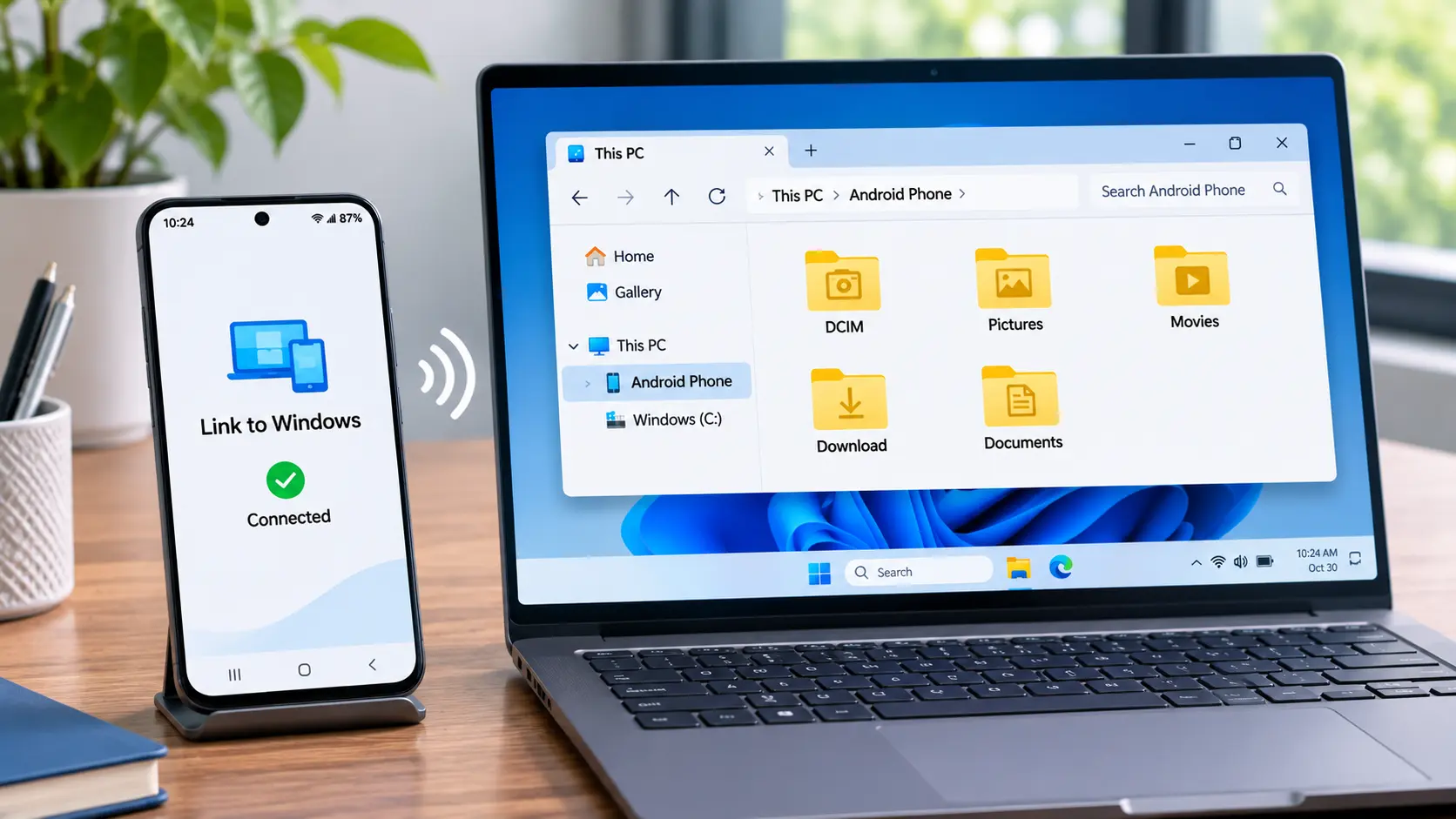
De Android a Windows 11: explorar los archivos del teléfono en el Explorador de archivos
En los teléfonos Android compatibles, Windows 11 puede mostrar el almacenamiento del teléfono directamente en el Explorador de archivos. De este modo, puedes explorar carpetas y copiar archivos sin necesidad de conectar un cable USB.
Esta función de gestión de archivos resulta útil para gestionar varios archivos o carpetas sin tener que abrir el menú de uso compartido cada vez que se realiza una transferencia.
Los requisitos son los siguientes:
- Windows 11.
- Android 11 o posterior.
- Conexión a la versión 1.24072.258.0 de Windows o posterior.
- Un teléfono compatible vinculado a tu PC.
Para configurarlo:
1. Abre «Configuración» en Windows.
2. Selecciona «Bluetooth y dispositivos».
3. Abre «Dispositivos móviles».
4. Selecciona «Gestionar dispositivos».
5. Si aún no has vinculado tu teléfono Android, selecciona «Añadir dispositivo» y sigue los pasos de configuración.
6. Acepta los permisos solicitados en tu teléfono.
7. En Windows, activa la opción «Mostrar dispositivo móvil en el Explorador de archivos».
8. Abre el Explorador de archivos y selecciona tu teléfono.
9. Busca los archivos o carpetas que necesites.
10. Cópialos a una carpeta de tu ordenador.
11. Abre las copias para comprobar que se han transferido correctamente.
Ten cuidado al gestionar archivos. Esta función también te permite mover, renombrar o eliminar elementos del teléfono. Si eliminas un archivo a través de la vista del Explorador de archivos del teléfono, es posible que se elimine el original.
Si tu teléfono no aparece, comprueba que los dispositivos estén conectados, que el software cumpla los requisitos y que la configuración del Explorador de archivos esté activada.
De Android a Windows: utiliza la función de arrastrar y soltar de Phone Link
Algunos teléfonos Android admiten la función de arrastrar y soltar archivos a través de la aplicación Phone Link de Microsoft.
Para transferir archivos:
1. Configura Phone Link en Windows y Link to Windows en Android.
2. Conecta ambos dispositivos a la misma red Wi-Fi.
3. Abre Phone Link en tu PC.
4. Abre la función de pantalla del teléfono, si tu dispositivo la admite.
5. Abre la aplicación «Mis archivos» o «Galería» en la pantalla de tu teléfono.
6. Mantén pulsado un archivo para seleccionarlo.
7. Selecciona más archivos si es necesario.
8. Mantén pulsada la selección de nuevo.
9. Arrastra los archivos desde la pantalla del teléfono a una carpeta en Windows.
10. Espera a que finalice la transferencia y, a continuación, comprueba los archivos.
Límites de la función de arrastrar y soltar de Phone Link
| Restricción | Límite |
| Archivos por transferencia | Hasta 100 |
| Tamaño de cada archivo | Hasta 512 MB |
| Carpetas | No compatible |
| Compatibilidad con dispositivos | Determinados dispositivos Android |
| Red | Ambos dispositivos deben utilizar la misma red Wi-Fi |
Estas limitaciones se aplican a la función de arrastrar y soltar compatible. Otras funciones de uso compartido de Phone Link pueden tener restricciones diferentes.
Si tu teléfono no admite la función de arrastrar y soltar, prueba con USB, Quick Share u otro método compatible.
Del iPhone al Mac: usa AirDrop
AirDrop es una de las formas más sencillas de enviar archivos entre un iPhone y un Mac cercano. Funciona muy bien con fotos, vídeos y documentos individuales, sin necesidad de cables ni de subirlos a la nube.
1. Activa el Wi-Fi y el Bluetooth en ambos dispositivos.
2. Asegúrate de que el Mac sea detectable a través de AirDrop.
3. Abre el archivo en tu iPhone.
4. Pulsa en «Compartir».
5. Selecciona «AirDrop».
6. Elige tu Mac.
7. Acepta la transferencia en el Mac si se te solicita.
8. Busca y abre el archivo recibido.
Muchos archivos de AirDrop se guardan en la carpeta «Descargas», aunque es posible que algunos contenidos se abran en otra aplicación.
Si tu Mac no aparece, comprueba la configuración de visibilidad de AirDrop. Asegúrate de que el Wi-Fi y el Bluetooth estén activados y, a continuación, acerca los dispositivos entre sí.
Si se trata de cientos de fotos, importarlas a través de «Fotos» puede resultar más cómodo que seleccionarlas una a una en AirDrop.
De Android a Mac: utiliza Quick Share con AirDrop
Algunos dispositivos Android pueden enviar archivos directamente a un Mac gracias a la compatibilidad de «Compartir rápido» con AirDrop. Por lo tanto, los teléfonos compatibles pueden compartir archivos con dispositivos cercanos sin necesidad de utilizar un servicio de transferencia en línea.
Sin embargo, no todos los teléfonos Android admiten esta función. Google ofrece una lista de los modelos Pixel compatibles y de determinados teléfonos de otros fabricantes. La disponibilidad depende del modelo concreto y del software.
Si tu teléfono es compatible con esta función:
1. En el Mac, abre los ajustes de AirDrop.
2. Establece la visibilidad en «Todo el mundo» durante 10 minutos.
3. En Android, selecciona el archivo que quieras enviar.
4. Pulsa en «Compartir» y, a continuación, en «Compartir rápidamente».
5. Selecciona el Mac.
6. Acepta la transferencia en el Mac.
7. Abre el archivo recibido.
Si el Mac no aparece, comprueba primero si tu teléfono Android admite el intercambio directo mediante AirDrop. En el caso de los teléfonos compatibles, configura la visibilidad del Mac en «Todos» durante 10 minutos. Asegúrate de que el Wi-Fi y el Bluetooth estén activados y vuelve a intentarlo con los dispositivos más cerca entre sí.
Si tu teléfono no admite esta función, Filemail, el almacenamiento en la nube o una herramienta de transferencia compatible te ofrecen una alternativa.
Algunos teléfonos Android también ofrecen la posibilidad de compartir mediante códigos QR a través de Quick Share. Esta opción puede utilizar un enlace basado en Internet en lugar de una conexión directa de AirDrop.
3. Transferir archivos a través de Internet
El USB y el intercambio inalámbrico de cerca resultan útiles cuando los dispositivos están próximos entre sí, pero no siempre son prácticos. Quizás necesites enviar un vídeo al ordenador del trabajo o compartir documentos con el portátil de otra persona. Las transferencias en línea también resultan útiles cuando tus dispositivos no son compatibles con la misma tecnología de intercambio local.
Con una transferencia a través de Internet, subes los archivos desde tu teléfono y los descargas en el ordenador receptor.
¿Wi-Fi o datos móviles?
Puedes subir archivos utilizando tanto el Wi-Fi como la conexión de datos móviles de tu teléfono, siempre que tengas acceso a Internet.
Para subidas de gran tamaño, el Wi-Fi suele ser la mejor opción. Transferir varios gigabytes a través de datos móviles puede agotar rápidamente tu asignación de datos y dar lugar a cargos adicionales o a una reducción de la velocidad.
El ancho de banda de subida también influye en la duración de la transferencia. En una red móvil lenta, enviar un vídeo de gran tamaño puede llevar mucho más tiempo que copiarlo mediante USB.
Si dispones de un plan de datos móviles limitado, comprueba el tamaño del archivo antes de iniciar una transferencia a través de Internet.
Utiliza Filemail de forma gratuita para transferir 5 GB o menos
Filemail funciona en Android, iPhone, Windows y Mac, por lo que no es necesario que los dispositivos utilicen el mismo sistema operativo. Sube tus archivos desde el teléfono y, a continuación, descárgalos en el ordenador.
Es una opción útil para enviar fotos, vídeos y documentos originales cuando no necesitas una sincronización continua de archivos.
En Android, utiliza la aplicación de transferencia de archivos de Filemail para Android. En iPhone, utiliza la aplicación de transferencia de archivos de Filemail para iPhone.
En tu teléfono:
1. Abre Filemail en tu navegador o descarga la aplicación móvil correspondiente.
2. Selecciona los archivos que quieras transferir.
3. Elige la opción de correo electrónico o de enlace para compartir.
4. Si los envías por correo electrónico, introduce una dirección a la que puedas acceder desde el ordenador de destino.
5. Inicia la subida.
6. Mantén el navegador abierto hasta que finalice la subida.
7. Copia el enlace para compartir o comprueba que Filemail ha enviado el correo electrónico de transferencia.
En el ordenador:
1. Abre el enlace de transferencia o el correo electrónico.
2. Selecciona la opción de descarga.
3. Guarda los archivos en tu ordenador.
4. Descomprime el archivo si es necesario.
5. Abre los archivos para comprobar que la transferencia se ha realizado correctamente.
Límites del servicio gratuito de Filemails
| Característica | Servicio gratuito |
| Tamaño máximo de transferencia | 5 GB |
| Transferencias permitidas | Dos cada 24 horas |
| Disponibilidad de los archivos | Hasta siete días |
| Registro para enviar | No es necesario |
| Conexión a Internet | Necesaria |
Filemail es una excelente opción para transferir archivos, sobre todo cuando el ordenador receptor se encuentra en otro lugar. Sin embargo, si vas a copiar una carpeta grande a un PC con Windows cercano, un cable USB puede resultar más rápido y cómodo.
Para archivos de más de 5 GB, necesitarás otro método de transferencia o un plan de pago adecuado de Filemail. Filemail Free también ofrece acceso temporal, no almacenamiento permanente. Asegúrate de descargar los archivos antes de que caduque la transferencia.
Descargar archivos con Filemail Desktop
Utiliza Filemail Desktop para descargar vídeos, fotos y documentos de gran tamaño en tu ordenador. Si se interrumpe la conexión, puedes reanudar la descarga en lugar de volver a empezar. No necesitas una cuenta de pago para descargar archivos con la aplicación.
Los usuarios de Windows pueden instalar Filemail Desktop para Windows. También ofrecemos aplicaciones de escritorio para Mac y Linux.
Con Filemail Pro o Business, puedes descargar automáticamente los archivos que recibas en tu ordenador. Elige dónde guardar los archivos y cómo organizarlos. Cuando envíes archivos desde tu teléfono a tu cuenta de Filemail, la aplicación de escritorio los descargará en la carpeta que hayas elegido.
Seguridad de Filemail
Filemail cifra los datos durante la transferencia y analiza los archivos subidos en busca de virus y malware. La versión Pro añade protección con contraseña. La versión Business añade cifrado de extremo a extremo, autenticación de dos factores y controles para elegir dónde almacenar los archivos. Infórmate sobre los controles de seguridad y privacidad de Filemail en nuestro Centro de confianza.
Utiliza el almacenamiento en la nube para un acceso continuo
Google Drive, OneDrive e iCloud Drive te permiten acceder a los archivos desde diferentes dispositivos. Son útiles para documentos y fotos que necesitas habitualmente en más de un ordenador o teléfono.
Para transferir archivos:
1. Abre la aplicación de almacenamiento en la nube en el móvil.
2. Sube los archivos o carpetas.
3. Espera a que finalice la subida.
4. Abre la misma cuenta en tu ordenador.
5. Busca los elementos subidos.
6. Descárgalos si necesitas copias locales independientes.
Hay una diferencia importante entre acceder a un archivo en línea y guardar una copia en tu ordenador. Ver un documento en tu cuenta en la nube no significa necesariamente que lo hayas descargado.
La sincronización en la nube también puede transferir cambios y eliminaciones entre dispositivos. Si eliminas un archivo sincronizado de un dispositivo, esa eliminación puede afectar a otros dispositivos conectados.
Para un acceso continuo, el almacenamiento en la nube suele ser la mejor opción. Para un intercambio puntual, un servicio de transferencia de archivos puede resultar más sencillo.
4. Transferir fotos, vídeos, archivos grandes y carpetas
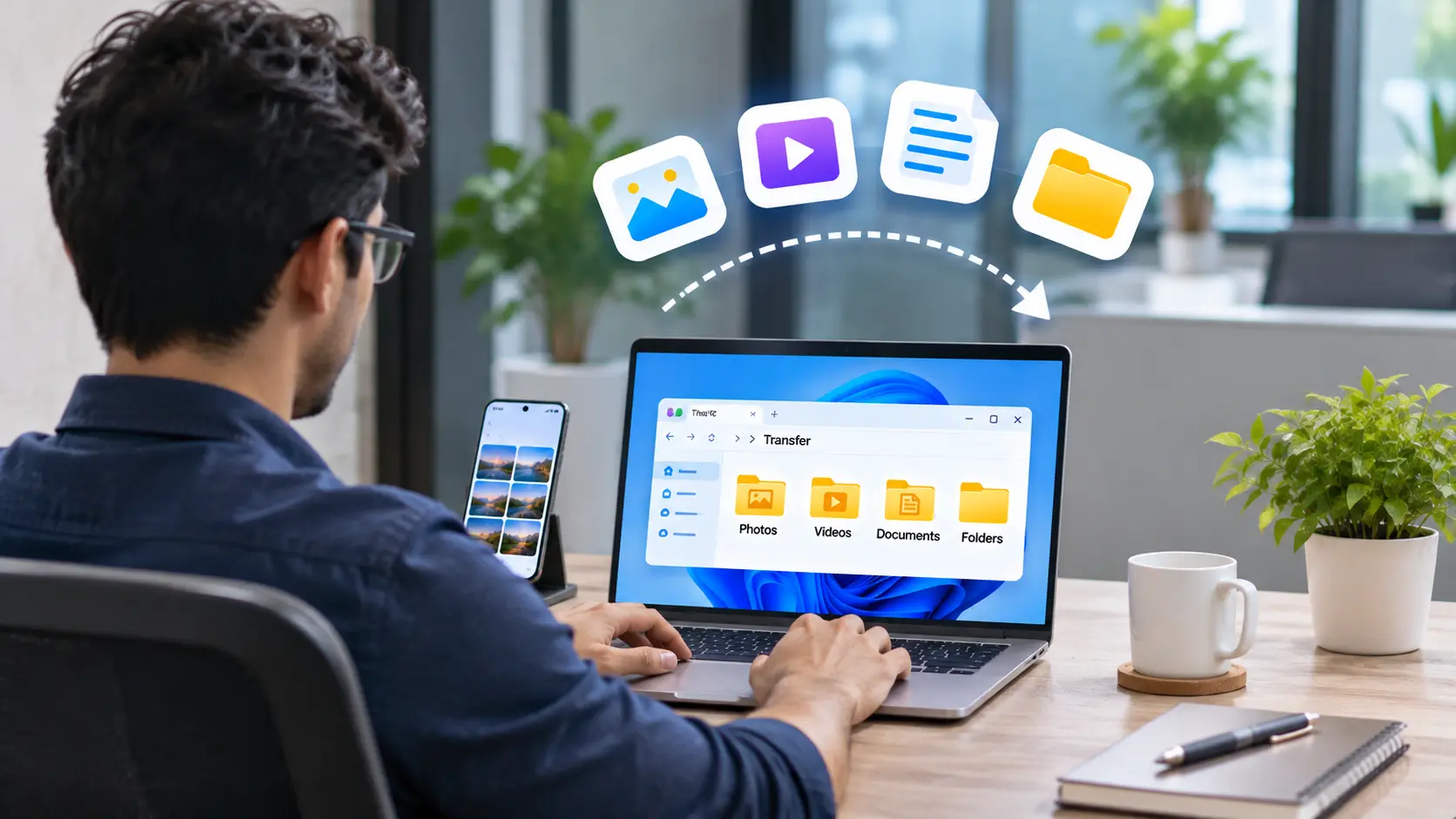
El tipo de archivo y el tamaño total pueden ayudarte a elegir un método de transferencia. Compartir de forma inalámbrica resulta cómodo para unas pocas fotos. Para vídeos de gran tamaño o carpetas que contengan cientos de archivos, puede que sea más sencillo utilizar un USB.
| Lo que vas a transferir | Método recomendado | Por qué |
| Unas pocas fotos de Android a Windows | Compartir rápido | Cómoda transferencia inalámbrica |
| Cientos de fotos de Android a Windows | USB | Más fácil copiar grandes lotes |
| Fotos de iPhone a Windows | Fotos de Windows | Diseñado para importar fotos desde cámaras |
| Fotos del iPhone a Mac | Fotos | Importaciones a la biblioteca del Mac |
| Algunos archivos del iPhone al Mac | AirDrop | Compartir rápidamente con dispositivos cercanos |
| Un vídeo de gran tamaño a un ordenador cercano | USB o intercambio inalámbrico directo compatible | Evita tener que subirlo a Internet |
| Un vídeo a un ordenador lejano | Filemail | Funciona entre distintas ubicaciones |
| Una carpeta con subcarpetas | Acceso a USB o a carpetas compatibles | Conserva la estructura de carpetas |
| Archivos que se necesitan habitualmente en varios dispositivos | Almacenamiento en la nube | Permite el acceso continuo |
Cómo transferir una carpeta completa
Los usuarios de Android y Windows suelen poder copiar las carpetas a las que tienen acceso mediante USB y el Explorador de archivos.
Si tu herramienta para compartir archivos admite archivos pero no carpetas, puede resultarte útil crear un archivo ZIP. Este comprime la carpeta y su contenido en un único archivo.
1. Abre el gestor de archivos de tu teléfono.
2. Busca la carpeta que quieras enviar.
3. Selecciona la opción de compresión o archivo, si está disponible.
4. Crea un archivo ZIP.
5. Transfiere el archivo ZIP al ordenador.
6. Descomprímelo.
7. Comprueba que estén todos los archivos y subcarpetas.
Un archivo ZIP agrupa los archivos, pero no significa necesariamente que los reduzca mucho de tamaño. La mayoría de las fotos y los vídeos ya utilizan formatos comprimidos, por lo que archivarlos puede suponer un ahorro de espacio muy reducido.
Cómo transferir un vídeo de gran tamaño sin perder calidad
Para conservar la calidad del vídeo, transfiere el archivo original. Las aplicaciones de mensajería y redes sociales pueden comprimir los vídeos antes de enviarlos.
La copia mediante USB, el intercambio inalámbrico directo adecuado y los servicios que envían el archivo original subido son opciones útiles.
Tras la transferencia:
1. Compara los nombres de los archivos de origen y destino.
2. Compara el tamaño de los archivos siempre que sea posible.
3. Abre el vídeo en el ordenador.
4. Comprueba su duración.
5. Reproduce un fragmento cercano al final.
Si el vídeo no se reproduce, es posible que la transferencia no se haya completado. También es posible que tu ordenador no sea compatible con el formato o el códec del vídeo.
Cómo transferir archivos sin Internet
El USB funciona sin conexión a Internet. Es una opción fiable cuando no tienes conexión y, además, evita que consumas tu paquete de datos móviles.
AirDrop y los métodos compatibles de intercambio directo entre dispositivos cercanos permiten transferir archivos de forma local, aunque la instalación o configuración del software puede requerir acceso a Internet.
Filemail, el almacenamiento en la nube y el intercambio de códigos QR a través de Internet requieren una conexión a Internet.
5. Solución de problemas comunes en la transferencia de archivos
Si una transferencia falla, la causa suele ser una configuración del cable, un permiso del dispositivo o una restricción de compatibilidad. Empieza por el síntoma que observas, en lugar de probar todos los métodos de transferencia a la vez.
Mi teléfono se carga, pero el ordenador no detecta sus archivos
1. Desbloquea el teléfono.
2. Prueba con un cable USB que admita la transferencia de datos.
3. Cambia a otro puerto USB.
4. En Android, selecciona «Transferencia de archivos» en lugar de «Solo carga».
5. En el iPhone, acepta la solicitud de confianza o de acceso del ordenador.
6. Vuelve a conectar los dispositivos.
Si el Explorador de archivos muestra tu teléfono Android pero no muestra ningún archivo, comprueba que el teléfono esté desbloqueado y que la configuración USB siga indicando «Transferencia de archivos».
Quick Share no encuentra mi ordenador con Windows
1. Abre «Compartir rápido» en el PC.
2. Comprueba la visibilidad del ordenador.
3. Activa el Bluetooth y el Wi-Fi en ambos dispositivos.
4. Acerca los dispositivos entre sí.
5. Reinicia Quick Share.
6. Comprueba si hay restricciones de VPN, cortafuegos o de red.
7. Si procede, prueba a utilizar una conexión a un punto de acceso compatible.
Comprueba también que estás utilizando la aplicación Quick Share adecuada para tu PC, especialmente en ordenadores Samsung.
Mi teléfono Android no aparece en el Explorador de archivos de Windows 11
Comprueba estos requisitos:
- Windows 11 está instalado y actualizado.
- Tu teléfono tiene Android 11 o una versión posterior.
- La conexión a Windows cumple con los requisitos de versión.
- Tu teléfono aparece en Ajustes → Bluetooth y dispositivos → Dispositivos móviles.
- Has activado la opción «Mostrar dispositivos móviles en el Explorador de archivos».
Si necesitas los archivos de inmediato, conectarte por USB puede ser más rápido que solucionar los problemas de la configuración inalámbrica.
Phone Link no transfiere mi carpeta
La función de arrastrar y soltar de Phone Link no admite carpetas. En su lugar, puedes utilizar USB, el acceso inalámbrico compatible con el Explorador de archivos o un archivo ZIP.
Recuerda también sus límites: 100 archivos por transferencia y 512 MB por archivo.
Mi Mac no aparece en «Compartir rápido» de Android
En primer lugar, comprueba si tu teléfono Android admite transferencias directas de «Compartir rápido» a AirDrop.
Si es así:
1. Configura la visibilidad de AirDrop del Mac en «Todos» durante 10 minutos.
2. Activa el Wi-Fi y el Bluetooth.
3. Acerca los dispositivos entre sí.
4. Intenta compartir el archivo de nuevo.
Si tu teléfono no es compatible con esta función, cambiar la configuración de AirDrop no resolverá el problema. Tendrás que utilizar otro método de transferencia.
La aplicación «Fotos» de Windows no encuentra todas las fotos de mi iPhone
Comprueba si has activado «Fotos de iCloud» con la opción «Optimizar almacenamiento del iPhone».
Cuando esta opción está activa, es posible que iCloud almacene los originales a resolución completa en lugar del teléfono. Descarga los originales o utiliza Fotos de iCloud en el ordenador.
«Dispositivos de Apple» no muestra los documentos de mi iPhone
Los dispositivos Apple solo muestran las aplicaciones compatibles con la función «Compartir archivos» de Apple.
Si tu aplicación no aparece, abre el documento en esa aplicación y busca «Compartir», «Exportar» o «Guardar en Archivos». A continuación, puedes utilizar otro método adecuado para transferirlo.
Mi transferencia se detiene antes de finalizar
1. Comprueba que el ordenador tenga suficiente espacio libre.
2. Mantén los dispositivos encendidos y conectados.
3. Deja abierta la aplicación de transferencia.
4. Comprueba tu conexión a Internet si estás subiendo o descargando archivos.
5. Prueba con un lote más pequeño de archivos.
6. Comprueba los límites de tamaño y número de archivos del método.
7. Reinicia la transferencia si es necesario.
En el caso de las subidas a través del navegador, mantén activa la sesión de transferencia hasta que finalice. Si utilizas datos móviles, comprueba que tu conexión sea estable y que dispongas de datos suficientes.
La transferencia ha finalizado, pero no encuentro mis archivos
Los distintos métodos de transferencia guardan los archivos en ubicaciones diferentes.
| Método | Dónde buscar |
| De Android a Windows por USB | La carpeta donde has pegado los archivos |
| Compartir rápido a Windows | Normalmente, en «Descargas» |
| Fotos de Windows | El destino de importación elegido o la biblioteca de Fotos |
| Dispositivos Apple | La carpeta que hayas elegido al guardar |
| AirDrop a Mac | A menudo, la carpeta «Descargas» o la aplicación receptora |
| Filemail | La carpeta de descargas de tu navegador o el destino seleccionado |
| Almacenamiento en la nube | Tu cuenta en la nube; descarga una copia local si es necesario |
Si aún no estás seguro de dónde ha ido a parar un archivo, busca su nombre en tu ordenador.

6. Comprueba tus archivos antes de borrar los originales
Una transferencia no tiene por qué haberse completado solo porque la barra de progreso llegue al 100 %. Antes de borrar nada de tu móvil, asegúrate de que los archivos se hayan transferido correctamente y de que puedas abrirlos.
Utiliza esta lista de comprobación:
1. Busca la carpeta de destino. Asegúrate de que los archivos estén en la carpeta correcta del ordenador.
2. Cuenta los archivos. Compara el número de elementos en el origen y en el destino.
3. Comprueba las carpetas. Asegúrate de que la transferencia incluye todas las subcarpetas y su contenido.
4. Compara los tamaños de los archivos. Un archivo inusualmente pequeño puede estar incompleto.
5. Abre los archivos importantes. Comprueba documentos, fotos y vídeos.
6. Comprueba los vídeos de gran tamaño. Reproduce una sección cercana al final, no solo el principio.
7. Haz una copia de seguridad. Guarda otra copia de todo lo importante.
Si vas a transferir archivos para liberar espacio en tu móvil, comprueba las copias antes de borrar los originales. En el caso de los archivos importantes, guarda también una copia de seguridad aparte.
Copiar archivos a un ordenador es útil, pero una sola copia no constituye una estrategia de copia de seguridad completa. Un fallo del disco duro o un borrado accidental podrían seguir provocando la pérdida de datos.
Preguntas frecuentes
¿Cómo puedo transferir archivos del móvil al portátil sin USB?
Para pasar archivos de Android a Windows, Quick Share es una opción muy práctica. Para pasar archivos de un iPhone a un Mac, AirDrop te permite enviarlos de forma inalámbrica.
Algunos ordenadores con Windows también admiten transferencias a través de Phone Link o del acceso inalámbrico al Explorador de archivos. Si los dispositivos se encuentran en lugares diferentes, Filemail o el almacenamiento en la nube pueden ser de ayuda.
¿Cómo puedo transferir archivos de un dispositivo Android a un ordenador sin conexión a Internet?
Conecta el teléfono Android con un cable de datos USB, selecciona «Transferencia de archivos» y utiliza el Explorador de archivos de Windows para copiar tus archivos.
Los métodos de intercambio local compatibles también pueden funcionar sin conexión a Internet, aunque sus requisitos de configuración y compatibilidad varían.
¿Puedo transferir archivos de Android a un Mac?
Sí. Algunos dispositivos Android admiten transferencias directas de «Quick Share» a «AirDrop», lo que les permite compartir archivos con un Mac cercano.
Si tu teléfono no admite esta función, puedes utilizar una herramienta de transferencia compatible, un servicio de almacenamiento en la nube o Filemail.
¿Puedo transferir archivos de un iPhone a Windows sin iTunes?
Sí. La aplicación «Fotos» de Windows importa fotos y vídeos de la cámara, mientras que los dispositivos de Apple copian documentos desde aplicaciones que admiten el uso compartido de archivos.
También puedes utilizar un método de transferencia a través de Internet para otros archivos accesibles.
¿Puedo transferir un vídeo de 10 GB del teléfono al ordenador?
Sí, siempre que el método elegido sea compatible con el archivo y el ordenador disponga de suficiente espacio libre.
El USB suele ser práctico cuando los dispositivos están cerca. Filemail Free tiene un límite de transferencia de 5 GB. Para un vídeo de 10 GB, utiliza otro método o un plan de pago adecuado.
¿Es el USB siempre más rápido que la transferencia inalámbrica?
No necesariamente. La velocidad depende del cable, del puerto USB, del hardware del dispositivo, de la conexión inalámbrica y del rendimiento del almacenamiento.
Para transferencias de gran tamaño, comprueba los límites de tamaño de los archivos y la fiabilidad de la conexión antes de elegir un método. El USB no es automáticamente más rápido en todas las situaciones.
¿Al transferir archivos se borran de mi móvil?
Normalmente no, cuando los copias o los compartes. Al mover archivos se pueden eliminar los originales, mientras que la sincronización en la nube puede provocar eliminaciones entre dispositivos.
Comprueba siempre las copias transferidas antes de borrar nada de tu teléfono.
La mejor forma de transferir archivos del móvil al ordenador
No existe un único método de transferencia que sea el más adecuado para todos los dispositivos o situaciones.
Para Android y Windows, el USB y Quick Share son buenos puntos de partida. Los ordenadores compatibles con Windows 11 también pueden explorar los archivos del móvil de forma inalámbrica a través del Explorador de archivos.
En el caso del iPhone y el Mac, AirDrop permite compartir archivos con dispositivos cercanos, mientras que la aplicación «Fotos» es ideal para importar imágenes de la cámara. Los usuarios de Windows pueden transferir contenido del iPhone a través de la aplicación «Fotos» de Windows o de «Dispositivos Apple», dependiendo del tipo de archivo.
Algunos dispositivos Android también admiten transferencias directas de Quick Share a AirDrop con un Mac, aunque la compatibilidad varía.
Cuando los dispositivos se encuentran en ubicaciones diferentes, el servicio gratuito de Filemail ofrece una forma sencilla de transferir archivos a través de Internet. Recuerda el límite de 5 GB y utiliza el Wi-Fi para subidas de gran tamaño cuando quieras ahorrar datos móviles.
Antes de eliminar los originales, busca los archivos transferidos en tu ordenador y ábrelos. Comprueba que todo se haya recibido correctamente y guarda una copia de seguridad de todo lo importante.
