Automātiskā lejupielāde
1. Atveriet savu datora lietotni (Windows, macOS vai Linux).
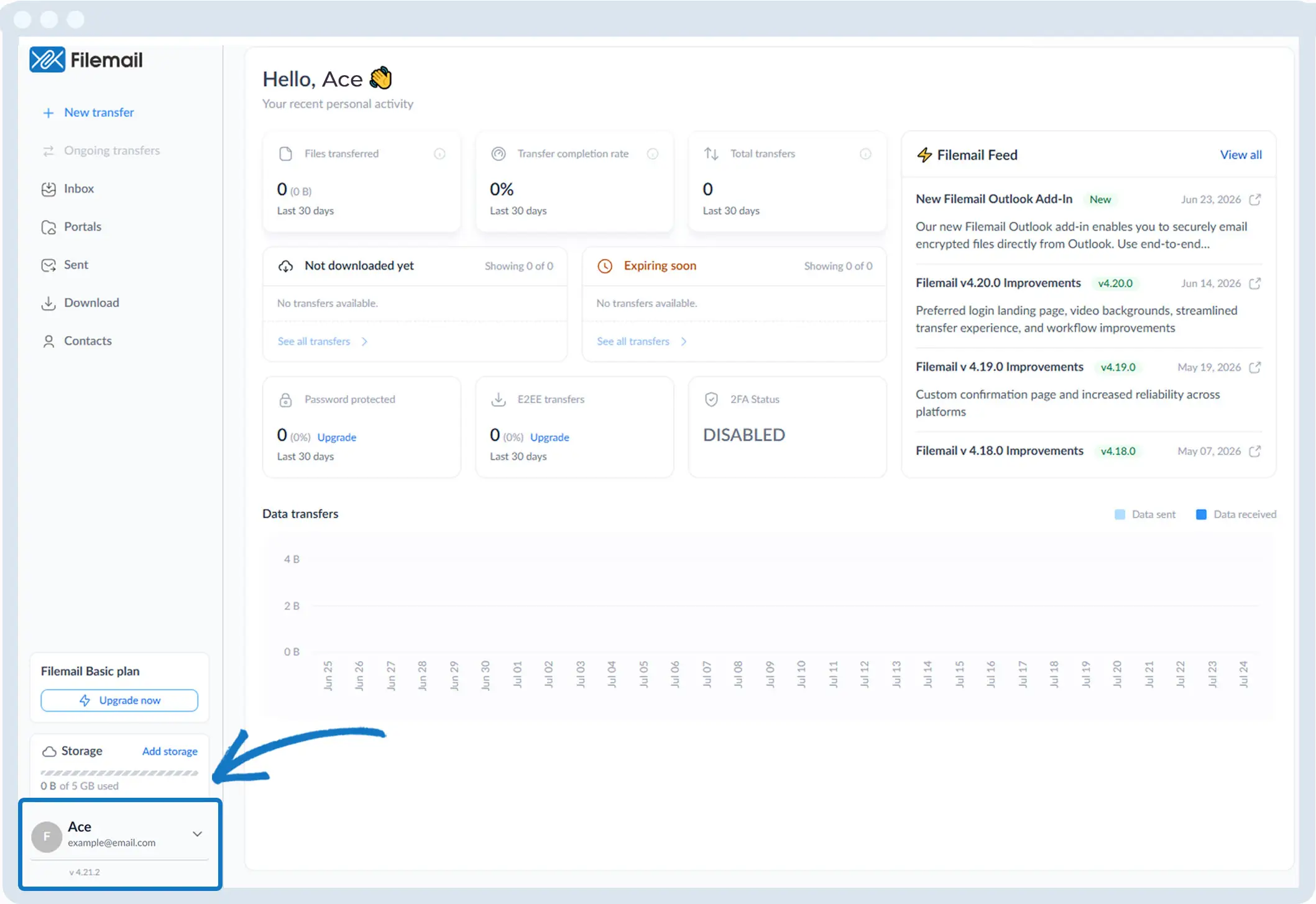
2. Dodieties uz loga kreisajā apakšējā stūrī un noklikšķiniet uz saviem iniciāļiem vai vārda.
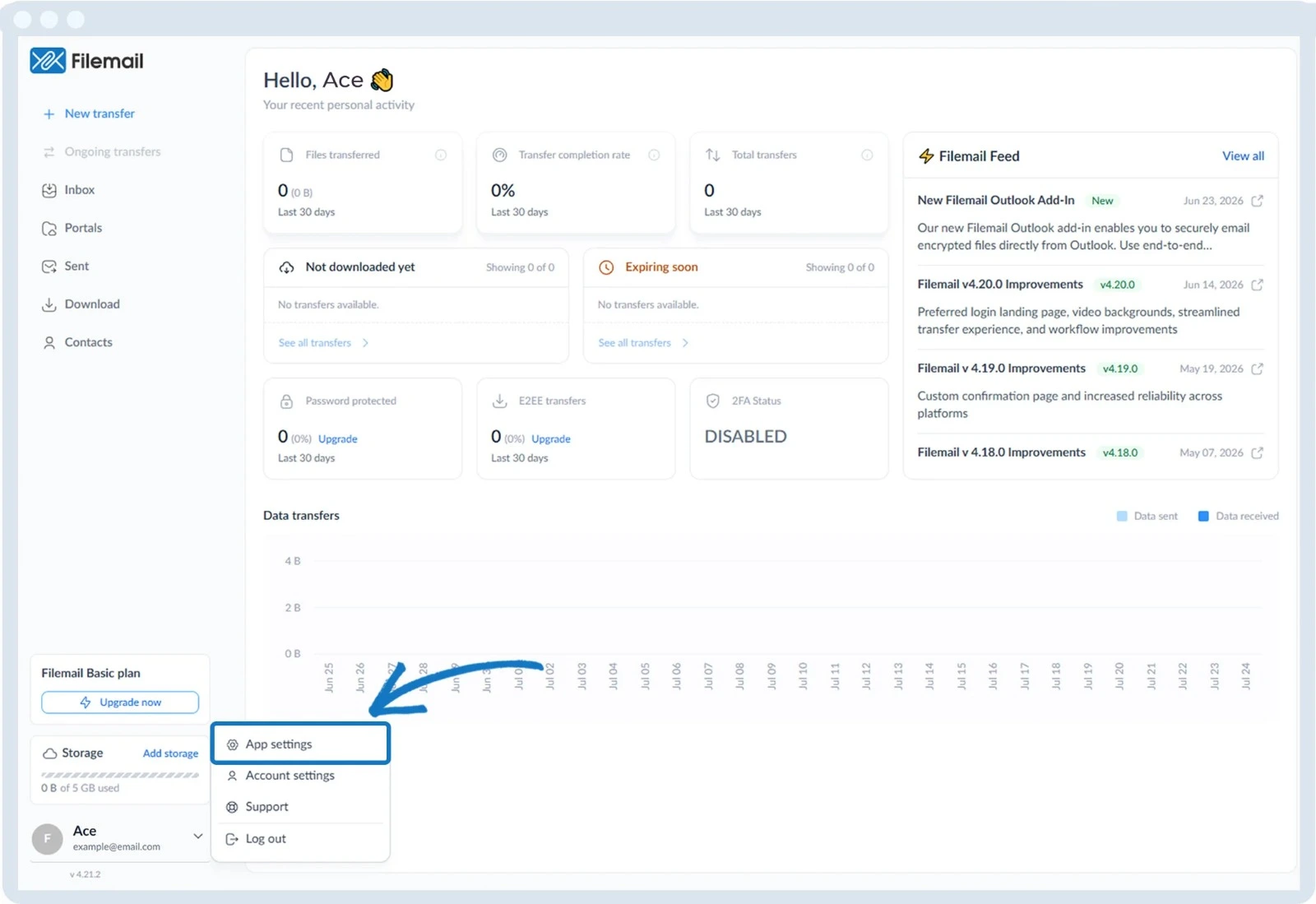
3. Izvēlieties „Lietotnes iestatījumi”.
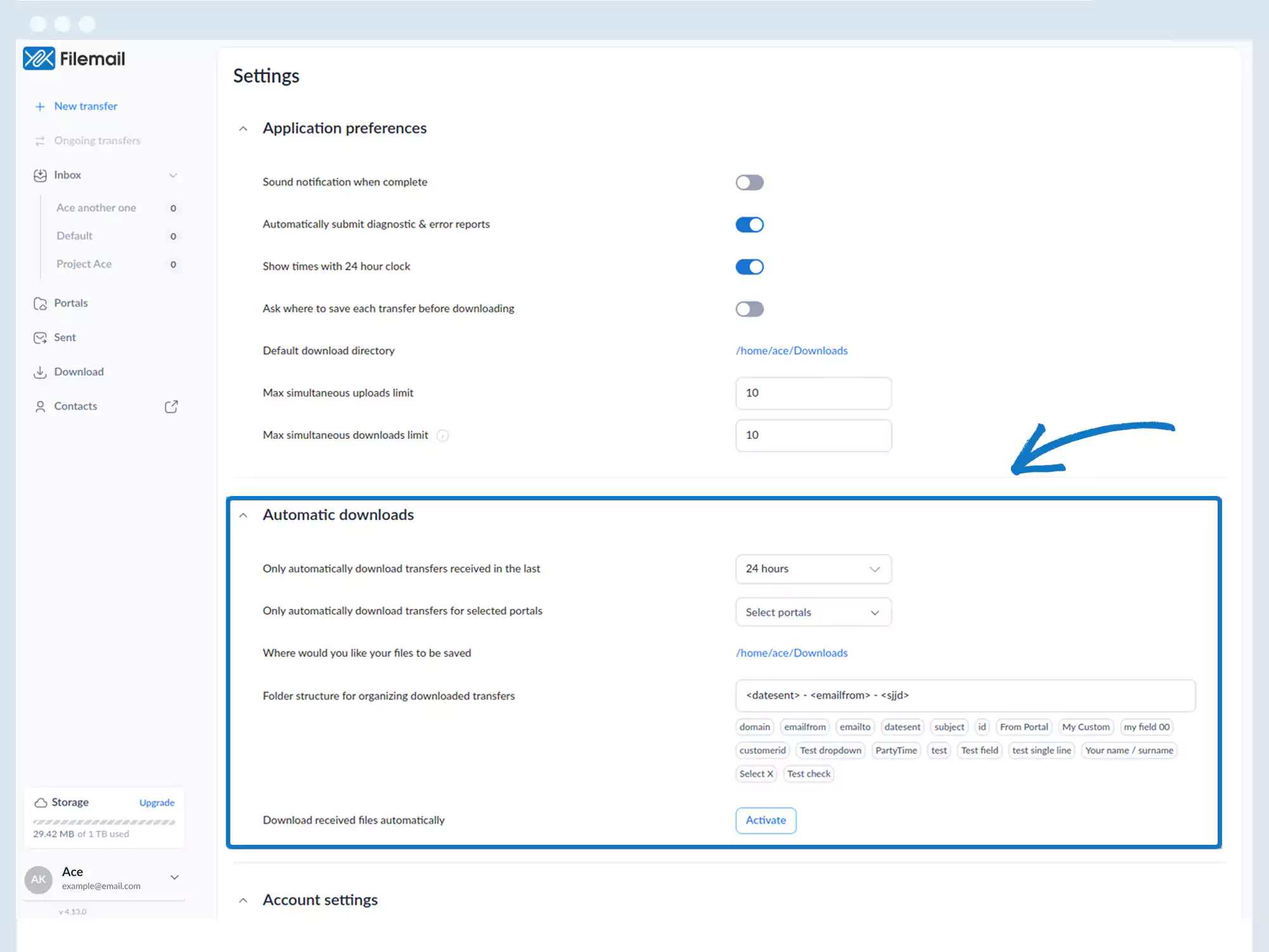
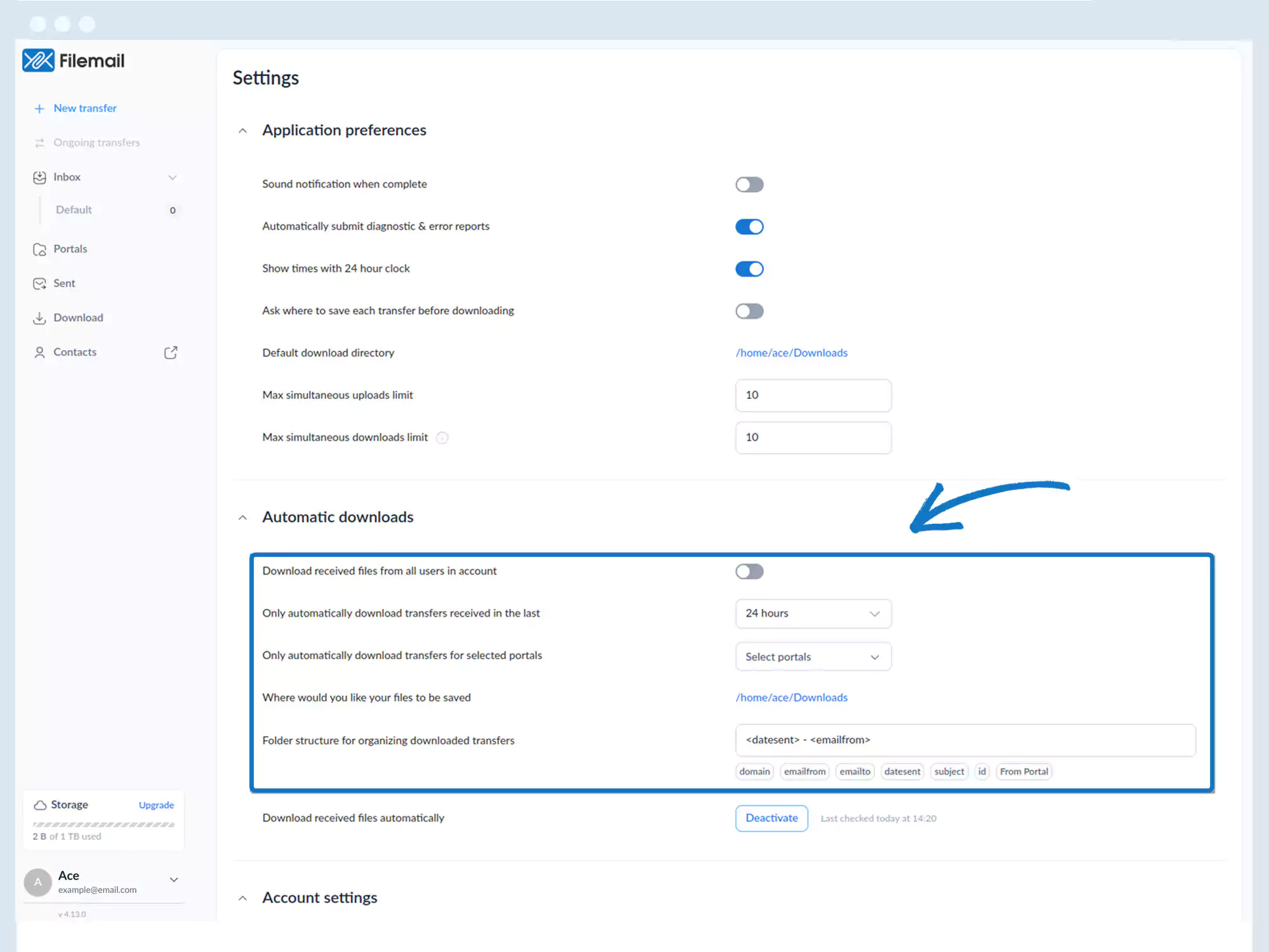
4. Atrodiet sadaļu „Automātiskās lejupielādes“ (vajadzības gadījumā mainiet loga izmēru vai ritiniet ekrānu).
5. Noklikšķiniet uz „Aktivizēt” blakus opcijai „Automātiski lejupielādēt saņemtos failus”.
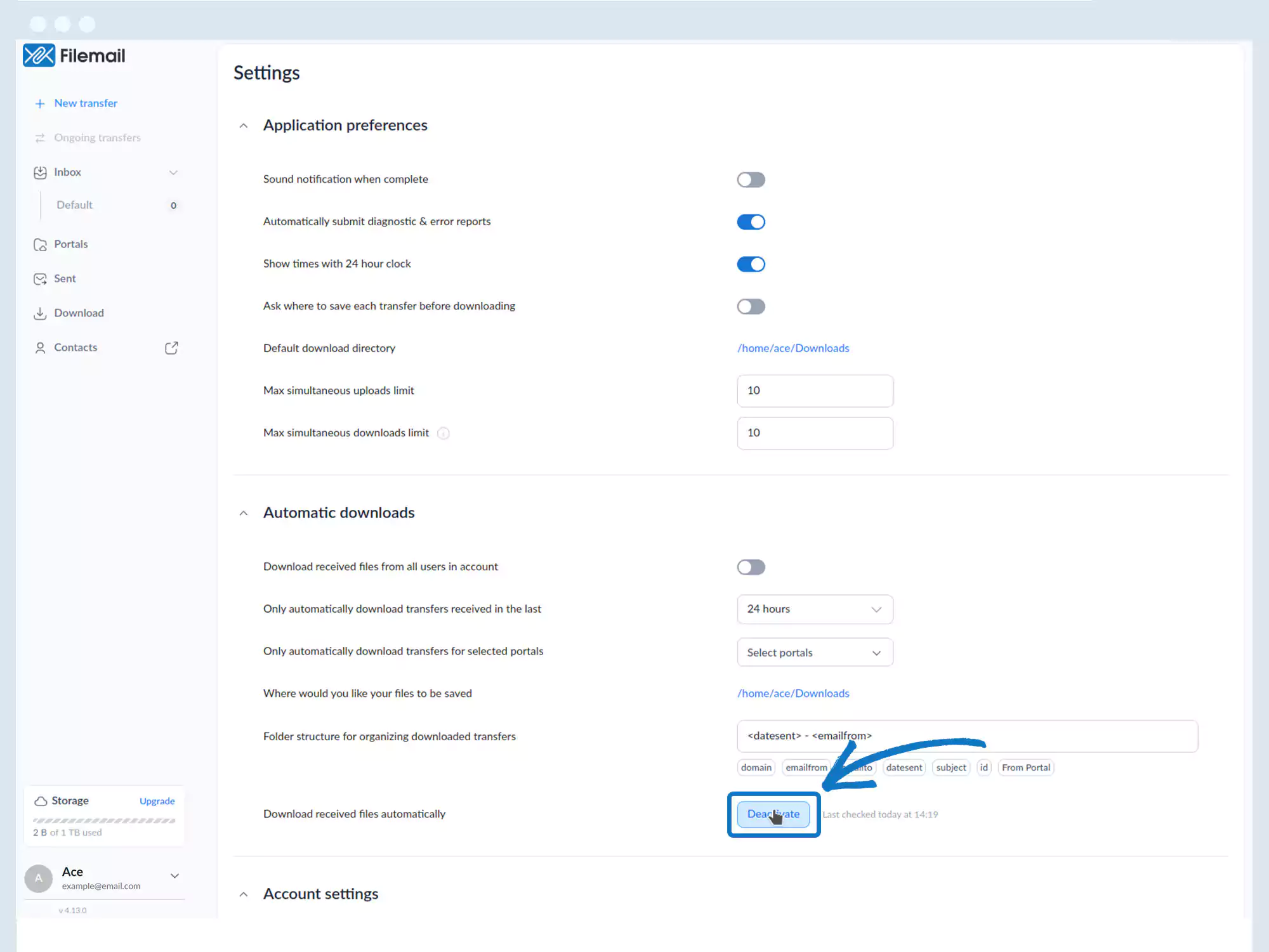
6. Papildu konfigurācijas iestatījumi:
- Lejupielādēt saņemtos failus no visiem konta lietotājiem
- Automātiski lejupielādēt pēdējās: 24 stundās, 7 dienās, 30 dienās, 90 dienās saņemtos failus
- Lejupielādēt tikai failus no izvēlētajiem portāliem
- Noteikt, kur tiek saglabāti faili
- Konfigurējiet mapju struktūru lejupielāžu organizēšanai
Atgriezties pie darbību rokasgrāmatas lapas
6. Izvēles konfigurācijas iestatījumi:
- Lejupielādējiet saņemtos failus no visiem konta lietotājiem
- Automātiski lejupielādēt pēdējās: 24 stundās, 7 dienās, 30 dienās, 90 dienās saņemtos pārsūtījumus.
- Lejuplādēt tikai pārskaitījumus no atlasītiem portāliem
- Noteikt, kur tiek saglabāti faili
- Konfigurēt mapju struktūru lejupielādes organizēšanai
Atgriezties uz darbības rokasgrāmatas lapu