Wysyłanie plików – dodawanie kolejnych plików do przesyłania
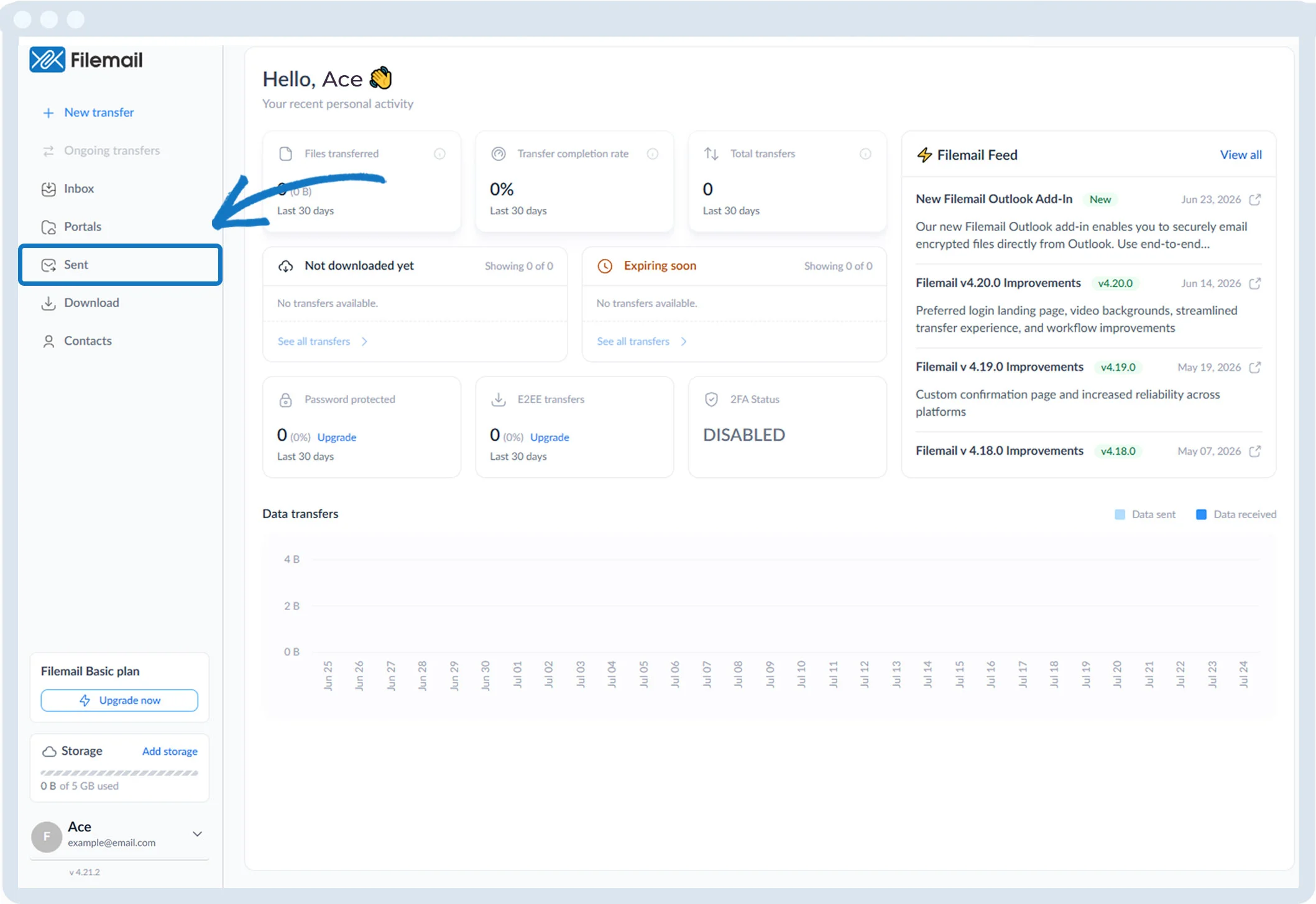
1. Kliknij opcję „Wysłane” na lewym pasku bocznym.
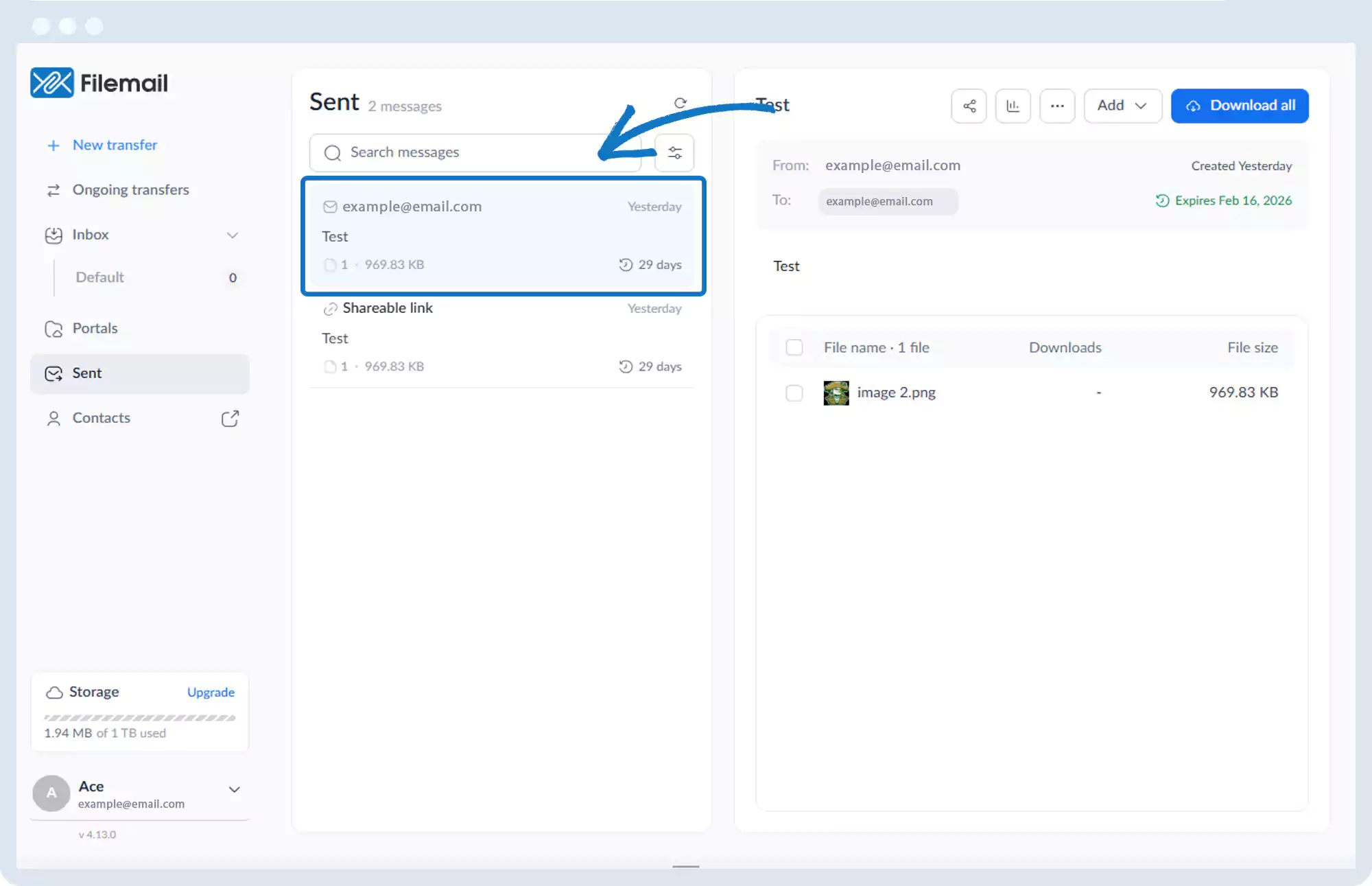
2. Wybierz sesję przesyłania, do której chcesz dodać pliki lub foldery.
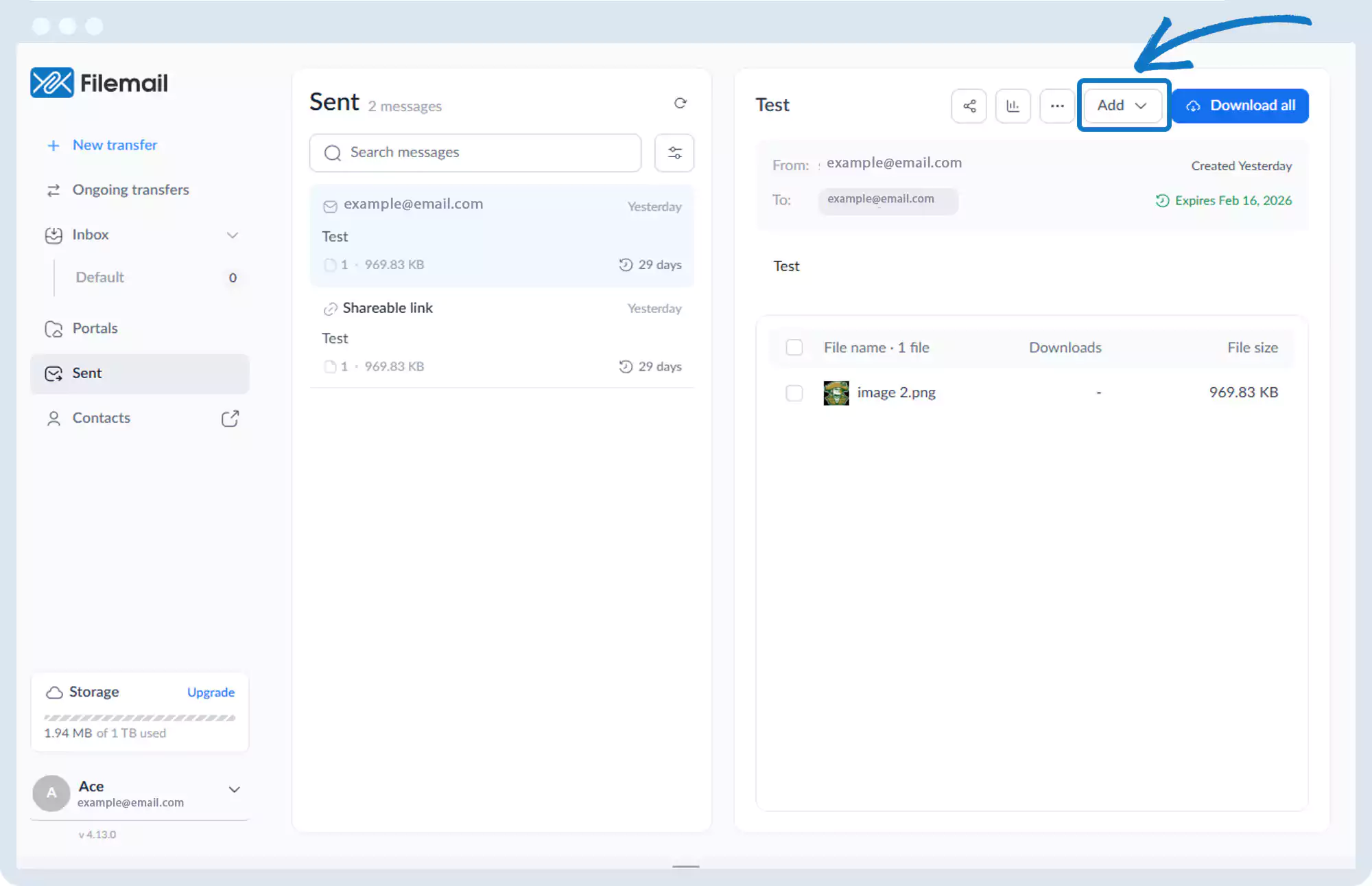
3. W prawym górnym rogu okna głównego znajdź opcję „Dodaj”.
4. Kliknij przycisk opcji „Dodaj”.
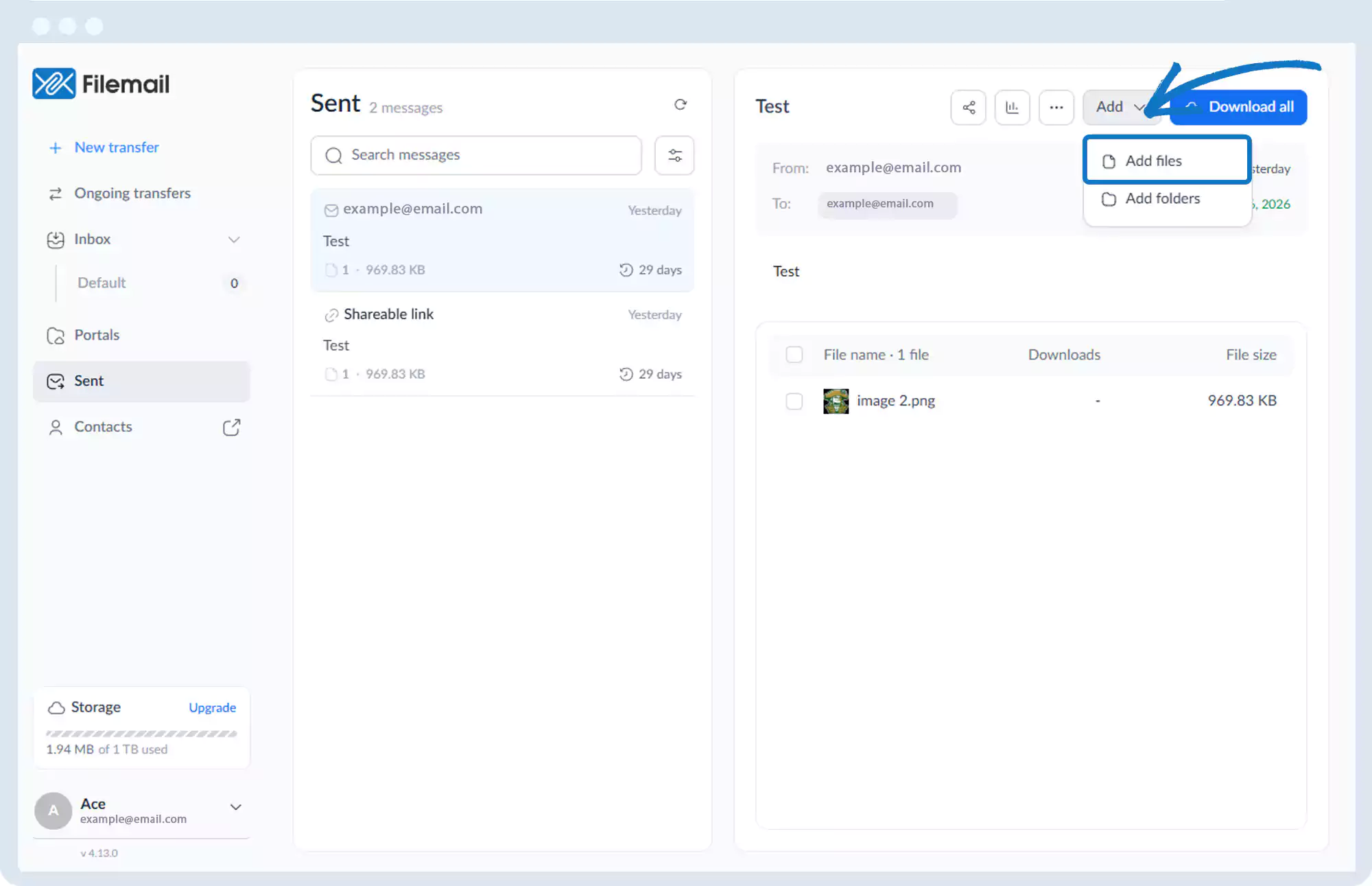
5. Wybierz opcję „Dodaj pliki”.
6. Dodaj dodatkowe pliki lub foldery zgodnie z potrzebami.
Wróć do strony instrukcji obsługi