Ako preniesť súbory z iPhonu do počítača

Potrebujete preniesť súbory z iPhone do počítača? Máte na výber z viacerých možností, s USB káblom aj bez neho.
Správna metóda závisí od typu súboru, ktorý chcete preniesť. Fotografie z fotoalbumu sa líšia od súborov PDF v aplikácii Súbory. Dokumenty v aplikáciách na iPhone môžu vyžadovať iný postup.
V prípade bezdrôtového prenosu vám aplikácia Filemail umožňuje posielať prístupné súbory do počítača alebo notebooku so systémom Windows prostredníctvom odkazu na stiahnutie alebo e-mailu. Aplikácia Fotky od spoločnosti Microsoft a USB kábel sú často vhodnejšie na importovanie fotografií a videí z fotoaparátu.
V tomto návode vysvetlíme, ako preniesť súbory z iPhone do počítača pomocou siedmich metód. Súbory môžete prenášať aj bez aplikácie iTunes. Vysvetlíme, prečo sa niektoré súbory nezobrazujú v systéme Windows a ako vyriešiť bežné problémy s prenosom.
Vyberte si najlepší spôsob prenosu súborov z iPhone do počítača
Najskôr vyhľadajte súbor. Potom vyberte typ prenosu, ktorý potrebujete.
| Spôsob | Najvhodnejšie pre | Pripojenie | Hlavné obmedzenie |
| Filemail | Dokumenty, súbory ZIP, fotografie a videá, ktoré môžete vybrať alebo exportovať | Internet | Vyžaduje nahratie a stiahnutie |
| Microsoft Photos | Import fotografií a videí z fotoalbumu | USB | Neimportuje dokumenty z iných aplikácií |
| Prieskumník súborov | Kopírovanie médií z fotoaparátu z vnútorného úložiska → DCIM | USB | Nezobrazuje celý súborový systém iPhone |
| iCloud Drive | Dokumenty uložené v iCloud Drive | Internet | Súbory musia byť dostupné v iCloude |
| Fotky v iCloude | Fotografie a videá vo vašej knižnici iCloud | Internet | Synchronizácia nie je to isté ako samostatná záloha |
| Zariadenia Apple | Dokumenty z aplikácií, ktoré podporujú zdieľanie súborov | USB | Dokumenty zobrazujú iba kompatibilné aplikácie |
| Iné cloudové služby | Súbory, ktoré sa už nachádzajú v OneDrive, Google Drive alebo Dropbox | Internet | Vyžaduje si cloudový účet a voľné úložisko |
Najlepší východiskový bod: Použite aplikáciu Filemail na bezdrôtový prenos dostupných súborov. Na import veľkého množstva fotografií z USB použite aplikáciu Microsoft Photos. Na dokumenty z aplikácií, ktoré podporujú zdieľanie súborov, použite zariadenia Apple.
Najprv vyhľadajte súbor vo vašom iPhone
Pred výberom spôsobu prenosu súborov skontrolujte umiestnenie súboru.
iPhone nezobrazuje vo Windows celú kapacitu svojho interného úložiska tak, ako bežný USB disk. To vysvetľuje, prečo sa niektoré súbory zobrazujú v Průzkumníku súborov, zatiaľ čo iné nie.
Fotografie a videá v albume Fotoaparát
Otvorte aplikáciu Fotky vo vašom iPhone.
Pojem „album fotoaparátu“ sa zvyčajne vzťahuje na fotografie a videá vo vašej fotogalérii. Patria sem snímky zhotovené fotoaparátom aj multimediálne súbory uložené z iných aplikácií.
Médiá z fotoaparátu môžete prenášať pomocou aplikácie Microsoft Photos alebo Průzkumníka súborov systému Windows. Vybrané fotografie a videá môžete tiež odoslať prostredníctvom aplikácie Filemail.
Ak používate službu Fotky v iCloude, niektoré originály v plnom rozlíšení môžu byť uložené v iCloude namiesto vo vašom telefóne. To môže ovplyvniť import cez USB.
Dokumenty a stiahnuté súbory v aplikácii Súbory
Otvorte aplikáciu Súbory na vašom iPhone a ťuknite na Prehľadávať.
Skontrolujte tieto umiestnenia:
- Na mojom iPhone: Súbory, ktoré podporované aplikácie uchovávajú vo vašom zariadení.
- iCloud Drive: Dokumenty v cloudovej službe spoločnosti Apple.
- Stiahnuté súbory: Súbory stiahnuté prostredníctvom prehliadača Safari alebo inej aplikácie.
- Úložisko tretích strán: Umiestnenia zo služieb, ako sú Google Drive alebo OneDrive.
Často môžete vybrať dokument a pomocou ponuky Zdieľať ho odoslať prostredníctvom aplikácie Filemail alebo uložiť na iné miesto.
Súbory uložené v aplikácii
Niektoré aplikácie pre iPhone uchovávajú dokumenty vo vlastnom úložisku.
Tieto súbory sa nemusia zobrazovať v aplikácii Súbory. Ani v Průzkumníku súborov systému Windows sa nemusia zobrazovať.
Otvorte aplikáciu na vašom iPhone a vyhľadajte možnosti Zdieľať, Exportovať, Uložiť do súborov alebo Otvoriť v.
Niektoré aplikácie podporujú funkciu zdieľania súborov od spoločnosti Apple. Ak vaša aplikácia túto funkciu podporuje, môžete použiť aplikáciu „Apple Devices“ v systéme Windows na kopírovanie jej dokumentov.
Kľúčová informácia: Nie každá metóda prenosu umožňuje prístup ku všetkým súborom vo vašom iPhone.

Spôsob 1: Bezdrôtový prenos súborov z iPhone do počítača pomocou aplikácie Filemail
Filemail vám umožňuje posielať súbory z vášho iPhone do počítača s Windows bez nutnosti pripojenia zariadení cez USB.
Vyberte súbory, nahrajte ich a zdieľajte odkaz na stiahnutie alebo ich pošlite e-mailom. Potom otvorte prenos na počítači a stiahnite súbory.
Pomocou aplikácie Filemail môžete posielať súbory PDF, prezentácie, archívy ZIP, fotografie a videá. Najskôr sa uistite, že môžete súbory z vášho iPhone vybrať alebo exportovať.
Prenos súborov pomocou prehliadača Safari
Pre túto metódu nemusíte na počítači inštalovať žiadny softvér.
- Otvorte prehliadač Safari na vašom iPhone.
- Navštívte stránku Filemail.
- Začnite nový prenos.
- Vyberte súbory, ktoré chcete odoslať.
- Zvoľte doručenie e-mailom alebo vytvorte zdieľateľný odkaz na stiahnutie.
- Spustite nahrávanie a počkajte, kým sa dokončí.
- Na počítači so systémom Windows otvorte e-mail alebo odkaz na stiahnutie.
- Stiahnite súbory do požadovanej zložky.
Váš iPhone a počítač nemusia používať tú istú sieť Wi-Fi.
Obe zariadenia potrebujú prístup k internetu. iPhone nahraje súbory a počítač ich stiahne.
Prenos súborov pomocou aplikácie Filemail pre iPhone
Môžete tiež použiť špecializovanú aplikáciu Filemail na vašom iPhone.
- Stiahnite si a nainštalujte aplikáciu Filemail pre iPhone.
- Otvorte aplikáciu a vyberte súbory, ktoré chcete preniesť.
- Vyberte dostupnú možnosť odoslania e-mailom alebo zdieľania prostredníctvom odkazu.
- Odoslite súbory.
- Otvorte prenos na počítači so systémom Windows.
- Stiahnite a uložte súbory.
Aplikácia ponúka natívny pracovný postup pre iPhone pre ľudí, ktorí pravidelne prenášajú súbory.
Koľko môžete preniesť zadarmo?
Bezplatná služba Filemail zahŕňa:
- Až 5 GB na jeden prenos
- Dva prenosy za 24 hodín
- Dostupnosť súborov po dobu až siedmich dní
- Nie je potrebná registrácia
Platené tarify podporujú väčšie prenosy a ďalšie funkcie.
Filemail vám umožňuje uložiť samostatnú kópiu na vašom počítači. Nemusíte nastavovať synchronizáciu s cloudom.
Dôležité: Filemail môže prenášať súbory, ktoré vyberiete alebo exportujete. Nemôže obísť povolenia systému iOS ani otvoriť súkromné úložisko aplikácií.

Spôsob 2: Prenos fotografií a videí z iPhone do počítača pomocou aplikácie Microsoft Photos
Aplikácia Microsoft Photos je dobrou voľbou na importovanie fotografií a videí z fotoalbumu vášho iPhone.
Využíva USB pripojenie. Nemusíte najprv nahrať svoje multimediálne súbory do online služby.
Ako importovať fotografie a videá
- Pripojte iPhone k počítaču so systémom Windows pomocou USB kábla, ktorý podporuje prenos dát.
- Odomknite svoj iPhone.
- Potvrďte výzvu na udelenie dôvery alebo prístupu k fotografiám, ak sa zobrazí.
- Otvorte aplikáciu Fotky v systéme Windows.
- Vyberte možnosť Importovať.
- Vyberte pripojený iPhone.
- Vyberte požadované fotografie a videá.
- Vyberte cieľovú zložku a spustite import.
- Pred odpojením kábla počkajte, kým sa import dokončí.
Ak systém Windows nedokáže rozpoznať váš iPhone, vyskúšajte iný USB port alebo kábel s podporou prenosu dát.
Čo dokáže aplikácia Microsoft Photos prenášať?
Aplikácia Microsoft Photos importuje podporované fotografie a videá z fotoaparátu.
Neumožňuje prístup ku všetkým súborom vo vašom iPhone.
Touto metódou napríklad nemôžete prehliadať súbory PDF, archívy ZIP ani súkromné dokumenty z aplikácií.
Na tieto súbory použite aplikáciu Filemail, iCloud Drive alebo funkciu exportu v príslušnej aplikácii.
Prečo chýbajú niektoré fotografie?
Ak používate službu Fotky v iCloude s funkciou Optimalizovať úložisko v iPhone, váš iPhone nemusí lokálne uchovávať všetky originály v plnom rozlíšení.
To môže ovplyvniť, čo systém Windows dokáže importovať cez USB.
Originály si môžete stiahnuť do svojho iPhone alebo chýbajúce fotografie obnoviť prostredníctvom služby Fotky v iCloude na počítači.
Spôsob 3: Prenos fotografií z iPhone do počítača pomocou Průzkumníka súborov
Prieskumník súborov systému Windows vám umožňuje ručne kopírovať fotografie a videá z fotoaparátu.
Táto metóda je užitočná, ak si chcete cieľové priečinky vybrať sami.
Ako získať prístup k vnútornému úložisku a zložke DCIM
- Pripojte svoj iPhone k počítaču pomocou USB kábla s podporou prenosu dát.
- Odomknite iPhone a potvrďte všetky výzvy na prístup.
- V systéme Windows otvorte Průzkumník súborov.
- Vyberte položku „Tento počítač“.
- Otvorte položku „Apple iPhone “ alebo názov zariadenia zobrazený v systéme Windows.
- Prejdite do vnútorného úložiska → DCIM.
- Otvorte priečinky obsahujúce vaše fotografie a videá.
- Skopírujte požadované súbory.
- Vložte ich do priečinka na vašom počítači.
Názov zariadenia a štruktúra zložiek sa môžu líšiť.
Bežná navigačná cesta je:
Tento počítač → Apple iPhone → Vnútorné úložisko → DCIM
Prečo nevidím všetky súbory z môjho iPhone?
Zložky DCIM vo vnútornom úložisku zobrazujú multimediálne súbory z fotoaparátu, ku ktorým má Windows prístup. Neumožňujú však systému Windows plný prístup k súborom vo vašom iPhone.
Nemali by ste očakávať, že v zložke DCIM nájdete všetky súbory stiahnuté cez Safari, PDF, ZIP súbory alebo dokumenty z aplikácií.
Ak sa súbor zobrazuje v aplikácii Súbory, ale nie v Průzkumníku súborov, použite inú metódu.
Napríklad dokument pošlite prostredníctvom aplikácie Filemail, stiahnite ho z iCloud Drive alebo ho exportujte z pôvodnej aplikácie.
Čo ak je zložka DCIM prázdna?
Najprv odomknite svoj iPhone a skontrolujte, či sa nezobrazuje výzva na pripojenie.
Potom znovu pripojte kábel a znovu otvorte Priehliadač súborov.
Ak používate iCloud Photos, skontrolujte, či má váš iPhone pôvodné multimediálne súbory. Optimalizované ukladanie môže ovplyvniť prístup cez USB k niektorým fotografiám a videám.

Spôsob 4: Prenos dokumentov z iPhone do počítača pomocou služby iCloud Drive
iCloud Drive funguje dobre pre dokumenty, ktoré už máte uložené v cloudovej službe Apple.
Môžete si ich stiahnuť do systému Windows bez toho, aby ste museli iPhone pripojiť káblom.
Ako stiahnuť súbory z iCloud Drive
- Otvorte aplikáciu Súbory na vašom iPhone.
- Ťuknite na Prehľadávať → iCloud Drive.
- Skontrolujte, či sa tam dokument nachádza.
- Počkajte, kým sa dokončí prípadné prebiehajúce nahrávanie.
- Na počítači so systémom Windows navštívte stránku iCloud.com.
- Prihláste sa pomocou toho istého účtu Apple.
- Otvorte Drive.
- Vyberte súbor a stiahnite ho.
Ak pravidelne pracujete so súbormi v iCloud Drive, môžete si tiež nainštalovať aplikáciu iCloud pre Windows.
Čo ak sa súbor nachádza v zložke „Na mojom iPhone“?
Súbor uložený v zložke „Na mojom iPhone“ sa v iCloud Drive štandardne nezobrazuje.
Možno ho budete musieť najskôr presunúť alebo skopírovať do iCloud Drive.
Otvorte aplikáciu Súbory, vyhľadajte dokument a použite možnosti správy súborov.
Je sťahovanie to isté ako synchronizácia?
Nie.
Stiahnutím súboru sa vytvorí kópia vo vašom počítači.
Synchronizácia udržiava súbory aktuálne na všetkých zariadeniach a v cloudovom úložisku. Zmeny v synchronizovaných súboroch sa môžu objaviť aj inde.
Ak chcete mať nezávislú zálohu, uložte si samostatnú lokálnu kópiu a skontrolujte, či sa správne otvorí.

Spôsob 5: Prenos fotografií z iPhone do počítača pomocou služby iCloud Photos
iCloud Photos vám umožňuje prístup k fotografiám a videám zo synchronizovanej fotogalérie Apple.
Táto metóda funguje bez USB kábla.
Je to užitočné v prípade, že si váš iPhone uchováva lokálne menšie verzie fotografií, zatiaľ čo iCloud uchováva originály.
Ako stiahnuť fotografie z iCloudu
- Na vašom iPhone otvorte Nastavenia.
- Vyberte svoj účet Apple a otvorte nastavenia Fotiek v iCloude.
- Skontrolujte, či je funkcia Fotky v iCloude zapnutá.
- Počkajte, kým sa nahrajú potrebné fotografie a videá.
- Na počítači prejdite na stránku Fotky v iCloude.
- Prihláste sa pomocou toho istého účtu Apple.
- Vyberte požadované fotografie alebo videá.
- Stiahnite si ich do počítača.
Na prístup k vašej knižnici fotografií môžete použiť aj aplikáciu iCloud pre Windows.
iCloud Photos nie je to isté ako samostatná záloha
iCloud Photos synchronizuje vašu fotogalériu.
Ak z tejto knižnice odstránite fotografiu, toto odstránenie môže ovplyvniť aj ostatné zariadenia, ktoré používajú službu iCloud Photos.
Stiahnutím fotografií do samostatnej zložky v systéme Windows vytvoríte nezávislé kópie.
Pred vymazaním čohokoľvek z vášho iPhone skontrolujte, či sú stiahnuté súbory kompletné a správne sa otvárajú.

Spôsob 6: Prenos súborov pomocou zariadení Apple pre Windows
Niektoré aplikácie pre iPhone podporujú funkciu zdieľania súborov od spoločnosti Apple. Táto funkcia vám umožňuje kopírovať dokumenty medzi počítačom a týmito aplikáciami.
Pre systém Windows 10 a novšie verzie poskytuje spoločnosť Apple aplikáciu Apple Devices pre Windows. Môžete si ju stiahnuť a nainštalovať z obchodu Microsoft Store.
Aplikácia funguje s aplikáciami pre iPhone, ktoré podporujú zdieľanie súborov. Neumožňuje však systému Windows plný prístup k úložisku vášho iPhone.
Ako používať zdieľanie súborov v aplikácii Apple Devices
- Na počítači s Windows otvorte Microsoft Store.
- Stiahnite si a nainštalujte aplikáciu Apple Devices.
- Pripojte svoj iPhone pomocou USB kábla.
- Odomknite iPhone a potvrďte výzvu na pripojenie.
- Otvorte aplikáciu Apple Devices v systéme Windows.
- Vyberte pripojený iPhone.
- Otvorte sekciu Súbory.
- Vyberte aplikáciu, ktorá podporuje zdieľanie súborov.
- Vyberte dokument, ktorý chcete preniesť.
- Zvoľte Uložiť, vyberte cieľovú zložku a dokončite prenos.
Túto metódu použite na získanie dokumentov z aplikácie, ktorá podporuje zdieľanie súborov.
Prečo sa moja aplikácia nezobrazuje v časti „Zariadenia Apple“?
Nie každá aplikácia pre iPhone podporuje zdieľanie súborov.
V zozname „Zariadenia Apple“ sa zobrazujú len aplikácie, ktoré túto funkciu ponúkajú.
Ak sa vaša aplikácia nezobrazuje, otvorte ju na svojom iPhone a vyhľadajte možnosť exportu alebo zdieľania.
Dokument môžete uložiť do aplikácie Súbory a preniesť ho prostredníctvom aplikácie Filemail alebo iCloud Drive.
Stále potrebujete iTunes?
Spoločnosť Apple teraz smeruje používateľov systému Windows 10 a novších verzií na stránku Apple Devices pre tento pracovný postup zdieľania súborov.
Na prenos dokumentov z aplikácií nemusíte používať iTunes ako predvolenú metódu.

Spôsob 7: Prenos súborov pomocou služieb Google Drive, OneDrive alebo Dropbox
Súbory môžete prenášať aj prostredníctvom služby úložiska v cloude, ktorú už používate.
Služby Google Drive, Microsoft OneDrive a Dropbox ponúkajú aplikácie pre iPhone a prístup cez Windows.
Ako prenášať súbory prostredníctvom cloudového úložiska
- Otvorte si na svojom iPhone obľúbenú aplikáciu pre cloudové úložisko.
- Nahrajte súbor alebo ho uložte do svojho cloudového účtu.
- Počkajte, kým sa nahrávanie dokončí.
- Otvorte ten istý účet na počítači so systémom Windows.
- Nájdite súbor a stiahnite ho.
Táto metóda funguje dobre v prípade dokumentov, ktoré sa už v službe nachádzajú.
Potrebujete prístup k internetu a dostatok voľného úložného priestoru v cloude.
Ak potrebujete súbor odoslať len raz, Filemail ponúka jednoduchšiu možnosť. Nemusíte nastavovať synchronizovanú zložku.
Ako preniesť súbory z iPhone do počítača bez iTunes
Na väčšinu prenosov súborov z iPhone do PC nepotrebujete iTunes.
Vyberte si spôsob podľa typu súboru:
- Dokumenty, súbory ZIP a prístupné videá: Pošlite ich bezdrôtovo pomocou aplikácie Filemail.
- Fotografie a videá z fotoaparátu: Importujte ich cez USB pomocou aplikácie Microsoft Photos alebo Průzkumníka súborov.
- Dokumenty v iCloud Drive: Stiahnite si ich z iCloud.com.
- Fotografie v službe iCloud Photos: Stiahnite si ich z vašej fotogalérie iCloud.
- Dokumenty v kompatibilných aplikáciách pre iPhone: Použite funkciu zdieľania súborov medzi zariadeniami Apple.
Najskôr skontrolujte umiestnenie súboru.
Samotný USB kábel neposkytuje systému Windows prístup ku všetkým súborom vo vašom iPhone.
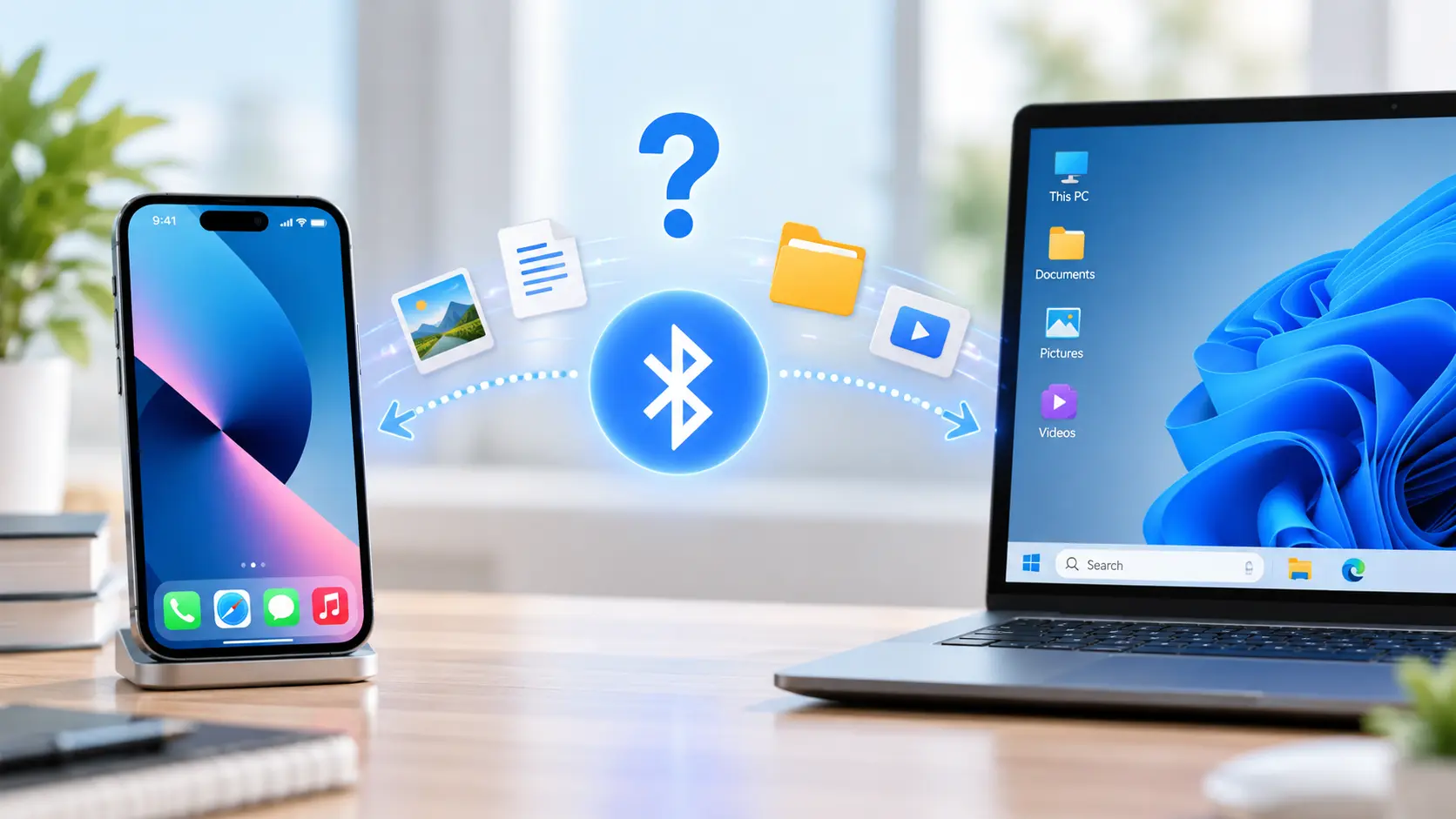
Je možné prenášať súbory z iPhone do počítača cez Bluetooth?
Štandardné zdieľanie súborov cez Bluetooth neumožňuje odosielať ľubovoľné súbory priamo z iPhone do počítača s Windows.
Párovanie cez Bluetooth podporuje iné funkcie, ale neposkytuje systému Windows prístup k súborom v iPhone.
AirDrop tiež nepodporuje bežné počítače s Windows.
Na bezdrôtový prenos súborov použite aplikáciu Filemail alebo cloudové úložisko. Môžete si tiež vybrať aplikáciu, ktorá prenáša súbory cez lokálnu sieť.
Aký je rozdiel medzi aplikáciou Filemail a lokálnym prenosom cez Wi-Fi?
Filemail využíva proces nahrávania a sťahovania cez internet.
Váš iPhone a počítač nemusia používať tú istú Wi-Fi sieť.
Niektoré aplikácie na lokálny prenos cez Wi-Fi fungujú inak. Obe zariadenia sa môžu musieť pripojiť k tej istej lokálnej sieti.
To je dôležité v prípade, že máte prístup k Wi-Fi, ale nemáte pripojenie k internetu.
Ako prenášať súbory z iPhone do počítača bez internetu
Ak nemáte pripojenie k internetu, najlepšou voľbou môže byť prenos cez USB.
V prípade fotografií a videí z fotoaparátu:
- Pripojte svoj iPhone k počítaču so systémom Windows.
- Odomknite telefón a potvrďte prístup.
- Otvorte aplikáciu Microsoft Photos alebo Průzkumník súborov.
- Importujte alebo skopírujte multimediálny obsah z fotoaparátu.
V prípade dokumentov v aplikáciách, ktoré podporujú zdieľanie súborov, použite funkciu Apple Devices over USB.
Tieto metódy majú obmedzenia prístupu k súborom. Systém Windows nemôže prehliadať všetky súkromné priečinky aplikácií len preto, že ste pripojili kábel.
V prípade ostatných dokumentov skontrolujte, či aplikácia podporuje lokálny export, prenos v lokálnej sieti alebo externé úložisko.
Ako preniesť veľké súbory z iPhone do počítača
Veľké videá, zbierky fotografií a archívy ZIP si vyžadujú viac plánovania ako malý súbor PDF.
Najskôr skontrolujte veľkosť súboru a jeho umiestnenie.
Na odosielanie prístupných súborov cez internet môžete použiť aplikáciu Filemail. Skontrolujte, či súbor neprekračuje limit prenosu stanovený vaším tarifným plánom.
V prípade veľkej zbierky fotografií alebo videí z fotoaparátu môžete pomocou importu cez USB vyhnúť sa zdĺhavému nahrávaniu.
Ak sú originály uložené v iCloude, môže byť jednoduchšie stiahnuť ich priamo do systému Windows.
Tipy pre prenos veľkých súborov
- Skontrolujte, či má váš počítač dostatok voľného úložného priestoru.
- Na káblový prenos používajte spoľahlivý USB kábel.
- Počas nahrávania a sťahovania udržiavajte stabilné pripojenie k internetu.
- Porovnajte veľkosť súboru s vaším limitom prenosu.
- Pred odstránením originálov skontrolujte stiahnuté súbory.
Neúspešný prenos nemusí vždy znamenať, že súbor je príliš veľký. Podobné chyby môžu spôsobiť problémy s pripojením, nedostatok voľného miesta na disku alebo chýbajúce lokálne originály.
Riešenie problémov: Súbory z iPhone sa nedajú preniesť do počítača
Najrýchlejší spôsob, ako vyriešiť problém s prenosom, je zistiť, čo zlyhalo.
1. Systém Windows nerozpozná môj iPhone
Začnite s USB pripojením.
- Použite kábel, ktorý podporuje prenos dát.
- Odomknite svoj iPhone.
- Potvrďte výzvu na dôveryhodnosť alebo prístup.
- Skúste iný USB port.
- Znovu pripojte kábel.
- Nainštalujte alebo aktualizujte aplikáciu Apple Devices, ak to vyžaduje váš pracovný postup.
Ak sa iPhone stále nezobrazuje, vyskúšajte iný kábel s podporou prenosu dát, skôr než budete meniť nesúvisiace nastavenia.
2. Môj iPhone sa zobrazuje v Průzkumníku súborov, ale chýbajú mi dokumenty
Zvyčajne ide o obmedzenie prístupu.
Prieskumník súborov môže zobrazovať multimediálne súbory z fotoaparátu prostredníctvom priečinka DCIM. Nezobrazuje však všetky súbory v aplikácii Súbory ani v súkromnom úložisku aplikácií.
Nájdite dokument vo vašom iPhone.
Potom použite aplikáciu Filemail, iCloud Drive, funkciu exportu v danej aplikácii alebo funkciu Apple Devices, ak aplikácia podporuje zdieľanie súborov.
3. Pri importe chýbajú niektoré fotografie z iPhone
Skontrolujte nastavenia aplikácie Fotky v iCloude.
Ak je zapnutá funkcia Optimalizovať úložisko v iPhone, iCloud môže uchovávať niektoré originály namiesto vášho iPhone.
Stiahnite si originály alebo obnovte chýbajúce súbory prostredníctvom služby Fotky v iCloude v systéme Windows.
4. Fotografie vo formáte HEIC alebo videá vo formáte HEVC sa v systéme Windows neotvárajú
Prenos súborov sa pravdepodobne podaril.
iPhone bežne používa formáty HEIC a HEVC. Niektoré aplikácie pre Windows potrebujú na ich otvorenie dodatočnú podporu formátov.
Skontrolujte, či váš prehliadač fotografií alebo prehrávač videa podporuje daný typ súboru.
Pôvodný súbor si ponechajte, kým sa nepresvedčíte, že sa konvertovaná kópia otvára správne.
5. Môj bezdrôtový prenos sa neustále zastavuje
Najprv skontrolujte pripojenie k internetu.
Potom skontrolujte veľkosť súboru, voľné miesto na disku a limity prenosu.
Ak sa nahrávanie opakovane zastavuje, vyskúšajte stabilnejšie pripojenie. Nepredpokladajte, že problémom je formát súboru.
V prípade veľkých videí z fotoaparátu môže byť praktickou alternatívou prenos cez USB.
6. V aplikácii pre iPhone vidím súbor, ale nemôžem ho vybrať
Aplikácia môže súbor uchovávať v súkromnom úložisku.
Otvorte aplikáciu a vyhľadajte možnosti Zdieľať, Exportovať, Uložiť do súborov alebo Otvoriť v.
Exportujte dokument do umiestnenia, ku ktorému máte prístup. Potom vyberte spôsob prenosu, ktorý je kompatibilný s daným umiestnením.
Ak aplikácia podporuje zdieľanie súborov, zariadenia Apple môžu ponúkať aj inú možnosť.
7. Prenos sa dokončil, ale nemôžem nájsť súbor na svojom počítači
Skontrolujte zoznam „Stiahnuté súbory“ vo vašom prehliadači a priečinok „Stiahnuté súbory“ v systéme Windows.
Ak ste zvolili iné miesto uloženia, otvorte túto zložku.
V prípade archívov ZIP rozbaľte obsah, ak potrebujete otvoriť súbory, ktoré sa v nich nachádzajú.
Ako skontrolovať, či sa súbory preniesli správne
Neodstraňujte dôležité súbory z vášho iPhone hneď po dokončení prenosu.
Najprv skontrolujte kópie na počítači.
- Skontrolujte, či sú tam všetky očakávané súbory.
- Ak je to možné, porovnajte názvy a veľkosti súborov.
- Otvorte niekoľko fotografií a dokumentov.
- Prehrávajte dôležité videá dlhšie ako prvých pár sekúnd.
- Uložte si samostatnú zálohu súborov, o ktoré nemôžete prísť.
Úspešné dokončenie sťahovania je dobré znamenie. Otvorte prenesené súbory, aby ste sa uistili, že ich môžete používať.

Najčastejšie kladené otázky
Aký je najjednoduchší spôsob prenosu súborov z iPhone do počítača?
Pre dokumenty, fotografie, videá a ďalšie súbory, ktoré si vyberiete, ponúka aplikácia Filemail jednoduchú bezdrôtovú metódu. V prípade veľkého množstva fotografií z fotoaparátu môže byť jednoduchšie použiť aplikáciu Microsoft Photos cez USB.
Môžem prenášať súbory z iPhone do počítača bez kábla?
Áno. Filemail, iCloud Drive, iCloud Photos a ďalšie cloudové služby vám umožňujú prenášať súbory bez USB kábla.
Tieto metódy vyžadujú prístup k internetu.
Môžem prenášať súbory z iPhone do počítača bez iTunes?
Áno. Môžete použiť Filemail, Microsoft Photos, File Explorer, iCloud alebo Apple Devices. Vyberte si metódu, ktorá je vhodná pre vaše súbory.
Môžem preniesť súbor PDF z môjho iPhone do systému Windows?
Áno. Nájdite súbor PDF v aplikácii Súbory alebo ho exportujte z aplikácie, v ktorej bol vytvorený.
Potom ho môžete odoslať pomocou aplikácie Filemail alebo stiahnuť cez iCloud Drive, ak ho tam máte uložený.
Môžem preniesť veľké video z iPhone do počítača?
Áno. Video môžete odoslať prostredníctvom aplikácie Filemail, ak ho môžete vybrať a ak sa zmestí do limitov vášho tarifu.
Videá z fotoaparátu môžete tiež importovať cez USB alebo stiahnuť z aplikácie Fotky v iCloude.
Prečo nevidím všetky súbory z iPhone v Průzkumníku súborov systému Windows?
Systém iOS nezobrazuje celú internú pamäť ako bežný disk v systéme Windows.
Prieskumník súborov má prístup k určitým multimediálnym súborom z fotoaparátu. V prípade ostatných súborov použite funkciu exportu, úložisko v cloude alebo zdieľanie súborov medzi zariadeniami Apple.
Vymazanie súboru z iPhone-u znamená jeho odstránenie z môjho iPhone-u?
Zvyčajne nie.
Odoslaním, kopírovaním alebo stiahnutím súboru sa zvyčajne vytvorí ďalšia kópia. Odstránenie originálu je samostatná akcia.
Dávajte pozor na synchronizované cloudové knižnice. Odstránenie súboru z nich môže spôsobiť jeho odstránenie aj z iných zariadení.
Je prenos súborov to isté ako zálohovanie môjho iPhone?
Nie.
Pri prenose súborov sa skopírujú vybrané položky. Úplná záloha iPhone môže obsahovať aj nastavenia a údaje z aplikácií. Bežný prenos súborov nezachytáva všetky tieto informácie.
Záver
Súbory medzi iPhoneom a počítačom môžete prenášať viacerými spôsobmi. Vyberte si metódu, ktorá je vhodná pre vaše súbory a typ pripojenia, ktoré máte k dispozícii.
V prípade bezdrôtového prenosu vám aplikácia Filemail umožňuje odosielať prístupné súbory z iPhone do systému Windows bez použitia iTunes alebo USB kábla.
Pre fotografie a videá z fotoaparátu ponúkajú aplikácie Microsoft Photos a File Explorer možnosti pripojenia cez USB. Služby iCloud Drive a iCloud Photos slúžia na prácu s obsahom v cloudových službách spoločnosti Apple. Zariadenia Apple podporujú zdieľanie súborov pre kompatibilné aplikácie pre iPhone.
Najskôr vyhľadajte svoj súbor. Potom si vyberte spôsob, ktorým k nemu získate prístup.
Tým ušetríte čas, vyhnete sa bežným chybám a uľahčíte si uchovávanie spoľahlivých kópií vašich súborov.
