Ako preniesť súbory z telefónu do počítača

Prenos fotografií, dokumentov alebo veľkých videí z telefónu do počítača je jednoduchý, keď viete, akú metódu použiť. Zariadenia môžete prepojiť pomocou USB kábla, zdieľať súbory bezdrôtovo alebo ich prenášať cez internet.
Možnosti závisia od typu vášho telefónu a počítača, ako aj od vzdialenosti medzi týmito zariadeniami.
Ak používate zariadenie s Androidom a počítač s Windows, USB kábel uľahčuje kopírovanie súborov a zložiek. Funkcia Quick Share je užitočnou alternatívou, ak ich chcete radšej prenášať bezdrôtovo. Kompatibilné zariadenia s Androidom sa môžu bez kábla zobraziť aj v Průzkumníku súborov systému Windows 11.
Pre používateľov iPhone a Mac je AirDrop ideálny na odosielanie jednotlivých súborov. Aplikácia Fotky od spoločnosti Apple je vhodnejšia na import veľkej zbierky fotografií. V systéme Windows môžete importovať fotografie z iPhone prostredníctvom aplikácie Fotky v systéme Windows alebo kopírovať podporované dokumenty z aplikácií pomocou funkcie Apple Devices.
Veľké súbory môžete posielať aj cez internet, ak zariadenia nie sú v blízkosti. Pomocou aplikácie Filemail nahrajete súbory z telefónu a stiahnete ich na počítač so systémom Windows alebo Mac.
V tejto príručke sa dozviete, ako funguje každá z týchto metód, aké súbory podporuje a ako vyriešiť bežné problémy s prenosom.
Ktorú metódu by ste mali použiť?
| Vaše zariadenia | Odporúčaná metóda | Najvhodnejšie pre |
| telefón s Androidom a počítač s Windows | USB kábel a Průzkumník súborov | Veľké súbory, fotografie, dokumenty a priečinky |
| Z telefónu s Androidom do počítača s Windows | Rýchle zdieľanie | Bezdrôtové prenosy v blízkosti |
| Z telefónu s Androidom do počítača s Windows 11 | Bezdrôtový prístup k Průzkumníkovi súborov | Prehliadanie zložiek v telefóne bez USB |
| Z telefónu s Androidom na Mac | Rýchle zdieľanie cez AirDrop, ak je podporované | Prenosy v blízkosti na kompatibilných telefónoch |
| Z telefónu s Androidom do počítača Mac | Online prenos alebo kompatibilný nástroj tretej strany | Telefóny bez priamej podpory AirDrop |
| Z iPhone do počítača s Windows | Fotky vo Windows | Fotografie a videá z fotoaparátu |
| Z iPhone do počítača s Windows | Zariadenia Apple | Dokumenty z aplikácií, ktoré podporujú zdieľanie súborov |
| Z iPhone do Macu | AirDrop | Odosielanie niekoľkých súborov v blízkosti |
| Z iPhone do Mac | Fotky alebo Finder | Import fotografií alebo dokumentov z podporovaných aplikácií |
| Z akéhokoľvek telefónu do vzdialeného počítača | Filemail | Jednorazové prenosy cez internet |
| Z akéhokoľvek telefónu do počítača | Úložisko v cloude | Súbory, ku ktorým chcete mať prístup na viacerých zariadeniach |
Nie vždy potrebujete pripojenie k internetu. USB funguje offline a podporované metódy zdieľania v blízkosti, ako sú AirDrop a Quick Share, umožňujú lokálny prenos súborov. Filemail a úložisko v cloude vyžadujú prístup k internetu.
V prípade veľkých zložiek je USB často najjednoduchšou voľbou medzi systémami Android a Windows. Niektoré bezdrôtové nástroje podporujú aj zložky, iné však vyžadujú, aby ste súbory vyberali jednotlivo alebo vytvorili archív ZIP.
Ak si chcete ponechať originály v telefóne, súbory skôr skopírujte alebo zdieľajte, ako ich presúvať. Pred vymazaním čohokoľvek vždy skontrolujte prenesené kópie.
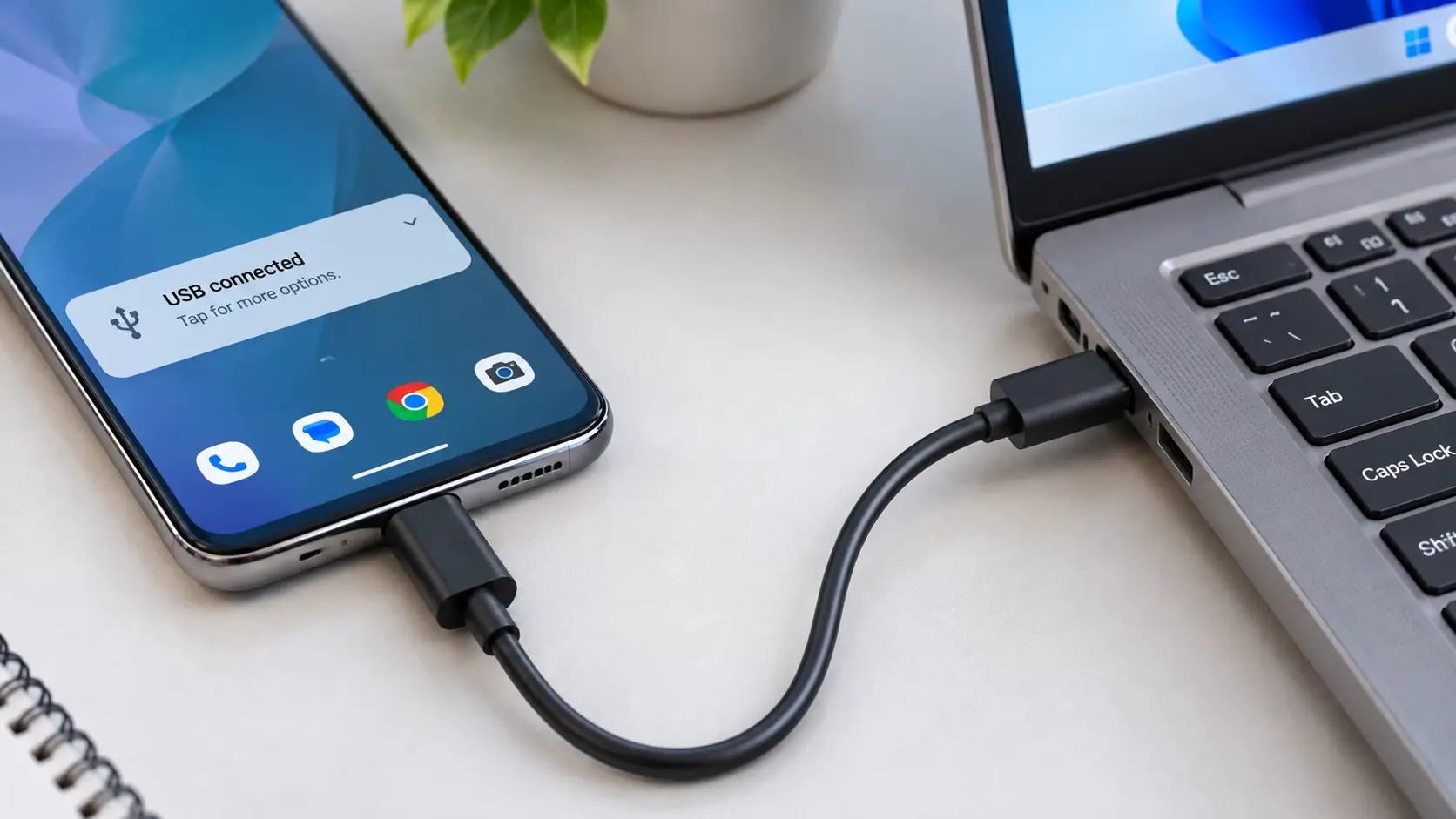
1. Prenos súborov pomocou USB kábla
USB je praktickou voľbou, ak máte telefón a počítač po ruke. Umožňuje vám priamo kopírovať fotografie, videá a zložky bez toho, aby ste ich najskôr museli nahrať na internet.
Uistite sa, že váš kábel podporuje prenos dát. Niektoré káble slúžia len na napájanie a neumožňujú prenos súborov.
Z Androidu do Windows: Kopírovanie súborov pomocou Průzkumníka súborov
1. Pripojte telefón k počítaču pomocou dátového USB kábla.
2. Odomknite telefón.
3. Potiahnite prstom nadol a ťuknite na oznámenie USB. Môže sa tam zobrazovať text „Toto zariadenie sa nabíja cez USB“.
4. Vyberte možnosť „Prenos súborov“, „Prenášanie súborov“ alebo ekvivalentnú možnosť.
5. V systéme Windows otvorte Průzkumník súborov a vyberte položku Tento počítač.
6. Otvorte telefón a vyberte jeho internú pamäť.
7. V telefóne s Androidom vyhľadajte súbory, ktoré chcete skopírovať.
8. Vyberte ich a stlačte klávesovú skratku Ctrl+C.
9. Otvorte cieľovú zložku na počítači a stlačte klávesovú skratku Ctrl+V.
10. Počkajte, kým sa kopírovanie dokončí. Otvorte niekoľko súborov a skontrolujte, či fungujú.
11. Bezpečne vysuňte alebo odpojte telefón cez systém Windows, ak je táto možnosť k dispozícii. Potom odpojte kábel.
Svoje súbory nájdete v týchto zložkách systému Android:
| Zložka | Typický obsah |
| DCIM/Fotoaparát | Fotografie a videá z fotoaparátu |
| Obrázky | Snímky obrazovky a obrázky uložené aplikáciami |
| Filmy | Video súbory |
| Stiahnuté | Stiahnuté súbory, dokumenty a archívy |
| Dokumenty | Súbory uložené kompatibilnými aplikáciami |
Tieto priečinky obsahujú mnoho bežných súborov, ale nezobrazujú všetko, čo je uložené vo vašom telefóne. Niektoré aplikácie uchovávajú svoje údaje na chránených miestach, ku ktorým prehliadanie súborov cez USB nemá prístup.
Telefón sa len nabíja? Najprv skontrolujte jeho režim USB. Ak to nepomôže, vyskúšajte iný kábel alebo USB port. Počas udeľovania prístupu nechajte telefón odomknutý.
USB je obzvlášť užitočné pri kopírovaní veľkých videí alebo keď potrebujete presunúť súbory, zbierky fotografií a celé zložky zo zariadení s Androidom.
Pomoc s pripojením nájdete v pokynoch spoločnosti Google na prenos súborov z Androidu cez USB.

Z iPhone do Windows: Import fotografií a videí
Pomocou aplikácie Fotky v systéme Windows môžete importovať fotografie a videá z vášho iPhone.
1. Nainštalujte alebo aktualizujte aplikáciu Apple Devices na Windows, ak to vaše nastavenie vyžaduje.
2. Pripojte iPhone k počítaču pomocou kompatibilného USB kábla.
3. Odomknite iPhone.
4. Ak sa zobrazí výzva, ťuknite na „Dôverovať“ alebo „Povoliť“. V prípade potreby zadajte prístupový kód.
5. Otvorte aplikáciu Fotky v systéme Windows.
6. Vyberte možnosť „Importovať“ a potom vyberte svoj iPhone.
7. Vyberte požadované fotografie a videá.
8. Vyberte dostupné možnosti importu a cieľovú zložku.
9. Spustite import a počkajte, kým sa dokončí.
10. Otvorte importované súbory na počítači.
Ak chýbajú niektoré fotografie, skontrolujte, či máte zapnutú funkciu Fotky v iCloude s možnosťou Optimalizovať úložisko v iPhone. Toto nastavenie môže uchovávať originály v plnom rozlíšení v iCloude namiesto toho, aby sa všetky ukladali do vášho telefónu.
Možno budete musieť najskôr stiahnuť tieto originály alebo k nim pristupovať prostredníctvom služby Fotky v iCloude na počítači.
Aplikácia Fotky v systéme Windows spravuje fotografie a videá z fotoaparátu. Na prenos dokumentov uložených v aplikáciách v iPhone budete potrebovať inú metódu.
Ďalšiu pomoc nájdete v príručke spoločnosti Microsoft o importovaní fotografií a videí z telefónu do počítača.
Z iPhone do Windows: Prenos dokumentov pomocou zariadení Apple
Aplikácia Apple Devices vám umožňuje kopírovať dokumenty z aplikácií v iPhone, ktoré podporujú funkciu zdieľania súborov od spoločnosti Apple.
1. Nainštalujte alebo aktualizujte aplikáciu Apple Devices na počítači so systémom Windows.
2. Pripojte a odomknite svoj iPhone.
3. Ak sa zobrazí výzva, potvrďte pripojenie.
4. Otvorte aplikáciu Apple Devices a vyberte iPhone.
5. V bočnom paneli vyberte položku Súbory.
6. Vyberte aplikáciu zo zoznamu.
7. Vyberte dokumenty, ktoré chcete skopírovať.
8. Kliknite na „Uložiť“.
9. Vyberte cieľovú zložku a potvrďte.
10. Otvorte uložené súbory a skontrolujte, či sa prenos podaril.
Ak sa sekcia Súbory nezobrazuje, je možné, že vaše nainštalované aplikácie nepodporujú zdieľanie súborov. V zozname Apple Devices sa zobrazujú len aplikácie, ktoré túto funkciu ponúkajú.
V prípade dokumentov v službe iCloud Drive alebo inej cloudovej službe otvorte danú službu na počítači. Ak dokument patrí do aplikácie, ktorá nepodporuje zdieľanie súborov, vyhľadajte v aplikácii možnosť Zdieľať alebo Exportovať.
Zariadenia Apple nemôžu prehliadať všetky zložky v iPhone. Dostupné možnosti prenosu závisia od aplikácie, v ktorej je dokument uložený.
Pozrite si príručku spoločnosti Apple o zdieľaní súborov so zariadeniami Apple v systéme Windows. V našej príručke tiež vysvetľujeme, ako prenášať súbory z iPhone do počítača pomocou iných metód.
Z iPhone do Macu: Import fotografií alebo kopírovanie dokumentov z aplikácií
Pre fotografie a videá:
1. Pripojte iPhone k počítaču Mac.
2. Odomknite iPhone a potvrďte pripojenie, ak budete vyzvaní.
3. Otvorte aplikáciu Fotky na počítači Mac.
4. V časti „Zariadenia“ vyberte iPhone.
5. Vyberte požadované fotografie a videá.
6. Vyberte dostupnú možnosť importu.
7. Počkajte, kým sa import dokončí.
8. Skontrolujte importované položky v knižnici aplikácie Fotky na počítači Mac.
V prípade dokumentov z aplikácií, ktoré podporujú zdieľanie súborov:
1. Pripojte iPhone a autorizujte ho.
2. Otvorte Finder.
3. V časti „Miesta“ vyberte iPhone.
4. Otvorte kartu Súbory.
5. Vyberte aplikáciu, ktorá podporuje zdieľanie súborov.
6. Pretiahnite dokumenty do priečinka na vašom Macu.
Aplikácia Fotky je vhodnejšia na importovanie médií z fotoaparátu, zatiaľ čo Finder spracováva dokumenty z podporovaných aplikácií. Ani jedna z týchto metód nezobrazuje všetky súbory uložené v iPhone.
Pozrite si návod spoločnosti Apple na prenos súborov pomocou aplikácie Finder. Ak hľadáte iné metódy, prečítajte si náš návod, ako prenášať súbory z iPhone do Macu.
Z Androidu do Macu: A čo USB?
Na rozdiel od systému Windows, macOS neponúka rovnaké integrované prehliadanie súborov z Androidu cez USB. Preto je prenos pomocou kábla v prípade zariadení s Androidom menej priamočiary.
Spoločnosť Google ukončila podporu svojej staršej aplikácie Android File Transfer. Návody, ktoré ju stále odporúčajú ako predvolené riešenie, môžu byť preto neaktuálne.
Ak potrebujete prístup cez USB, vyberte si nástroj na prenos súborov pre Android, ktorý podporuje váš telefón a verziu macOS. Pred inštaláciou si overte jeho kompatibilitu, oprávnenia a cenu.
V prípade príležitostných prenosov môže byť bezdrôtové zdieľanie alebo online prenos jednoduchšie ako inštalácia ďalšieho softvéru.

2. Bezdrôtový prenos súborov medzi zariadeniami v blízkosti
Bezdrôtové zdieľanie je praktické, ak nemáte k dispozícii kábel alebo potrebujete odoslať len niekoľko súborov. Dostupné funkcie sa líšia v závislosti od operačného systému a zariadenia.
Funkcie Quick Share a AirDrop umožňujú odosielať vybrané súbory medzi zariadeniami v blízkosti. Systém Windows 11 vám tiež umožňuje prehliadať kompatibilné telefóny s operačným systémom Android prostredníctvom Průzkumníka súborov. Na vybraných telefónoch ponúka služba Phone Link od spoločnosti Microsoft ďalší spôsob prenosu súborov.
Z Androidu do Windows: Použite funkciu Quick Share
FunkciaQuick Share prepojí váš telefón a počítač, aby ste mohli bezdrôtovo vymieňať súbory.
Nastavenie počítača:
1. V prípade potreby nainštalujte aplikáciu Quick Share pre Windows od spoločnosti Google.
2. Otvorte aplikáciu Quick Share.
3. Dokončite nastavenie.
4. Zvoľte nastavenie viditeľnosti, ktoré umožní vášmu telefónu nájsť počítač.
5. Zapnite Bluetooth a Wi-Fi.
Odosielanie súborov z Androidu:
1. Otvorte fotografiu, video, dokument alebo súbor, ktorý chcete odoslať.
2. Ťuknite na Zdieľať.
3. Vyberte možnosť Rýchle zdieľanie.
4. Počkajte, kým sa zobrazí váš počítač so systémom Windows.
5. Vyberte počítač.
6. Ak sa zobrazí výzva, potvrďte prenos v systéme Windows.
7. Otvorte prijatý súbor a skontrolujte ho.
Systém Windows zvyčajne ukladá prijaté súbory do priečinka „Stiahnuté súbory“, hoci toto umiestnenie môžete zmeniť v nastaveniach aplikácie Quick Share.
Môže aplikácia Quick Share odosielať priečinky?
Aplikácia Google pre Windows podporuje odosielanie súborov a zložiek z počítača. Pri odosielaní z Androidu závisia dostupné možnosti od správcu súborov vo vašom telefóne.
Ak nemôžete zdieľať zložku priamo, použite USB alebo vytvorte archív ZIP.
Musí byť obe zariadenia pripojené k tej istej sieti Wi-Fi?
Nie vždy. Funkcia Quick Share využíva vyhľadávanie zariadení v okolí a podporované bezdrôtové pripojenia. Presné požiadavky závisia od príslušných zariadení.
Z dôvodu ochrany súkromia zvoľte viditeľnosť pre „Vaše zariadenia“ alebo „Kontakty“, ak je táto možnosť k dispozícii. Širšie nastavenia viditeľnosti môžu umožniť, aby vaše zariadenie našlo viac ľudí v okolí.
Ak funkcia Quick Share nedokáže nájsť váš počítač
Skúste postupovať podľa týchto krokov v uvedenom poradí:
1. Otvorte funkciu Rýchle zdieľanie na počítači.
2. Skontrolujte nastavenie viditeľnosti počítača.
3. Zapnite Bluetooth a Wi-Fi na oboch zariadeniach.
4. Priblížte zariadenia k sebe.
5. Zatvorte a znovu otvorte aplikáciu Quick Share.
6. Skontrolujte, či pripojenie neblokuje sieť VPN, firewall alebo spravovaná sieť.
7. Ak vaša sieť obmedzuje lokálne pripojenia, skúste pripojiť počítač k hotspotu vášho telefónu, ak je táto funkcia podporovaná.
Niektoré počítače Samsung používajú verziu aplikácie Quick Share od spoločnosti Samsung. Ak máte problémy, skontrolujte, ktorú aplikáciu váš počítač vyžaduje.
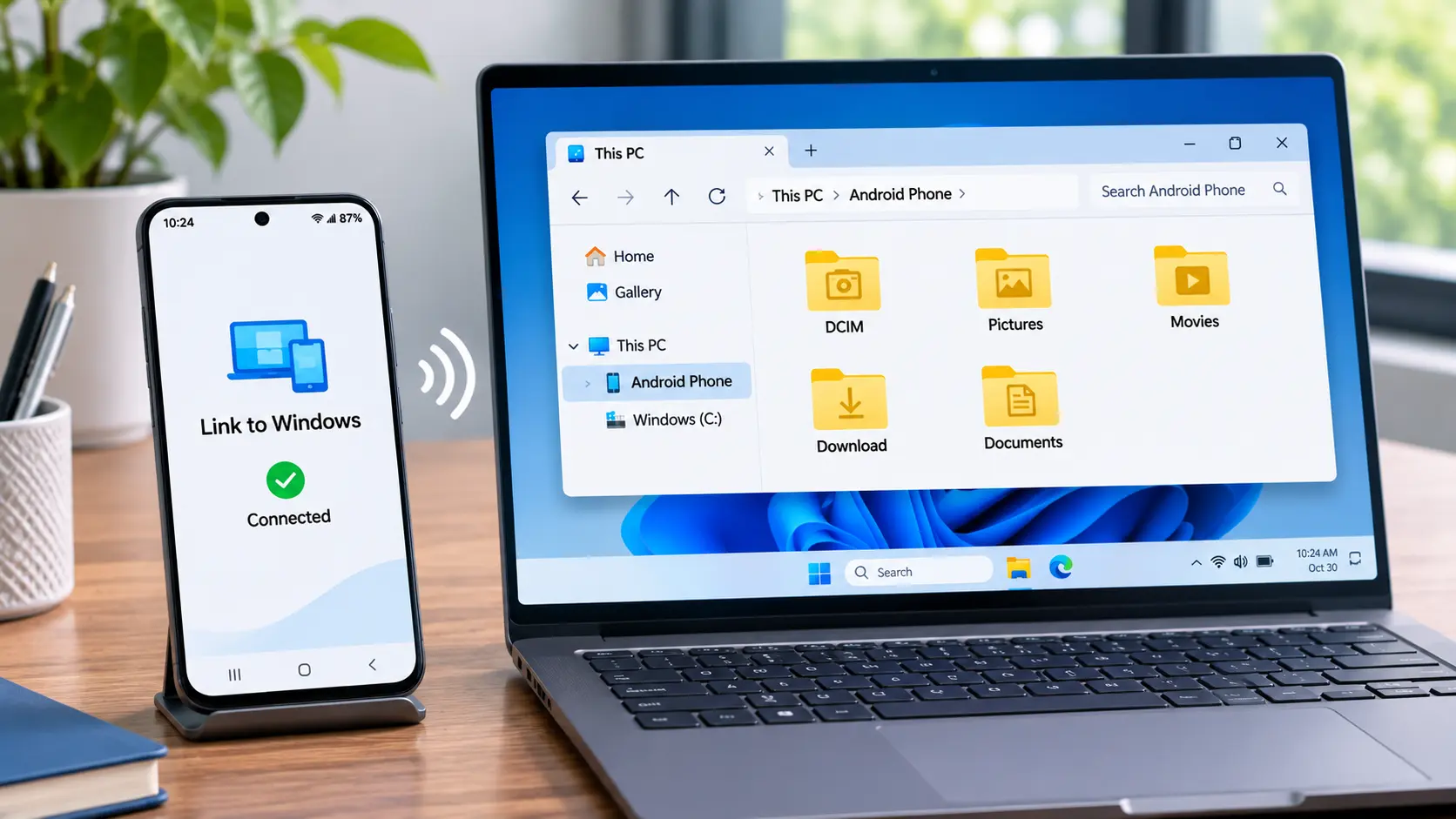
Z Androidu do Windows 11: Prehliadanie súborov v telefóne v Průzkumníku súborov
Na podporovaných telefónoch s Androidom môže systém Windows 11 zobraziť úložisko telefónu priamo v Průzkumníku súborov. Následne môžete prehliadať priečinky a kopírovať súbory bez pripojenia USB kábla.
Táto funkcia správy súborov je užitočná pri spravovaní viacerých súborov alebo zložiek bez nutnosti otvárať ponuku zdieľania pri každom prenose.
Požiadavky zahŕňajú:
- Windows 11.
- Android 11 alebo novší.
- Prepojenie na verziu systému Windows 1.24072.258.0 alebo novšiu.
- Kompatibilný telefón prepojený s vaším počítačom.
Postup nastavenia:
1. Otvorte Nastavenia v systéme Windows.
2. Vyberte položku Bluetooth a zariadenia.
3. Otvorte Mobilné zariadenia.
4. Vyberte Správa zariadení.
5. Ak ste svoj telefón s Androidom ešte neprepojili, vyberte Pridať zariadenie a postupujte podľa krokov nastavenia.
6. V telefóne schválte požadované oprávnenia.
7. V systéme Windows zapnite možnosť Zobraziť mobilné zariadenie v Průzkumníku súborov.
8. Otvorte Průzkumník súborov a vyberte svoj telefón.
9. Prejdite na súbory alebo priečinky, ktoré potrebujete.
10. Skopírujte ich do priečinka v počítači.
11. Otvorte kópie a skontrolujte, či sa prenos podaril.
Pri spravovaní súborov buďte opatrní. Táto funkcia vám tiež umožňuje presúvať, premenovávať alebo odstraňovať položky v telefóne. Odstránenie súboru prostredníctvom zobrazenia Průzkumníka súborov v telefóne môže viesť k odstráneniu originálu.
Ak sa váš telefón nezobrazuje, skontrolujte, či sú zariadenia prepojené, či softvér spĺňa požiadavky a či je nastavenie Průzkumníka súborov zapnuté.
Z Androidu do Windows: Použite funkciu „Phone Link“ – ťahanie a presúvanie
Niektoré telefóny s operačným systémom Android podporujú presúvanie súborov pomocou funkcie „drag and drop“ prostredníctvom aplikácie Phone Link od spoločnosti Microsoft.
Postup prenosu súborov:
1. Nastavte aplikáciu Phone Link v systéme Windows a aplikáciu Link to Windows v systéme Android.
2. Pripojte obe zariadenia k tej istej sieti Wi-Fi.
3. Otvorte aplikáciu Phone Link na počítači.
4. Ak to vaše zariadenie podporuje, otvorte funkciu zobrazenia obrazovky telefónu.
5. Otvorte aplikáciu Moje súbory alebo Galéria na obrazovke telefónu.
6. Dlhým stlačením súboru ho vyberte.
7. V prípade potreby vyberte ďalšie súbory.
8. Znovu dlho stlačte výber.
9. Pretiahnite súbory z obrazovky telefónu do priečinka v systéme Windows.
10. Počkajte, kým sa prenos dokončí, a potom skontrolujte súbory.
Obmedzenia funkcie „Pretiahnuť a pustiť“ v aplikácii Phone Link
| Obmedzenie | Limit |
| Počet súborov na jeden prenos | Až 100 |
| Veľkosť každého súboru | Až 512 MB |
| Zložky | Nepodporované |
| Kompatibilita so zariadeniami | Vybrané zariadenia s operačným systémom Android |
| Sieť | Obe zariadenia musia používať tú istú sieť Wi-Fi |
Tieto obmedzenia sa vzťahujú na podporovanú funkciu drag-and-drop. Ostatné funkcie zdieľania v aplikácii Phone Link môžu mať odlišné obmedzenia.
Ak váš telefón nepodporuje funkciu „drag-and-drop“, vyskúšajte USB, Quick Share alebo inú kompatibilnú metódu.
Z iPhone do Macu: Použite AirDrop
AirDrop je jeden z najjednoduchších spôsobov, ako posielať súbory medzi iPhoneom a blízkym Macom. Funguje dobre pri jednotlivých fotografiách, videách a dokumentoch bez potreby kábla alebo nahrávania do cloudu.
1. Zapnite Wi-Fi a Bluetooth na oboch zariadeniach.
2. Uistite sa, že je Mac viditeľný cez AirDrop.
3. Otvorte súbor na vašom iPhone.
4. Ťuknite na Zdieľať.
5. Vyberte možnosť AirDrop.
6. Vyberte svoj Mac.
7. Ak sa zobrazí výzva, potvrďte prenos na počítači Mac.
8. Nájdite a otvorte prijatý súbor.
Mnohé súbory z AirDropu sa ukladajú do priečinka Stiahnuté súbory, hoci niektoré sa môžu otvoriť v inej aplikácii.
Ak sa váš Mac nezobrazuje, skontrolujte nastavenie viditeľnosti v AirDrop. Uistite sa, že sú zapnuté Wi-Fi a Bluetooth, a potom zariadenia priblížte k sebe.
V prípade stoviek fotografií môže byť ich importovanie cez aplikáciu Fotky pohodlnejšie ako ich individuálny výber v AirDrop.
Z Androidu do Macu: Použite funkciu Quick Share s AirDrop
Niektoré zariadenia s Androidom môžu posielať súbory priamo do počítača Mac vďaka kompatibilite funkcie Quick Share s AirDropom. Podporované telefóny tak môžu zdieľať súbory v blízkosti bez použitia online služby na prenos dát.
Túto funkciu však nepodporujú všetky telefóny s Androidom. Spoločnosť Google uvádza zoznam podporovaných modelov Pixel a vybraných telefónov od iných výrobcov. Dostupnosť závisí od konkrétneho modelu a softvéru.
Ak váš telefón túto funkciu podporuje:
1. Na počítači Mac otvorte nastavenia AirDrop.
2. Nastavte viditeľnosť na „Všetci“ na 10 minút.
3. V systéme Android vyberte súbor, ktorý chcete odoslať.
4. Ťuknite na „Zdieľať“ a potom na „Rýchle zdieľanie“.
5. Vyberte Mac.
6. Na počítači Mac potvrďte prenos.
7. Otvorte prijatý súbor.
Ak sa Mac nezobrazí, najskôr skontrolujte, či váš telefón s Androidom podporuje priame zdieľanie cez AirDrop. V prípade podporovaných telefónov nastavte viditeľnosť Macu na Všetci na 10 minút. Uistite sa, že sú zapnuté Wi-Fi a Bluetooth, a potom to skúste znova, pričom zariadenia umiestnite bližšie k sebe.
Ak váš telefón túto funkciu nepodporuje, alternatívu ponúka aplikácia Filemail, cloudové úložisko alebo kompatibilný nástroj na prenos súborov.
Niektoré telefóny s Androidom ponúkajú aj zdieľanie prostredníctvom QR kódu cez funkciu Quick Share. Táto funkcia môže využívať internetový odkaz namiesto priameho pripojenia cez AirDrop.
3. Prenos súborov cez internet
USB a bezdrôtové zdieľanie v blízkosti sú užitočné, keď sú vaše zariadenia blízko seba, ale nie vždy sú praktické. Možno potrebujete poslať video na svoj pracovný počítač alebo zdieľať dokumenty s notebookom niekoho iného. Online prenosy pomáhajú aj vtedy, keď vaše zariadenia nepodporujú rovnakú technológiu lokálneho zdieľania.
Pri prenose cez internet nahrajete súbory zo svojho telefónu a stiahnete ich na prijímajúci počítač.
Wi-Fi alebo mobilné dáta?
Súbory môžete nahrať buď cez Wi-Fi, alebo cez mobilné dátové pripojenie telefónu, ak máte prístup k internetu.
Pri nahrávaní veľkých súborov je zvyčajne lepšou voľbou Wi-Fi. Prenos niekoľkých gigabajtov cez mobilné dáta môže rýchlo vyčerpať váš dátový limit a môže viesť k dodatočným poplatkom alebo zníženiu rýchlosti.
Šírka pásma pri nahrávaní tiež ovplyvňuje dĺžku trvania prenosu. V pomalej mobilnej sieti môže odosielanie veľkého videa trvať oveľa dlhšie ako jeho kopírovanie cez USB.
Ak máte obmedzený dátový balík, skontrolujte veľkosť súboru pred začatím prenosu cez internet.
Použite Filemail zadarmo na prenos súborov s veľkosťou 5 GB alebo menej
Filemail funguje na zariadeniach s operačnými systémami Android, iPhone, Windows a Mac, takže zariadenia nemusia mať rovnaký operačný systém. Nahrajte súbory z telefónu a potom si ich stiahnite do počítača.
Je to užitočná možnosť na odosielanie originálnych fotografií, videí a dokumentov, keď nepotrebujete priebežnú synchronizáciu súborov.
V systéme Android použite aplikáciu Filemail na prenos súborov pre Android. Na iPhone použite aplikáciu Filemail na prenos súborov pre iPhone.
V telefóne:
1. Otvorte aplikáciu Filemail v prehliadači alebo si stiahnite príslušnú mobilnú aplikáciu.
2. Vyberte súbory, ktoré chcete preniesť.
3. Zvoľte možnosť odoslania e-mailom alebo zdieľania odkazu.
4. Ak posielate e-mailom, zadajte adresu, ku ktorej máte prístup na počítači príjemcu.
5. Spustite nahrávanie.
6. Nechajte prehliadač otvorený, kým sa nahrávanie nedokončí.
7. Skopírujte odkaz na zdieľanie alebo sa uistite, že Filemail odoslal e-mail s informáciami o prenose.
Na počítači:
1. Otvorte odkaz na prenos alebo e-mail.
2. Vyberte možnosť stiahnutia.
3. Uložte súbory do počítača.
4. V prípade potreby rozbaľte archív.
5. Otvorte súbory a overte, či sa prenos podaril.
Obmedzenia bezplatnej služby Filemails
| Funkcia | Bezplatná služba |
| Maximálna veľkosť prenosu | 5 GB |
| Povolené prenosy | Dva za 24 hodín |
| Dostupnosť súborov | Až sedem dní |
| Registrácia na odosielanie | Nie je potrebná |
| Pripojenie k internetu | Vyžaduje sa |
Filemail je skvelou voľbou na prenos súborov, najmä ak sa prijímajúci počítač nachádza niekde inde. Ak však kopírujete veľkú zložku na blízky počítač s Windows, USB kábel môže byť rýchlejší a pohodlnejší.
V prípade súborov väčších ako 5 GB budete potrebovať iný spôsob prenosu alebo vhodný platený balík služby Filemail. Filemail Free poskytuje iba dočasný prístup, nie trvalé ukladanie. Nezabudnite si súbory stiahnuť pred uplynutím platnosti prenosu.
Sťahovanie súborov pomocou aplikácie Filemail Desktop
Použite aplikáciu Filemail Desktop na stiahnutie veľkých videí, fotografií a dokumentov do vášho počítača. Ak dôjde k prerušeniu pripojenia, môžete stiahnutie obnoviť namiesto toho, aby ste začínali od začiatku. Na stiahnutie súborov pomocou tejto aplikácie nepotrebujete platený účet.
Používatelia systému Windows si môžu nainštalovať aplikáciu Filemail Desktop pre Windows. Ponúkame tiež aplikácie pre počítače so systémom Mac a Linux.
S Filemail Pro alebo Business môžete prichádzajúce súbory automaticky sťahovať do počítača. Vyberte si, kam chcete súbory uložiť a ako ich usporiadať. Keď odošlete súbory z telefónu na svoj účet Filemail, aplikácia pre počítače ich stiahne do zložky, ktorú ste si vybrali.
Bezpečnosť Filemail
Filemail šifruje údaje počas prenosu a skenuje nahraté súbory na prítomnosť vírusov a škodlivého softvéru. Verzia Pro pridáva ochranu heslom. Verzia Business pridáva šifrovanie typu end-to-end, dvojfaktorovú autentizáciu a nastavenia pre výber miesta ukladania súborov. Prečítajte si o bezpečnostných a súkromných nastaveniach Filemail v našom Centre dôvery.
Používajte úložisko v cloude pre neustály prístup
Služby Google Drive, OneDrive a iCloud Drive vám umožňujú prístup k súborom z rôznych zariadení. Sú užitočné pre dokumenty a fotografie, ktoré pravidelne potrebujete na viacerých počítačoch alebo telefónoch.
Postup pri prenose súborov:
1. Otvorte v telefóne aplikáciu pre cloudové úložisko.
2. Nahrajte súbory alebo zložky.
3. Počkajte, kým sa nahrávanie dokončí.
4. Otvorte ten istý účet na počítači.
5. Vyhľadajte nahraté položky.
6. Stiahnite si ich, ak potrebujete samostatné lokálne kópie.
Existuje dôležitý rozdiel medzi prístupom k súboru online a uložením kópie do počítača. To, že vidíte dokument vo vašom cloudovom účte, ešte nemusí znamenať, že ste si ho stiahli.
Synchronizácia v cloude môže tiež prenášať zmeny a vymazania medzi zariadeniami. Ak odstránite synchronizovaný súbor z jedného zariadenia, toto vymazanie môže ovplyvniť aj ostatné pripojené zariadenia.
Pre trvalý prístup je cloudové úložisko často lepšou voľbou. Pre jednorazový prenos môže byť jednoduchšia služba na prenos súborov.
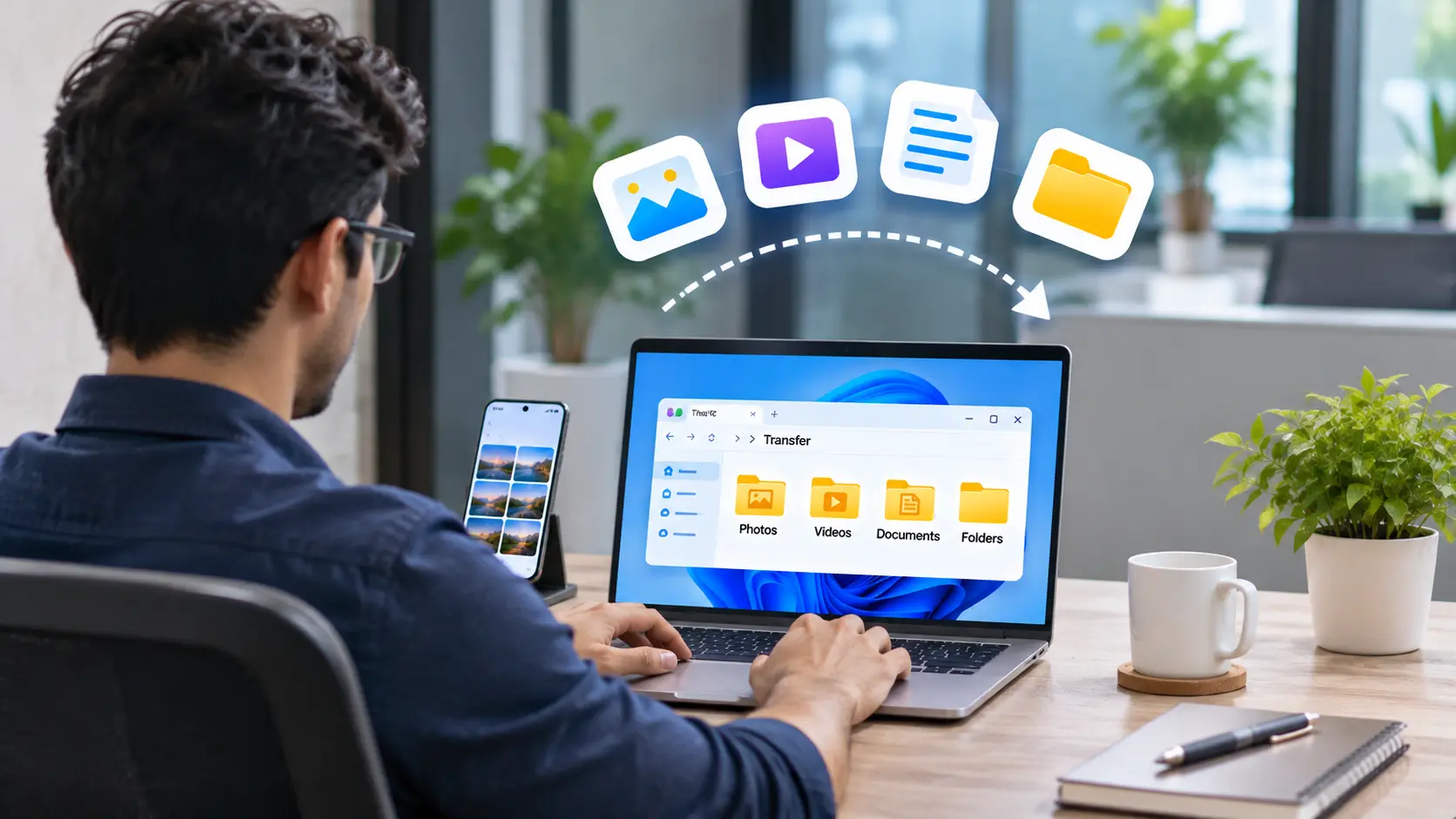
4. Prenos fotografií, videí, veľkých súborov a zložiek
Typ súboru a celková veľkosť vám môžu pomôcť pri výbere spôsobu prenosu. Bezdrôtové zdieľanie je vhodné pre niekoľko fotografií. V prípade veľkých videí alebo zložiek obsahujúcich stovky súborov môže byť jednoduchšie použiť USB.
| Čo prenášate | Odporúčaný spôsob | Prečo |
| Niekoľko fotografií z Androidu do systému Windows | Rýchle zdieľanie | Pohodlný bezdrôtový prenos |
| Stovky fotografií z Androidu do Windows | USB | Jednoduchšie kopírovanie veľkých súborov |
| Fotky z iPhone do systému Windows | Fotky vo Windows | Určené na import z fotoaparátov |
| Fotky z iPhone do Macu | Fotky | Import do knižnice Macu |
| Niekoľko dokumentov z iPhone do Macu | AirDrop | Rýchle zdieľanie v okolí |
| Veľké video do počítača v blízkosti | USB alebo podporované priame bezdrôtové zdieľanie | Vyhnete sa nahrávaniu cez internet |
| Video do vzdialeného počítača | Filemail | Funguje naprieč rôznymi lokalitami |
| Zložka s podzložkami | Prístup cez USB alebo podporované zložky | Zachováva štruktúru zložiek |
| Súbory, ktoré pravidelne potrebujete na viacerých zariadeniach | Úložisko v cloude | Podporuje nepretržitý prístup |
Ako preniesť celý priečinok
Používatelia systémov Android a Windows môžu spravidla kopírovať prístupné zložky prostredníctvom USB a Průzkumníka súborov.
Ak váš nástroj na zdieľanie prijíma súbory, ale nie zložky, môže pomôcť vytvorenie archívu ZIP. Ten zabalí zložku a jej obsah do jedného súboru.
1. Otvorte správcu súborov v telefóne.
2. Nájdite zložku, ktorú chcete odoslať.
3. Zvoľte možnosť kompresie alebo archivácie, ak je k dispozícii.
4. Vytvorte súbor ZIP.
5. Preneste súbor ZIP do počítača.
6. Rozbaľte ho.
7. Skontrolujte, či sú prítomné všetky súbory a podsložky.
Archív ZIP udrží súbory pohromade, ale nemusí ich nutne výrazne zmenšiť. Väčšina fotografií a videí už používa komprimované formáty, takže ich archivácia môže ušetriť len veľmi málo miesta.
Ako preniesť veľké video bez straty kvality
Ak chcete zachovať kvalitu videa, preneste pôvodný súbor. Aplikácie na zasielanie správ a sociálne médiá môžu videá pred odoslaním komprimovať.
Kopírovanie cez USB, vhodné priame bezdrôtové zdieľanie a služby, ktoré doručujú pôvodný nahratý súbor, sú všetko užitočné možnosti.
Po prenose:
1. Porovnajte názvy zdrojových a cieľových súborov.
2. Ak je to možné, porovnajte veľkosti súborov.
3. Otvorte video na počítači.
4. Skontrolujte jeho dĺžku.
5. Prehrajte si úsek blízko konca.
Ak sa video neprehrá, prenos môže byť neúplný. Prípadne váš počítač nemusí podporovať formát alebo kodek videa.
Ako prenášať súbory bez internetu
USB funguje bez pripojenia k internetu. Je to spoľahlivá voľba, keď ste offline, a zároveň sa tak vyhnete spotrebovaniu vášho mobilného dátového limitu.
AirDrop a podporované metódy priameho zdieľania v blízkosti umožňujú prenášať súbory lokálne, hoci inštalácia alebo nastavenie softvéru môže vyžadovať prístup k internetu.
Filemail, cloudové úložisko a zdieľanie prostredníctvom QR kódov cez internet vyžadujú pripojenie k internetu.
5. Riešenie bežných problémov s prenosom súborov
Ak prenos zlyhá, príčinou je často nastavenie kábla, oprávnenie zariadenia alebo obmedzenie kompatibility. Začnite s príznakom, ktorý pozorujete, namiesto toho, aby ste hneď vyskúšali všetky metódy prenosu naraz.
Môj telefón sa nabíja, ale počítač nevidí jeho súbory
1. Odomknite telefón.
2. Skúste použiť USB kábel, ktorý podporuje prenos dát.
3. Skúste iný USB port.
4. V systéme Android vyberte možnosť „Prenos súborov“ namiesto „Iba nabíjanie“.
5. V systéme iPhone potvrďte výzvu na dôveryhodnosť alebo prístup počítača.
6. Znovu pripojte zariadenia.
Ak sa v Průzkumníku súborov zobrazuje váš telefón s Androidom, ale žiadne súbory, skontrolujte, či je telefón odomknutý a či je v nastaveniach USB stále zvolená možnosť „Prenos súborov“.
Funkcia Quick Share nedokáže nájsť môj počítač so systémom Windows
1. Otvorte aplikáciu Rýchle zdieľanie na počítači.
2. Skontrolujte viditeľnosť počítača.
3. Zapnite Bluetooth a Wi-Fi na oboch zariadeniach.
4. Priblížte zariadenia k sebe.
5. Restartujte aplikáciu Quick Share.
6. Skontrolujte, či nie sú aktívne obmedzenia súvisiace s VPN, bránou firewall alebo sieťou.
7. Ak je to vhodné, vyskúšajte podporované pripojenie cez hotspot.
Skontrolujte tiež, či používate správnu aplikáciu Quick Share pre váš počítač, najmä v prípade počítačov Samsung.
Môj telefón s Androidom sa nezobrazuje v Průzkumníku súborov systému Windows 11
Skontrolujte tieto požiadavky:
- Systém Windows 11 je nainštalovaný a aktualizovaný.
- Váš telefón používa systém Android 11 alebo novší.
- Pripojenie k systému Windows spĺňa požadovanú verziu.
- Váš telefón sa zobrazuje v časti Nastavenia → Bluetooth a zariadenia → Mobilné zariadenia.
- Zapli ste možnosť Zobraziť mobilné zariadenie v Průzkumníku súborov.
Ak potrebujete súbory ihneď, pripojenie cez USB môže byť rýchlejšie ako riešenie problémov s bezdrôtovým nastavením.
Aplikácia Phone Link neprenáša moju zložku
Funkcia drag-and-drop v aplikácii Phone Link nepodporuje priečinky. Môžete namiesto toho použiť USB, podporovaný bezdrôtový prístup cez Průzkumník súborov alebo archív ZIP.
Nezabudnite tiež na obmedzenia: 100 súborov na jeden prenos a 512 MB na jeden súbor.
Môj Mac sa nezobrazuje v aplikácii Android Quick Share
Najskôr skontrolujte, či váš telefón s Androidom podporuje priamy prenos z Quick Share do AirDrop.
Ak áno:
1. Nastavte viditeľnosť AirDrop na Macu na „Všetci“ na 10 minút.
2. Zapnite Wi-Fi a Bluetooth.
3. Priblížte zariadenia k sebe.
4. Skúste zdieľanie znova.
Ak váš telefón túto funkciu nepodporuje, zmena nastavení AirDropu problém nevyrieši. Budete potrebovať iný spôsob prenosu.
Aplikácia Fotky vo Windows nedokáže nájsť všetky moje obrázky z iPhone
Skontrolujte, či máte povolenú funkciu Fotky v iCloude s možnosťou Optimalizovať úložisko v iPhone.
Keď je toto nastavenie aktívne, iCloud môže uchovávať originály v plnom rozlíšení namiesto telefónu. Stiahnite si originály alebo použite aplikáciu Fotky v iCloude na počítači.
Zariadenia Apple nezobrazujú moje dokumenty z iPhone
Zariadenia Apple zobrazujú len aplikácie, ktoré podporujú funkciu zdieľania súborov od spoločnosti Apple.
Ak sa vaša aplikácia nezobrazuje, otvorte dokument v danej aplikácii a vyhľadajte možnosť Zdieľať, Exportovať alebo Uložiť do súborov. Potom môžete použiť inú vhodnú metódu na jeho prenos.
Prenos sa zastaví pred dokončením
1. Skontrolujte, či má počítač dostatok voľného miesta.
2. Uistite sa, že sú zariadenia zapnuté a pripojené.
3. Nechajte aplikáciu na prenos otvorenú.
4. Ak nahrávate alebo sťahujete súbory, skontrolujte pripojenie k internetu.
5. Skúste preniesť menšiu dávku súborov.
6. Skontrolujte obmedzenia týkajúce sa veľkosti a počtu súborov danej metódy.
7. V prípade potreby prenos reštartujte.
Pri nahrávaní prostredníctvom prehliadača nechajte reláciu prenosu aktívnu, kým sa nedokončí. Ak používate mobilné dáta, skontrolujte, či je vaše pripojenie stabilné a či máte k dispozícii dostatok dát.
Prenos sa dokončil, ale nemôžem nájsť svoje súbory
Rôzne metódy prenosu ukladajú súbory do rôznych umiestnení.
| Spôsob | Kde hľadať |
| Android cez USB do Windows | Zložka, do ktorej ste súbory skopírovali |
| Rýchle zdieľanie do Windows | Zvyčajne v priečinku „Stiahnuté“ |
| Fotky vo Windows | Zvolené miesto importu alebo knižnica Fotky |
| Zariadenia Apple | Zložka, ktorú ste vybrali pri ukladaní |
| AirDrop na Mac | Často priečinok „Stiahnuté súbory“ alebo prijímajúca aplikácia |
| Filemail | Zložka na sťahovanie vo vašom prehliadači alebo vybraná destinácia |
| Úložisko v cloude | Váš cloudový účet; v prípade potreby si stiahnite lokálnu kópiu |
Ak si stále nie ste istí, kam sa súbor uložil, vyhľadajte jeho názov v počítači.

6. Skontrolujte súbory pred vymazaním originálov
Prenos nemusí byť nutne dokončený len preto, že ukazovateľ priebehu dosiahol 100 %. Pred odstránením čohokoľvek z telefónu sa uistite, že súbory boli správne prenesené a že ich môžete otvoriť.
Použite tento kontrolný zoznam:
1. Nájdite cieľovú zložku. Uistite sa, že sú súbory v správnej zložke na počítači.
2. Spočítajte súbory. Porovnajte počet položiek vo zdrojovom a cieľovom umiestnení.
3. Skontrolujte zložky. Uistite sa, že prenos zahŕňa všetky podzložky a ich obsah.
4. Porovnajte veľkosti súborov. Neobvykle malý súbor môže byť neúplný.
5. Otvorte dôležité súbory. Skúste dokumenty, fotografie a videá.
6. Skontrolujte veľké videá. Prehrajte si časť blízko konca, nielen začiatok.
7. Uložte si zálohu. Uložte si ďalšiu kópiu všetkého dôležitého.
Ak prenášate súbory s cieľom uvoľniť miesto v telefóne, skontrolujte kópie pred vymazaním originálov. V prípade dôležitých súborov si uchovajte aj samostatnú zálohu.
Kopírovanie súborov do počítača je užitočné, ale jedna kópia nie je kompletnou stratégiou zálohovania. Zlyhanie disku alebo náhodné vymazanie môže stále viesť k strate dát.
Najčastejšie kladené otázky
Ako prenesiem súbory z telefónu do notebooku bez USB?
V prípade prenosu z Androidu do Windows je pohodlnou voľbou funkcia Quick Share. V prípade prenosu z iPhone do Mac vám AirDrop umožňuje odosielať súbory bezdrôtovo.
Niektoré počítače s Windowsom tiež podporujú prenosy prostredníctvom funkcie Phone Link alebo bezdrôtového prístupu cez Průzkumník súborov. Ak sa zariadenia nachádzajú na rôznych miestach, môže pomôcť aplikácia Filemail alebo úložisko v cloude.
Ako preniesť súbory z Androidu do počítača bez internetu?
Pripojte telefón s Androidom pomocou dátového kábla USB, vyberte možnosť Prenos súborov a na kopírovanie súborov použite Průzkumník súborov systému Windows.
Podporované metódy zdieľania v blízkosti môžu fungovať aj bez pripojenia k internetu, hoci sa ich nastavenie a požiadavky na kompatibilitu líšia.
Môžem prenášať súbory z Androidu na Mac?
Áno. Niektoré zariadenia s Androidom podporujú priamy prenos pomocou funkcie Quick Share do AirDrop, čo im umožňuje zdieľať súbory s Macom v blízkosti.
Ak váš telefón túto funkciu nepodporuje, môžete použiť kompatibilný nástroj na prenos, cloudové úložisko alebo aplikáciu Filemail.
Môžem prenášať súbory z iPhone do Windows bez iTunes?
Áno. Aplikácia Windows Photos importuje fotografie a videá z fotoaparátu, zatiaľ čo Apple Devices kopíruje dokumenty z aplikácií, ktoré podporujú zdieľanie súborov.
Pre ostatné dostupné súbory môžete použiť aj metódu prenosu cez internet.
Môžem preniesť 10 GB video z telefónu do počítača?
Áno, za predpokladu, že zvolená metóda podporuje daný súbor a počítač má dostatok voľného úložného priestoru.
USB je často praktické, ak sú zariadenia v blízkosti. Filemail Free má limit prenosu 5 GB. V prípade 10 GB videa použite inú metódu alebo vhodný platený tarif.
Je USB vždy rýchlejšie ako bezdrôtový prenos?
Nie nevyhnutne. Rýchlosť závisí od kábla, USB portu, hardvéru zariadenia, bezdrôtového pripojenia a výkonu úložiska.
Pri prenose veľkých súborov skontrolujte limity veľkosti súborov a spoľahlivosť pripojenia, než si vyberiete metódu. USB nie je automaticky rýchlejšie v každej situácii.
Vymazú sa súbory z môjho telefónu pri ich prenose?
Zvyčajne nie, ak ich kopírujete alebo zdieľate. Presúvaním súborov sa môžu odstrániť originály, zatiaľ čo synchronizácia v cloude môže viesť k vymazaniu súborov medzi zariadeniami.
Vždy skontrolujte prenesené kópie, než niečo z telefónu vymažete.
Najlepší spôsob prenosu súborov z telefónu do počítača
Neexistuje jediná metóda prenosu, ktorá by bola najvhodnejšia pre každé zariadenie alebo situáciu.
V prípade systémov Android a Windows sú dobrým východiskovým bodom USB a funkcia Quick Share. Kompatibilné počítače s Windows 11 môžu súbory v telefóne prehliadať aj bezdrôtovo prostredníctvom Průzkumníka súborov.
V prípade zariadení iPhone a Mac slúži AirDrop na zdieľanie v blízkosti, zatiaľ čo aplikácia Fotky je ideálna na import fotografií z fotoaparátu. Používatelia systému Windows môžu obsah z iPhone prenášať prostredníctvom aplikácie Fotky v systéme Windows alebo cez aplikáciu Apple Devices, v závislosti od typu súboru.
Niektoré zariadenia s Androidom tiež podporujú priamy prenos z Quick Share do AirDropu s Macom, hoci kompatibilita sa líši.
Ak sa zariadenia nachádzajú na rôznych miestach, bezplatná služba Filemail ponúka jednoduchý spôsob prenosu súborov cez internet. Nezabudnite na limit 5 GB a pri nahrávaní veľkých súborov používajte Wi-Fi, ak chcete šetriť mobilné dáta.
Pred vymazaním originálov vyhľadajte prenesené súbory vo vašom počítači a otvorte ich. Skontrolujte, či sa všetko správne prenieslo, a uchovajte si zálohu všetkého dôležitého.
