Automatické stiahnutie
1. Spustite aplikáciu na počítači (Windows, macOS alebo Linux).
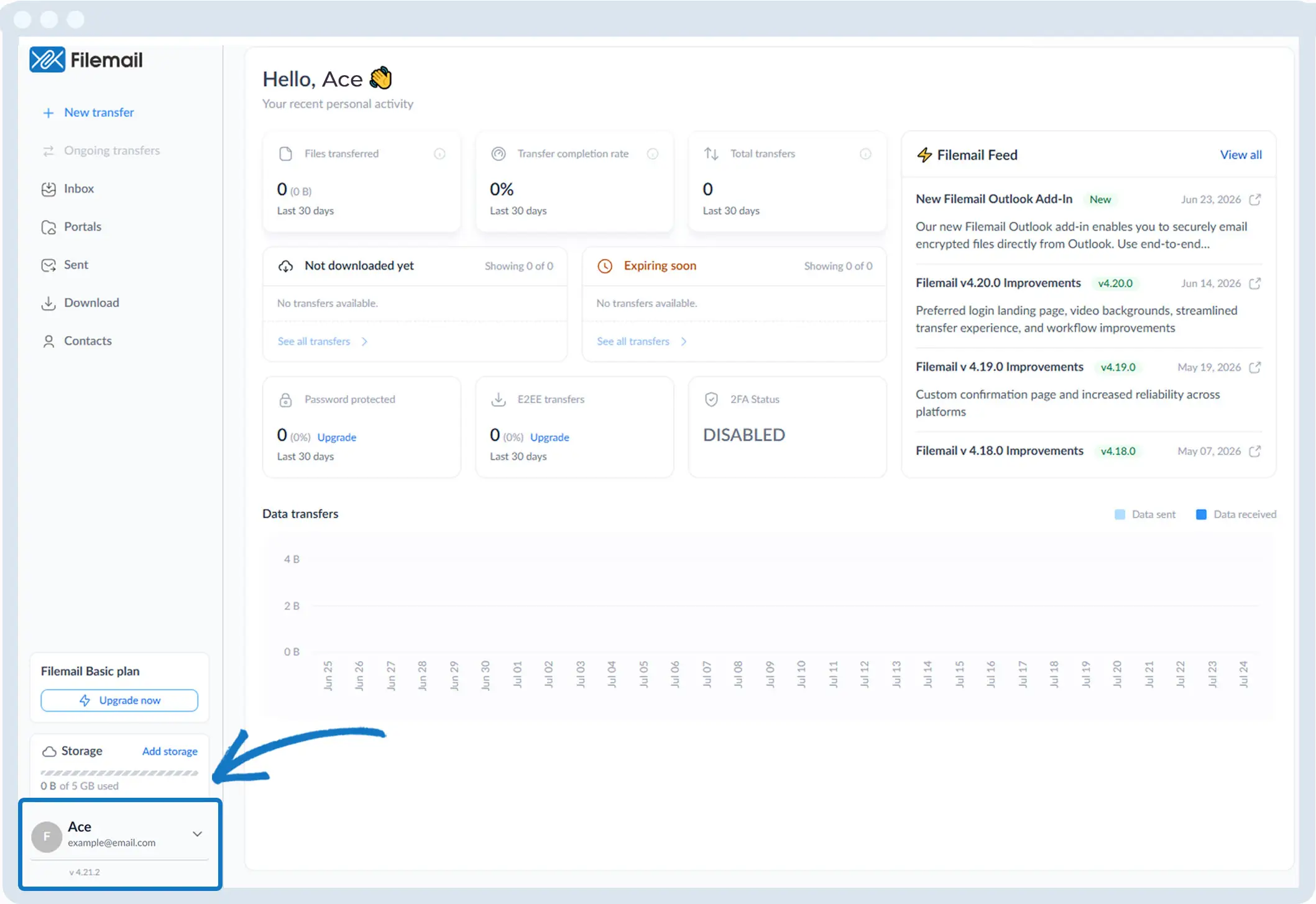
2. Prejdite do ľavého dolného rohu okna a kliknite na svoje iniciály alebo meno.
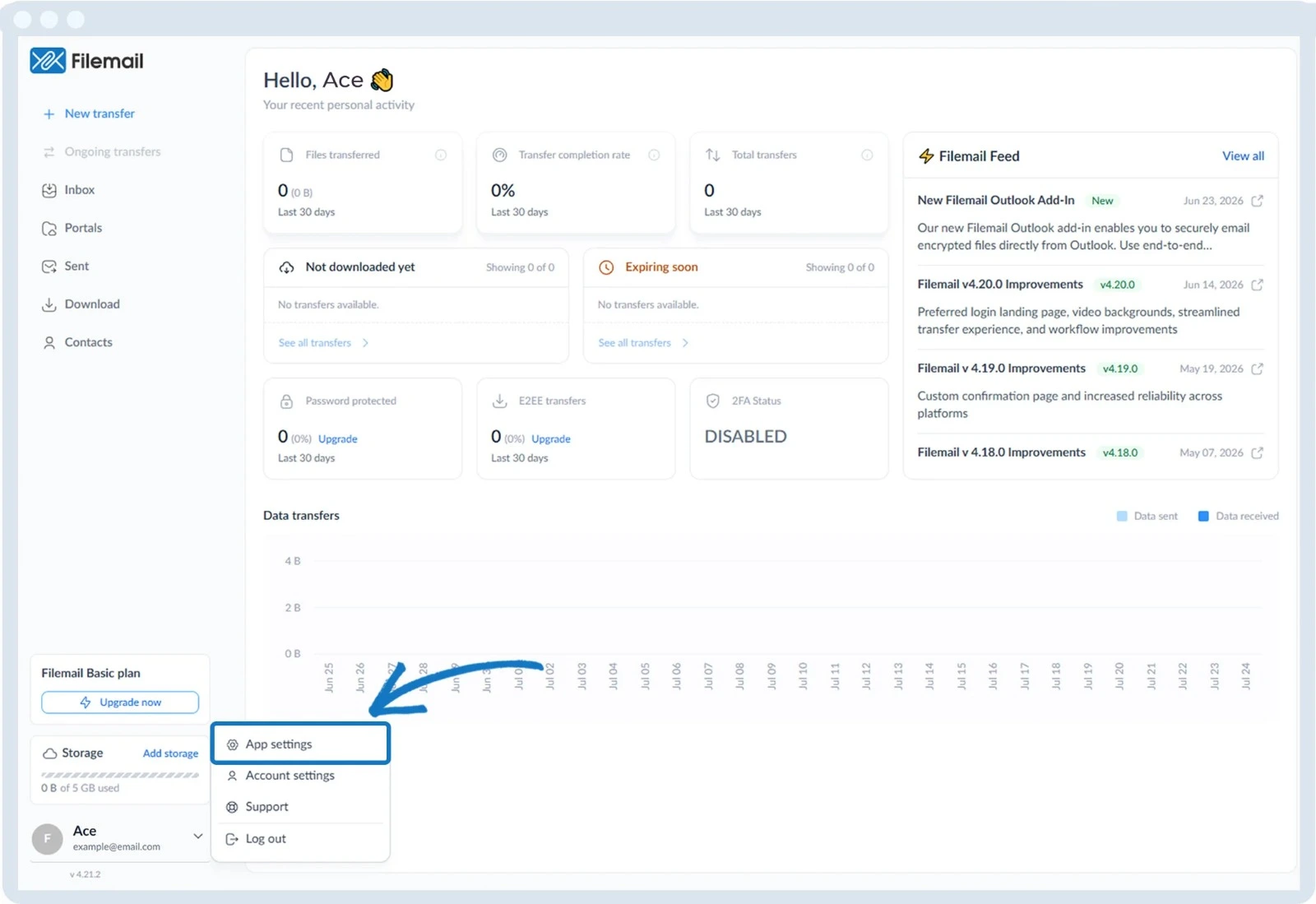
3. Vyberte možnosť Nastavenia aplikácie.
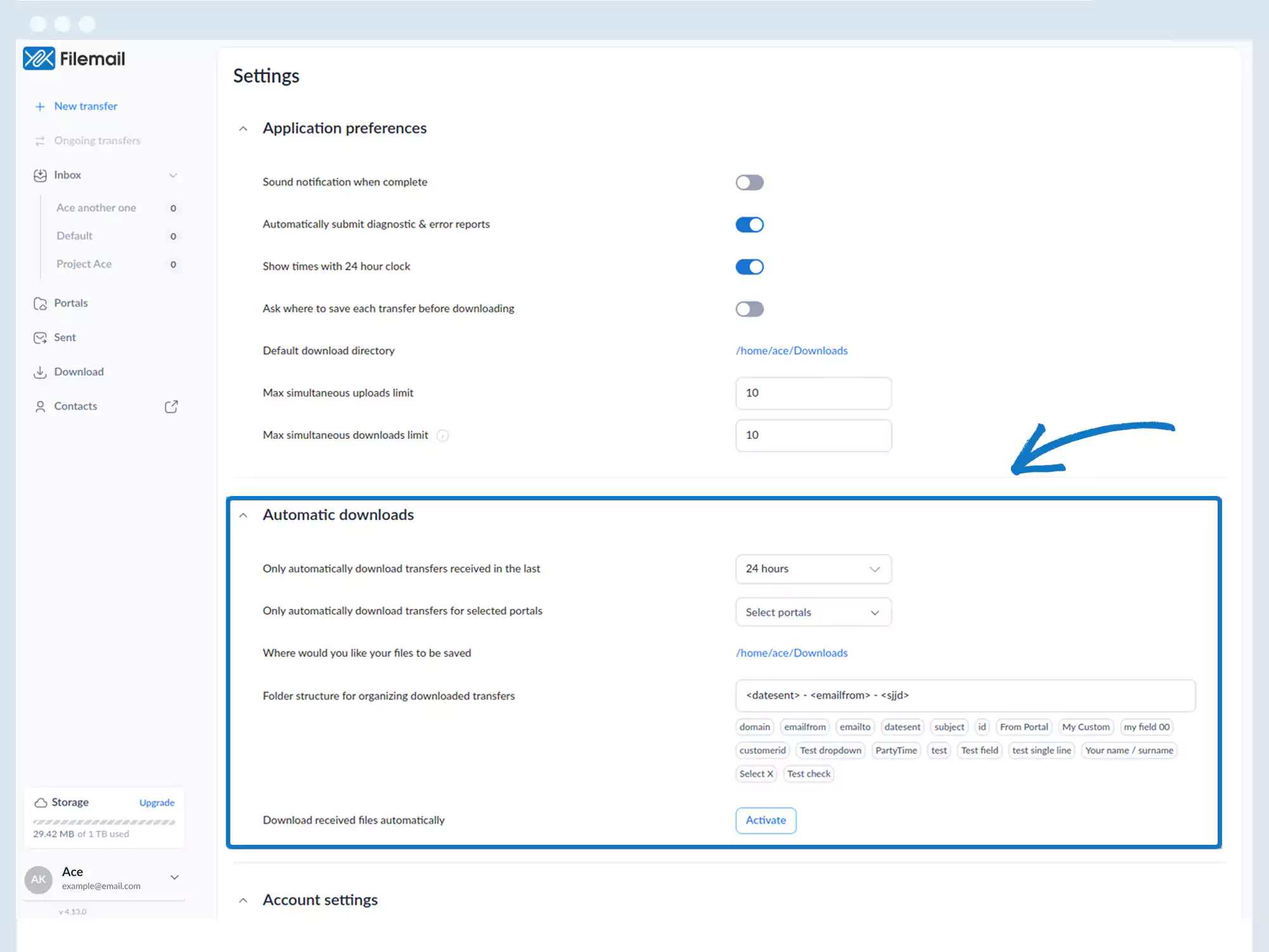
4. Nájdite časť „Automatické stiahnutia“ (v prípade potreby zmeňte veľkosť okna alebo posúvajte obrazovku).
5. Kliknite na tlačidlo Aktivovať vedľa položky Automaticky sťahovať prijaté súbory.
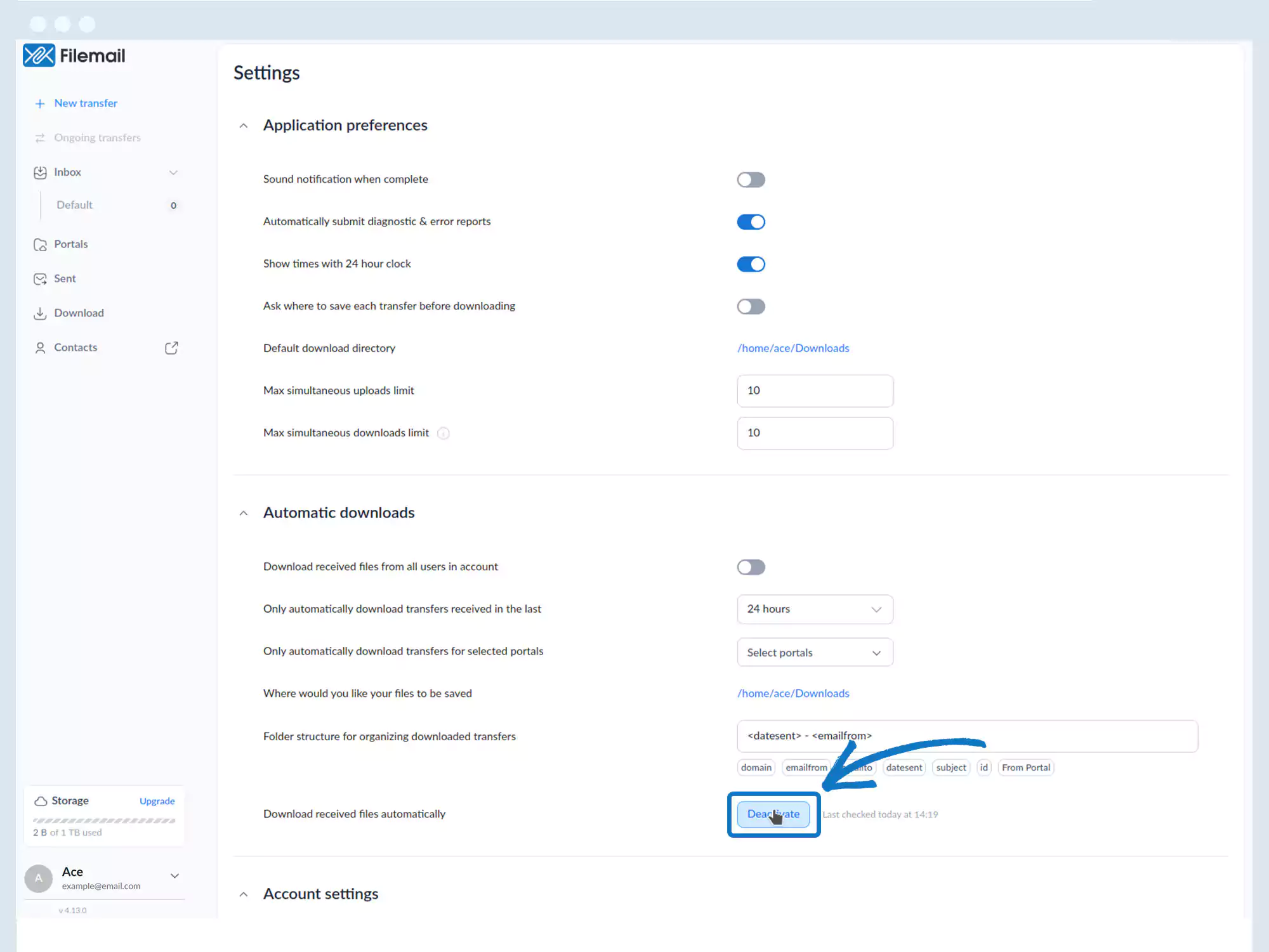
6. Voliteľné nastavenia konfigurácie:
- Stiahnuť prijaté súbory od všetkých používateľov v účte
- Automaticky stiahnuť prenosy prijaté za posledných: 24 hodín, 7 dní, 30 dní, 90 dní
- Stiahnuť iba súbory z vybraných portálov
- Určiť miesto uloženia súborov
- Nakonfigurujte štruktúru priečinkov na organizáciu stiahnutých súborov
Vráťte sa na stránku s návodom na obsluhu
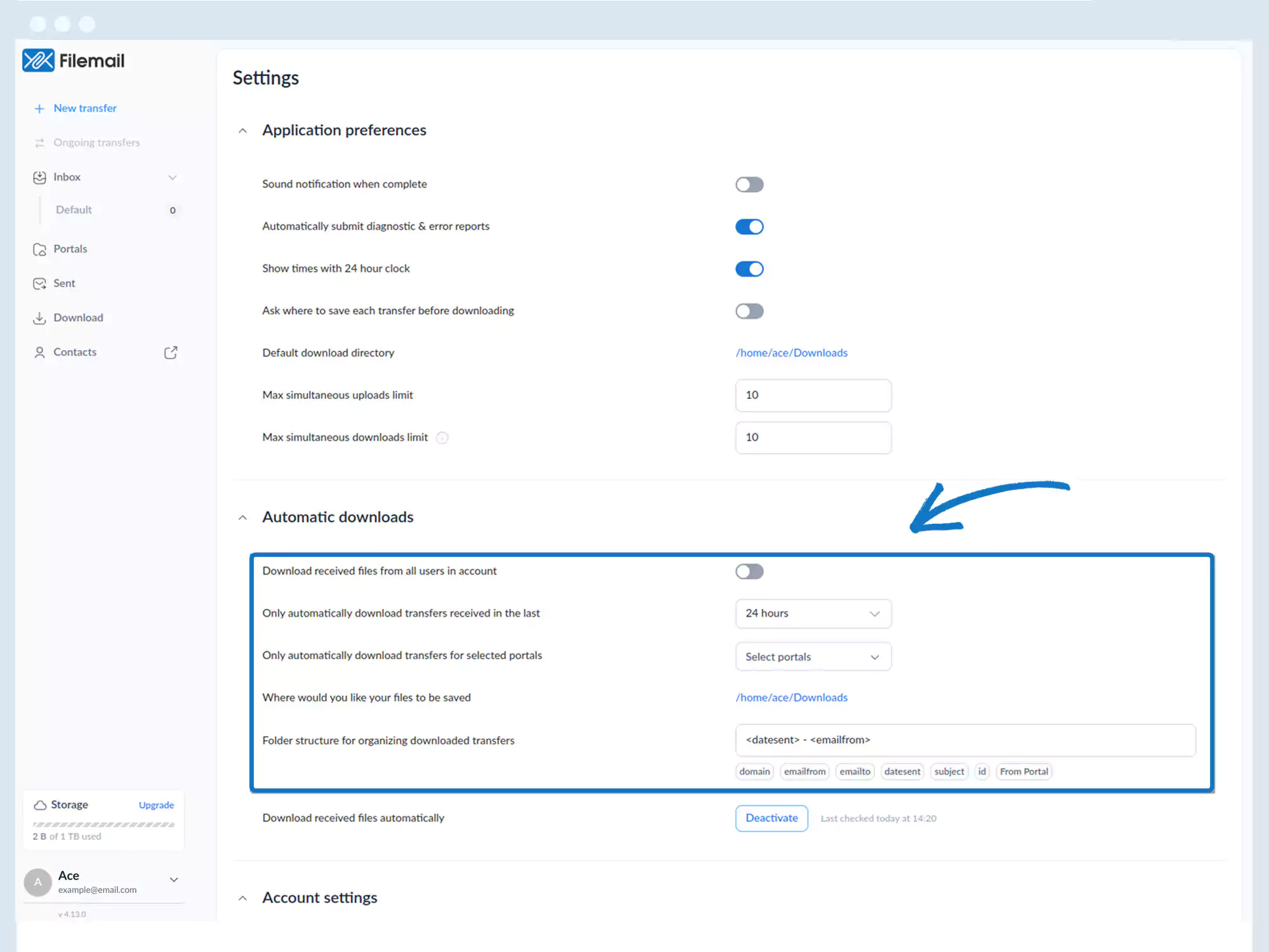
6. Voliteľné konfiguračné nastavenia:
- Stiahnuť prijaté súbory od všetkých používateľov v účte
- Automaticky stiahnuť prenosy prijaté za posledných: 24 hodín, 7 dní, 30 dní, 90 dní
- Stiahnuť iba prenosy z vybraných portálov
- Definovať, kde sa súbory ukladajú
- Konfigurácia štruktúry priečinkov na organizovanie prevzatých súborov
Návrat na stránku s prevádzkovou príručkou