Otomatik İndirme
1. Masaüstü uygulamanızı açın (Windows, macOS veya Linux).
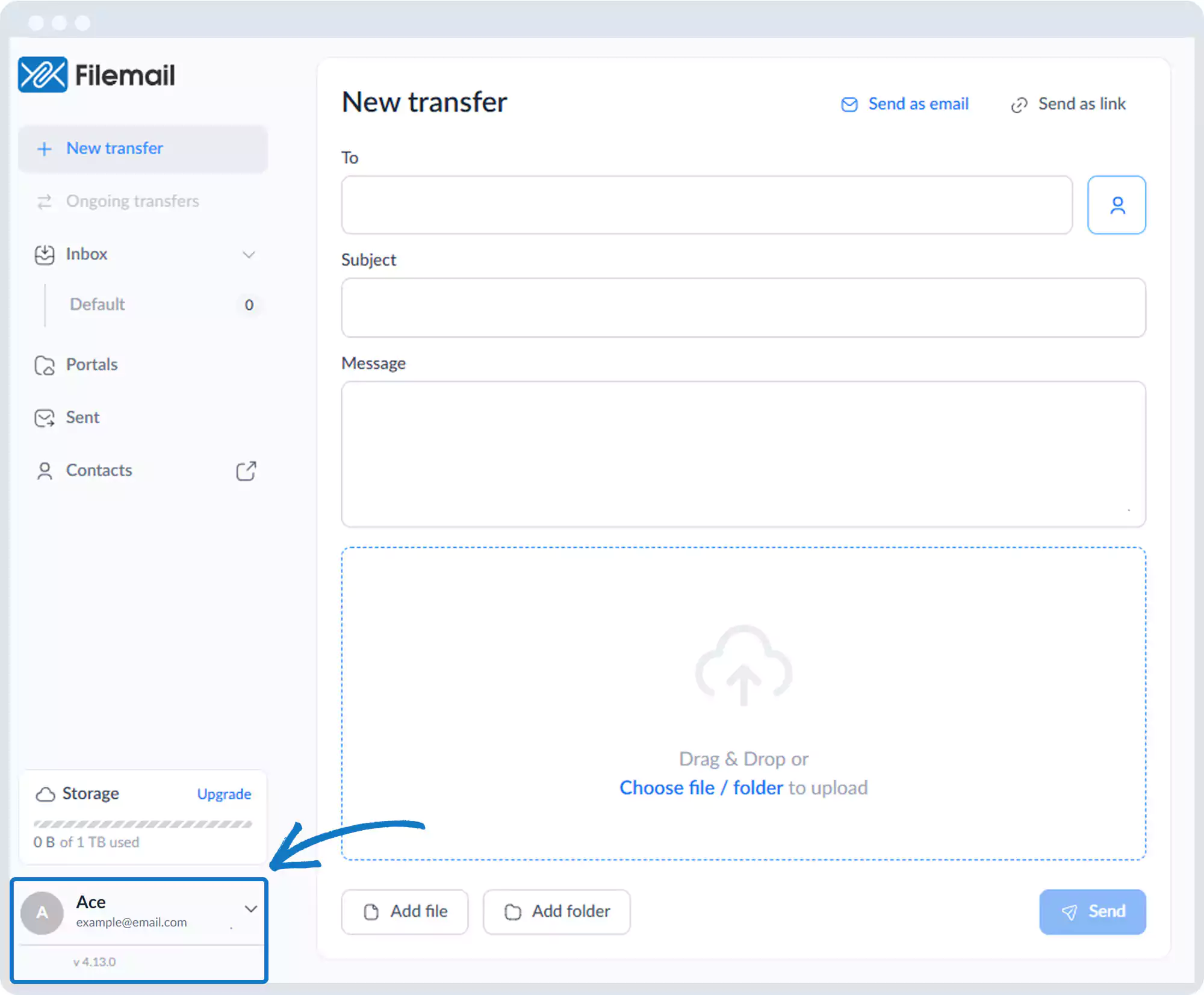
2. Pencerenin sol alt kısmına gidin ve baş harflerinize veya isminize tıklayın.
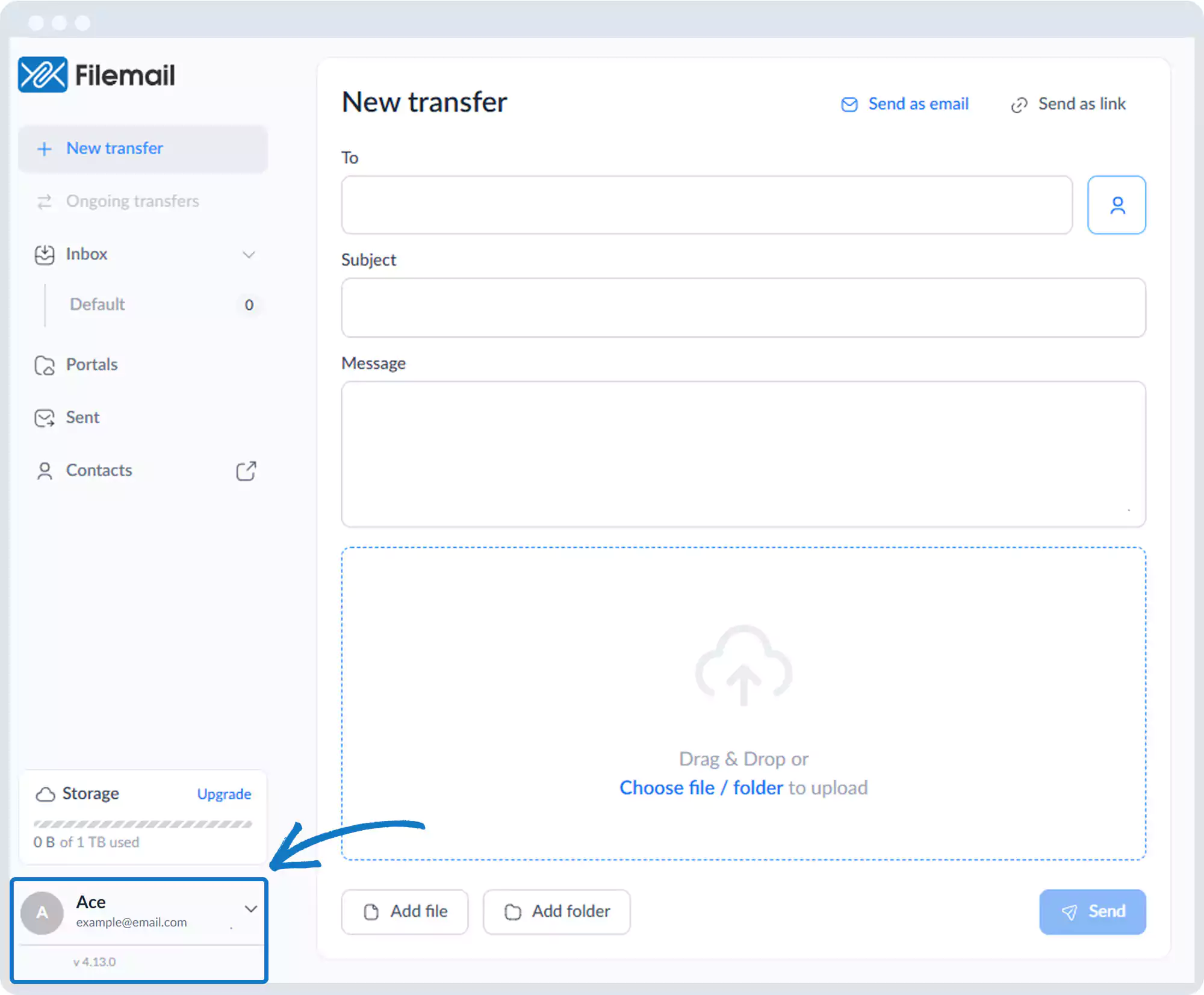
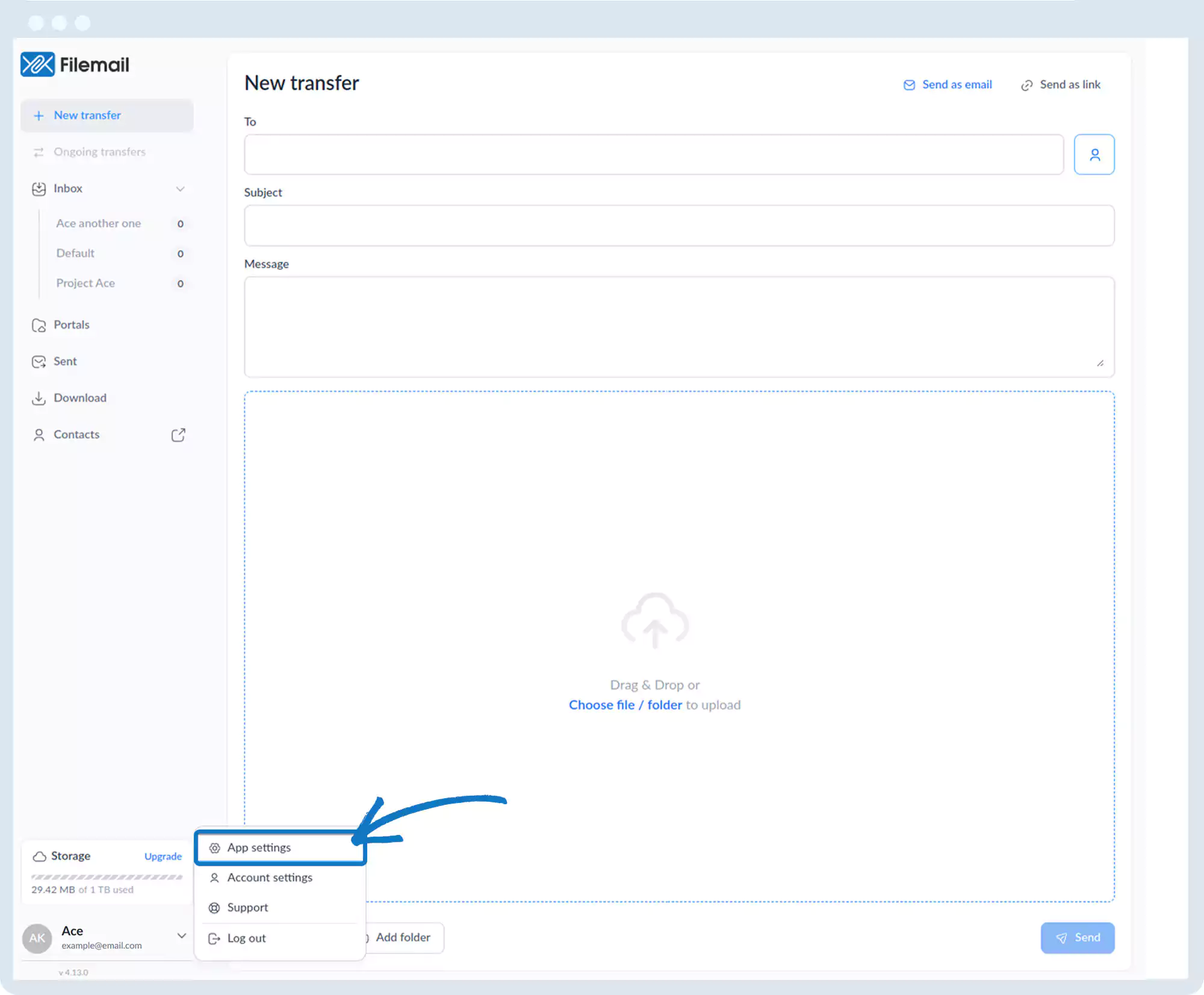
3. Uygulama ayarları öğesini seçin.
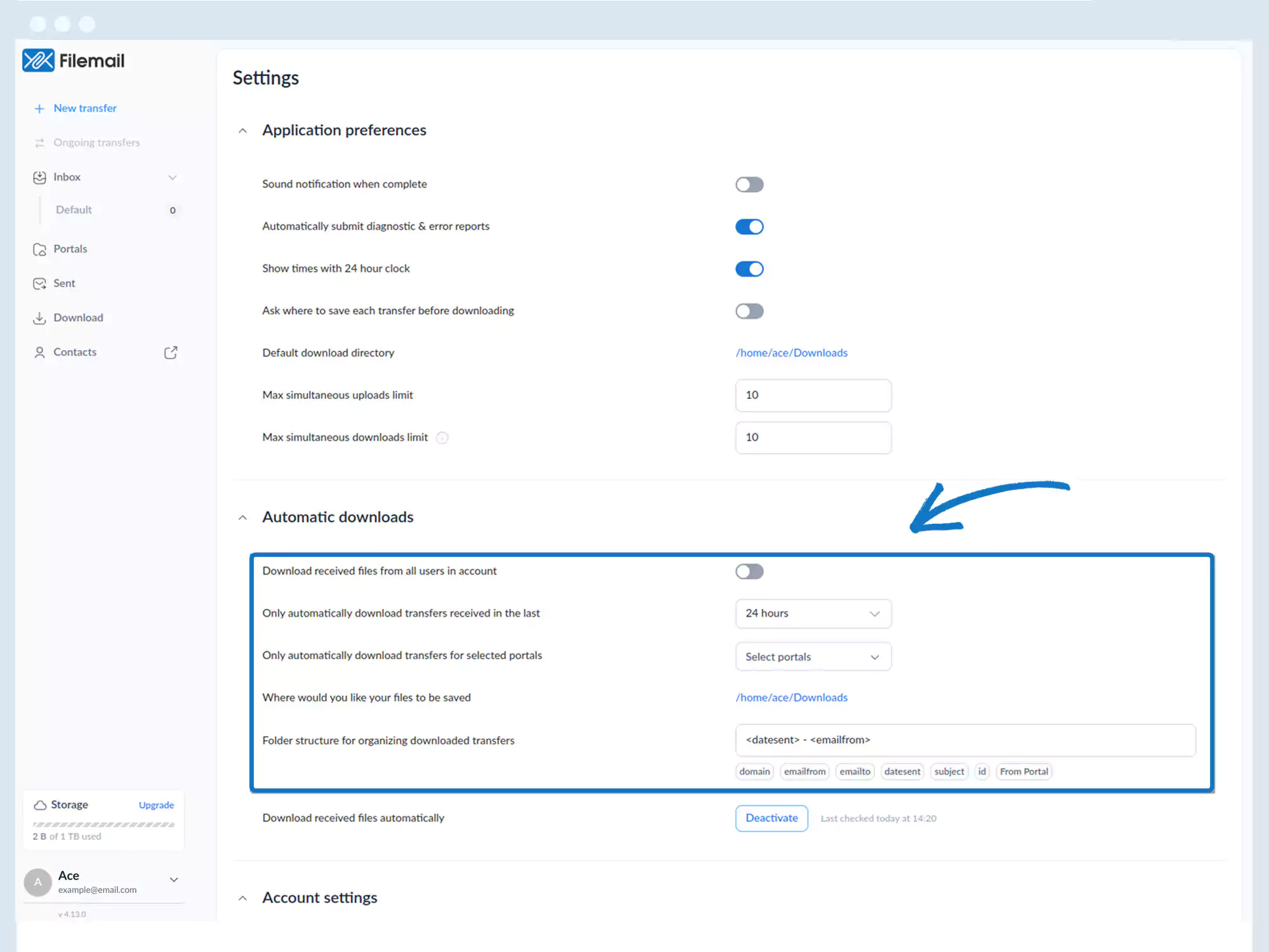
4. Otomatik İndirmeler bölümünü bulun (gerekirse yeniden boyutlandırın veya kaydırın).
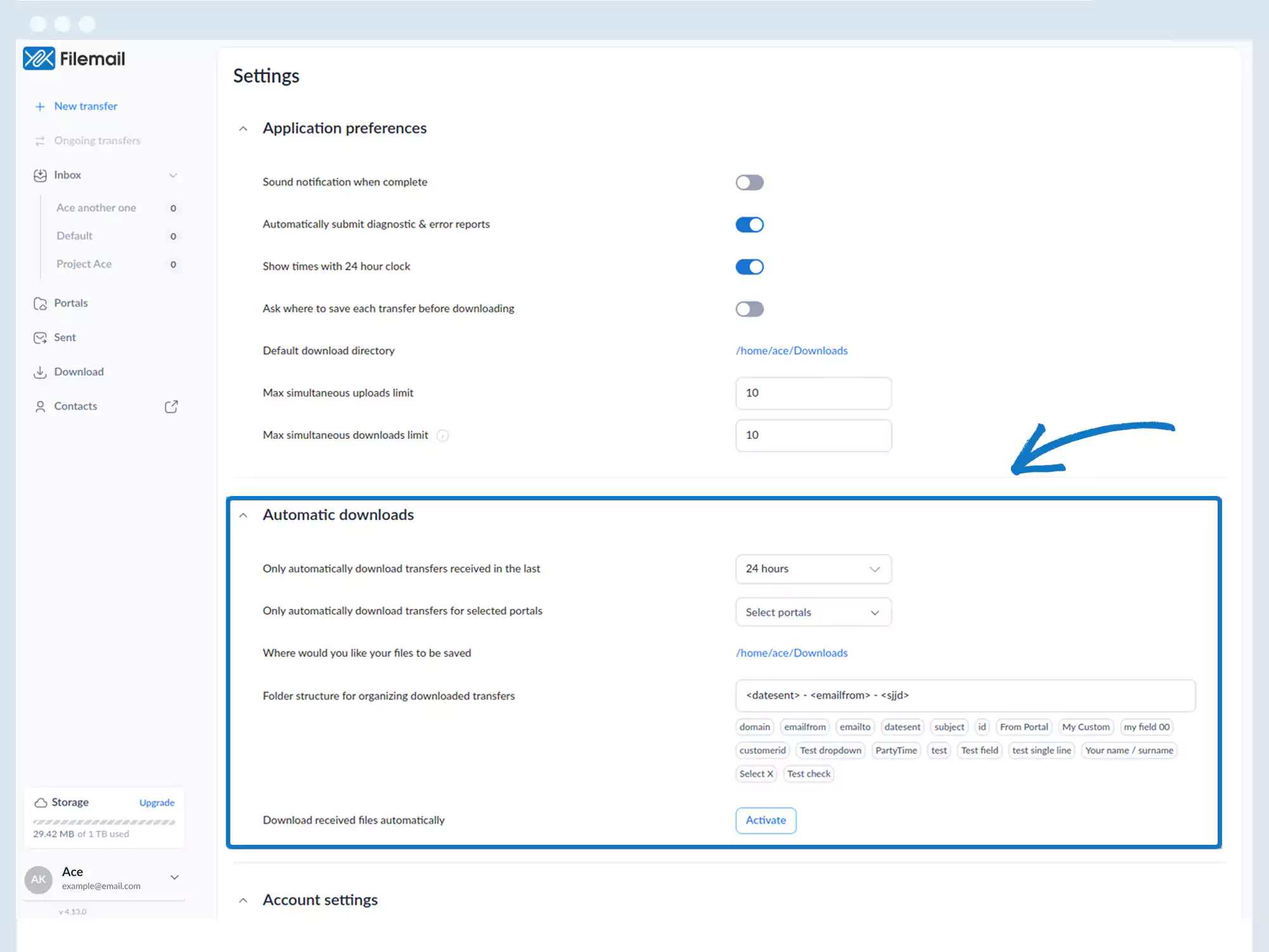
5. Alınan dosyaları otomatik olarak indir seçeneğinin yanındaki Etkinleştir 'e tıklayın.
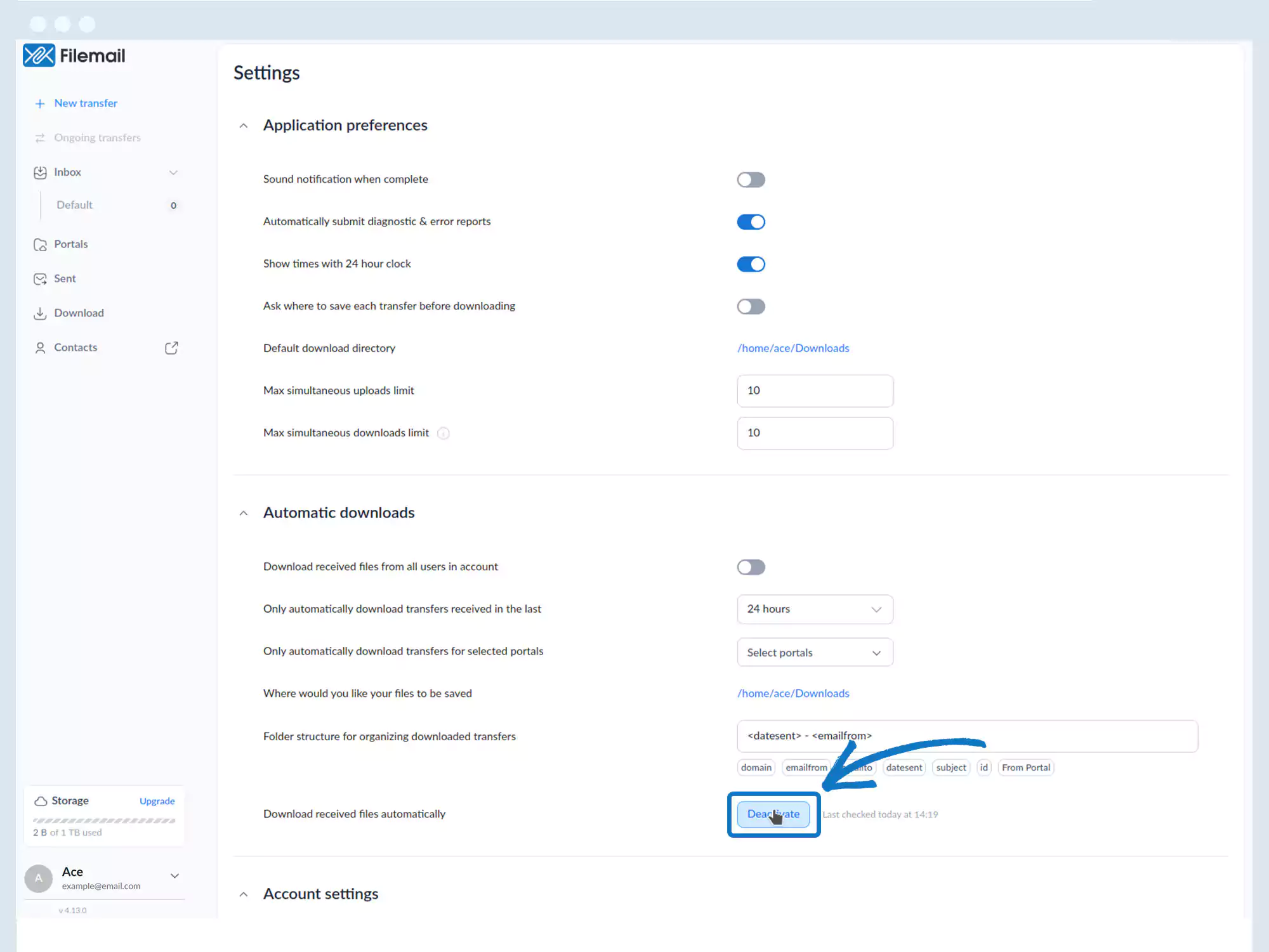
6. İsteğe bağlı yapılandırma ayarları:
- Hesaptaki tüm kullanıcılardan alınan dosyaları indirin
- Son alınan transferleri otomatik olarak indirin: 24 saat, 7 gün, 30 gün, 90 gün
- Yalnızca seçili portallardan transferleri indirin
- Dosyaların kaydedileceği yeri tanımlama
- İndirmeleri düzenlemek için klasör yapısını yapılandırma
Kullanım kılavuzu sayfasına geri dönün