Как передать файлы с iPhone на компьютер

Нужно перенести файлы с iPhone на ПК? У вас есть несколько вариантов — как с USB-кабелем, так и без него.
Выбор подходящего метода зависит от типа файла, который вы хотите перенести. Фотографии из альбома «Фотопленка» отличаются от PDF-файлов в приложении «Файлы». Для документов, хранящихся в приложениях iPhone, может потребоваться другой подход.
Для беспроводной передачи данных приложение Filemail позволяет отправлять доступные файлы на ПК или ноутбук с Windows по ссылке для скачивания или по электронной почте. Приложение «Фото» от Microsoft и USB-кабель часто лучше подходят для импорта фотографий и видео с камеры.
В этом руководстве объясняется, как перенести файлы с iPhone на ПК с помощью семи методов. Вы также можете переносить файлы без использования iTunes. Мы расскажем, почему некоторые файлы не отображаются в Windows и как устранить типичные проблемы при переносе.
Выберите оптимальный способ передачи файлов с iPhone на ПК
Для начала найдите нужный файл. Затем выберите нужный способ передачи.
| Способ | Подходит для | Подключение | Основное ограничение |
| Filemail | Документы, ZIP-файлы, фотографии и видео, которые можно выбрать или экспортировать | Интернет | Требуется загрузка и скачивание |
| Microsoft Photos | Импорт фотографий и видео из фотопленки | USB | Не импортирует документы из других приложений |
| Проводник | Копирование медиафайлов с камеры из внутренней памяти → DCIM | USB | Не отображает всю файловую систему iPhone |
| iCloud Drive | Документы, сохраненные в iCloud Drive | Интернет | Файлы должны быть доступны в iCloud |
| Фотографии в iCloud | Фотографии и видео в вашей библиотеке iCloud | Интернет | Синхронизация — это не то же самое, что отдельное резервное копирование |
| Устройства Apple | Документы из приложений, поддерживающих обмен файлами | USB | Только совместимые приложения отображают свои документы |
| Другие облачные сервисы | Файлы, уже хранящиеся в OneDrive, Google Drive или Dropbox | Интернет | Требуется учетная запись в облачном сервисе и доступное место для хранения |
Лучший вариант для начала: используйте Filemail для беспроводной передачи доступных файлов. Используйте приложение «Фотографии» от Microsoft для импорта большого количества фотографий с USB-накопителя. Используйте устройства Apple для документов из приложений, поддерживающих обмен файлами.
Сначала найдите файл на своём iPhone
Прежде чем выбрать способ передачи файла, проверьте его расположение.
iPhone не отображает всё своё внутреннее хранилище в Windows, как обычный USB-накопитель. Это объясняет, почему одни файлы отображаются в Проводнике, а другие — нет.
Фотографии и видео в альбоме «Фотопленка»
Откройте приложение «Фото» на вашем iPhone.
Термин «альбом «Фото»» обычно обозначает фотографии и видео в вашей медиабиблиотеке. Сюда входят снимки, сделанные камерой, а также медиафайлы, сохраненные из других приложений.
Вы можете переносить медиафайлы с камеры с помощью приложения «Фотографии» от Microsoft или Проводника Windows. Вы также можете отправлять выбранные фотографии и видео через Filemail.
Если вы используете «Фотографии iCloud», некоторые исходные файлы в полном разрешении могут храниться в iCloud, а не на вашем телефоне. Это может повлиять на импорт через USB.
Документы и загруженные файлы в приложении «Файлы»
Откройте приложение «Файлы » на вашем iPhone и нажмите «Обзор».
Проверьте следующие места:
- «На моём iPhone»: файлы, которые поддерживающие приложения хранят на вашем устройстве.
- «iCloud Drive»: документы в облачном сервисе Apple.
- «Загрузки»: файлы, загруженные через Safari или другое приложение.
- Сторонние хранилища: папки из таких сервисов, как Google Drive или OneDrive.
Часто можно выбрать документ и с помощью меню «Поделиться» отправить его через Filemail или сохранить в другом месте.
Файлы, хранящиеся внутри приложения
Некоторые приложения для iPhone хранят документы в собственном хранилище.
Эти файлы могут не отображаться в приложении «Файлы». Проводник Windows также может их не отображать.
Откройте приложение на iPhone и найдите пункты «Поделиться», «Экспорт», «Сохранить в «Файлах»» или «Открыть в».
Некоторые приложения поддерживают функцию обмена файлами от Apple. Если ваше приложение поддерживает эту функцию, вы можете скопировать его документы с помощью приложения «Устройства Apple» в Windows.
Важно: не каждый способ передачи данных позволяет получить доступ ко всем файлам на вашем iPhone.

Способ 1: Беспроводная передача файлов с iPhone на ПК с помощью Filemail
Filemail позволяет отправлять файлы с iPhone на ПК с Windows без подключения устройств по USB.
Выберите файлы, загрузите их, а затем поделитесь ссылкой для скачивания или отправьте файлы по электронной почте. Затем откройте ссылку на ПК и скачайте файлы.
С помощью Filemail можно отправлять PDF-файлы, презентации, ZIP-архивы, фотографии и видео. Сначала убедитесь, что вы можете выбрать или экспортировать эти файлы с iPhone.
Передача файлов с помощью Safari
Для этого способа не требуется устанавливать программное обеспечение на компьютер.
- Откройте Safari на своём iPhone.
- Перейдите на сайт Filemail.
- Начните новую передачу.
- Выберите файлы, которые хотите отправить.
- Выберите отправку по электронной почте или создайте ссылку для скачивания, которой можно поделиться.
- Начните загрузку и дождитесь ее завершения.
- На компьютере с Windows откройте электронное письмо или перейдите по ссылке для скачивания.
- Загрузите файлы в нужную папку.
Вашему iPhone и ПК не обязательно использовать одну и ту же сеть Wi-Fi.
Оба устройства должны иметь доступ к Интернету. iPhone загружает файлы, а компьютер — скачивает их.
Передача файлов с помощью приложения Filemail для iPhone
Вы также можете использовать специальное приложение Filemail на вашем iPhone.
- Загрузите и установите приложение Filemail для iPhone.
- Откройте приложение и выберите файлы, которые хотите передать.
- Выберите доступный вариант отправки по электронной почте или через ссылку.
- Отправьте файлы.
- Откройте передачу на компьютере с Windows.
- Загрузите и сохраните файлы.
Приложение предлагает удобный интерфейс, адаптированный под iPhone, для тех, кто регулярно передает файлы.
Какой объём данных можно передать бесплатно?
Бесплатный сервис Filemail включает:
- До 5 ГБ за одну передачу
- Две передачи в сутки
- Доступность файлов в течение семи дней
- Регистрация не требуется
Платные тарифы поддерживают передачу файлов большего объема и дополнительные функции.
Filemail позволяет сохранять отдельную копию на вашем ПК. Вам не нужно настраивать синхронизацию с облаком.
Важно: Filemail может передавать файлы, которые вы можете выбрать или экспортировать. Сервис не может обойти разрешения iOS или получить доступ к частному хранилищу приложений.

Способ 2: Перенос фотографий и видео с iPhone на ПК с помощью приложения «Фотографии Microsoft»
Приложение «Фотографии Microsoft» — хороший выбор для импорта фотографий и видео из фотопленки вашего iPhone.
Для этого используется USB-соединение. Вам не нужно сначала загружать медиафайлы в онлайн-сервис.
Как импортировать фотографии и видео
- Подключите iPhone к ПК с Windows с помощью USB-кабеля, поддерживающего передачу данных.
- Разблокируйте iPhone.
- Подтвердите запрос на доверие или доступ к фотографиям, если он появится.
- Откройте приложение «Фото» в Windows.
- Выберите «Импорт».
- Выберите подключенный iPhone.
- Выберите нужные фотографии и видео.
- Выберите папку назначения и начните импорт.
- Дождитесь завершения импорта, прежде чем отсоединять кабель.
Если Windows не может обнаружить ваш iPhone, попробуйте другой USB-порт или кабель с поддержкой передачи данных.
Какие файлы можно переносить с помощью приложения «Фотографии» от Microsoft?
Microsoft Photos импортирует поддерживаемые фотографии и видео с камеры.
Приложение не предоставляет доступ ко всем файлам на вашем iPhone.
Например, с помощью этого метода нельзя просматривать PDF-файлы, ZIP-архивы или личные документы приложений.
Для этих файлов используйте Filemail, iCloud Drive или функцию экспорта приложения.
Почему некоторые фотографии отсутствуют?
Если вы используете «Фотографии iCloud» с функцией «Оптимизация хранилища iPhone», на вашем iPhone могут отсутствовать все исходные файлы с полным разрешением.
Это может повлиять на то, какие данные Windows сможет импортировать через USB.
Вы можете загрузить оригиналы на свой iPhone или восстановить отсутствующие фотографии через «Фотографии iCloud» на ПК.
Способ 3: Перенос фотографий с iPhone на ПК с помощью Проводника
Проводник Windows позволяет вручную копировать фотографии и видео с камеры.
Этот способ полезен, если вы предпочитаете самостоятельно выбирать папки назначения.
Как получить доступ к внутренней памяти и папке DCIM
- Подключите iPhone к ПК с помощью USB-кабеля, поддерживающего передачу данных.
- Разблокируйте iPhone и подтвердите запрос на доступ.
- Откройте «Проводник» в Windows.
- Выберите «Этот компьютер».
- Откройте «Apple iPhone» или название устройства, отображаемое Windows.
- Перейдите в «Внутренняя память» → «DCIM».
- Откройте папки, содержащие ваши фотографии и видео.
- Скопируйте нужные файлы.
- Вставьте их в папку на вашем ПК.
Название устройства и структура папок могут отличаться.
Обычный путь навигации:
Этот компьютер → Apple iPhone → Внутренняя память → DCIM
Почему я не вижу все файлы своего iPhone?
В папках DCIM во внутренней памяти отображаются медиафайлы, снятые на камеру, к которым Windows имеет доступ. Они не предоставляют Windows полного доступа к файлам вашего iPhone.
Не стоит ожидать, что в папке DCIM будут все файлы, загруженные через Safari, PDF-файлы, ZIP-архивы или документы приложений.
Если файл отображается в приложении «Файлы», но не в «Проводнике», воспользуйтесь другим способом.
Например, отправьте документ через Filemail, загрузите его с iCloud Drive или экспортируйте из исходного приложения.
Что делать, если папка DCIM пуста?
Сначала разблокируйте iPhone и проверьте, не появляется ли запрос на подключение.
Затем снова подключите кабель и запустите «Проводник».
Если вы используете «Фото» в iCloud, проверьте, сохранены ли исходные медиафайлы на вашем iPhone. Оптимизация хранилища может повлиять на доступ по USB к некоторым фотографиям и видео.

Способ 4: Перенос документов с iPhone на ПК с помощью iCloud Drive
iCloud Drive хорошо подходит для документов, которые вы уже храните в облачном сервисе Apple.
Вы можете загрузить их в Windows, не подключая iPhone кабелем.
Как загрузить файлы с iCloud Drive
- Откройте приложение «Файлы» на вашем iPhone.
- Нажмите «Обзор» → «iCloud Drive».
- Убедитесь, что документ отображается там.
- Дождитесь завершения всех незавершённых загрузок.
- На компьютере с Windows перейдите на сайт iCloud.com.
- Войдите в систему с помощью той же учетной записи Apple.
- Откройте «Drive».
- Выберите файл и загрузите его.
Вы также можете установить приложение «iCloud для Windows», если регулярно работаете с файлами на iCloud Drive.
Что делать, если файл находится в папке «На моём iPhone»?
Файл, сохраненный в папке «На моем iPhone», по умолчанию не отображается в iCloud Drive.
Возможно, сначала его нужно переместить или скопировать в iCloud Drive.
Откройте приложение «Файлы», найдите документ и воспользуйтесь функциями управления файлами.
Загрузка — это то же самое, что и синхронизация?
Нет.
При загрузке файла на вашем ПК создается его копия.
Синхронизация обеспечивает актуальность файлов на всех устройствах и в облачном хранилище. Изменения в синхронизированных файлах могут отображаться и в других местах.
Для создания независимого резервного копирования сохраните отдельную локальную копию и убедитесь, что она открывается правильно.

Способ 5: Перенос фотографий с iPhone на ПК с помощью «Фотографии iCloud»
«Фотографии iCloud» позволяют получить доступ к фотографиям и видео из синхронизированной фотобиблиотеки Apple.
Этот способ работает без USB-кабеля.
Он полезен в тех случаях, когда на вашем iPhone локально хранятся уменьшенные версии фотографий, а в iCloud — оригиналы.
Как загрузить фотографии из iCloud
- На iPhone откройте «Настройки».
- Выберите свою учетную запись Apple и откройте настройки «Фотографии iCloud».
- Убедитесь, что функция «Фотографии iCloud» включена.
- Подождите, пока загрузятся нужные вам фотографии и видео.
- На ПК перейдите на страницу «Фото в iCloud».
- Войдите в систему с помощью той же учетной записи Apple.
- Выберите нужные фотографии или видео.
- Загрузите их на свой компьютер.
Вы также можете использовать приложение «iCloud для Windows» для доступа к своей библиотеке фотографий.
«Фотографии iCloud» — это не то же самое, что отдельная резервная копия
«Фотографии iCloud» синхронизируют вашу библиотеку фотографий.
Если вы удалите фотографию из этой библиотеки, это может повлиять и на другие устройства, использующие «Фотографии iCloud».
Загрузка фотографий в отдельную папку в Windows создает независимые копии.
Прежде чем удалять что-либо с iPhone, убедитесь, что загруженные файлы полны и открываются правильно.

Способ 6: Передача файлов с помощью устройств Apple для Windows
Некоторые приложения для iPhone поддерживают функцию обмена файлами от Apple. Это позволяет копировать документы между вашим ПК и этими приложениями.
Для Windows 10 и более поздних версий Apple предоставляет приложение «Устройства Apple» для Windows. Его можно загрузить и установить из Microsoft Store.
Приложение работает с приложениями для iPhone, поддерживающими функцию «Обмен файлами». Оно не предоставляет Windows полного доступа к хранилищу вашего iPhone.
Как использовать функцию «Обмен файлами» в приложении «Устройства Apple»
- На компьютере с Windows откройте Microsoft Store.
- Загрузите и установите приложение «Apple Devices ».
- Подключите iPhone с помощью USB-кабеля.
- Разблокируйте iPhone и подтвердите запрос на подключение.
- Откройте приложение «Apple Devices» в Windows.
- Выберите подключенный iPhone.
- Откройте раздел «Файлы ».
- Выберите приложение, поддерживающее обмен файлами.
- Выберите документ, который хотите перенести.
- Нажмите «Сохранить», выберите папку назначения и завершите передачу.
Используйте этот метод для извлечения документов из приложения, поддерживающего обмен файлами.
Почему мое приложение не отображается в разделе «Устройства Apple»?
Не все приложения для iPhone поддерживают функцию «Обмен файлами».
В разделе «Устройства Apple» отображаются только те приложения, которые предоставляют эту функцию.
Если ваше приложение не отображается, откройте его на своём iPhone и найдите опцию экспорта или обмена.
Возможно, вы сможете сохранить документ в приложении «Файлы» и передать его через Filemail или iCloud Drive.
Вам по-прежнему нужен iTunes?
Теперь Apple рекомендует пользователям Windows 10 и более поздних версий использовать раздел «Устройства Apple» для этого рабочего процесса обмена файлами.
Вам не нужно использовать iTunes в качестве основного способа передачи документов приложений.

Способ 7: Передача файлов с помощью Google Drive, OneDrive или Dropbox
Вы также можете передавать файлы через облачное хранилище, которым уже пользуетесь.
Google Диск, Microsoft OneDrive и Dropbox предоставляют приложения для iPhone и доступ из Windows.
Как переносить файлы через облачное хранилище
- Откройте на своём iPhone приложение выбранного облачного хранилища.
- Загрузите файл или сохраните его в своей учетной записи облачного хранилища.
- Дождитесь завершения загрузки.
- Откройте тот же аккаунт на своем ПК с Windows.
- Найдите файл и скачайте его.
Этот способ хорошо подходит для документов, которые уже находятся в облачном хранилище.
Для этого необходим доступ в Интернет и достаточное количество свободного места в облачном хранилище.
Если вам нужно отправить файл только один раз, Filemail предлагает более простой вариант. Вам не нужно настраивать синхронизируемую папку.
Как перенести файлы с iPhone на ПК без iTunes
Для большинства операций по переносу файлов с iPhone на ПК iTunes не требуется.
Выберите способ в зависимости от типа файла:
- Документы, ZIP-файлы и видеофайлы: отправляйте их по беспроводной сети с помощью приложения Filemail.
- Фотографии и видео с камеры: импортируйте их через USB с помощью приложения «Фотографии» от Microsoft или Проводника.
- Документы в iCloud Drive: загрузите их с сайта iCloud.com.
- Фотографии в «iCloud Photos»: загрузите их из своей фотобиблиотеки iCloud.
- Документы в совместимых приложениях для iPhone: используйте функцию «Обмен файлами между устройствами Apple».
Для начала проверьте, где находится файл.
Один только USB-кабель не предоставляет Windows доступ ко всем файлам на вашем iPhone.
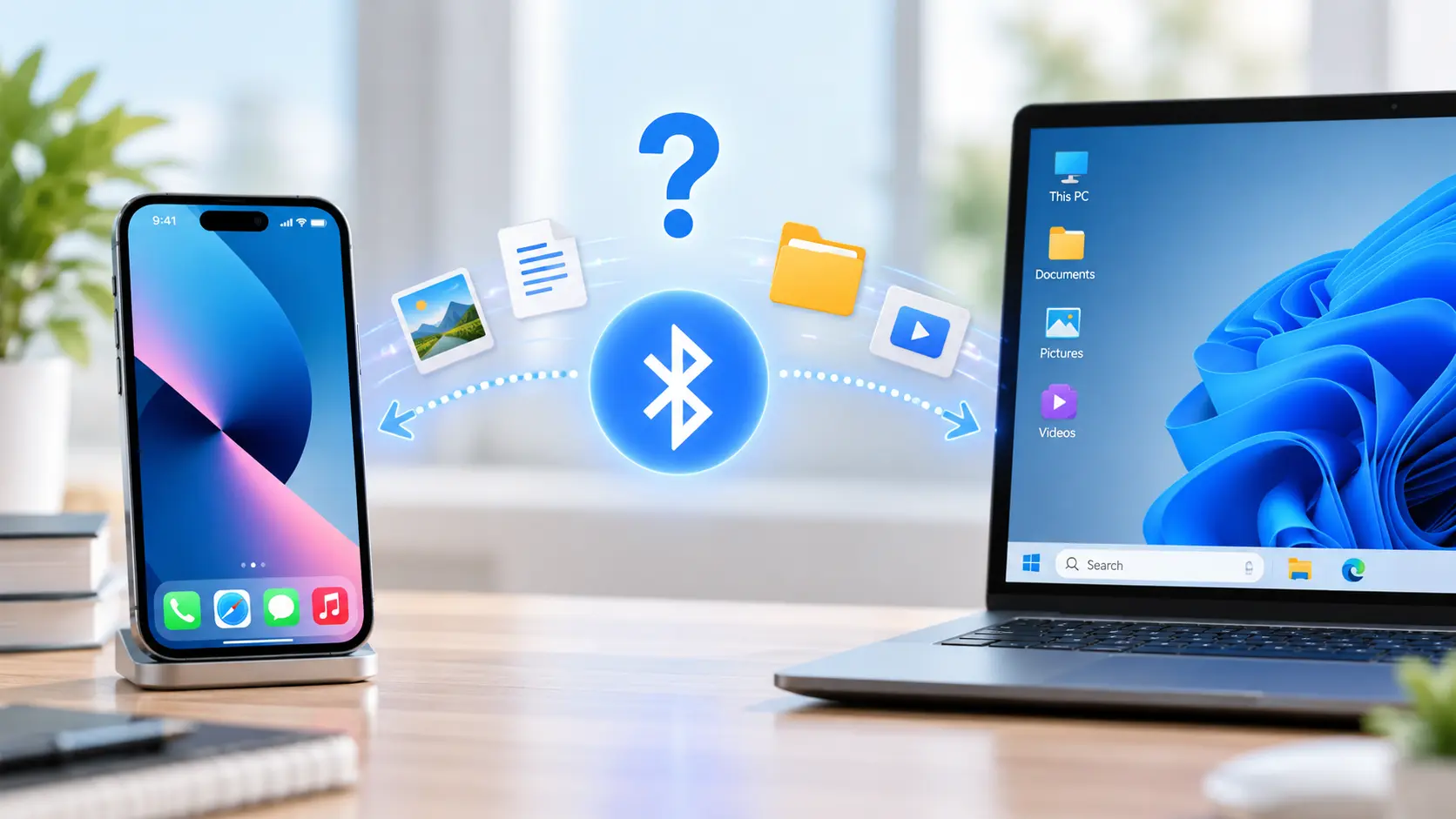
Можно ли передавать файлы с iPhone на ПК через Bluetooth?
С помощью стандартного обмена файлами по Bluetooth нельзя напрямую отправлять произвольные файлы с iPhone на ПК с Windows.
Сопряжение по Bluetooth поддерживает другие функции, но не предоставляет Windows доступ к файлам iPhone.
AirDrop также не поддерживает обычные ПК с Windows.
Для беспроводной передачи файлов используйте приложение Filemail или облачное хранилище. Вы также можете выбрать приложение, которое передает файлы по локальной сети.
В чём разница между Filemail и передачей данных по локальной сети Wi-Fi?
Filemail использует процесс загрузки и скачивания через Интернет.
Вашему iPhone и ПК не обязательно подключаться к одной и той же сети Wi-Fi.
Некоторые приложения для локальной передачи по Wi-Fi работают иначе. Оба устройства могут потребовать подключения к одной и той же локальной сети.
Это имеет значение, когда у вас есть доступ к Wi-Fi, но нет подключения к Интернету.
Как перенести файлы с iPhone на ПК без интернета
Если у вас нет подключения к Интернету, передача данных по USB может стать оптимальным вариантом.
Для фотографий и видео с камеры:
- Подключите iPhone к ПК с Windows.
- Разблокируйте телефон и разрешите доступ.
- Откройте приложение «Фотографии» или «Проводник».
- Импортируйте или скопируйте медиафайлы с камеры.
Для документов, находящихся в приложениях, поддерживающих обмен файлами, используйте функцию «Устройства Apple через USB».
У этих методов есть ограничения на доступ к файлам. Windows не может просматривать все личные папки приложений только потому, что вы подключили кабель.
Для других документов проверьте, поддерживает ли приложение локальный экспорт, передачу по локальной сети или использование внешнего хранилища.
Как перенести большие файлы с iPhone на ПК
Крупные видеофайлы, коллекции фотографий и ZIP-архивы требуют более тщательной подготовки, чем небольшой PDF-файл.
Сначала проверьте размер файла и его местоположение.
Вы можете использовать Filemail для отправки доступных файлов через Интернет. Убедитесь, что размер файла не превышает лимит передачи данных, предусмотренный вашим тарифным планом.
Если у вас большая коллекция фотографий или видео с камеры, импорт через USB может избавить вас от длительной загрузки.
Если оригиналы хранятся в iCloud, их может быть проще скачать напрямую в Windows.
Советы по передаче больших объёмов данных
- Убедитесь, что на вашем ПК достаточно свободного места.
- Для проводной передачи данных используйте надежный USB-кабель.
- Обеспечьте стабильное интернет-соединение во время загрузки и выгрузки данных.
- Сравните размер файла с установленным лимитом на передачу данных.
- Проверьте загруженные файлы, прежде чем удалять исходные.
Сбой передачи не всегда означает, что файл слишком большой. Подобные ошибки могут быть вызваны проблемами с подключением, недостатком места на диске и отсутствием локальных оригиналов.
Устранение неполадок: файлы с iPhone не передаются на ПК
Самый быстрый способ решить проблему с передачей данных — определить, в чём заключается неисправность.
1. Windows не распознает мой iPhone
Начните с проверки USB-соединения.
- Используйте кабель, поддерживающий передачу данных.
- Разблокируйте iPhone.
- Подтвердите запрос на доверие или доступ.
- Попробуйте другой USB-порт.
- Подключите кабель заново.
- Установите или обновите приложение «Устройства Apple», если это необходимо для вашего рабочего процесса.
Если iPhone по-прежнему не отображается, попробуйте использовать другой кабель с поддержкой передачи данных, прежде чем изменять настройки, не имеющие отношения к данной проблеме.
2. Мой iPhone отображается в «Проводнике», но мои документы отсутствуют
Обычно это связано с ограничением доступа.
«Проводник» может отображать медиафайлы с камеры через папку DCIM. Он не отображает все файлы из приложения «Файлы» или из частного хранилища приложений.
Найдите документ на своём iPhone.
Затем воспользуйтесь Filemail, iCloud Drive, функцией экспорта приложения или Apple Devices, если приложение поддерживает обмен файлами.
3. При импорте отсутствуют некоторые фотографии с iPhone
Проверьте настройки «Фото в iCloud».
Если включена функция «Оптимизация хранилища iPhone», iCloud может хранить некоторые исходные файлы вместо вашего iPhone.
Загрузите исходные файлы или восстановите отсутствующие медиафайлы через «Фото в iCloud» в Windows.
4. Фотографии в формате HEIC или видео в формате HEVC не открываются в Windows
Возможно, передача файлов прошла успешно.
iPhone обычно использует форматы HEIC и HEVC. Некоторым приложениям для Windows требуется дополнительная поддержка этих форматов для их открытия.
Проверьте, поддерживает ли ваша программа просмотра фотографий или видеопроигрыватель данный тип файлов.
Сохраните исходный файл до тех пор, пока не убедитесь, что преобразованная копия открывается правильно.
5. Моя беспроводная передача данных постоянно прерывается
Сначала проверьте подключение к Интернету.
Затем проверьте размер файла, объем свободного места и ограничения на передачу данных.
Если загрузка неоднократно прерывается, попробуйте использовать более стабильное подключение. Не стоит сразу предполагать, что проблема заключается в формате файла.
Для больших видеозаписей с камеры передача по USB может стать удобной альтернативой.
6. Я вижу файл в приложении на iPhone, но не могу его выбрать
Возможно, приложение хранит файл в частном хранилище.
Откройте приложение и найдите пункты «Поделиться», «Экспорт», «Сохранить в файлах» или «Открыть в...».
Экспортируйте документ в место, к которому у вас есть доступ. Затем выберите способ передачи, подходящий для этого места.
Если приложение поддерживает функцию «Обмен файлами», устройства Apple могут предложить другой способ.
7. Передача завершилась, но я не могу найти файл на своем ПК
Проверьте список «Загрузки» в браузере и папку «Загрузки» в Windows.
Если вы выбрали другое место назначения, откройте эту папку.
Если файл находится в ZIP-архиве, распакуйте его, если вам нужно открыть файлы, содержащиеся внутри.
Как проверить, правильно ли переданы файлы
Не удаляйте важные файлы с iPhone сразу после завершения передачи.
Сначала проверьте копии на ПК.
- Убедитесь, что нужные файлы присутствуют.
- По возможности сравните имена и размеры файлов.
- Откройте несколько фотографий и документов.
- Просмотрите важные видео не только первые несколько секунд.
- Сохраните отдельную резервную копию тех файлов, которые вы не можете позволить себе потерять.
Завершение загрузки — это хороший знак. Откройте перенесенные файлы, чтобы убедиться, что вы можете ими пользоваться.

Часто задаваемые вопросы
Как проще всего перенести файлы с iPhone на ПК?
Для документов, фотографий, видео и других файлов, которые вы можете выбрать, Filemail предлагает простой беспроводной способ. Для большого количества фотографий с камеры может быть проще использовать приложение «Фотографии» от Microsoft через USB.
Можно ли перенести файлы с iPhone на ПК без кабеля?
Да. Filemail, iCloud Drive, iCloud Photos и другие облачные сервисы позволяют переносить файлы без USB-кабеля.
Для использования этих методов требуется доступ к Интернету.
Можно ли перенести файлы с iPhone на компьютер без iTunes?
Да. Вы можете использовать Filemail, Microsoft Photos, Проводник, iCloud или устройства Apple. Выберите метод, подходящий для ваших файлов.
Можно ли перенести PDF-файл с iPhone на Windows?
Да. Найдите PDF-файл в приложении «Файлы» или экспортируйте его из приложения, в котором он был создан.
Затем вы можете отправить его с помощью Filemail или загрузить через iCloud Drive, если вы храните его там.
Можно ли перенести большой видеофайл с iPhone на ПК?
Да. Вы можете отправить видео с помощью Filemail, если можете его выбрать и оно укладывается в лимиты вашего тарифного плана.
Вы также можете импортировать видео с камеры через USB или загрузить видео из «Фото» iCloud.
Почему в Проводнике Windows отображаются не все файлы с iPhone?
iOS не отображает всю внутреннюю память как обычный диск Windows.
Проводник Windows может получить доступ к некоторым медиафайлам с камеры. Для других файлов воспользуйтесь функцией экспорта, облачным хранилищем или функцией «Общий доступ к файлам на устройствах Apple».
Удаляется ли файл с моего iPhone при его переносе?
Обычно нет.
Отправка, копирование или загрузка файла, как правило, создает еще одну копию. Удаление оригинала — это отдельное действие.
Будьте осторожны с синхронизированными облачными библиотеками. Удаление файла из них может привести к его удалению и с других устройств.
Является ли передача файлов тем же, что и резервное копирование моего iPhone?
Нет.
При передаче файлов копируются выбранные элементы. Полная резервная копия iPhone может также включать настройки и данные приложений. Обычная передача файлов не сохраняет всю эту информацию.
Заключительные замечания
Переносить файлы между iPhone и ПК можно несколькими способами. Выберите тот метод, который подходит для ваших файлов и имеющегося у вас подключения.
Для беспроводной передачи данных приложение Filemail позволяет отправлять доступные файлы с iPhone на Windows без использования iTunes или USB-кабеля.
Для фотографий и видео с камеры приложения «Фотографии» и «Проводник» от Microsoft предоставляют возможности передачи через USB. iCloud Drive и iCloud Photos подходят для контента в облачных сервисах Apple. Устройства Apple поддерживают функцию «Общий доступ к файлам» для совместимых приложений iPhone.
Для начала найдите нужный файл. Затем выберите способ, с помощью которого можно получить к нему доступ.
Это экономит время, помогает избежать типичных ошибок и упрощает хранение надёжных копий ваших файлов.
