Автоматическая загрузка
1. Запустите приложение на рабочем столе (Windows, macOS или Linux).
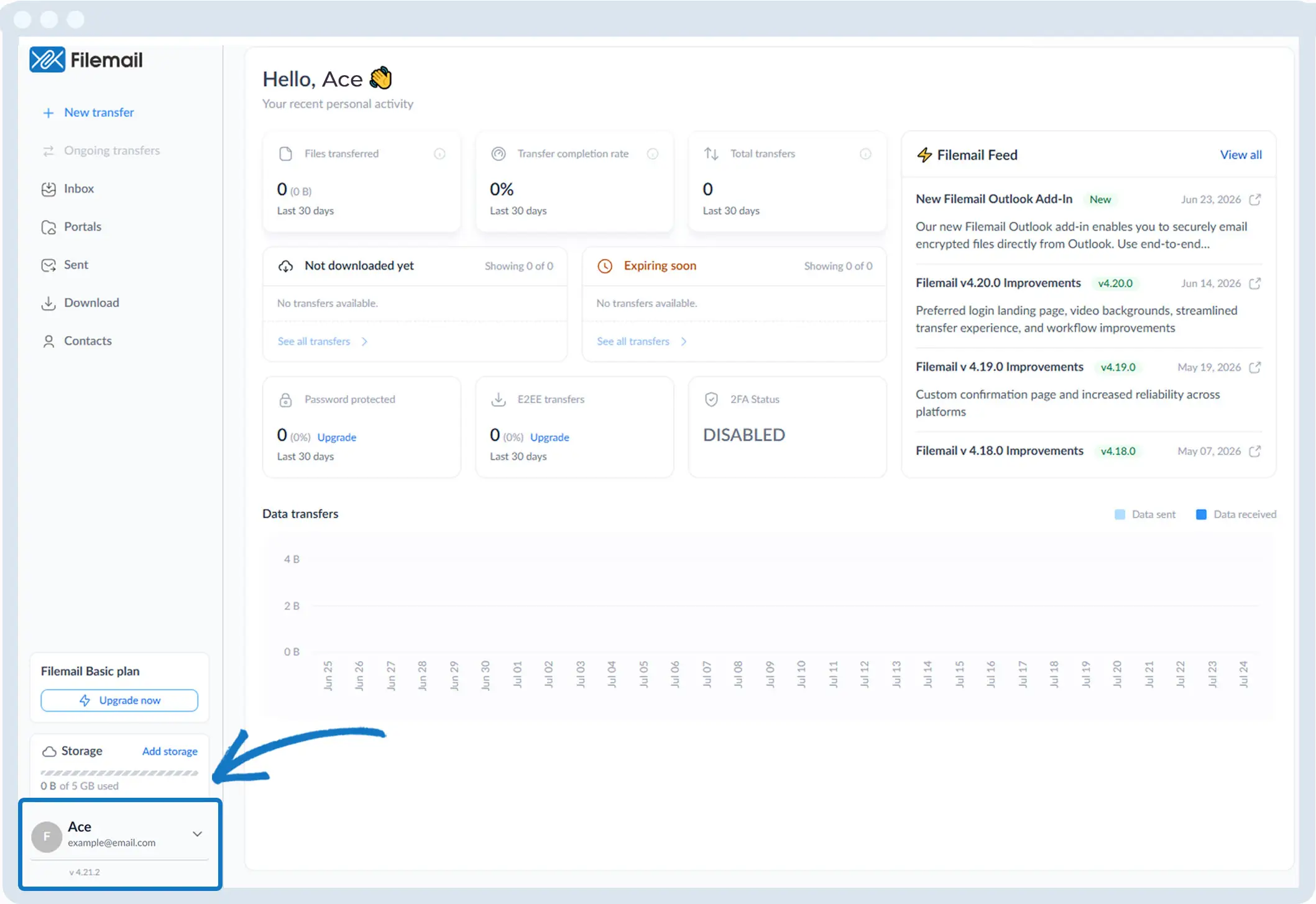
2. Перейдите в левый нижний угол окна и нажмите на свои инициалы или имя.
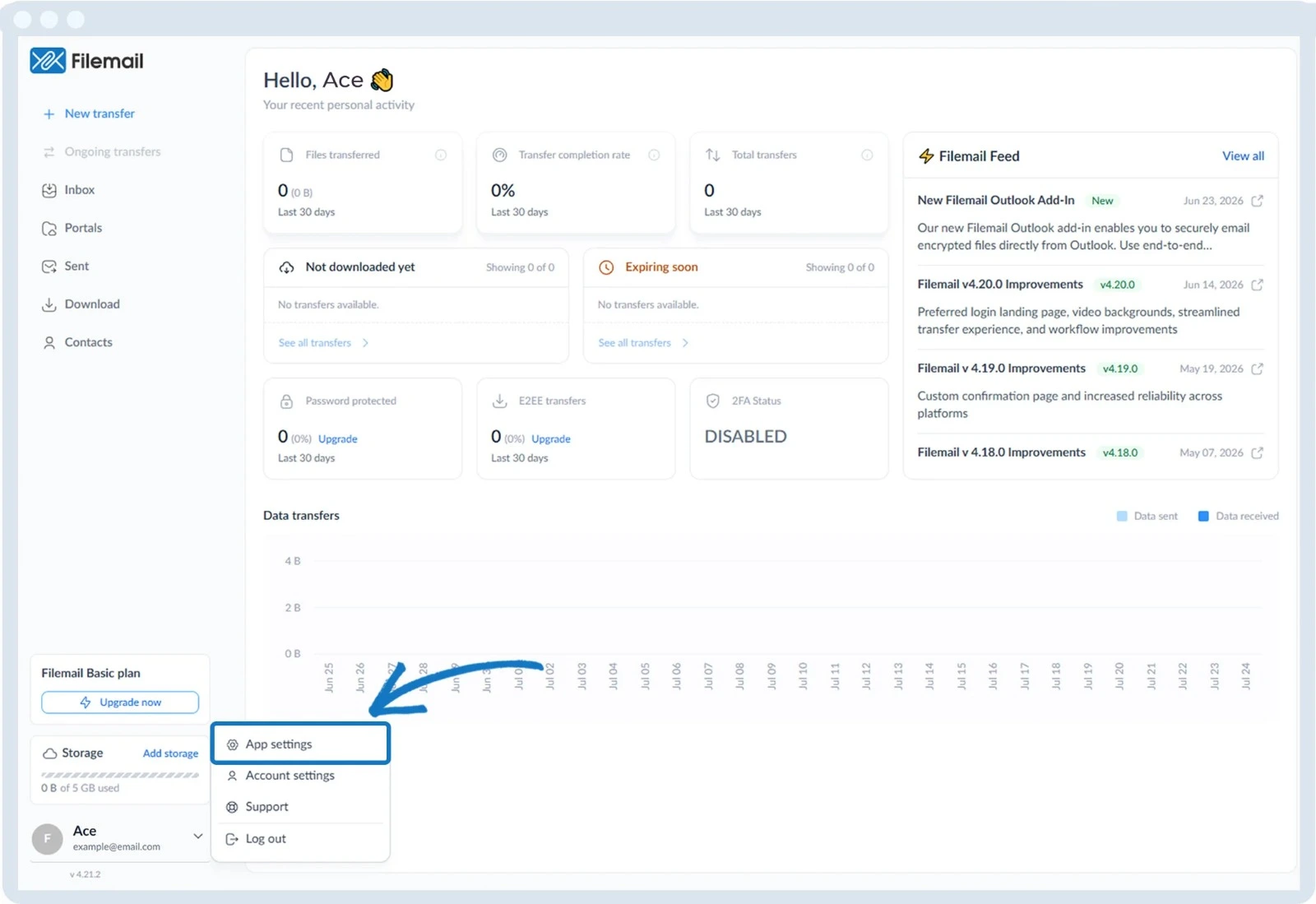
3. Выберите «Настройки приложения».
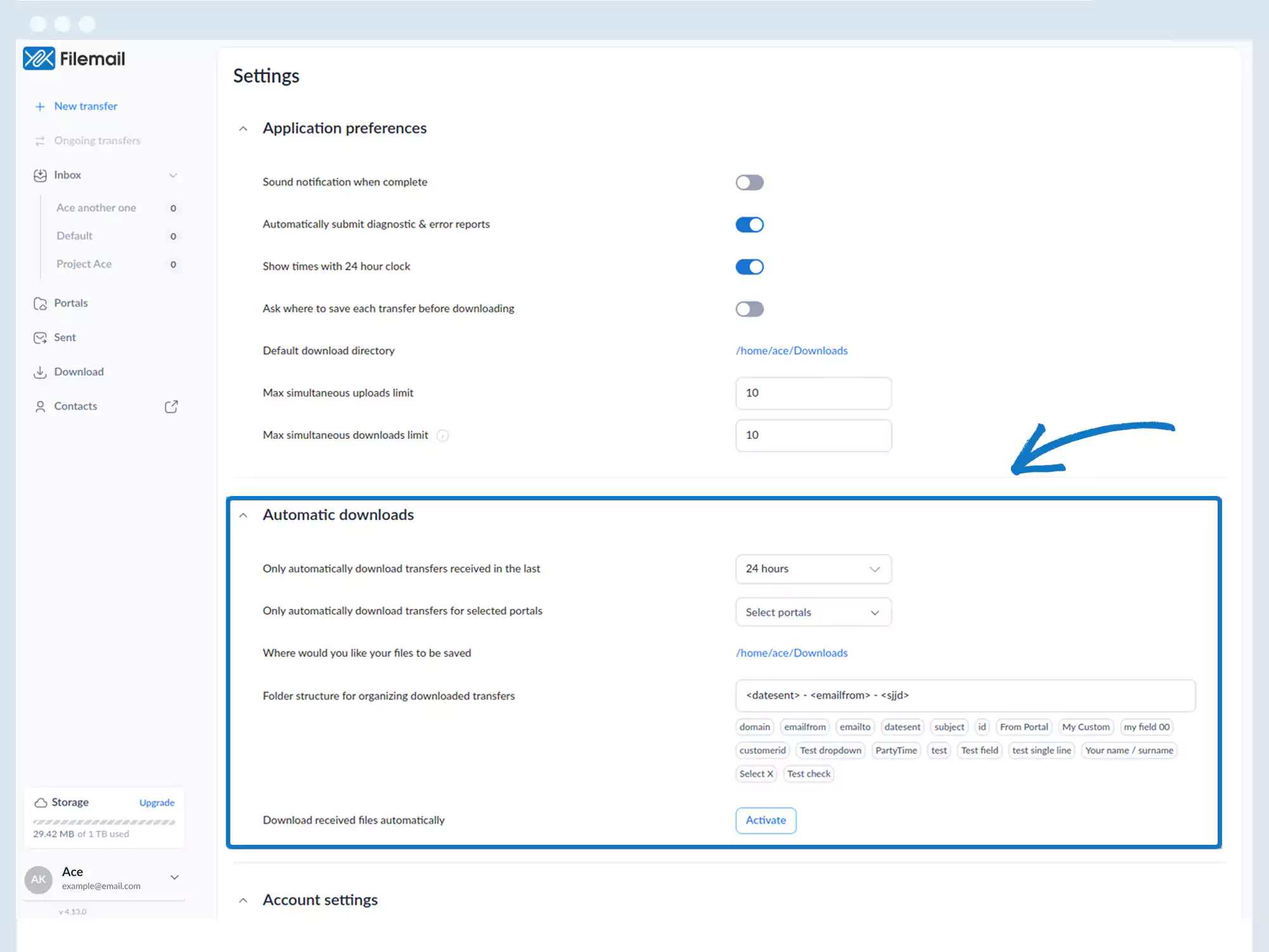
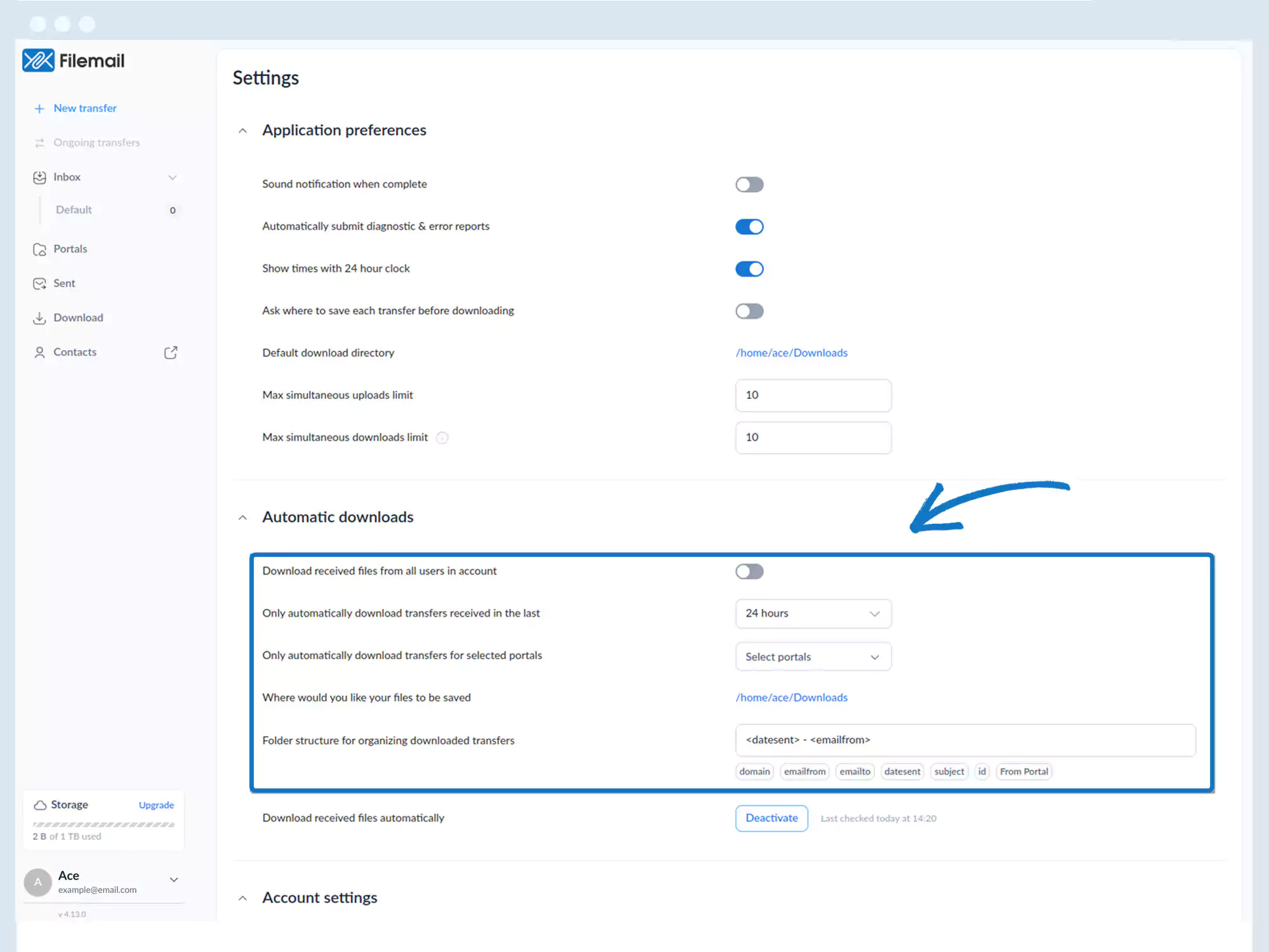
4. Найдите раздел «Автоматические загрузки» (при необходимости измените размер окна или прокрутите страницу).
5. Нажмите «Активировать» рядом с пунктом «Автоматически загружать полученные файлы».
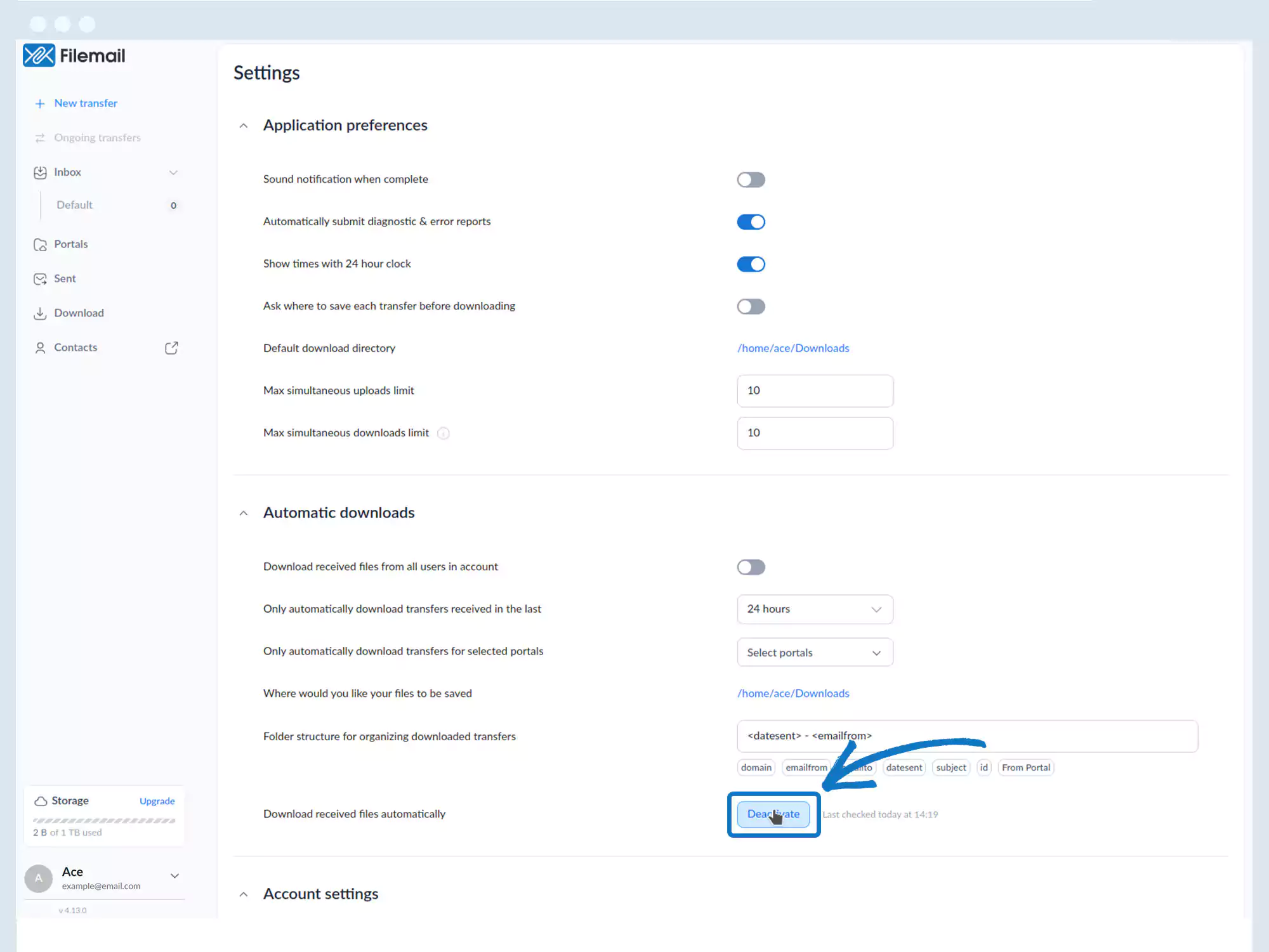
6. Дополнительные параметры настройки:
- Загружать файлы, полученные от всех пользователей учетной записи
- Автоматически загружать файлы, полученные за последние: 24 часа, 7 дней, 30 дней, 90 дней
- Загружать только файлы с выбранных порталов
- Определить место сохранения файлов
- Настроить структуру папок для упорядочивания загрузок
Вернуться на страницу руководства по эксплуатации
6. Дополнительные параметры конфигурации:
- Скачивать полученные файлы от всех пользователей в аккаунте
- Автоматически загружать переводы, полученные за последние: 24 часа, 7 дней, 30 дней, 90 дней
- Загружать только переводы с выбранных порталов
- Определить место сохранения файлов
- Настройте структуру папок для организации загрузок
Вернуться на страницу руководства по эксплуатации