Slik overfører du filer fra iPhone til PC

Trenger du å overføre filer fra iPhone til PC? Du har flere alternativer, både med og uten USB-kabel.
Hvilken metode du bør velge, avhenger av hvilken type fil du vil flytte. Bilder fra kamerarullen er noe annet enn PDF-filer i Fil-appen. Dokumenter i en iPhone-app kan kreve en annen fremgangsmåte.
For trådløs overføring lar Filemail deg sende tilgjengelige filer til en Windows-PC eller bærbar PC via en nedlastingslenke eller e-post. Microsofts «Bilder»-app og en USB-kabel er ofte bedre for å importere bilder og videoer fra kameraet.
Denne veiledningen forklarer hvordan du overfører filer fra iPhone til PC ved hjelp av syv metoder. Du kan også overføre filer uten iTunes. Vi forklarer hvorfor noen filer ikke vises i Windows, og hvordan du løser vanlige overføringsproblemer.
Velg den beste måten å overføre filer fra iPhone til PC på
Begynn med å finne filen din. Velg deretter hvilken type overføring du trenger.
| Metode | Best egnet for | Tilkobling | Hovedbegrensning |
| Filemail | Dokumenter, ZIP-filer, bilder og videoer du kan velge eller eksportere | Internett | Krever opplasting og nedlasting |
| Microsoft Photos | Importerer bilder og videoer fra kamerarullen | USB | Importerer ikke dokumenter fra andre apper |
| Filutforsker | Kopiere bilder og videoer fra intern lagring → DCIM | USB | Viser ikke hele iPhone-filsystemet |
| iCloud Drive | Dokumenter lagret i iCloud Drive | Internett | Filene må være tilgjengelige i iCloud |
| iCloud-bilder | Bilder og videoer i iCloud-biblioteket ditt | Internett | Synkronisering er ikke det samme som en separat sikkerhetskopi |
| Apple-enheter | Dokumenter fra apper som støtter fildeling | USB | Bare kompatible apper viser dokumentene sine |
| Andre skytjenester | Filer som allerede finnes i OneDrive, Google Drive eller Dropbox | Internett | Krever en skykonto og ledig lagringsplass |
Beste utgangspunkt: Bruk Filemail til å overføre tilgjengelige filer trådløst. Bruk Microsoft Photos til å importere store mengder bilder fra en USB-enhet. Bruk Apple-enheter til dokumenter fra apper som støtter fildeling.
Først må du finne filen på iPhone-en din
Før du velger en metode for filoverføring, må du sjekke hvor filen ligger.
En iPhone viser ikke hele det interne lagringsområdet sitt til Windows på samme måte som en vanlig USB-stasjon. Dette forklarer hvorfor noen filer vises i File Explorer, mens andre ikke gjør det.
Bilder og videoer i kamerarullen
Åpne Bilder-appen på iPhone-en din.
Begrepet «kamerarull» refererer vanligvis til bildene og videoene i bildebiblioteket ditt. Dette inkluderer bilder tatt med kameraet ditt og mediefiler som er lagret fra andre apper.
Du kan overføre mediefiler fra kameraet ved hjelp av Microsoft Photos eller Windows File Explorer. Du kan også sende utvalgte bilder og videoer via Filemail.
Hvis du bruker iCloud-bilder, kan det hende at iCloud lagrer noen originaler i full oppløsning i stedet for på telefonen din. Dette kan påvirke USB-import.
Dokumenter og nedlastinger i «Filer»-appen
Åpne «Filer»-appen på iPhone-en din og trykk på «Bla gjennom».
Sjekk disse stedene:
- På min iPhone: Filer som støttede apper lagrer på enheten din.
- iCloud Drive: Dokumenter i Apples skytjeneste.
- Nedlastinger: Filer som er lastet ned via Safari eller en annen app.
- Lagring fra tredjeparter: Steder fra tjenester som Google Drive eller OneDrive.
Du kan ofte velge et dokument og bruke Del-menyen til å sende det med Filemail eller lagre det et annet sted.
Filer som er lagret inne i en app
Noen iPhone-apper lagrer dokumenter i sin egen lagringsplass.
Disse filene vises kanskje ikke i «Filer»-appen. Windows File Explorer viser dem kanskje heller ikke.
Åpne appen på iPhone-en din og se etter «Del», «Eksporter», «Lagre i Filer» eller «Åpne i».
Noen apper støtter Apples fildelingsfunksjon. Hvis appen din gjør det, kan du bruke «Apple-enheter» i Windows til å kopiere dokumentene.
Viktig: Ikke alle overføringsmetoder gir tilgang til alle filene på iPhone-en din.

Metode 1: Overfør filer trådløst fra iPhone til PC med Filemail
Med Filemail kan du sende filer fra iPhone til en Windows-PC uten å koble enhetene sammen via USB.
Velg filene dine, last dem opp, og del en nedlastingslenke eller send dem via e-post. Åpne deretter overføringen på PC-en din og last ned filene.
Du kan bruke Filemail til å sende PDF-filer, presentasjoner, ZIP-arkiver, bilder og videoer. Sørg først for at du kan velge eller eksportere filene fra iPhone-en din.
Overfør filer ved hjelp av Safari
Du trenger ikke å installere programvare på PC-en for å bruke denne metoden.
- Åpne Safari på iPhone-en din.
- Gå til Filemail.
- Start en ny overføring.
- Velg filene du vil sende.
- Velg levering via e-post eller opprett en delbar nedlastingslenke.
- Start opplastingen og vent til den er ferdig.
- Åpne e-posten eller nedlastingslenken på Windows-PC-en din.
- Last ned filene til den mappen du ønsker.
iPhone-en og PC-en trenger ikke å bruke det samme Wi-Fi-nettverket.
Begge enhetene må ha tilgang til internett. iPhone-en laster opp filene, og PC-en laster dem ned.
Overfør filer ved hjelp av Filemail-appen for iPhone
Du kan også bruke den dedikerte Filemail-appen på iPhone-en din.
- Last ned og installer Filemail-appen for iPhone.
- Åpne appen og velg filene du vil overføre.
- Velg alternativet for e-post eller deling via lenke.
- Send filene.
- Åpne overføringen på Windows-datamaskinen din.
- Last ned og lagre filene.
Appen tilbyr en integrert iPhone-arbeidsflyt for folk som overfører filer regelmessig.
Hvor mye kan du overføre gratis?
Filemails gratis tjeneste inkluderer:
- Opptil 5 GB per overføring
- To overføringer per 24 timer
- Filene er tilgjengelige i opptil syv dager
- Ingen registrering nødvendig
Betalte abonnementer støtter større overføringer og flere funksjoner.
Filemail lar deg lagre en egen kopi på PC-en din. Du trenger ikke å konfigurere skysynkronisering.
Viktig: Filemail kan overføre filer du velger eller eksporterer. Tjenesten kan ikke omgå iOS-tillatelser eller åpne privat applagring.

Metode 2: Overføre bilder og videoer fra iPhone til PC med Microsoft Photos
Microsoft Photos er et godt valg for å importere bilder og videoer fra kamerarullen på iPhone-en din.
Det bruker en USB-tilkobling. Du trenger ikke å laste opp mediefilene dine til en nettjeneste først.
Slik importerer du bilder og videoer
- Koble iPhone til Windows-PC-en din ved hjelp av en USB-kabel som støtter dataoverføring.
- Lås opp iPhone-en din.
- Godkjenn forespørselen om tillit eller tilgang til bilder hvis en slik vises.
- Åpne Bilder-appen i Windows.
- Velg «Importer».
- Velg den tilkoblede iPhone-en.
- Velg bildene og videoene du ønsker.
- Velg en målmappe og start importen.
- Vent til importen er fullført før du kobler fra kabelen.
Hvis Windows ikke klarer å gjenkjenne iPhone-en din, kan du prøve en annen USB-port eller en kabel som støtter dataoverføring.
Hva kan Microsoft Photos overføre?
Microsoft Photos importerer støttede bilder og videoer fra kameraet.
Det gir ikke tilgang til alle filene på iPhone-en din.
Du kan for eksempel ikke bruke denne metoden til å bla gjennom PDF-filer, ZIP-arkiver eller private appdokumenter.
Bruk Filemail, iCloud Drive eller eksportfunksjonen i en app for disse filene.
Hvorfor mangler noen bilder?
Hvis du bruker iCloud-bilder med «Optimaliser iPhone-lagring», lagrer kanskje ikke iPhone-en din alle originalene i full oppløsning lokalt.
Dette kan påvirke hva Windows kan importere via USB.
Du kan laste ned originalene til iPhone-en din eller hente de manglende bildene via iCloud-bilder på PC-en din.
Metode 3: Overføre bilder fra iPhone til PC ved hjelp av Filutforsker
Med Windows File Explorer kan du kopiere bilder og videoer fra kameraet manuelt.
Denne metoden er nyttig når du foretrekker å velge målmappene selv.
Slik får du tilgang til intern lagring og DCIM
- Koble iPhone til PC-en ved hjelp av en USB-kabel med datastøtte.
- Lås opp iPhone-en din og godkjenn eventuelle tilgangsspørsmål.
- Åpne File Explorer i Windows.
- Velg «Denne PC-en».
- Åpne «Apple iPhone » eller enhetsnavnet som vises i Windows.
- Naviger til «Internal Storage» → «DCIM».
- Åpne mappene som inneholder bildene og videoene dine.
- Kopier filene du ønsker.
- Lim dem inn i en mappe på PC-en din.
Enhetsnavnet og mappeoppbyggingen kan variere.
Den vanlige navigasjonsstien er:
Denne PC-en → Apple iPhone → Intern lagring → DCIM
Hvorfor kan jeg ikke se alle filene på iPhone-en min?
DCIM- mappene i det interne lagringsområdet viser bilder og videoer som Windows har tilgang til. De gir ikke Windows full tilgang til filene på iPhone-en din.
Du bør ikke forvente å finne alle Safari-nedlastinger, PDF-filer, ZIP-filer eller appdokumenter i DCIM.
Hvis filen vises i Files-appen, men ikke i File Explorer, må du bruke en annen metode.
Du kan for eksempel sende dokumentet med Filemail, laste det ned fra iCloud Drive eller eksportere det fra den opprinnelige appen.
Hva hvis DCIM er tom?
Lås først opp iPhone-en din og se etter en tilkoblingsmelding.
Koble deretter kabelen til igjen og åpne Filutforsker på nytt.
Hvis du bruker iCloud-bilder, må du sjekke om iPhone-en din har de opprinnelige mediefilene. Optimalisert lagring kan påvirke USB-tilgangen til enkelte bilder og videoer.

Metode 4: Overføre dokumenter fra iPhone til PC med iCloud Drive
iCloud Drive fungerer godt for dokumenter du allerede har lagret i Apples skytjeneste.
Du kan laste dem ned på Windows uten å koble iPhone til via kabel.
Slik laster du ned filer fra iCloud Drive
- Åpne Files-appen på iPhone-en din.
- Trykk på Bla gjennom → iCloud Drive.
- Bekreft at dokumentet vises der.
- La eventuelle ventende opplastinger fullføres.
- Gå til iCloud.com på Windows-PC-en din.
- Logg inn med den samme Apple-kontoen.
- Åpne Drive.
- Velg filen og last den ned.
Du kan også installere iCloud for Windows hvis du regelmessig arbeider med iCloud Drive-filer.
Hva hvis filen ligger under «På min iPhone»?
En fil som er lagret under «På min iPhone », vises ikke i iCloud Drive som standard.
Du må kanskje flytte eller kopiere den til iCloud Drive først.
Åpne «Filer»-appen, finn dokumentet og bruk alternativene for filhåndtering.
Er nedlasting det samme som synkronisering?
Nei.
Når du laster ned en fil, opprettes det en kopi på PC-en din.
Synkronisering holder filene oppdatert på tvers av enheter og i skylagring. Endringer i synkroniserte filer kan også vises andre steder.
For å sikre en uavhengig sikkerhetskopi bør du lagre en egen lokal kopi og kontrollere at den åpnes som den skal.

Metode 5: Overføre bilder fra iPhone til PC med iCloud-bilder
Med iCloud-bilder kan du få tilgang til bilder og videoer fra det synkroniserte Apple-bildebiblioteket ditt.
Denne metoden fungerer uten USB-kabel.
Det er nyttig når iPhone lagrer mindre versjoner av bildene lokalt, mens iCloud lagrer originalene.
Slik laster du ned bilder fra iCloud
- Åpne Innstillinger på iPhone-en din.
- Velg Apple-kontoen din og åpne innstillingene for iCloud-bilder.
- Sjekk at iCloud-bilder er slått på.
- Vent til bildene og videoene du trenger, er lastet opp.
- Gå til iCloud-bilder på PC-en din.
- Logg inn med den samme Apple-kontoen.
- Velg bildene eller videoene du ønsker.
- Last dem ned til PC-en din.
Du kan også bruke iCloud for Windows til å få tilgang til fotobiblioteket ditt.
iCloud-bilder er ikke det samme som en uavhengig sikkerhetskopi
iCloud-bilder holder bildebiblioteket ditt synkronisert.
Hvis du sletter et bilde fra det biblioteket, kan slettingen også påvirke andre enheter som bruker iCloud-bilder.
Når du laster ned bilder til en egen Windows-mappe, opprettes det uavhengige kopier.
Før du sletter noe fra iPhone-en din, må du kontrollere at de nedlastede filene er komplette og åpnes som de skal.

Metode 6: Overfør filer ved hjelp av Apple-enheter til Windows
Noen iPhone-apper støtter Apples fildelingsfunksjon. Dette lar deg kopiere dokumenter mellom PC-en din og disse appene.
For Windows 10 og nyere versjoner tilbyr Apple appen «Apple Devices» for Windows. Du kan laste den ned og installere den fra Microsoft Store.
Appen fungerer med iPhone-apper som støtter fildeling. Den gir ikke Windows full tilgang til lagringsplassen på iPhone-en din.
Slik bruker du fildeling med Apple-enheter
- Åpne Microsoft Store på Windows-PC-en din.
- Last ned og installer appen «Apple Devices ».
- Koble til iPhone-en din med en USB-kabel.
- Lås opp iPhone-en din og godkjenn tilkoblingsmeldingen.
- Åpne «Apple-enheter» på Windows.
- Velg den tilkoblede iPhone-en din.
- Åpne «Filer »-delen.
- Velg en app som støtter fildeling.
- Velg dokumentet du vil overføre.
- Velg «Lagre», velg en målmappe og fullfør overføringen.
Bruk denne metoden til å hente dokumenter fra en app som støtter fildeling.
Hvorfor vises ikke appen min under «Apple-enheter»?
Ikke alle iPhone-apper støtter fildeling.
«Apple-enheter» viser bare apper som tilbyr denne funksjonen.
Hvis appen din ikke vises, åpner du den på iPhone-en din og ser etter et alternativ for eksport eller deling.
Du kan kanskje lagre dokumentet i «Filer» og overføre det via Filemail eller iCloud Drive.
Trenger du fortsatt iTunes?
Apple henviser nå brukere av Windows 10 og nyere til «Apple-enheter» for denne arbeidsflyten for fildeling.
Du trenger ikke å bruke iTunes som standardmetode for å overføre appdokumenter.

Metode 7: Overfør filer ved hjelp av Google Drive, OneDrive eller Dropbox
Du kan også overføre filer via en skytjeneste du allerede bruker.
Google Drive, Microsoft OneDrive og Dropbox tilbyr iPhone-apper og tilgang via Windows.
Slik overfører du filer via skylagring
- Åpne din foretrukne skylagringsapp på iPhone-en din.
- Last opp filen eller lagre den på skykontoen din.
- Vent til opplastingen er fullført.
- Åpne den samme kontoen på Windows-PC-en din.
- Finn filen og last den ned.
Denne metoden fungerer godt for dokumenter som allerede finnes i tjenesten.
Du trenger internettilgang og nok ledig lagringsplass i skyen.
Hvis du bare trenger å sende en fil én gang, tilbyr Filemail et enklere alternativ. Du trenger ikke å opprette en synkronisert mappe.
Slik overfører du filer fra iPhone til PC uten iTunes
Du trenger ikke iTunes for de fleste filoverføringer fra iPhone til PC.
Velg en metode basert på filtypen:
- Dokumenter, ZIP-filer og tilgjengelige videoer: Send dem trådløst ved hjelp av Filemail.
- Bilder og videoer fra kameraet: Importer dem via USB med Microsoft Photos eller File Explorer.
- Dokumenter i iCloud Drive: Last dem ned fra iCloud.com.
- Bilder i iCloud Photos: Last dem ned fra iCloud-fotobiblioteket ditt.
- Dokumenter i kompatible iPhone-apper: Bruk Apple Devices File Sharing.
Begynn med å sjekke filens plassering.
En USB-kabel alene gir ikke Windows tilgang til alle filene på iPhone-en din.
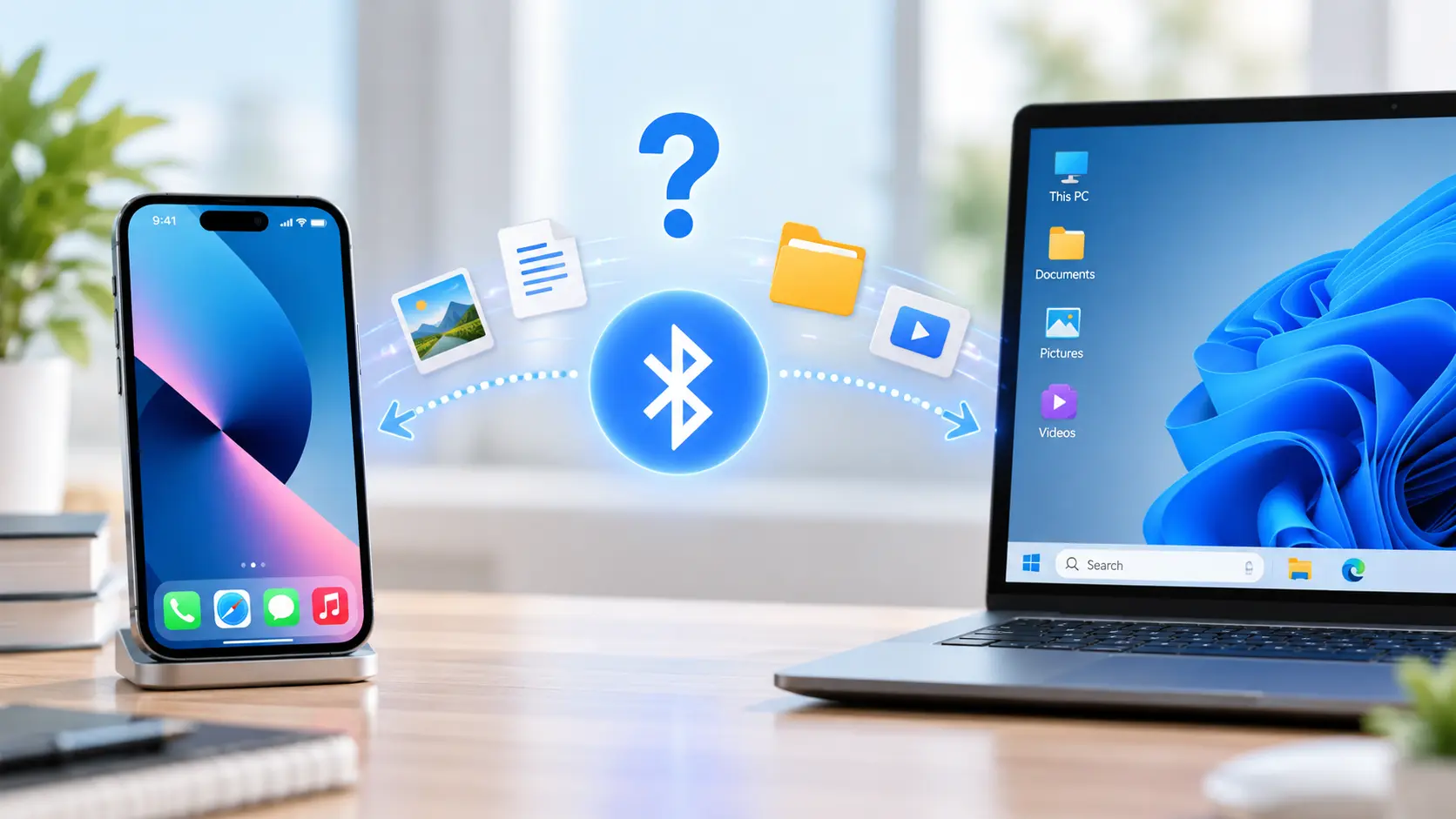
Kan man overføre filer fra iPhone til PC via Bluetooth?
Du kan ikke bruke standard Bluetooth-fildeling til å sende vilkårlige filer direkte fra en iPhone til en Windows-PC.
Bluetooth-parring støtter andre funksjoner, men gir ikke Windows tilgang til filene på iPhone.
AirDrop støtter heller ikke vanlige Windows-PC-er.
For å overføre filer trådløst, bruk Filemail eller skylagring. Du kan også velge en app som overfører filer via et lokalt nettverk.
Hva er forskjellen mellom Filemail og lokal Wi-Fi-overføring?
Filemail bruker en internettbasert opplastings- og nedlastingsprosess.
iPhone-en og PC-en trenger ikke å bruke det samme Wi-Fi-nettverket.
Noen apper for lokal Wi-Fi-overføring fungerer annerledes. Det kan hende at begge enhetene må være koblet til det samme lokale nettverket.
Dette er viktig når du har Wi-Fi-tilgang, men ingen internettforbindelse.
Slik overfører du filer fra iPhone til PC uten internett
Hvis du ikke har internettforbindelse, kan USB-overføring være det beste alternativet.
For bilder og videoer fra kameraet:
- Koble iPhone-en til Windows-PC-en.
- Lås opp telefonen og godkjenn tilgang.
- Åpne Microsoft Photos eller File Explorer.
- Importer eller kopier innholdet fra kameraet.
For dokumenter i apper som støtter fildeling, bruk Apple-enheter via USB.
Disse metodene har begrensninger på filtilgang. Windows kan ikke bla gjennom alle private appmapper bare fordi du har koblet til en kabel.
For andre dokumenter må du sjekke om appen støtter lokal eksport, overføring via lokalt nettverk eller ekstern lagring.
Slik overfører du store filer fra iPhone til PC
Store videoer, fotosamlinger og ZIP-arkiver krever mer planlegging enn en liten PDF-fil.
Sjekk først filstørrelsen og hvor filen ligger.
Du kan bruke Filemail til å sende tilgjengelige filer over internett. Sjekk at filen ligger innenfor overføringsgrensen i abonnementet ditt.
For en stor samling av kamerafotos eller videoer kan USB-import unngå en lang opplasting.
Hvis originalene ligger på iCloud, kan det være enklere å laste dem ned direkte til Windows.
Tips for store overføringer
- Sjekk at PC-en din har nok ledig lagringsplass.
- Bruk en pålitelig USB-kabel for kablet overføring.
- Sørg for at internettforbindelsen er stabil under opp- og nedlastinger.
- Sjekk filstørrelsen opp mot overføringsgrensen din.
- Kontroller de nedlastede filene før du sletter originalene.
En mislykket overføring betyr ikke alltid at filen er for stor. Tilkoblingsproblemer, lite lagringsplass og manglende lokale originalfiler kan forårsake lignende feil.
Feilsøking: iPhone-filer kan ikke overføres til PC
Den raskeste måten å løse et overføringsproblem på er å finne ut hva som gikk galt.
1. Windows gjenkjenner ikke iPhone-en min
Begynn med USB-tilkoblingen.
- Bruk en kabel som støtter dataoverføring.
- Lås opp iPhone-en din.
- Godkjenn tillits- eller tilgangsspørsmålet.
- Prøv en annen USB-port.
- Koble kabelen til på nytt.
- Installer eller oppdater Apple-enheter hvis arbeidsflyten din krever det.
Hvis iPhone fremdeles ikke vises, kan du prøve en annen kabel med datakapasitet før du endrer andre innstillinger.
2. iPhone-en min vises i File Explorer, men dokumentene mine mangler
Dette skyldes vanligvis en tilgangsbegrensning.
Filutforskeren kan vise bilder og videoer fra kameraet via DCIM. Den viser ikke alle filene i Files-appen eller privat lagringsplass i apper.
Finn dokumentet på iPhone-en din.
Bruk deretter Filemail, iCloud Drive, appens eksportfunksjon eller Apple-enheter hvis appen støtter fildeling.
3. Noen iPhone-bilder mangler under importen
Sjekk innstillingene for iCloud-bilder.
Når «Optimaliser iPhone-lagring» er slått på, kan det hende at iCloud lagrer noen originaler i stedet for på iPhone-en din.
Last ned originalene eller hent de manglende mediefilene via iCloud-bilder på Windows.
4. HEIC-bilder eller HEVC-videoer kan ikke åpnes på Windows
Filoverføringen din kan ha fungert.
iPhones bruker vanligvis HEIC- og HEVC-formater. Noen Windows-apper trenger ekstra formatstøtte for å åpne dem.
Sjekk om bildeviseren eller videospilleren din støtter filtypen.
Behold originalfilen til du har bekreftet at den konverterte kopien åpnes som den skal.
5. Den trådløse overføringen min stopper stadig
Sjekk internettforbindelsen din først.
Kontroller deretter filstørrelsen, ledig lagringsplass og overføringsgrenser.
Hvis en opplasting stopper gjentatte ganger, kan du prøve en mer stabil tilkobling. Ikke anta at problemet skyldes filformatet.
For store videofiler fra kameraet kan en USB-overføring være et praktisk alternativ.
6. Jeg kan se en fil i en iPhone-app, men kan ikke velge den
Appen lagrer kanskje filen i privat lagringsplass.
Åpne appen og se etter «Del», «Eksporter», «Lagre i filer» eller «Åpne i».
Eksporter dokumentet til et sted du har tilgang til. Velg deretter en overføringsmetode som fungerer med det stedet.
Hvis appen støtter fildeling, kan Apple-enheter tilby en annen løsning.
7. Overføringen er fullført, men jeg finner ikke filen på PC-en min
Sjekk nedlastingslisten i nettleseren din og Windows-mappen «Nedlastinger».
Hvis du valgte en annen destinasjon, åpner du den mappen.
For ZIP-arkiver må du pakke ut innholdet hvis du trenger å åpne filene inni.
Slik sjekker du om filene dine ble overført riktig
Ikke slett viktige filer fra iPhone-en din så snart overføringen er fullført.
Sjekk først kopiene på PC-en din.
- Sjekk at de forventede filene er til stede.
- Sammenlign filnavn og filstørrelser der det er praktisk mulig.
- Åpne flere bilder og dokumenter.
- Spill av viktige videoer lenger enn de første sekundene.
- Ta en egen sikkerhetskopi av filer du ikke har råd til å miste.
En fullført nedlasting er et godt tegn. Åpne de overførte filene for å bekrefte at du kan bruke dem.

Ofte stilte spørsmål
Hva er den enkleste måten å overføre filer fra iPhone til PC på?
For dokumenter, bilder, videoer og andre filer du kan velge, tilbyr Filemail en enkel trådløs metode. For en stor mengde bilder fra kameraet kan det være enklere å bruke Microsoft Photos via USB.
Kan jeg overføre filer fra iPhone til PC uten kabel?
Ja. Filemail, iCloud Drive, iCloud Photos og andre skytjenester lar deg overføre filer uten USB-kabel.
Disse metodene krever internettilgang.
Kan jeg overføre filer fra iPhone til datamaskinen uten iTunes?
Ja. Du kan bruke Filemail, Microsoft Photos, File Explorer, iCloud eller Apple-enheter. Velg den metoden som passer best for filene dine.
Kan jeg overføre en PDF-fil fra iPhone til Windows?
Ja. Finn PDF-filen i Files-appen, eller eksporter den fra appen som opprettet den.
Du kan deretter sende den med Filemail eller laste den ned via iCloud Drive hvis du lagrer den der.
Kan jeg overføre en stor video fra iPhone til PC?
Ja. Du kan sende en video med Filemail hvis du kan velge den og den holder seg innenfor grensene for abonnementet ditt.
Du kan også importere kameraopptak via USB eller laste ned videoer fra iCloud-bilder.
Hvorfor kan jeg ikke se alle iPhone-filene i Windows File Explorer?
iOS viser ikke all intern lagringsplass som en vanlig Windows-stasjon.
Filutforskeren har tilgang til visse kamerafiler. For andre filer må du bruke en eksportfunksjon, skylagring eller fildeling mellom Apple-enheter.
Blir filen slettet fra iPhone-en min når jeg overfører den?
Vanligvis ikke.
Når du sender, kopierer eller laster ned en fil, opprettes det vanligvis en ny kopi. Å fjerne originalen er en egen handling.
Vær forsiktig med synkroniserte skybiblioteker. Hvis du sletter en fil der, kan den også bli fjernet fra andre enheter.
Er filoverføring det samme som å ta sikkerhetskopi av iPhone-en min?
Nei.
En filoverføring kopierer utvalgte elementer. En fullstendig sikkerhetskopi av iPhone kan også omfatte innstillinger og appdata. En vanlig filoverføring fanger ikke opp all denne informasjonen.
Avsluttende tanker
Du kan overføre filer mellom en iPhone og en PC på flere måter. Velg den metoden som passer best for filene dine og tilkoblingen du har.
For trådløs overføring lar Filemail deg sende tilgjengelige filer fra iPhone til Windows uten iTunes eller USB-kabel.
For bilder og videoer fra kameraet tilbyr Microsoft Photos og File Explorer USB-alternativer. iCloud Drive og iCloud Photos fungerer for innhold i Apples skytjenester. Apple-enheter støtter fildeling for kompatible iPhone-apper.
Begynn med å finne filen din. Velg deretter metoden som gir tilgang til den.
Dette sparer tid, hjelper deg med å unngå vanlige feil og gjør det enklere å oppbevare pålitelige kopier av filene dine.
