Automatisk nedlasting
1. Åpne skrivebordsappen din (Windows, macOS eller Linux).
2. Gå til nederst til venstre i vinduet og klikk på initialene eller navnet ditt.
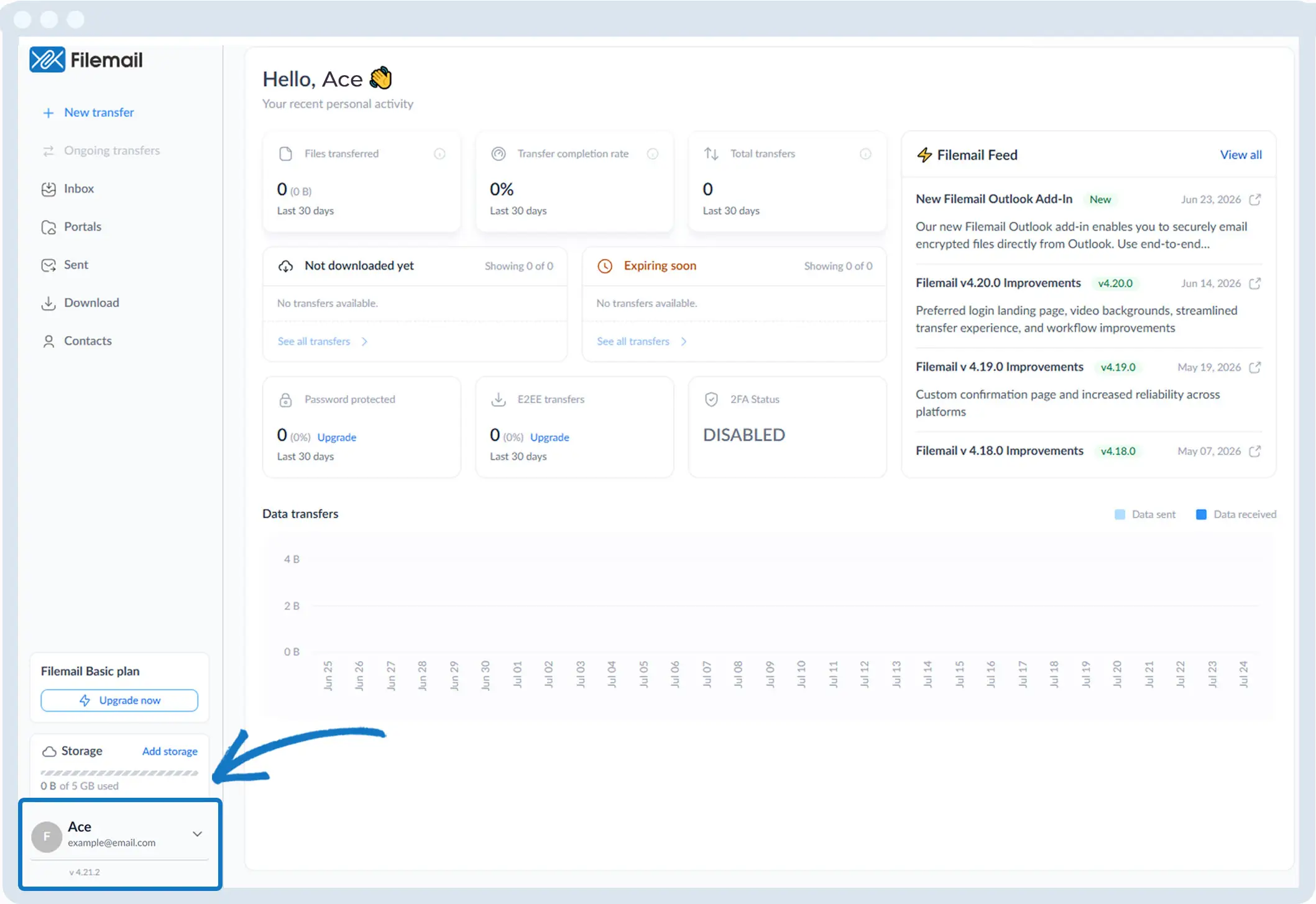
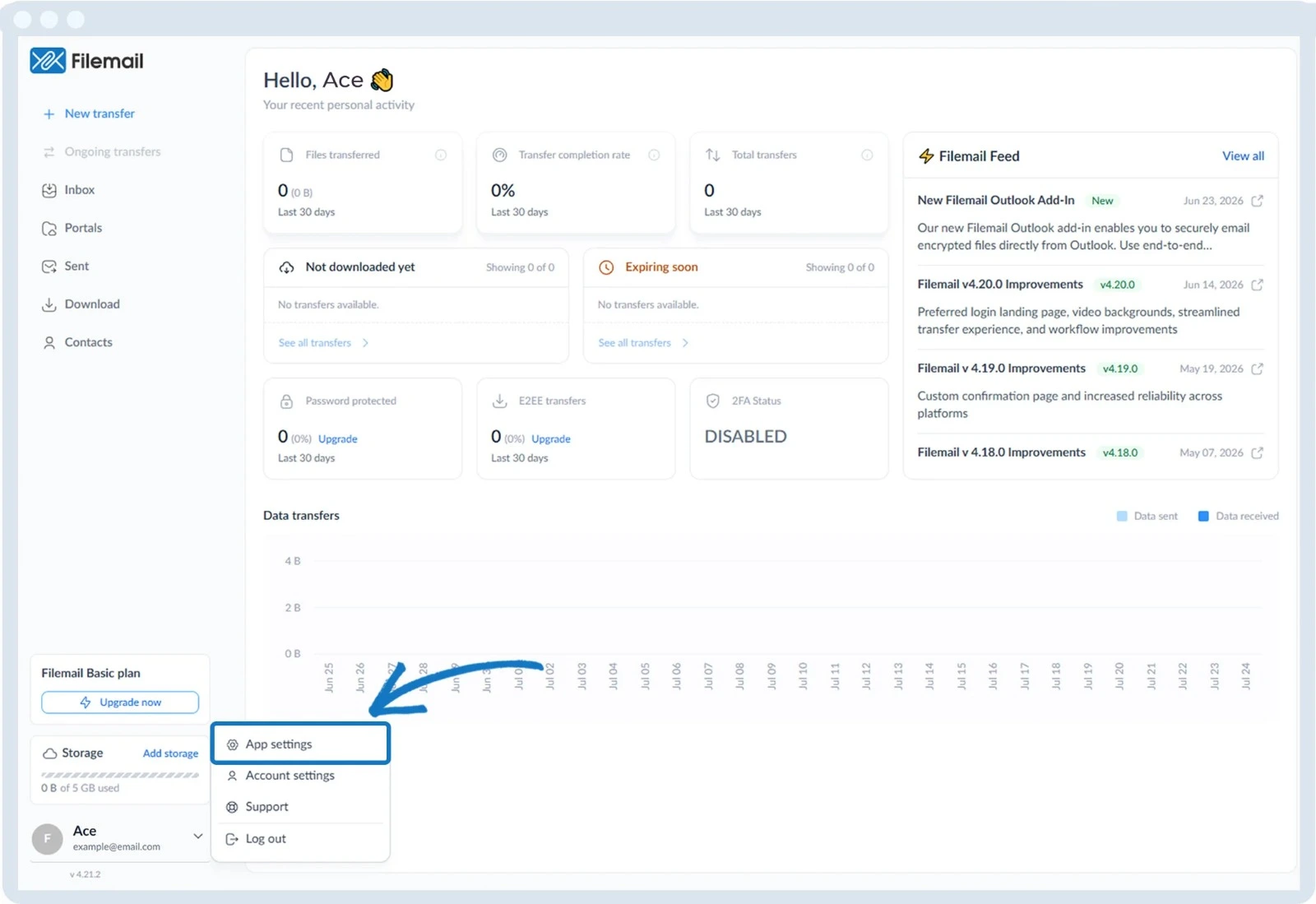
3. Velg «Appinnstillinger».
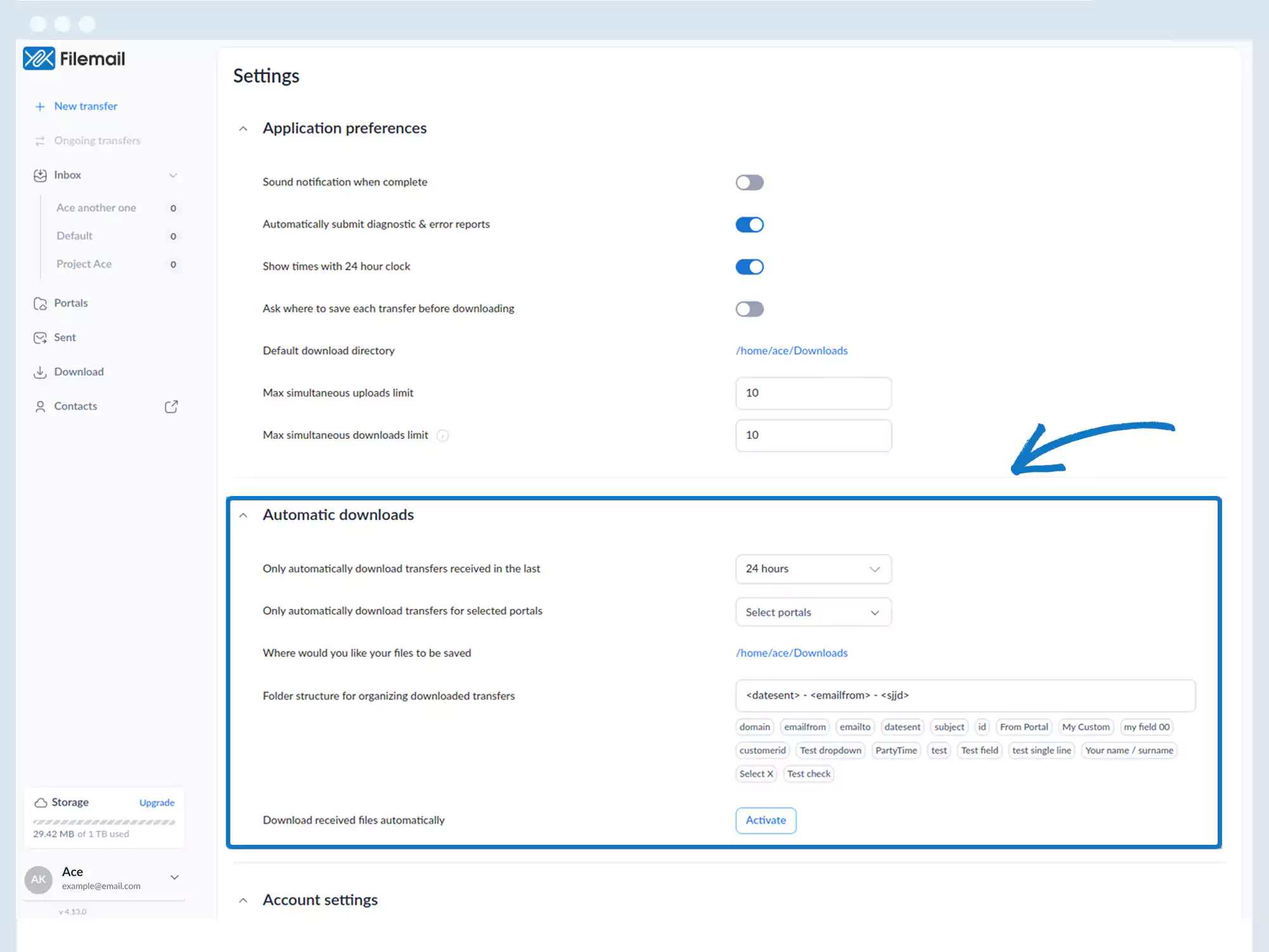
4. Finn delen «Automatiske nedlastinger» (juster størrelsen eller bla om nødvendig).
5. Klikk på «Aktiver » ved siden av «Last ned mottatte filer automatisk».
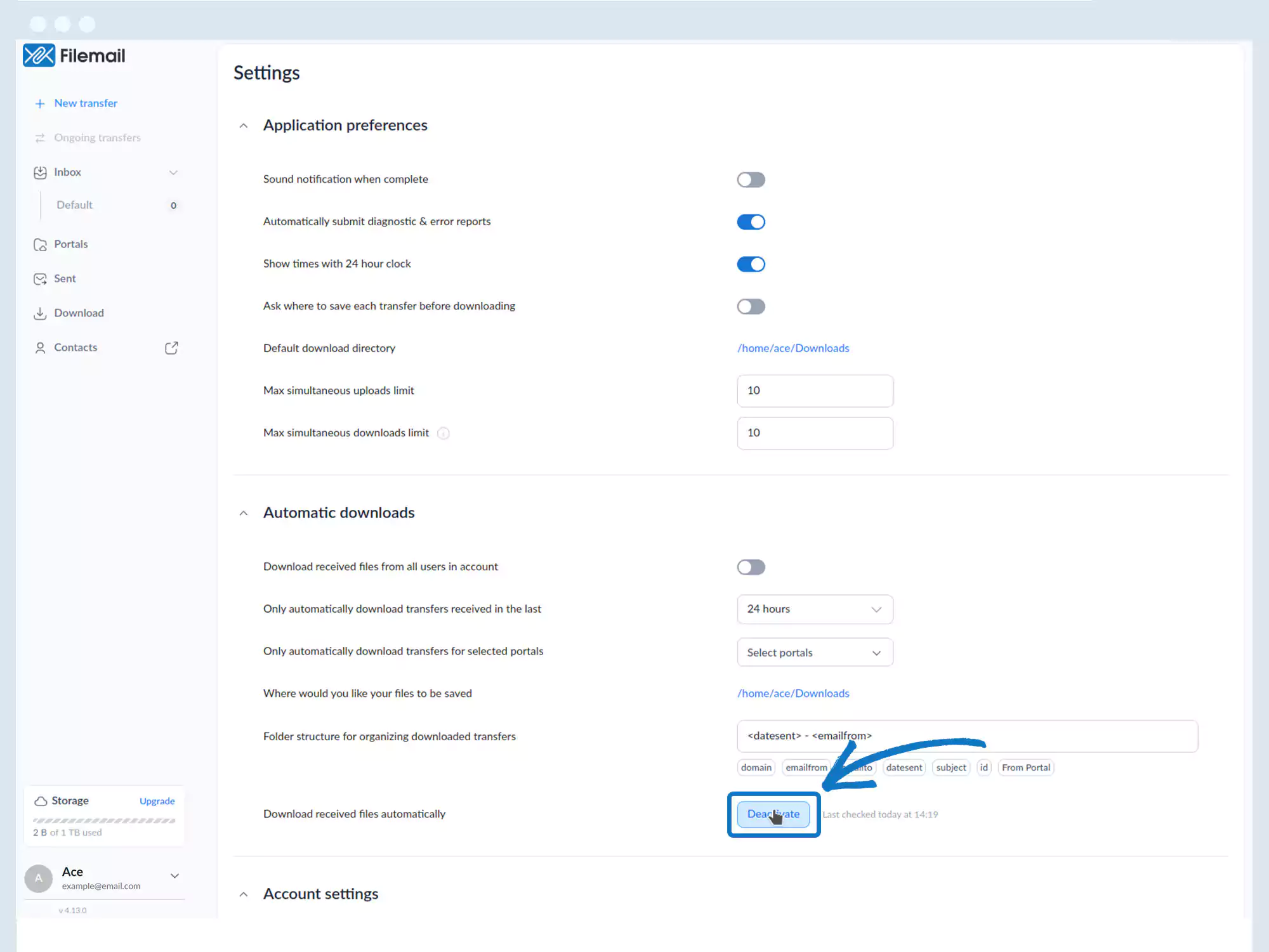
6. Valgfrie konfigurasjonsinnstillinger:
- Last ned mottatte filer fra alle brukere i kontoen
- Last ned overføringer mottatt i løpet av de siste: 24 timer, 7 dager, 30 dager, 90 dager automatisk
- Last ned kun filer fra valgte portaler
- Definer hvor filene skal lagres
- Konfigurer mappestruktur for organisering av nedlastinger
Gå tilbake til siden med bruksanvisningen
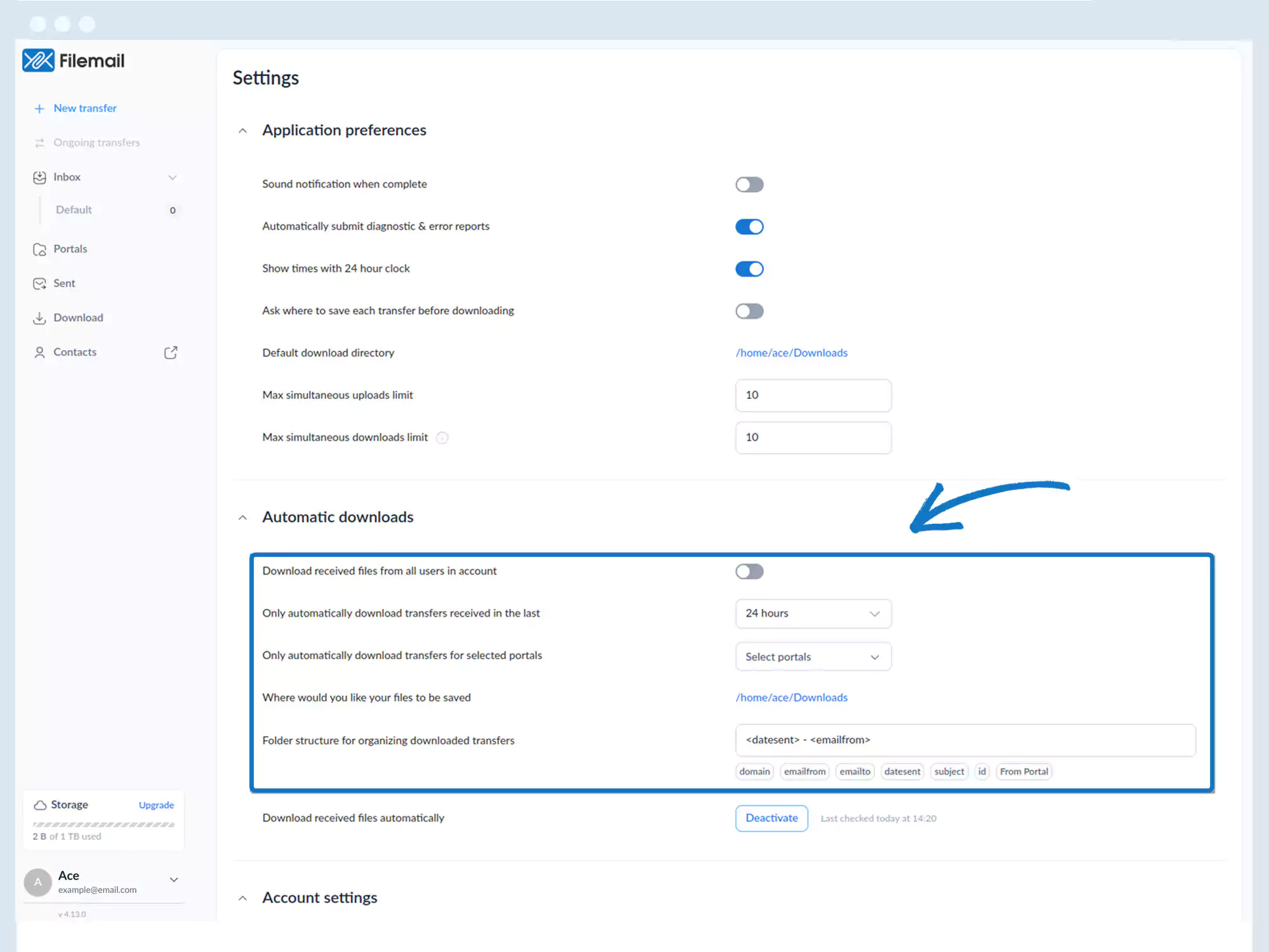
6. Valgfrie konfigurasjonsinnstillinger:
- Last ned mottatte filer fra alle brukere i kontoen
- Last automatisk ned overføringer som er mottatt i løpet av de siste: 24 timer, 7 dager, 30 dager, 90 dager
- Last ned kun overføringer fra utvalgte portaler
- Definer hvor filene skal lagres
- Konfigurer mappestruktur for organisering av nedlastinger
Gå tilbake til siden med bruksanvisningen