Как перенести файлы с телефона на компьютер

Перенос фотографий, документов или видеофайлов большого размера с телефона на компьютер не представляет сложности, если вы знаете, какой способ использовать. Вы можете подключить устройства с помощью USB-кабеля, обмениваться файлами по беспроводной сети или передавать их через Интернет.
Варианты зависят от модели телефона и компьютера, а также от того, насколько близко находятся устройства друг к другу.
Если вы используете устройство Android и ПК с Windows, USB-кабель упрощает копирование файлов и папок. Quick Share — полезная альтернатива, если вы предпочитаете передавать файлы по беспроводной сети. Совместимые устройства Android также могут отображаться в Проводнике Windows 11 без использования кабеля.
Для пользователей iPhone и Mac приложение AirDrop идеально подходит для отправки отдельных файлов. Приложение «Фото» от Apple лучше подходит для импорта большой коллекции фотографий. В Windows вы можете импортировать фотографии с iPhone через приложение «Фотографии» Windows или копировать документы из поддерживаемых приложений с помощью функции «Устройства Apple».
Вы также можете отправлять большие файлы через Интернет, когда устройства находятся на расстоянии. С помощью Filemail вы загружаете файлы со своего телефона и скачиваете их на ПК с Windows или Mac.
В этом руководстве объясняется, как работает каждый метод, какие файлы он поддерживает и как устранять типичные проблемы при передаче данных.
Какой метод выбрать?
| Ваши устройства | Рекомендуемый метод | Лучше всего подходит для |
| телефон Android — ПК с Windows | USB-кабель и Проводник | Крупные файлы, фотографии, документы и папки |
| С телефона Android на ПК с Windows | Быстрая отправка | Беспроводная передача данных поблизости |
| С телефона Android на ПК с Windows 11 | Беспроводной доступ к проводнику | Просмотр папок на телефоне без USB |
| С телефона Android на Mac | Быстрая отправка в AirDrop, если поддерживается | Передача данных между близлежащими совместимыми телефонами |
| С телефона Android на Mac | Онлайн-передача или совместимая утилита стороннего разработчика | Телефоны без прямой поддержки AirDrop |
| С iPhone на ПК с Windows | Фотографии Windows | Фотографии и видео с камеры |
| С iPhone на ПК с Windows | Устройства Apple | Документы из приложений, поддерживающих обмен файлами |
| С iPhone на Mac | AirDrop | Отправка нескольких файлов, находящихся поблизости |
| С iPhone на Mac | «Фото» или Finder | Импорт фотографий или документов из поддерживаемых приложений |
| С любого телефона на удаленный компьютер | Filemail | Разовые передачи данных через Интернет |
| С любого телефона на компьютер | Облачное хранилище | Файлы, к которым вы хотите получить доступ с нескольких устройств |
Не всегда требуется подключение к Интернету. USB работает в автономном режиме, а поддерживаемые методы обмена данными поблизости, такие как AirDrop и Quick Share, позволяют передавать файлы локально. Для Filemail и облачного хранилища требуется доступ к Интернету.
Для больших папок USB часто является самым простым вариантом при обмене данными между Android и Windows. Некоторые беспроводные инструменты также поддерживают папки, но другие требуют выбора файлов по отдельности или создания ZIP-архива.
Если вы хотите сохранить оригиналы на телефоне, скопируйте или поделитесь файлами, а не перемещайте их. Всегда проверяйте перенесённые копии, прежде чем что-либо удалять.
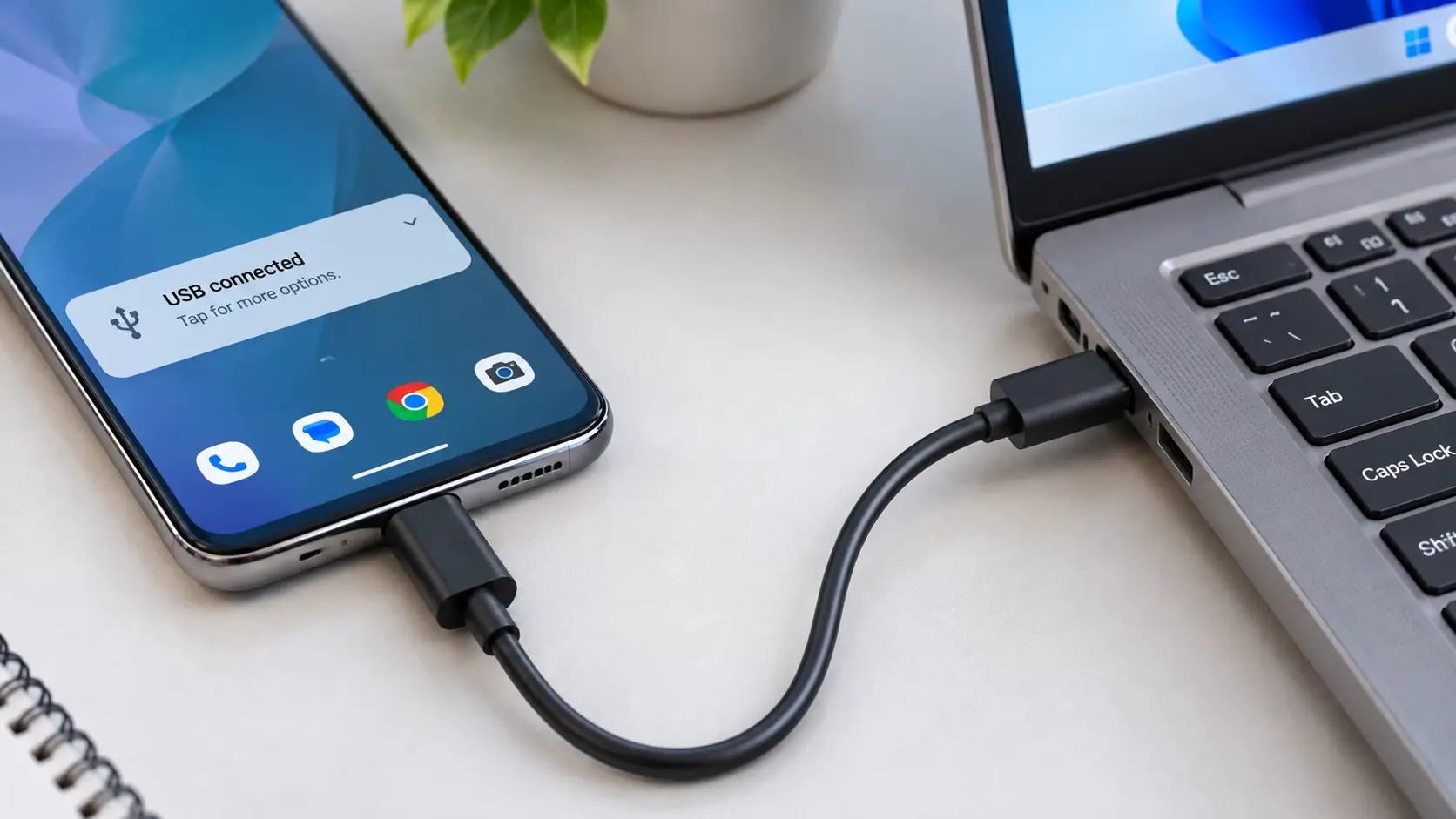
1. Передача файлов с помощью USB-кабеля
USB — это удобный вариант, когда телефон и компьютер находятся рядом. Он позволяет копировать фотографии, видео и папки напрямую, без предварительной загрузки в Интернет.
Убедитесь, что ваш кабель поддерживает передачу данных. Некоторые кабели обеспечивают только питание и не могут передавать файлы.
С Android на Windows: копирование файлов с помощью Проводника
1. Подключите телефон к компьютеру с помощью USB-кабеля для передачи данных.
2. Разблокируйте телефон.
3. Проведите пальцем вниз и нажмите на уведомление о USB. Там может быть надпись «Зарядка этого устройства через USB».
4. Выберите «Передача файлов», «Передача файлов» или аналогичный вариант.
5. В Windows откройте «Проводник» и выберите «Этот компьютер».
6. Откройте телефон и выберите его внутреннюю память.
7. Найдите на своём телефоне Android файлы, которые хотите скопировать.
8. Выделите их и нажмите Ctrl+C.
9. Откройте папку назначения на компьютере и нажмите Ctrl+V.
10. Дождитесь завершения копирования. Откройте несколько файлов, чтобы убедиться, что они работают.
11. Безопасно извлеките или отключите телефон через Windows, если такая опция доступна. Затем отсоедините кабель.
Вы можете найти свои файлы в следующих папках Android:
| Папка | Типичное содержимое |
| DCIM/Camera | Фотографии и видео, снятые камерой |
| «Изображения» | Скриншоты и изображения, сохраненные приложениями |
| Фильмы | Видеофайлы |
| Загрузка | Загруженные файлы, документы и архивы |
| Документы | Файлы, сохраненные совместимыми приложениями |
Эти папки содержат множество типовых файлов, но в них отображается не всё, что хранится на вашем телефоне. Некоторые приложения хранят свои данные в защищённых местах, к которым просмотр файлов через USB не имеет доступа.
Телефон только заряжается? Сначала проверьте его режим USB. Если это не помогло, попробуйте другой кабель или USB-порт. Оставьте телефон разблокированным при предоставлении доступа.
USB особенно удобен для копирования больших видеофайлов или когда нужно перенести файлы, коллекции фотографий и целые папки с устройств Android.
Если вам нужна помощь с подключением, ознакомьтесь с инструкциями Google по передаче файлов Android через USB.

С iPhone на Windows: импорт фотографий и видео
Используйте приложение «Фото» в Windows для импорта фотографий и видео с iPhone.
1. Установите или обновите приложение «Устройства Apple» в Windows, если это необходимо для настройки.
2. Подключите iPhone к компьютеру с помощью совместимого USB-кабеля.
3. Разблокируйте iPhone.
4. Нажмите «Доверять» или «Разрешить», если появится запрос. При необходимости введите пароль.
5. Откройте приложение «Фото» в Windows.
6. Выберите «Импорт», затем выберите свой iPhone.
7. Выберите нужные фотографии и видео.
8. Выберите доступные параметры импорта и место назначения.
9. Начните импорт и дождитесь его завершения.
10. Откройте импортированные файлы на компьютере.
Если некоторые фотографии отсутствуют, проверьте, включена ли у вас функция «Фотографии iCloud» с параметром «Оптимизировать хранилище iPhone». Этот параметр позволяет хранить оригиналы в полном разрешении в iCloud, а не на вашем телефоне.
Возможно, вам сначала придётся загрузить эти оригиналы или открыть их через «Фотографии iCloud» на компьютере.
Приложение «Фотографии» в Windows обрабатывает фотографии и видео, снятые на камеру. Для переноса документов, хранящихся в приложениях iPhone, потребуется другой способ.
Дополнительную информацию см. в руководстве Microsoft по импорту фотографий и видео с телефона на компьютер.
С iPhone на Windows: перенос документов с помощью устройств Apple
Приложение «Устройства Apple» позволяет копировать документы из приложений iPhone, поддерживающих функцию обмена файлами Apple.
1. Установите или обновите приложение «Устройства Apple» на ПК с Windows.
2. Подключите iPhone и разблокируйте его.
3. Подтвердите подключение, если появится соответствующий запрос.
4. Откройте приложение «Apple Devices» и выберите iPhone.
5. Выберите «Файлы» на боковой панели.
6. Выберите приложение из списка.
7. Выберите документы, которые хотите скопировать.
8. Нажмите «Сохранить».
9. Выберите папку назначения и подтвердите выбор.
10. Откройте сохраненные файлы, чтобы проверить, что копирование прошло успешно.
Если раздел «Файлы» не отображается, возможно, установленные приложения не поддерживают функцию «Общий доступ к файлам». В разделе «Устройства Apple» перечислены только те приложения, которые поддерживают эту функцию.
Для документов, хранящихся в iCloud Drive или другом облачном сервисе, откройте соответствующий сервис на компьютере. Если документ принадлежит приложению, не поддерживающему функцию «Обмен файлами», найдите в приложении пункт «Поделиться» или «Экспорт».
Приложение «Устройства Apple» не может просматривать все папки iPhone. Доступные варианты передачи зависят от приложения, в котором хранится ваш документ.
Ознакомьтесь с руководством Apple по обмену файлами с устройствами Apple в Windows. В нашем руководстве также объясняется, как переносить файлы с iPhone на ПК другими способами.
С iPhone на Mac: импорт фотографий или копирование документов из приложений
Для фотографий и видео:
1. Подключите iPhone к Mac.
2. Разблокируйте iPhone и подтвердите подключение, если появится запрос.
3. Откройте приложение «Фото» на Mac.
4. Выберите iPhone в разделе «Устройства».
5. Выберите нужные фотографии и видео.
6. Выберите доступный вариант импорта.
7. Дождитесь завершения импорта.
8. Проверьте импортированные элементы в библиотеке «Фото» на вашем Mac.
Для документов из приложений, поддерживающих обмен файлами:
1. Подключите iPhone и авторизуйте его.
2. Откройте Finder.
3. Выберите iPhone в разделе «Места».
4. Откройте вкладку «Файлы».
5. Выберите приложение, поддерживающее обмен файлами.
6. Перетащите документы в папку на вашем Mac.
Приложение «Фото» лучше подходит для импорта медиафайлов с камеры, а «Finder» — для документов из поддерживаемых приложений. Ни один из этих методов не позволяет получить доступ ко всем файлам, хранящимся на iPhone.
Ознакомьтесь с руководством Apple по переносу файлов с помощью Finder. О других способах читайте в нашем руководстве о том, как переносить файлы с iPhone на Mac.
С Android на Mac: а как насчёт USB?
В отличие от Windows, в macOS нет встроенной функции просмотра файлов с Android через USB. Из-за этого передача данных по кабелю с устройств Android не так проста.
Google прекратила поддержку старого приложения Android File Transfer. Поэтому руководства, в которых оно по-прежнему рекомендуется в качестве стандартного решения, могут быть устаревшими.
Если вам нужен доступ через USB, выберите утилиту для передачи файлов с Android, которая поддерживает ваш телефон и версию macOS. Перед установкой проверьте её совместимость, необходимые разрешения и стоимость.
Для эпизодической передачи данных беспроводной обмен или онлайн-передача могут оказаться проще, чем установка дополнительного программного обеспечения.

2. Беспроводная передача файлов между близлежащими устройствами
Беспроводной обмен файлами удобен, когда у вас нет кабеля или нужно отправить всего несколько файлов. Доступные функции зависят от операционной системы и устройства.
Функции «Quick Share» и «AirDrop» позволяют отправлять выбранные файлы между близлежащими устройствами. Windows 11 также позволяет просматривать содержимое совместимых телефонов Android через Проводник. На некоторых телефонах функция Phone Link от Microsoft предоставляет ещё один способ передачи файлов.
С Android на Windows: используйте Quick Share
Quick Share соединяет ваш телефон и ПК для беспроводного обмена файлами.
Настройка компьютера:
1. При необходимости установите приложение Google «Quick Share» для Windows.
2. Откройте приложение Quick Share.
3. Завершите настройку.
4. Выберите настройку видимости, которая позволит вашему телефону обнаружить компьютер.
5. Включите Bluetooth и Wi-Fi.
Отправка файлов с Android:
1. Откройте фотографию, видео, документ или файл, который хотите отправить.
2. Нажмите «Поделиться».
3. Выберите «Быстрая отправка».
4. Дождитесь, пока появится ваш компьютер с Windows.
5. Выберите этот компьютер.
6. При появлении запроса подтвердите передачу в Windows.
7. Откройте полученный файл, чтобы проверить его.
Обычно Windows сохраняет полученные файлы в папке «Загрузки», хотя вы можете изменить это местоположение в настройках Quick Share.
Можно ли отправлять папки через Quick Share?
Приложение Google для Windows поддерживает отправку файлов и папок с ПК. При отправке с Android доступные варианты зависят от файлового менеджера вашего телефона.
Если вы не можете поделиться папкой напрямую, воспользуйтесь USB или создайте ZIP-архив.
Оба устройства должны быть подключены к одной и той же сети Wi-Fi?
Не всегда. Quick Share использует функцию обнаружения близлежащих устройств и поддерживаемые беспроводные соединения. Точные требования зависят от используемых устройств.
В целях конфиденциальности выбирайте настройки видимости «Ваши устройства» или «Контакты», если они доступны. Более широкие настройки видимости могут позволить большему количеству людей поблизости обнаружить ваше устройство.
Если Quick Share не может найти ваш компьютер
Попробуйте выполнить следующие действия по порядку:
1. Откройте Quick Share на компьютере.
2. Проверьте настройки видимости компьютера.
3. Включите Bluetooth и Wi-Fi на обоих устройствах.
4. Сблизьте устройства.
5. Закройте и снова откройте приложение «Quick Share».
6. Проверьте, не блокирует ли соединение VPN, брандмауэр или управляемая сеть.
7. Если ваша сеть ограничивает локальные подключения, попробуйте подключить компьютер к точке доступа вашего телефона, если это поддерживается.
На некоторых компьютерах Samsung используется версия Quick Share от Samsung. Если у вас возникли проблемы, проверьте, какое приложение требуется для вашего компьютера.
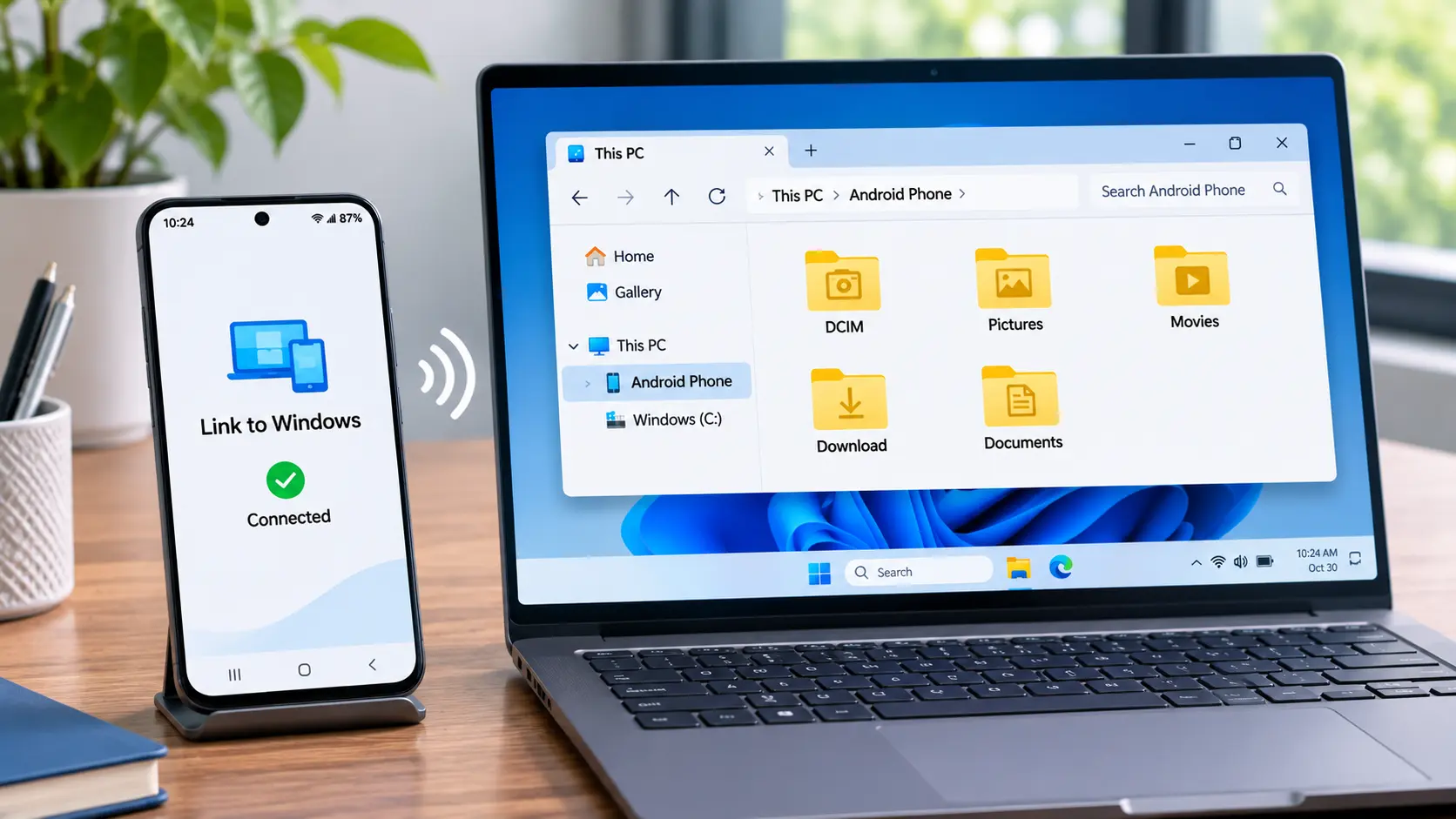
Android и Windows 11: просмотр файлов на телефоне в «Проводнике»
На поддерживаемых телефонах Android Windows 11 может отображать содержимое памяти телефона непосредственно в проводнике. После этого вы сможете просматривать папки и копировать файлы без подключения USB-кабеля.
Эта функция управления файлами удобна для работы с несколькими файлами или папками, так как позволяет избежать необходимости открывать меню обмена данными при каждой передаче.
Требования:
- Windows 11.
- Android 11 или более поздней версии.
- Связь с версией для Windows 1.24072.258.0 или более поздней.
- Совместимый телефон, подключенный к вашему ПК.
Чтобы настроить:
1. Откройте «Настройки» в Windows.
2. Выберите «Bluetooth и устройства».
3. Откройте раздел «Мобильные устройства».
4. Выберите «Управление устройствами».
5. Если вы еще не подключили свой телефон Android, выберите «Добавить устройство» и следуйте инструкциям по настройке.
6. Подтвердите запрошенные разрешения на телефоне.
7. В Windows включите функцию «Показывать мобильное устройство в проводнике».
8. Откройте «Проводник» и выберите свой телефон.
9. Найдите нужные файлы или папки.
10. Скопируйте их в папку на компьютере.
11. Откройте скопированные файлы, чтобы проверить, что они успешно перенесены.
Будьте осторожны при работе с файлами. Эта функция также позволяет перемещать, переименовывать или удалять элементы на телефоне. Удаление файла через «Проводник» на телефоне может привести к удалению оригинала.
Если ваш телефон не отображается, убедитесь, что устройства подключены, программное обеспечение соответствует требованиям и включена настройка «Проводник».
С Android на Windows: использование перетаскивания в Phone Link
Некоторые телефоны Android поддерживают перетаскивание файлов через приложение Phone Link от Microsoft.
Чтобы перенести файлы:
1. Настройте приложение Phone Link в Windows и приложение Link to Windows на Android.
2. Подключите оба устройства к одной и той же сети Wi-Fi.
3. Откройте приложение «Phone Link» на компьютере.
4. Включите функцию отображения экрана телефона, если ваше устройство её поддерживает.
5. Откройте приложение «Мои файлы» или «Галерея» на экране телефона.
6. Нажмите и удерживайте файл, чтобы выбрать его.
7. При необходимости выберите еще файлы.
8. Снова нажмите и удерживайте выбранные файлы.
9. Перетащите файлы с экрана телефона в папку в Windows.
10. Дождитесь завершения передачи, а затем проверьте файлы.
Ограничения функции «Перетаскивание» в Phone Link
| Ограничение | Ограничение |
| Количество файлов за одну передачу | До 100 |
| Размер каждого файла | До 512 МБ |
| Папки | Не поддерживается |
| Совместимость с устройствами | Выбранные устройства Android |
| Сеть | Оба устройства должны подключаться к одной и той же сети Wi-Fi |
Эти ограничения относятся к поддерживаемой функции перетаскивания. Для других функций обмена данными Phone Link могут действовать другие ограничения.
Если ваш телефон не поддерживает перетаскивание, попробуйте использовать USB, «Быстрый обмен» или другой совместимый способ.
С iPhone на Mac: используйте AirDrop
AirDrop — один из самых простых способов передачи файлов между iPhone и находящимся поблизости Mac. Он отлично подходит для отдельных фотографий, видео и документов, при этом не требует использования кабеля или загрузки в облако.
1. Включите Wi-Fi и Bluetooth на обоих устройствах.
2. Убедитесь, что Mac доступен для обнаружения через AirDrop.
3. Откройте файл на iPhone.
4. Нажмите «Поделиться».
5. Выберите «AirDrop».
6. Выберите свой Mac.
7. При появлении запроса подтвердите передачу на Mac.
8. Найдите и откройте полученный файл.
Многие файлы AirDrop попадают в папку «Загрузки», хотя некоторые файлы могут открываться в других приложениях.
Если ваш Mac не отображается, проверьте настройки видимости AirDrop. Убедитесь, что Wi-Fi и Bluetooth включены, а затем сблизьте устройства.
Если речь идет о сотнях фотографий, импортировать их через приложение «Фото» может быть удобнее, чем выбирать их по отдельности в AirDrop.
С Android на Mac: используйте Quick Share с AirDrop
Некоторые устройства Android могут отправлять файлы напрямую на Mac благодаря совместимости Quick Share с AirDrop. Таким образом, поддерживаемые телефоны могут обмениваться файлами в непосредственной близости без использования онлайн-сервисов передачи данных.
Однако не каждый телефон на Android поддерживает эту функцию. Google приводит список поддерживаемых моделей Pixel и отдельных телефонов других производителей. Доступность зависит от конкретной модели и версии программного обеспечения.
Если ваш телефон поддерживает эту функцию:
1. На Mac откройте настройки AirDrop.
2. Установите видимость «Всем» на 10 минут.
3. На Android выберите файл, который хотите отправить.
4. Нажмите «Поделиться», а затем «Быстрая отправка».
5. Выберите Mac.
6. Подтвердите передачу на Mac.
7. Откройте полученный файл.
Если Mac не отображается, сначала проверьте, поддерживает ли ваш телефон Android прямую передачу данных через AirDrop. Для поддерживающих эту функцию телефонов установите для Mac параметр видимости «Всем» на 10 минут. Убедитесь, что Wi-Fi и Bluetooth включены, а затем повторите попытку, расположив устройства ближе друг к другу.
Если ваш телефон не поддерживает эту функцию, в качестве альтернативы можно использовать приложение Filemail, облачное хранилище или совместимую утилиту для передачи данных.
Некоторые телефоны Android также предлагают обмен данными с помощью QR-кода через функцию «Quick Share». В этом случае может использоваться интернет-ссылка вместо прямого соединения через AirDrop.
3. Передача файлов через Интернет
USB и беспроводной обмен данными в пределах ближнего радиуса действия удобны, когда ваши устройства находятся рядом, но не всегда практичны. Возможно, вам нужно отправить видео на рабочий компьютер или поделиться документами с чужим ноутбуком. Передача данных через Интернет также помогает, когда ваши устройства не поддерживают одну и ту же технологию локального обмена данными.
При передаче через Интернет вы загружаете файлы со своего телефона и скачиваете их на компьютер получателя.
Wi-Fi или мобильные данные?
Вы можете загружать файлы как через Wi-Fi, так и через мобильное соединение вашего телефона, при условии, что у вас есть доступ к Интернету.
Для передачи больших файлов обычно лучше выбирать Wi-Fi. Передача нескольких гигабайт через мобильные данные может быстро исчерпать ваш лимит и привести к дополнительным расходам или снижению скорости.
Пропускная способность канала загрузки также влияет на время передачи. В медленной мобильной сети отправка большого видео может занять гораздо больше времени, чем его копирование через USB.
Если у вас тарифный план с ограниченным объемом мобильного трафика, проверьте размер файла перед началом передачи через Интернет.
Используйте Filemail бесплатно для передачи файлов объемом до 5 ГБ
Filemail работает на Android, iPhone, Windows и Mac, поэтому устройствам не обязательно иметь одну и ту же операционную систему. Загрузите файлы с телефона, а затем скачайте их на компьютер.
Это удобный вариант для отправки исходных фотографий, видео и документов, когда вам не требуется постоянная синхронизация файлов.
На Android используйте приложение Filemail для передачи файлов. На iPhone используйте приложение Filemail для передачи файлов.
На телефоне:
1. Откройте Filemail в браузере или загрузите соответствующее мобильное приложение.
2. Выберите файлы, которые хотите передать.
3. Выберите вариант отправки по электронной почте или через ссылку для обмена.
4. При отправке по электронной почте введите адрес, к которому у вас есть доступ на компьютере получателя.
5. Начните загрузку.
6. Не закрывайте браузер до завершения загрузки.
7. Скопируйте ссылку для обмена или убедитесь, что Filemail отправил письмо с подтверждением передачи.
На компьютере:
1. Откройте ссылку на передачу или письмо.
2. Выберите опцию загрузки.
3. Сохраните файлы на свой компьютер.
4. При необходимости распакуйте архив.
5. Откройте файлы, чтобы убедиться, что передача прошла успешно.
Ограничения бесплатного сервиса Filemails
| Функция | Бесплатный сервис |
| Максимальный размер передаваемых данных | 5 ГБ |
| Допустимое количество отправлений | Два за 24 часа |
| Доступность файлов | До семи дней |
| Регистрация для отправки | Не требуется |
| Подключение к Интернету | Требуется |
Filemail — отличный выбор для передачи файлов, особенно если компьютер получателя находится в другом месте. Однако если вы копируете большую папку на расположенный поблизости компьютер с Windows, USB-кабель может оказаться быстрее и удобнее.
Для файлов размером более 5 ГБ вам понадобится другой способ передачи или подходящий платный тарифный план Filemail. Бесплатная версия Filemail также предоставляет временный доступ, а не постоянное хранилище. Убедитесь, что вы скачали файлы до истечения срока действия передачи.
Загрузка файлов с помощью Filemail Desktop
Используйте Filemail Desktop для загрузки больших видео, фотографий и документов на свой компьютер. Если соединение прервётся, вы сможете возобновить загрузку, а не начинать её заново. Для загрузки файлов с помощью приложения не требуется платная учетная запись.
Пользователи Windows могут установить Filemail Desktop для Windows. Мы также предоставляем приложения для Mac и Linux.
С помощью Filemail Pro или Business вы можете автоматически загружать входящие файлы на свой компьютер. Выберите, где сохранять файлы и как их систематизировать. Когда вы отправляете файлы со своего телефона на аккаунт Filemail, приложение для настольных компьютеров загружает их в выбранную вами папку.
Безопасность Filemail
Filemail шифрует данные во время передачи и сканирует загруженные файлы на наличие вирусов и вредоносного ПО. Версия Pro добавляет защиту паролем. Версия Business добавляет сквозное шифрование, двухфакторную аутентификацию и настройки выбора места хранения файлов. Узнайте о мерах безопасности и конфиденциальности Filemail в нашем Центре доверия.
Используйте облачное хранилище для постоянного доступа
Google Drive, OneDrive и iCloud Drive позволяют получать доступ к файлам с разных устройств. Они удобны для документов и фотографий, которые вам регулярно нужны на нескольких компьютерах или телефонах.
Чтобы передать файлы:
1. Откройте приложение облачного хранилища на телефоне.
2. Загрузите файлы или папки.
3. Дождитесь завершения загрузки.
4. Войдите в ту же учетную запись на компьютере.
5. Найдите загруженные элементы.
6. Загрузите их, если вам нужны отдельные локальные копии.
Существует важное различие между доступом к файлу в Интернете и сохранением его копии на компьютере. Наличие документа в вашем облачном аккаунте не обязательно означает, что вы его скачали.
Облачная синхронизация также может передавать изменения и удаления между устройствами. Если вы удалите синхронизированный файл с одного устройства, это удаление может повлиять на другие подключенные устройства.
Для постоянного доступа облачное хранилище часто является лучшим выбором. Для разовой передачи файлов может быть проще воспользоваться сервисом передачи файлов.
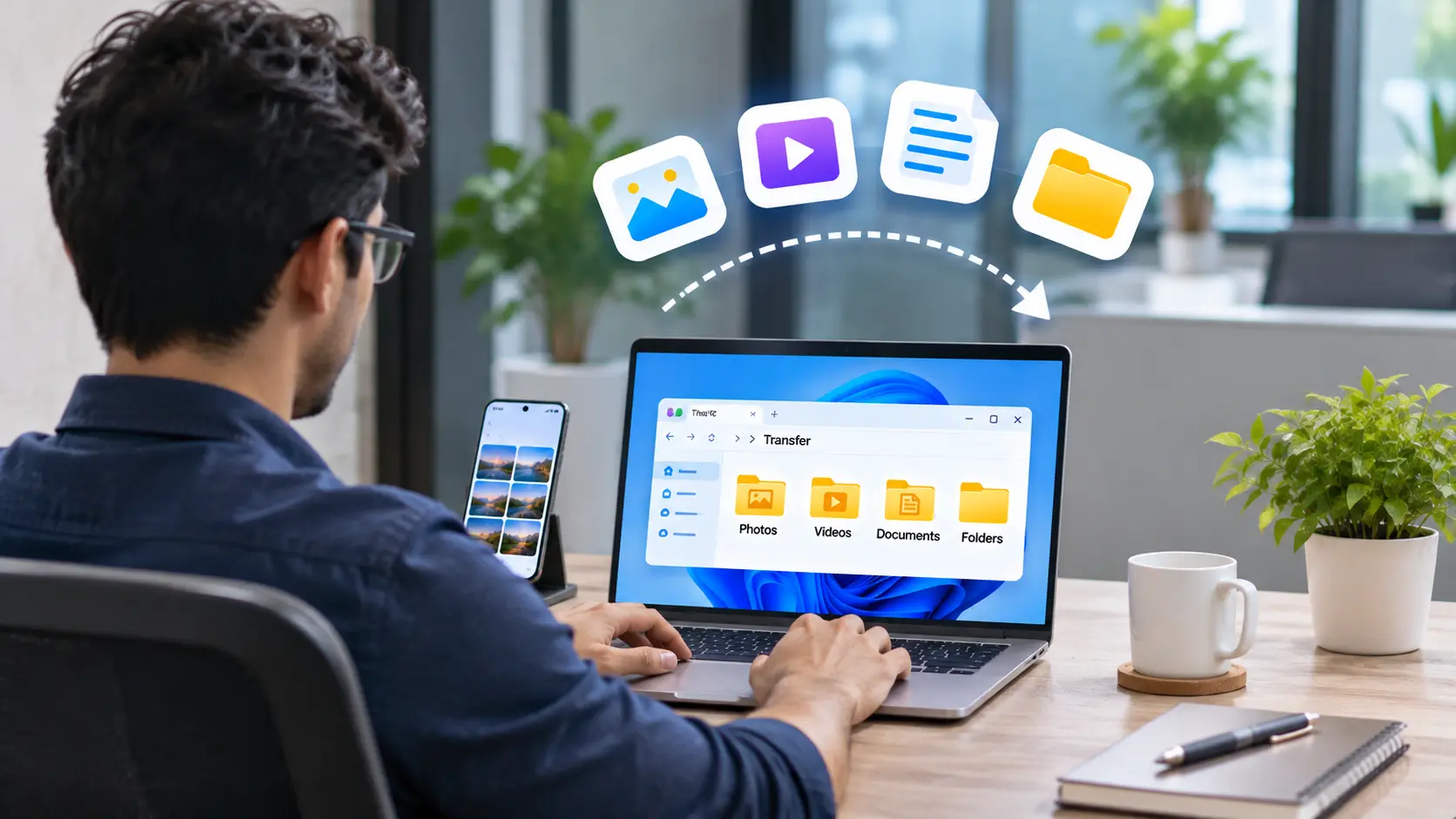
4. Передача фотографий, видео, больших файлов и папок
Тип файла и его общий размер помогут вам выбрать способ передачи. Беспроводная передача удобна для нескольких фотографий. Для больших видеороликов или папок, содержащих сотни файлов, может быть проще использовать USB.
| Что вы передаёте | Рекомендуемый способ | Почему |
| Несколько фотографий с Android на Windows | Быстрая отправка | Удобная беспроводная передача |
| Перенос сотен фотографий с Android на Windows | USB | Проще копировать большие партии |
| Фотографии с iPhone на Windows | Фотографии Windows | Предназначено для импорта с камеры |
| Фотографии с iPhone на Mac | Фото | Импорт в библиотеку Mac |
| Несколько файлов с iPhone на Mac | AirDrop | Быстрый обмен файлами с близлежащими устройствами |
| Перенос большого видеофайла на соседний компьютер | USB или поддерживаемый прямой беспроводной обмен | Позволяет избежать загрузки через Интернет |
| Передача видео на удалённый компьютер | Filemail | Работает между разными местоположениями |
| Папка с подпапками | Доступ к USB-накопителю или поддерживаемым папкам | Сохраняет структуру папок |
| Файлы, которые регулярно нужны на нескольких устройствах | Облачное хранилище | Поддерживает постоянный доступ |
Как скопировать всю папку
Пользователи Android и Windows, как правило, могут копировать доступные папки через USB и Проводник.
Если ваше средство обмена данными поддерживает передачу файлов, но не папок, может помочь создание ZIP-архива. Он объединяет папку и её содержимое в один файл.
1. Откройте файловый менеджер на телефоне.
2. Найдите папку, которую хотите отправить.
3. Выберите опцию сжатия или архивирования, если она доступна.
4. Создайте ZIP-файл.
5. Перенесите ZIP-архив на компьютер.
6. Распакуйте его.
7. Убедитесь, что все файлы и подпапки на месте.
Архив ZIP объединяет файлы в одно целое, но не всегда значительно уменьшает их размер. Большинство фотографий и видео уже имеют сжатый формат, поэтому их архивирование может сэкономить очень мало места.
Как переслать большое видео без потери качества
Чтобы сохранить качество видео, передавайте исходный файл. Приложения для обмена сообщениями и социальные сети могут сжимать видео перед отправкой.
Копирование через USB, подходящий способ прямого беспроводного обмена, а также сервисы, доставляющие загруженный исходный файл, — все это полезные варианты.
После передачи:
1. Сравните имена исходного и целевого файлов.
2. По возможности сравните размеры файлов.
3. Откройте видео на компьютере.
4. Проверьте его продолжительность.
5. Просмотрите фрагмент ближе к концу.
Если видео не воспроизводится, возможно, передача данных не завершилась. Также возможно, что ваш компьютер не поддерживает формат или кодек этого видео.
Как переносить файлы без интернета
USB работает без подключения к Интернету. Это надёжный вариант, когда вы находитесь в автономном режиме, а также позволяет не расходовать лимит мобильного трафика.
AirDrop и поддерживаемые методы прямого обмена файлами поблизости позволяют передавать файлы локально, хотя для установки или настройки программного обеспечения может потребоваться доступ к Интернету.
Filemail, облачное хранилище и обмен с помощью QR-кодов через Интернет требуют подключения к Интернету.
5. Устранение типичных проблем при передаче файлов
Если передача не удалась, причиной часто являются настройки кабеля, права доступа к устройству или ограничения по совместимости. Начните с анализа наблюдаемых симптомов, а не пытайтесь сразу опробовать все способы передачи.
Телефон заряжается, но компьютер не видит его файлы
1. Разблокируйте телефон.
2. Попробуйте использовать USB-кабель, поддерживающий передачу данных.
3. Подключите телефон к другому USB-порту.
4. На Android выберите «Передача файлов» вместо «Только зарядка».
5. На iPhone подтвердите запрос на доверие или доступ от компьютера.
6. Подключите устройства заново.
Если в «Проводнике» отображается ваш телефон Android, но файлы не видны, убедитесь, что телефон разблокирован и в настройках USB по-прежнему выбран режим «Передача файлов».
Quick Share не может найти мой компьютер с Windows
1. Откройте приложение «Quick Share» на ПК.
2. Проверьте видимость компьютера.
3. Включите Bluetooth и Wi-Fi на обоих устройствах.
4. Сблизьте устройства.
5. Перезапустите приложение «Быстрый обмен».
6. Проверьте, нет ли ограничений со стороны VPN, брандмауэра или сети.
7. При необходимости попробуйте подключиться через поддерживаемую точку доступа.
Также убедитесь, что вы используете правильное приложение Quick Share для вашего ПК, особенно на компьютерах Samsung.
Мой телефон на Android не отображается в Проводнике Windows 11
Проверьте следующие требования:
- Установлена и обновлена Windows 11.
- На телефоне установлена ОС Android 11 или более поздней версии.
- Связь с Windows соответствует требуемой версии.
- Ваш телефон отображается в разделе «Настройки» → «Bluetooth и устройства» → «Мобильные устройства».
- Вы включили параметр «Показывать мобильные устройства в Проводнике».
Если файлы нужны вам немедленно, подключение через USB может оказаться быстрее, чем устранение неполадок при настройке беспроводной связи.
Phone Link не передаёт мою папку
Функция перетаскивания в Phone Link не поддерживает папки. Вместо этого вы можете использовать USB, поддерживаемый беспроводной доступ к Проводнику или ZIP-архив.
Также помните об ограничениях: 100 файлов за одну передачу и 512 МБ на файл.
Мой Mac не отображается в Android Quick Share
Сначала проверьте, поддерживает ли ваш телефон Android прямую передачу данных из Quick Share в AirDrop.
Если поддерживает:
1. Установите видимость AirDrop на Mac на «Все» на 10 минут.
2. Включите Wi-Fi и Bluetooth.
3. Сблизьте устройства.
4. Попробуйте выполнить передачу еще раз.
Если ваш телефон не поддерживает эту функцию, изменение настроек AirDrop не решит проблему. Вам понадобится другой способ передачи данных.
Приложение «Фото» в Windows не может найти все мои фотографии с iPhone
Проверьте, включена ли у вас функция «Фото iCloud» с опцией «Оптимизировать хранилище iPhone».
Когда этот параметр включен, оригиналы в полном разрешении могут храниться в iCloud, а не на телефоне. Загрузите оригиналы или воспользуйтесь приложением «Фотографии iCloud» на компьютере.
В разделе «Устройства Apple» не отображаются документы с моего iPhone
В «Устройствах Apple» отображаются только приложения, поддерживающие функцию обмена файлами Apple.
Если ваше приложение не отображается, откройте документ в этом приложении и найдите пункт «Поделиться», «Экспорт» или «Сохранить в файлах». Затем вы сможете использовать другой подходящий способ для его передачи.
Передача прерывается до завершения
1. Убедитесь, что на компьютере достаточно свободного места.
2. Убедитесь, что устройства включены и подключены.
3. Оставьте приложение для передачи данных открытым.
4. Проверьте подключение к Интернету, если вы загружаете или скачиваете файлы.
5. Попробуйте передать меньший набор файлов.
6. Проверьте ограничения по размеру и количеству файлов для данного метода.
7. При необходимости перезапустите передачу.
При загрузке через браузер не закрывайте сеанс передачи до его завершения. Если вы используете мобильный интернет, убедитесь, что соединение стабильное и у вас достаточно трафика.
Передача завершилась, но я не могу найти свои файлы
В зависимости от способа передачи файлы сохраняются в разных местах.
| Способ | Где искать |
| Android через USB на Windows | Папка, в которую вы скопировали файлы |
| Быстрая отправка на Windows | Обычно «Загрузки» |
| «Фотографии» в Windows | Выбранное место назначения для импорта или библиотека «Фотографии» |
| Устройства Apple | Папка, выбранная при сохранении |
| AirDrop на Mac | Часто — папка «Загрузки» или принимающее приложение |
| Filemail | Папка «Загрузки» вашего браузера или выбранное место назначения |
| Облачное хранилище | Ваша учетная запись в облачном хранилище; при необходимости загрузите локальную копию |
Если вы по-прежнему не уверены, куда делся файл, выполните поиск по имени файла на вашем компьютере.

6. Проверьте файлы перед удалением оригиналов
Перенос не обязательно завершается только потому, что индикатор выполнения достиг 100 %. Прежде чем удалять что-либо со своего телефона, убедитесь, что файлы были успешно скопированы и их можно открыть.
Воспользуйтесь следующим контрольным списком:
1. Найдите место назначения. Убедитесь, что файлы находятся в нужной папке на компьютере.
2. Подсчитайте количество файлов. Сравните количество элементов в исходной и целевой папках.
3. Проверьте папки. Убедитесь, что при переносе были скопированы все вложенные папки и их содержимое.
4. Сравните размеры файлов. Необычно маленький файл может быть неполным.
5. Откройте важные файлы. Проверьте документы, фотографии и видео.
6. Проверьте большие видеофайлы. Просмотрите фрагмент ближе к концу, а не только начало.
7. Сохраните резервную копию. Сохраните ещё одну копию всего важного.
Если вы переносите файлы, чтобы освободить место на телефоне, проверьте копии перед удалением оригиналов. Для важных файлов также сохраняйте отдельную резервную копию.
Копирование файлов на компьютер — это полезно, но одна копия не является полноценной стратегией резервного копирования. Сбой диска или случайное удаление всё равно могут привести к потере данных.
Часто задаваемые вопросы
Как перенести файлы с телефона на ноутбук без USB?
Для переноса с Android на Windows удобно использовать функцию «Быстрая отправка». Для переноса с iPhone на Mac можно воспользоваться AirDrop, который позволяет отправлять файлы по беспроводной сети.
Некоторые ПК с Windows также поддерживают передачу данных через Phone Link или беспроводной доступ к Проводнику. Если устройства находятся в разных местах, вам помогут Filemail или облачное хранилище.
Как перенести файлы с Android на ПК без интернета?
Подключите телефон Android с помощью USB-кабеля для передачи данных, выберите «Передача файлов» и скопируйте файлы с помощью Проводника Windows.
Поддерживаемые способы обмена данными между устройствами, находящимися поблизости, также могут работать без подключения к Интернету, хотя требования к их настройке и совместимости могут различаться.
Можно ли переносить файлы с Android на Mac?
Да. Некоторые устройства Android поддерживают прямую передачу через Quick Share в AirDrop, что позволяет обмениваться файлами с находящимся поблизости Mac.
Если ваш телефон не поддерживает эту функцию, вы можете использовать совместимую утилиту для передачи данных, облачное хранилище или приложение Filemail.
Можно ли переносить файлы с iPhone на Windows без iTunes?
Да. Приложение «Фотографии» в Windows импортирует фотографии и видео с камеры, а приложение «Устройства Apple» копирует документы из приложений, поддерживающих обмен файлами.
Для других доступных файлов вы также можете воспользоваться методом передачи через Интернет.
Можно ли перенести видео объемом 10 ГБ с телефона на компьютер?
Да, при условии, что выбранный вами способ поддерживает этот тип файла, а на компьютере достаточно свободного места.
USB часто удобен, когда устройства находятся рядом. В Filemail Free установлен лимит передачи данных в 5 ГБ. Для видео размером 10 ГБ воспользуйтесь другим способом или подходящим платным тарифным планом.
Всегда ли передача по USB быстрее, чем по беспроводной сети?
Не обязательно. Скорость зависит от кабеля, USB-порта, аппаратного обеспечения устройства, беспроводного соединения и производительности накопителя.
При передаче больших файлов перед выбором способа проверьте ограничения по размеру файлов и надёжность соединения. USB не всегда автоматически быстрее в любой ситуации.
Удаляются ли файлы с моего телефона при передаче?
Обычно нет, если вы просто копируете или делитесь файлами. Перемещение файлов может привести к удалению оригиналов, а синхронизация с облаком может привести к удалению файлов на всех устройствах.
Всегда проверяйте перенесённые копии, прежде чем удалять что-либо с телефона.
Лучший способ переноса файлов с телефона на компьютер
Не существует единого метода передачи, который был бы оптимальным для всех устройств и ситуаций.
Для Android и Windows хорошим началом станут USB и Quick Share. На совместимых ПК с Windows 11 также можно просматривать файлы с телефона по беспроводной сети через Проводник.
Для iPhone и Mac приложение AirDrop обеспечивает обмен данными с близлежащими устройствами, а приложение «Фото» идеально подходит для импорта снимков с камеры. Пользователи Windows могут переносить данные с iPhone через приложение «Фото» Windows или через приложение «Устройства Apple», в зависимости от типа файла.
Некоторые устройства Android также поддерживают прямую передачу данных из Quick Share в AirDrop на Mac, хотя уровень совместимости может варьироваться.
Если устройства находятся в разных местах, бесплатный сервис Filemail предоставляет простой способ передачи файлов через Интернет. Помните об ограничении в 5 ГБ и используйте Wi-Fi для загрузки больших файлов, если хотите сэкономить мобильный трафик.
Прежде чем удалять исходные файлы, найдите перенесённые файлы на компьютере и откройте их. Убедитесь, что всё перенесено правильно, и сохраните резервную копию всех важных данных.
