Sådan sender du krypterede filer i Outlook
Lær 5 måder at sende krypterede filer i Outlook, beskytte vedhæftede filer og dele filer sikkert ved hjælp af Microsoft-kryptering, S/MIME og Filemail.

Sådan sender du krypterede filer i Outlook (Vejledning 2026)
Der er flere måder at sende krypterede filer i Outlook på, men de beskytter ikke det samme. Nogle beskytter e-mailen og de understøttede vedhæftede filer. Andre beskytter filerne under overførslen. Andre metoder krypterer selve filen, så den forbliver beskyttet efter levering.
I denne guide gennemgår vi fem metoder til at sende krypterede filer i Outlook. Disse omfatter:
- Microsofts indbyggede kryptering til beskyttelse af en e-mail og understøttede vedhæftede filer.
- S/MIME til certifikatbaseret e-mail-kryptering.
- Selv at kryptere filen, før den vedhæftes.
- Deling af filer via OneDrive eller SharePoint ved hjælp af links med kontrolleret adgang.
- Brug af Filemails Outlook-tilføjelsesprogram til at sende krypterede filer uden at forlade Outlook.
Hvis du er i tvivl om, hvilken metode du skal bruge, så start med at stille dig selv ét spørgsmål:
Hvad skal du beskytte: e-mailen, selve filen eller filoverførselsprocessen?
Svaret afgør, hvilke metoder du bør overveje. Hver metode har sine egne krav og praktiske konsekvenser. Overvej, hvordan modtagerne vil åbne filen, og i hvor høj grad din Outlook-rutine vil ændre sig. Overvej filstørrelsen, og om du har brug for en engangslevering eller løbende adgang og samarbejde.
Sikkerhedskravene afgør, hvilke metoder der er acceptable. Når mere end én metode opfylder disse krav, skal du finde den bedst egnede ved at vurdere:
- Afsenderens arbejdsgang
- Modtagerens brugeroplevelse
- Filstørrelse
- Leveringsbehov
Hurtigt svar: Hvilken krypteringsmetode i Outlook bør du bruge?
| Metode | Hvad den beskytter | Fortsæt med at arbejde i Outlook | Håndtering af nøgler/adgang | Engangslevering af filer | Kom godt i gang |
| Microsoft Purview-beskedkryptering | E-mail-beskeder og understøttede vedhæftede filer, afhængigt af den anvendte beskyttelse. | Passer perfekt. Krypter og send fra Outlook med kun få ændringer i den normale arbejdsgang. | Microsoft-administreret adgang. Modtagerens oplevelse afhænger af deres e-mailtjeneste og den anvendte beskyttelse. | Et godt valg, når det er et krav at beskytte e-mailen og understøttede vedhæftede filer. | Kan være ligetil, hvis de nødvendige krypteringsmuligheder allerede findes i dit Microsoft 365-miljø. |
| S/MIME | Certifikatbaseret kryptering af e-mailen og dens vedhæftede filer med understøttelse af digitale signaturer. | Fungerer godt, når det først er konfigureret. Afsendelsen foregår fortsat i Outlook. | Certifikatbaseret. Afsender og modtager skal have kompatible certifikater og software. | Velegnet, når du har brug for certifikatbaseret e-mail-kryptering. | Mere kompliceret. Begge parter skal anskaffe, installere, konfigurere og administrere de nødvendige certifikater. |
| Krypter filen, før du vedhæfter den | Selve filen, uafhængigt af Outlook. | Delvist egnet. Du sender stadig via Outlook, men krypterer filen, før du vedhæfter den. | Administreres af afsenderen. Du bestemmer selv, hvordan du giver modtageren adgangskoden eller krypteringsnøglen. | Passer godt, når beskyttelsen skal forblive knyttet til den enkelte fil. | Lidt infrastruktur, men mere manuelt arbejde. Du skal muligvis kryptere filen og dele nøglen hver gang. |
| OneDrive eller SharePoint | Filer gemt med Microsoft-kryptering og delt via links med adgangskontrol. | Velegnet. Del fillinket via Outlook. | Adgang baseret på tilladelser. Du styrer adgangen til den delte ressource. | Mindre velegnet til rent engangslevering; bedre egnet til vedvarende adgang og samarbejde. | Opsætningen kan være ligetil, hvis din organisation allerede bruger Microsoft 365. Du skal stadig konfigurere delingstilladelserne korrekt. |
| Filemail til Outlook | Filer krypteres på din enhed før upload, og krypteringen opretholdes under opbevaring og download. | Meget velegnet. Fortsæt med at skrive og sende fra Outlook, mens Filemail håndterer filoverførslen. | Fleksibel levering af nøgler. Del nøglen selv, lad Filemail sende den separat, eller inkluder den i downloadlinket. | Passer godt til engangslevering af krypterede filer frem for vedvarende samarbejde. | Enkel opsætning af tilføjelsesprogrammet. Når det er installeret, og du er logget ind, skal du blot vedhæfte filer i Outlook og klikke på "Krypter og upload". Outlook skal først godkende vedhæftningen. |
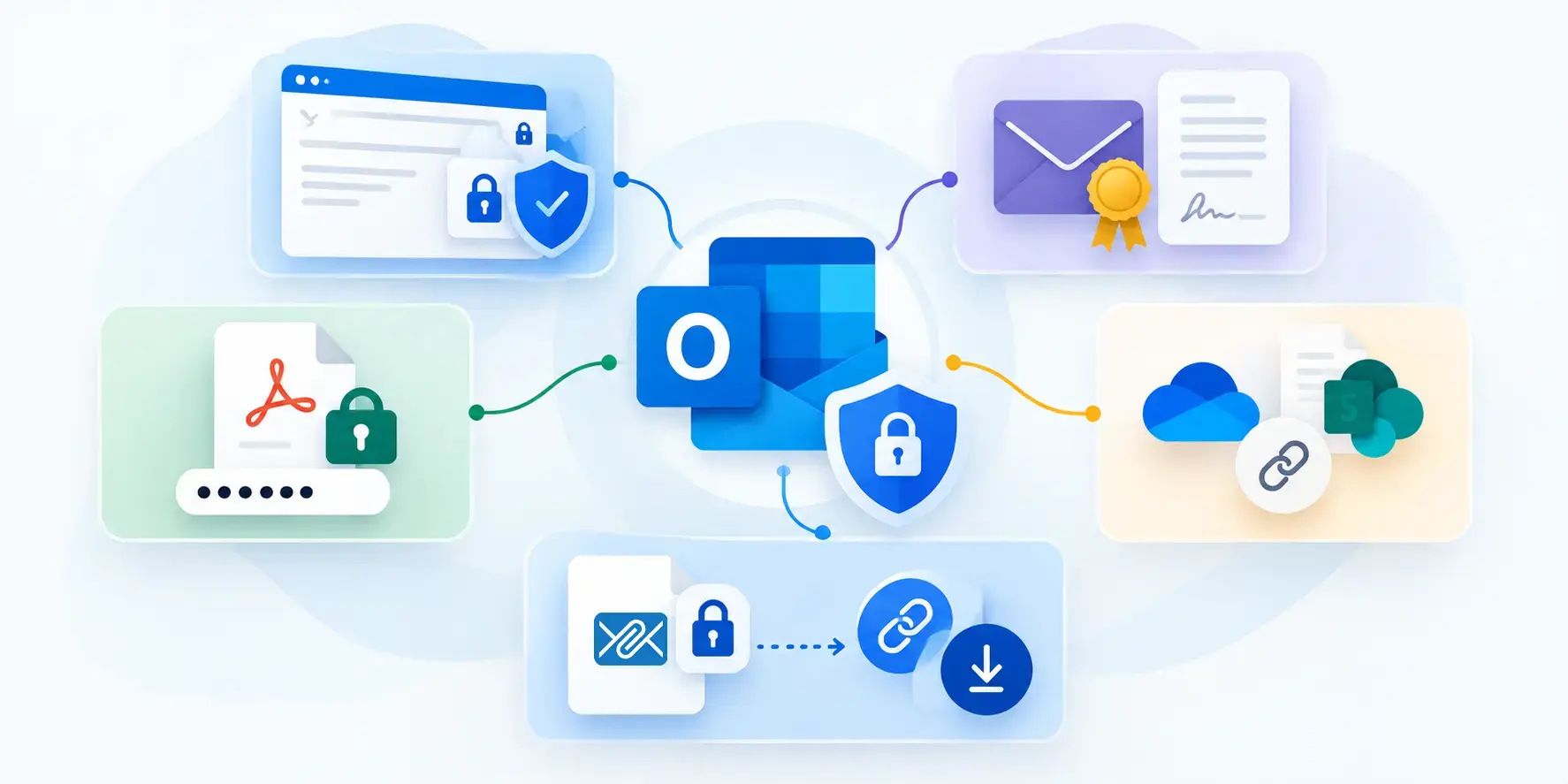
Filemail til Outlook er det bedste valg, når du vil sende krypterede filer og fortsætte med at arbejde i Outlook. Tilføjelsesprogrammet er nemt at komme i gang med, og når det først er installeret, kan du fortsætte med at skrive din e-mail og vedhæfte filer direkte fra Outlook.
Filemail:
- Krypterer og uploader filerne,
- Erstat de traditionelle vedhæftede filer med et downloadlink,
- giver dig forskellige muligheder for, hvordan modtageren modtager krypteringsnøglen.
Hvad betyder »at sende en krypteret fil i Outlook« egentlig?
"Krypteret" kan betyde flere forskellige ting i forbindelse med Outlook:
- Krypteret under overførsel
- Kryptering af e-mail-beskeder
- Krypterede vedhæftede filer
Derfor kan vejledninger i, hvordan man sender krypterede vedhæftede filer i Outlook, være forvirrende. En vejledning beskriver måske en krypteret e-mail. En anden kan henvise til en krypteret fil.
Disse metoder er ikke ens, da de beskytter forskellige dele af arbejdsgangen.
Kryptering under overførsel
Outlook.com kan bruge Transport Layer Security (TLS), når der kommunikeres med modtagerens e-mailtjeneste.
TLS beskytter data, mens de overføres mellem systemer. Microsoft skelner dog mellem transportkryptering og meddelelseskryptering. TLS beskytter data under overførsel. Det giver ikke kryptering, der varer ved efter levering.
Outlook-beskedkryptering
Microsoft Purview-beskedkryptering beskytter e-mail-beskeder. Modtagerne åbner disse krypterede beskeder i henhold til den anvendte beskyttelse. Afhængigt af dit Microsoft 365-miljø kan du se krypteringsindstillinger såsom Krypter eller Må ikke videresendes. Stol ikke udelukkende på et låsikon for at bekræfte, hvilken beskyttelse der gælder; kontroller den valgte krypteringsindstilling.
Adfærden for vedhæftede filer kan variere.
Med Microsofts "Krypter"-indstilling til forbrugere kan modtagere på Outlook.com og i Microsoft 365 downloade vedhæftede filer uden kryptering. Med "Må ikke videresendes" forbliver understøttede Microsoft Office-filer krypterede efter download. Modtagere kan downloade andre filer, såsom PDF-filer og billeder, uden denne fortsatte beskyttelse.
I Microsoft Purview-miljøer til virksomheder kan der være yderligere overvejelser vedrørende politikker og filtyper.
En krypteret e-mail indeholder ikke altid en fil, der forbliver krypteret, efter at du har downloadet den.
Kryptering på filniveau
Du kan kryptere selve filen, før du vedhæfter den til en Outlook-e-mail. Du kan f.eks. bruge et krypteret arkiv eller en passende adgangskodebeskyttelsesfunktion i filformatet.
Beskyttelsen gælder således for filen snarere end for Outlook-meddelelsen. Du kan beskytte filer uden for e-mailsystemet ved selv at kryptere dem eller ved at bruge en krypteret filoverførselstjeneste.
Det skaber dog et andet krav: modtageren skal have adgangskoden eller nøglen. Hvordan du deler denne hemmelighed, er derfor en del af sikkerhedsbeslutningen.
S/MIME-kryptering
S/MIME står for Secure/Multipurpose Internet Mail Extensions. Det er en bredt accepteret standard til kryptering af e-mails og tilføjelse af digitale signaturer for at bekræfte afsenderens identitet.
S/MIME bruger digitale certifikater til at muliggøre kryptering. Et certifikat indeholder en offentlig nøgle, som andre kan bruge til at kryptere meddelelser, der er beregnet til certifikatets ejer. Ejeren har en tilhørende privat nøgle, som vedkommende bruger til at dekryptere disse meddelelser.
For at sende en S/MIME-krypteret e-mail skal du have adgang til modtagerens certifikat med den offentlige nøgle. Outlook bruger den offentlige nøgle til at kryptere meddelelsen, og modtageren bruger sin private nøgle til at dekryptere den.
Begge parter skal have et e-mailprogram, der understøtter S/MIME, og skal konfigurere de nødvendige certifikater. Microsofts vejledning til opsætning af S/MIME forklarer konfigurationskravene. S/MIME understøtter også digitale signaturer, som modtagerne kan bruge til at bekræfte afsenderens identitet.
I modsætning til S/MIME kræver Outlooks standardindstilling »Krypter« ikke, at brugerne udveksler S/MIME-certifikater.
End-to-end-kryptering
En krypteret e-mail er ikke nødvendigvis krypteret fra ende til ende (E2EE).
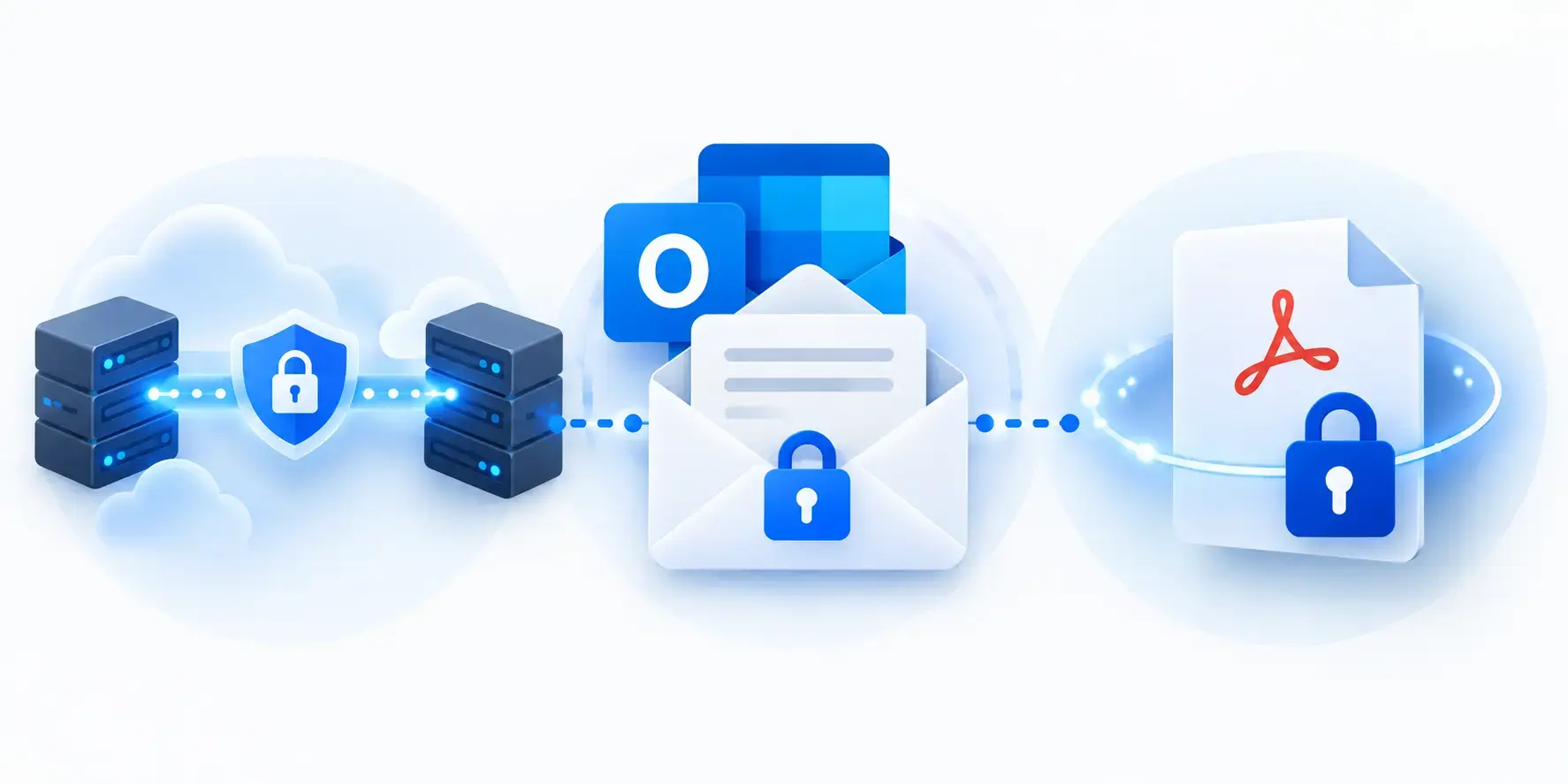
Transport Layer Security (TLS) krypterer f.eks. data, mens de overføres mellem systemer. Disse systemer kan dog være e-mailservere i stedet for afsenderens og modtagerens enheder. Hver server kan dekryptere dataene ved afslutningen af sin TLS-forbindelse. TLS alene forhindrer ikke e-mailudbydere i at få adgang til meddelelsen eller dens vedhæftede filer.
E2EE fungerer anderledes. Filen krypteres på afsenderens enhed og dekrypteres af modtageren. Mellemliggende tjenester kan ikke dekryptere den, da de ikke har adgang til dekrypteringsnøglen.
For at vurdere, om en filoverførselsmetode tilbyder E2EE, skal du stille fire spørgsmål:
- Hvor krypteres filen?
- Hvor dekrypteres den?
- Hvordan deles dekrypteringsnøglen?
- Kan andre end afsenderen og den tiltænkte modtager få adgang til dekrypteringsnøglen?
E2EE beskytter filen under overførslen og mens tjenesteudbyderen opbevarer den. Men når modtageren først har dekrypteret og downloadet filen, kan den blive gemt uden kryptering. E2EE beskytter ikke automatisk den downloadede kopi.
Filemail angiver for eksempel, at deres Outlook E2EE-proces krypterer filer på afsenderens enhed med AES-256 inden upload. Modtageren har brug for krypteringsnøglen for at få adgang til disse filer.
Sikre links med adgangskontrol
Et link er en leveringsmetode. Det fortæller i sig selv ikke, hvilken krypteringsmodel der beskytter filen.
OneDrive og SharePoint kan bruge links til at give kontrolleret adgang til filer. En dedikeret, krypteret filoverførselstjeneste kan også bruge et link til at levere en fil.
Linkene kan se ens ud i en e-mail, men arbejdsgangene løser forskellige problemer.
Når modtagere har brug for vedvarende adgang eller samarbejde, passer kontrolleret deling i skyen til den arbejdsgang. Når kravet er en engangslevering med kryptering, kan en filoverførselsarbejdsgang være mere passende.
Hvordan påvirker krypteringsmetoder din arbejdsgang i Outlook og adgangen til filer?
For mange mennesker er det helt naturligt at sende en vedhæftet fil:
Adresse → skriv → vedhæft → send.
Forskellige krypteringsmetoder stiller forskellige krav. Nogle kræver en indledende konfiguration, mens andre ændrer den måde, du sender filer på, eller hvordan modtagerne får adgang til dem.
Krav til den indledende opsætning
Inden du bruger en krypteringsmetode, skal du muligvis opfylde visse tekniske eller administrative krav. Disse kan være nødvendige, men er typisk engangsprocedurer.
- S/MIME kræver digitale certifikater og konfiguration.
- Microsoft Purview Message Encryption afhænger af det tilgængelige Microsoft 365-miljø, licenser og gældende politikker.
- Outlook-tilføjelsesprogrammer skal installeres og kræver muligvis implementering af en administrator i administrerede organisationer.
Krav til daglig afsendelse
Når du er færdig med opsætningen, afhænger trinene til at sende en besked med en krypteret fil af din e-mail-sikkerhedsmetode.
- Microsoft Purview Message Encryption: Skriv din e-mail, vedhæft filen, vælg den relevante krypteringsindstilling i Outlook, og send. Modtagerens oplevelse afhænger af vedkommendes e-mailtjeneste og den anvendte beskyttelse.
- S/MIME: Skriv din e-mail, vedhæft filen, aktiver S/MIME-kryptering, og send. Outlook krypterer meddelelsen ved hjælp af modtagerens offentlige nøgle, som du skal have til rådighed.
- Manuel filkryptering: Krypter filen, før du vedhæfter den til din e-mail. Hvis du beskytter den med en adgangskode, skal du også videregive denne adgangskode sikkert til modtageren.
- OneDrive eller SharePoint: Upload eller vælg filen, og angiv adgangsrettigheder. Tilføj et delingslink i din Outlook-e-mail i stedet for at vedhæfte filen.
Filemail til Outlook: Skriv din e-mail og vedhæft filer som normalt, og klik derefter på Krypter og upload i tilføjelsesprogrammet. Filemail krypterer og uploader filerne, erstatter vedhæftningerne med et downloadlink og lader dig sende e-mailen fra Outlook.
Modtagerens adgang
Den metode, du vælger, bestemmer også, hvad modtageren skal gøre for at få adgang til filen.
- Microsoft Purview Message Encryption: Modtagere, der bruger understøttede versioner af Outlook og Microsoft 365, kan ofte åbne beskyttede meddelelser direkte. Brugere af andre e-mailtjenester modtager muligvis en e-mail med instruktioner. De kan derefter bruge en webapp til at åbne den beskyttede meddelelse. De kan også have brug for en engangskode eller en anden måde at logge ind på.
- S/MIME: Modtageren skal have et S/MIME-kompatibelt e-mailprogram og den korrekte private nøgle for at kunne dekryptere meddelelsen. Et tredjeparts-e-mailprogram skal også understøtte S/MIME og de nødvendige certifikater.
- Manuel filkryptering: Modtageren downloader vedhæftningen og dekrypterer den ved hjælp af den relevante software og adgangskode eller nøgle.
- OneDrive eller SharePoint: Modtageren åbner delingslinket på en webside. Afhængigt af de tilladelser, du har angivet, skal vedkommende muligvis logge ind. Vedkommende skal muligvis også bekræfte sin identitet, før vedkommende får adgang til filen.
- Filemail til Outlook: Modtageren klikker på downloadlinket. Vedkommende bruger den dekrypteringsnøgle, der er sendt via den valgte metode til levering af nøglen.
Når flere metoder opfylder dine sikkerhedskrav, skal du sammenligne de trin, du gentager for at sende filer. Sammenlign også de trin, modtagerne skal følge for at få adgang til dem.
Håndtering af undtagelser
Overvej til sidst, hvad der sker, når en fil ikke kan sendes via den sædvanlige proces.
En metode kan fungere problemfrit, mens Outlook accepterer vedhæftningen. Men hvis Outlook afviser en fil, fordi den f.eks. er for stor, kan tilføjelsesprogrammet ikke registrere den. Derfor kan det ikke behandle filen gennem sin normale arbejdsgang.
I den situation kan du have brug for en anden måde at overføre filen på.
En metode, der fungerer godt for almindelige vedhæftede filer, kan være mindre praktisk for større filer. Vurder både den normale afsendelsesproces og hvordan metoden håndterer filer, der falder uden for denne.
Metode 1: Brug Microsoft-kryptering i Outlook
Hvis dit Microsoft-miljø understøtter det, kan den indbyggede kryptering beskytte e-mail-beskeden og understøttede vedhæftede filer.
Microsoft understøtter i øjeblikket både S/MIME og Microsoft Purview-beskedkryptering i Outlook. Tilgængeligheden afhænger af din konto og dit miljø.
I den nye version af Outlook til Windows beskriver Microsoft Purview-processen således:
- Skriv en ny e-mail.
- Vælg Indstillinger.
- Vælg Krypter.
- Vælg den ønskede beskyttelse, f.eks. Krypter eller Må ikke videresendes.
- Afslut beskeden, og vælg Send.
Processen foregår i det normale Outlook-vindue til oprettelse af e-mails.
Kontroller, hvad der sker med vedhæftningen efter levering. Beskyttelsen kan variere afhængigt af krypteringsindstilling, filtype, kontotype og Microsoft 365-konfiguration.
Vælg Microsoft-kryptering, hvis dit Microsoft 365-miljø understøtter den beskyttelse, du har brug for. Du kan sikre e-mail-beskeder og kompatible vedhæftede filer uden at forlade Outlook.
Overvej en anden metode, hvis: filen kræver sin egen kryptering, eller hvis din Microsoft-opsætning ikke kan opfylde dine sikkerhedskrav.

Metode 2: Brug S/MIME i Outlook
S/MIME er et godt valg, når du har brug for certifikatbaseret kryptering. Det understøtter også digitale signaturer til at bekræfte afsenderens identitet. Det fungerer kun, når begge parter kan understøtte den nødvendige certifikatopsætning.
Før du kan bruge det, skal du have det relevante digitale certifikat. Microsoft bemærker, at den nye version af Outlook ikke automatisk importerer digitale certifikater. Du skal selv installere certifikatet eller få en administrator til at konfigurere den relevante politik.
For eksterne modtagere siger Microsoft, at du skal installere modtagerens certifikat lokalt, før du sender en S/MIME-krypteret e-mail.
Når certifikaterne er på plads, kan S/MIME blive en del af arbejdsgangen i Outlook.
Den største udfordring ligger i opsætning og administration af certifikater, mens modtagerkompatibilitet udgør en yderligere begrænsning.
I den nye version af Outlook kan du kryptere en enkelt besked med S/MIME. Du kan også konfigurere S/MIME til udgående beskeder i bredere forstand. Du kan desuden tilføje en digital signatur for at bekræfte afsenderens identitet.
Overvej en anden metode, hvis: modtageren ikke kan bruge certifikater, eller hvis du skal kryptere eller sende selve filen.
Metode 3: Krypter filen, før du vedhæfter den
Når selve filen skal være beskyttet, skal du kryptere den, før du vedhæfter den til Outlook. Bemærk, at kryptering på filniveau heller ikke fjerner Outlooks begrænsninger for vedhæftede filer.
Den grundlæggende fremgangsmåde er:
- Krypter eller beskyt filen med en adgangskode.
- Vedhæft den beskyttede fil til din Outlook-e-mail.
- Send e-mailen.
- Giv modtageren adgangskoden eller nøglen via en passende kanal.
Denne fremgangsmåde adskiller filbeskyttelsen fra e-mailtjenesten. Den medfører dog ekstra trin, hver gang du sender en fil.
Modtageren skal vide, hvordan den beskyttede fil åbnes, og du skal have en passende måde at udveksle adgangskoden eller nøglen på.
Hvis den krypterede fil og nøglen til den ankommer i samme e-mail, kan enhver med adgang til den pågældende e-mail få fat i begge dele. Hvis denne adskillelse er vigtig for din sikkerhedsmodel, skal du bruge en passende uafhængig kanal til adgangskoden eller nøglen.
Brug kryptering på filniveau, når filen skal beskyttes uden for Outlook, og du kan dele nøglen sikkert.
Overvej en anden metode, hvis det er for besværligt at kryptere filer og dele nøgler hver gang, eller hvis filen er for stor til at vedhæfte.
Metode 4: Del filen via OneDrive eller SharePoint
I nogle tilfælde er der ingen grund til at "sende" filen.
Du skal give en person kontrolleret adgang til den.
Brug et OneDrive- eller SharePoint-link, hvis modtagerne har brug for løbende adgang, fælles redigering eller kontrollerede tilladelser. Du behøver muligvis ikke at sende endnu en vedhæftet fil.
Modtagerne kan få adgang til den delte ressource i stedet for at modtage separate kopier.
Det gør modellen særligt velegnet til:
- løbende samarbejde;
- vedvarende adgang;
- fælles redigering;
- organisationsopbevaring;
- tilladelsesstyring.
Men et link med adgangskontrol er ikke nødvendigvis det samme som en ende-til-ende-krypteret overførsel. De løser forskellige problemer.
Overvej en anden metode, når: kravet primært er at levere en krypteret fil frem for at vedligeholde en delt ressource.
Metode 5: Send filer med ende-til-ende-kryptering via Outlook med Filemail
En anden mulighed er Filemail-tilføjelsesprogrammet til Outlook. Det giver dig mulighed for at fortsætte med at bruge Outlook uden at sende filer som almindelige e-mail-vedhæftninger.
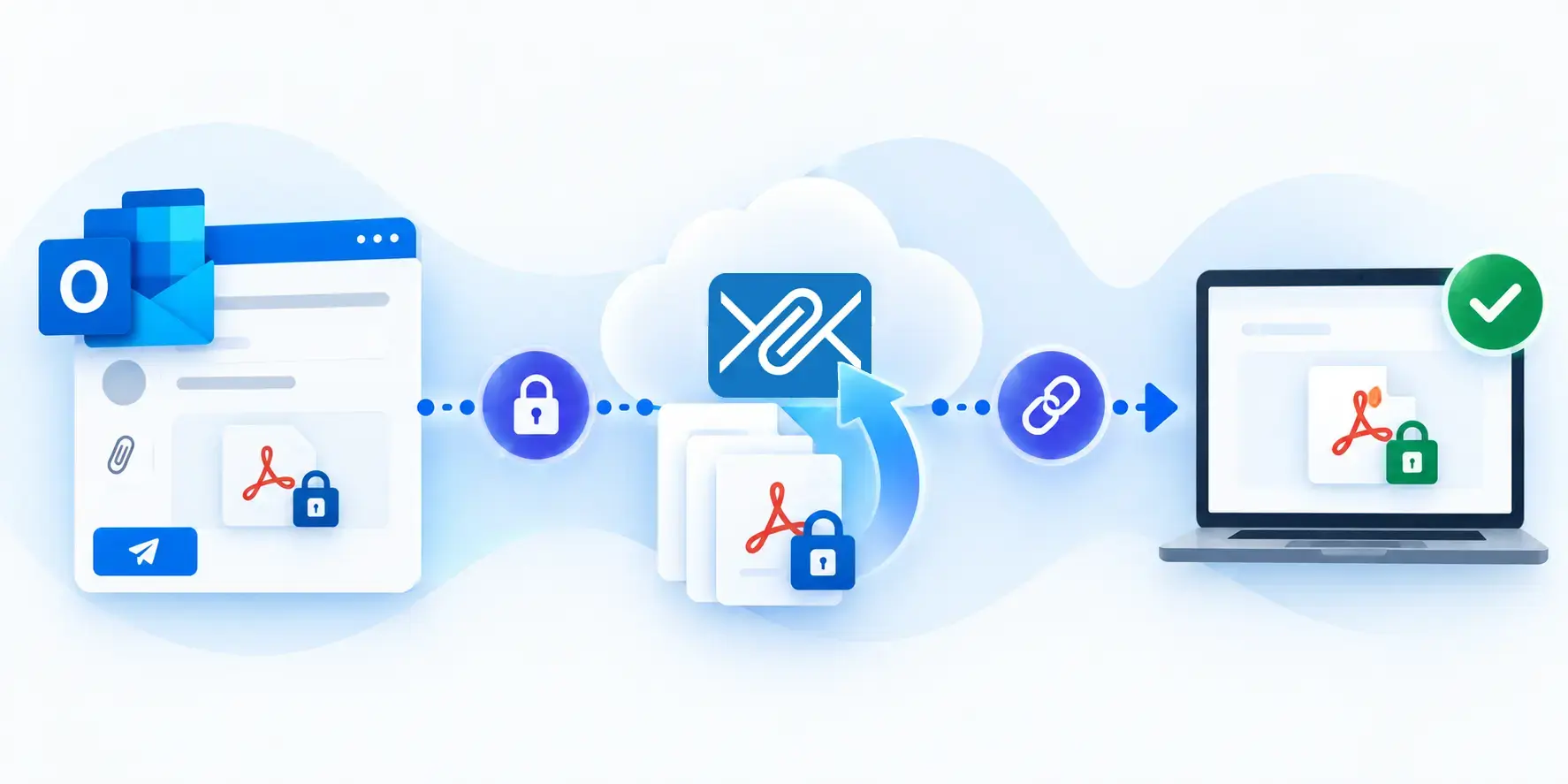
Filemail tilføjer kun ét trin til din eksisterende arbejdsgang. Skriv din e-mail, og vedhæft filer, som du normalt ville gøre. Klik derefter på "Krypter og upload" i Filemail-tilføjelsesprogrammet. Filemail krypterer og uploader dine filer, erstatter vedhæftningerne med et downloadlink og lader dig sende e-mailen fra Outlook.
Sådan kommer du i gang med Filemail-tilføjelsesprogrammet
Installer Filemail-tilføjelsesprogrammet til Outlook, og log ind, før du foretager din første overførsel. Du behøver ikke at starte hver overførsel i en anden tjeneste.
Hvordan fungerer Filemails E2EE i Outlook?
Filemail-tilføjelsesprogrammet til Outlook krypterer filer på din enhed med AES-256, før de uploades. Det bruger også HTTPS og TLS 1.2 til at beskytte overførslen til Filemails servere.
Filerne forbliver krypterede under overførslen, mens de er gemt på Filemails servere, og efter download. De kan ikke åbnes uden dekrypteringsnøglen.
Hvad ændrer der sig for modtageren?
Modtageren modtager e-mailen i sin sædvanlige indbakke og behøver ikke en Filemail-konto. Modtageren skal dog have dekrypteringsnøglen for at kunne åbne filerne.
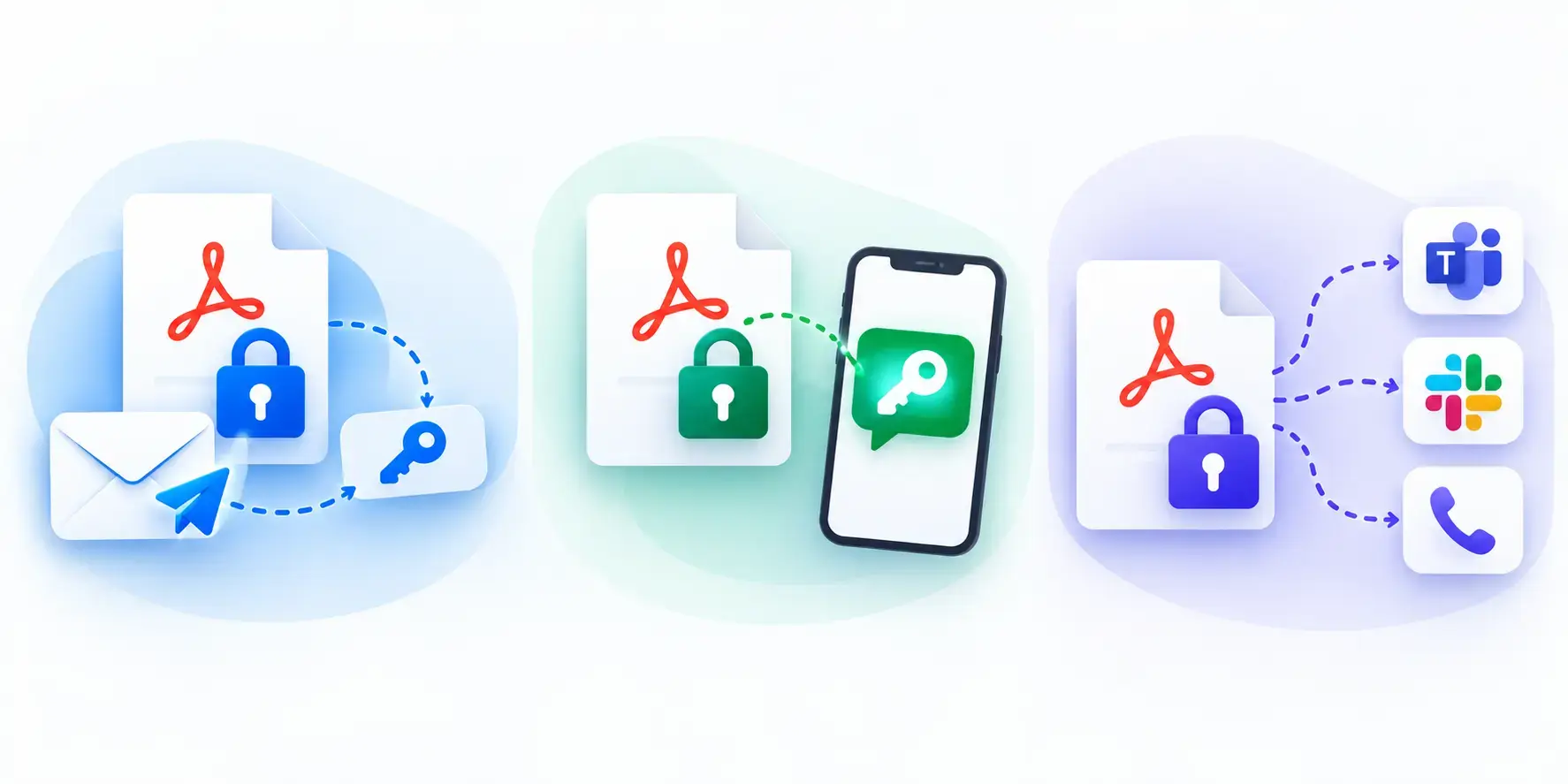
Filemail tilbyder i øjeblikket tre måder at levere denne nøgle på:
- Del den selv: Send nøglen via en separat, pålidelig kanal.
- Lad Filemail sende den separat: Filemail sender nøglen i en anden e-mail.
- Medtag den i samme e-mail: Modtageren får nøglen og downloadlinket samlet.
For at få større kontrol over, hvem der modtager nøglen, skal du bruge den første mulighed og dele den via en separat, pålidelig kanal.
Hvilke begrænsninger gælder der for Filemail-tilføjelsesprogrammet til Outlook?
Filemail-tilføjelsesprogrammet kræver, at Outlook accepterer filen som en vedhæftet fil, før tilføjelsesprogrammet kan registrere den.
Hvis Outlook afviser filen, fordi den overskrider Outlooks grænse for vedhæftede filer, kan Filemail-tilføjelsesprogrammet ikke behandle den. Brug i stedet Filemail-desktopappen eller Filemail-webstedet. Begge understøtter ende-til-ende-kryptering af større filer.
Dette er en fast begrænsning i Outlook-tilføjelsesprogrammets arbejdsgang, ikke i Filemails bredere filoverførselstjeneste.
Brug Filemail til Outlook, når du har brug for krypteret filoverførsel og fortsat vil sende e-mails i Outlook.
Overvej en anden metode, hvis Microsofts kryptering allerede opfylder dine behov, eller hvis din organisation kræver S/MIME.
Hvilken krypteringsmetode i Outlook bør du bruge?
Vælg metoden ud fra de beskyttelseskrav og den arbejdsgang, du rent faktisk har brug for.
Brug Microsoft/Outlook-kryptering, når den Microsoft-administrerede beskyttelse opfylder kravene til e-mailen og de understøttede vedhæftede filer.
Brug S/MIME, når du har brug for certifikater, digital identitet eller en digital signatur. Begge parter skal understøtte certifikatopsætningen.
Krypter selve filen, hvis den skal beskyttes uden for Outlook. Sørg for, at du kan dele nøglen sikkert.
Brug OneDrive eller SharePoint til løbende adgang, tilladelser og samarbejde i stedet for engangslevering.
Brug Filemail til Outlook, hvis den krypterede levering opfylder dine behov, og du vil fortsætte med at sende fra Outlook. Hvis Outlook afviser vedhæftningen som for stor, skal du i stedet bruge Filemail Desktop-appen eller webstedet.
Sammenlign beskyttelsesbehov, sikkerhedsmodellen, dine afsendelsestrin, modtageradgang og leveringsbegrænsninger, før du vælger.
Sikkerhed kontra bekvemmelighed
Sikkerhedskrav bestemmer, hvilke metoder der er acceptable; forstyrrelser i arbejdsgangen hjælper dig med at vælge mellem metoder, der allerede opfylder disse krav.
Hvis din organisation kræver S/MIME, er certifikatstyring en del af opfyldelsen af dette krav. Hvis filen skal have uafhængig beskyttelse, kan de ekstra trin med kryptering og nøgledeling også være nødvendige.
Når flere metoder opfylder det samme sikkerhedskrav, skal du sammenligne deres driftsmæssige indvirkning.
Spørg:
- Hvad skal jeg konfigurere?
- Hvor lang tid vil det tage at sætte det op?
- Hvor kompliceret er det?
- Har jeg brug for yderligere support?
- Hvad ændrer sig, hver gang jeg sender en fil?
- Skal jeg kryptere, uploade, oprette et link eller dele en adgangskode?
- Hvad skal modtageren gøre?
- Kan de åbne beskeden direkte, eller modtager de en e-mail, der fører dem gennem et yderligere adgangstrin?
- Hvad sker der, når den normale proces mislykkes?
- Vil filstørrelse, modtagerens software eller vedhæftede filers adfærd tvinge mig ind i en anden arbejdsgang?
Når det drejer sig om noget så vanemæssigt som e-mail, skal du vælge den arbejdsgang, der forstyrrer mindst muligt og samtidig fuldt ud opfylder sikkerhedskravene.

Tjekliste: Før du sender krypterede filer i Outlook
- Beslut, hvad der skal beskyttes. Afgør, om sikkerhedskravet gælder for e-mailen, selve filen eller overførslen.
- Definer den nødvendige sikkerhedsmodel. Find ud af, om du har brug for Microsoft-beskedkryptering, S/MIME, uafhængig filkryptering, E2EE eller en anden specifik model.
- Tjek modtagerens krav. Bekræft, om modtageren har brug for et certifikat, en adgangskode, en krypteringsnøgle, en konto, en browser eller en engangskode.
- Tjek fil- og Outlook-begrænsningerne. Bekræft, at Outlook kan håndtere filen gennem den arbejdsgang, du har tænkt dig at bruge. Hvis det ikke er muligt, skal du vælge en leveringsvej, der ikke afhænger af den pågældende vedhæftningsarbejdsgang.
- Beslut, om du har brug for levering eller samarbejde. Hvis brugerne skal fortsætte med at redigere eller få adgang til filen, skal du vælge et samarbejdsværktøj i stedet for engangslevering.
- Tjek dine afsendelsestrin. Overvej den indledende opsætning, de trin, der kræves ved hver afsendelse, og hvad der sker, når den normale proces støder på en undtagelse.
- Vælg den metode, der opfylder alle krav. Sikkerheden bestemmer, hvilke metoder der er acceptable. Arbejdsgangen bestemmer, hvilken af de acceptable metoder der passer til opgaven.
Ofte stillede spørgsmål
Krypterer Outlook automatisk vedhæftede filer?
Outlook kan bruge TLS til at beskytte forbindelsen mellem e-mailsystemer, men Microsoft skelner mellem TLS og kryptering af meddelelser.
Hvor stærk beskyttelsen er, afhænger af krypteringsmetoden, Microsoft 365-miljøet, politikken, filtypen og krypteringsindstillingen.
En krypteret forbindelse betyder ikke, at filen forbliver krypteret efter levering.
Krypterer Outlooks krypteringsindstilling vedhæftede filer?
Den kan beskytte vedhæftede filer i en krypteret e-mail. Om denne beskyttelse fortsætter efter download, afhænger af indstillingen og filtypen.
For Microsoft 365 Personal- og Family-konti skelner Microsoft mellem "Krypter" og "Må ikke videresendes". Understøttede Microsoft Office-vedhæftede filer kan forblive krypterede efter download med "Må ikke videresendes". Andre filtyper, såsom PDF-filer og billeder, gør muligvis ikke det.
Hvis den downloadede fil skal forblive krypteret, skal du kontrollere, hvordan Outlook beskytter den pågældende fil. Gå ikke ud fra, at kryptering af meddelelsen er tilstrækkelig.
Er en krypteret Outlook-e-mail det samme som en krypteret vedhæftet fil?
Nej.
En krypteret Outlook-besked beskytter e-mailen via det relevante e-mail-krypteringssystem. En uafhængigt krypteret vedhæftet fil har beskyttelse i selve filen.
Nogle e-mail-krypteringssystemer beskytter også vedhæftede filer. Men kryptering af meddelelser og kryptering på filniveau er ikke det samme.
Kan jeg sende krypterede e-mails i Outlook til nogen uden for min organisation?
Ja, afhængigt af metoden og modtagerens adgangskrav.
Microsoft Purview Message Encryption understøtter eksterne modtagere. Deres oplevelse kan variere afhængigt af den e-mailtjeneste eller det program, de bruger. Microsoft bemærker, at hvis du bruger en anden e-mailtjeneste, vil du modtage instruktioner om, hvordan du får adgang til den beskyttede besked.
S/MIME kan også fungere på tværs af organisationer, men begge parter skal have den nødvendige certifikatopsætning. For en ekstern S/MIME-modtager siger Microsoft, at afsenderen skal have den pågældende modtagers certifikat installeret lokalt.
Eksterne modtagere kan også bruge krypterede filer eller filoverførsler. De skal have de nødvendige nøgler eller adgangstilladelser.
For eksterne modtagere skal du først vælge krypteringsmetoden, efter at du har bekræftet, at modtageren kan opfylde kravene til godkendelse, certifikat, adgangskode eller nøgle.
Hvordan beskytter jeg en fil med en adgangskode, før jeg sender den via Outlook?
Åbn Word- eller Excel-filen i Microsoft Office. Gå til Filer → Oplysninger → Beskyt dokument (eller Beskyt projektmappe) → Krypter med adgangskode. Indtast en adgangskode, bekræft den, og gem filen.
For andre filtyper kan du bruge et værktøj som f.eks. 7-Zip til at oprette et adgangskodebeskyttet, krypteret arkiv.
Når filen er krypteret, vedhæfter du den til din Outlook-e-mail og sender den. Del adgangskoden med modtageren via en separat, pålidelig kanal, f.eks. et telefonopkald eller en sikker beskedapp.