Descarga automática
1. Abre tu aplicación de escritorio (Windows, macOS o Linux).
2. Ve a la parte inferior izquierda de la ventana y haz clic en tus iniciales o en tu nombre.
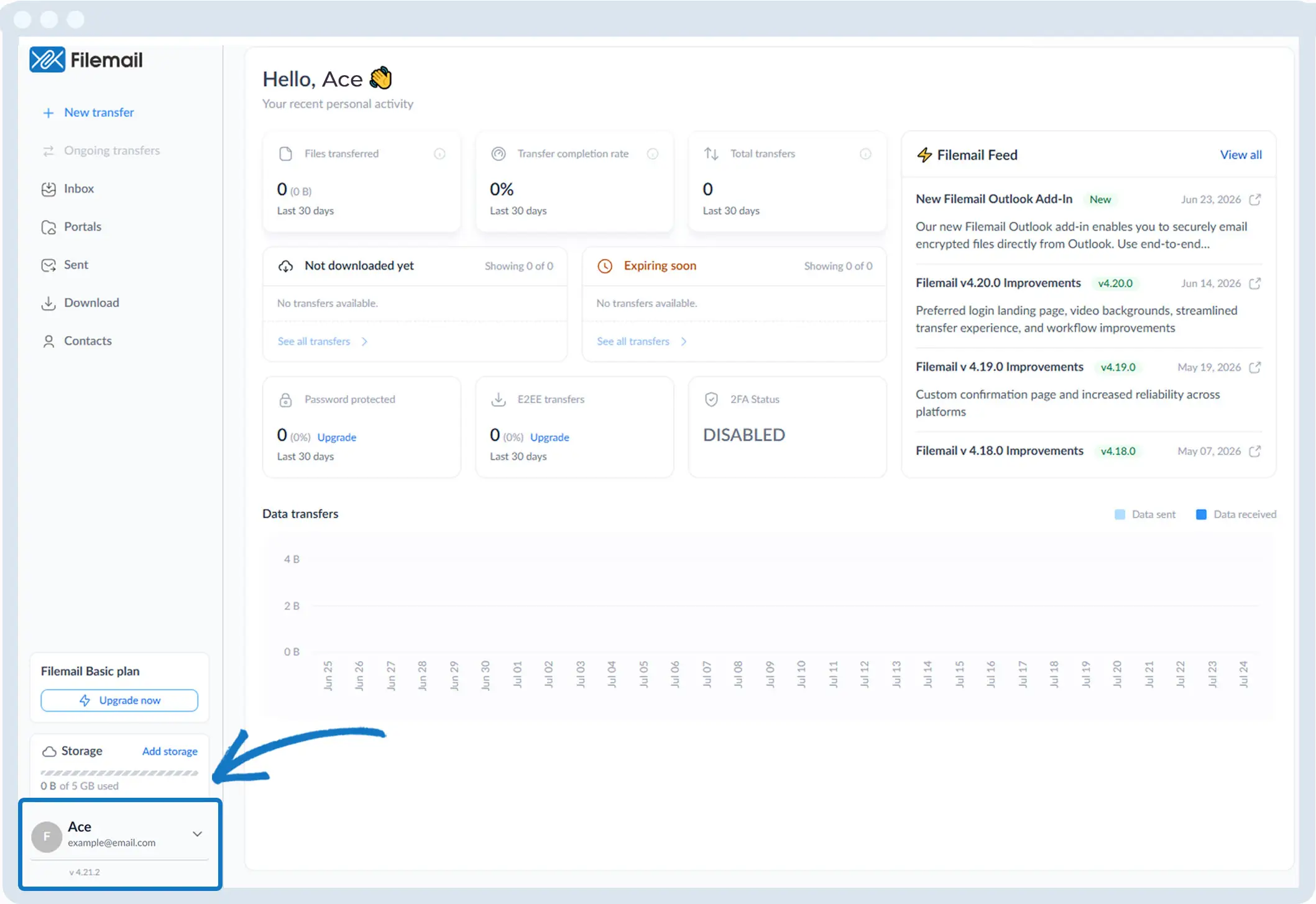
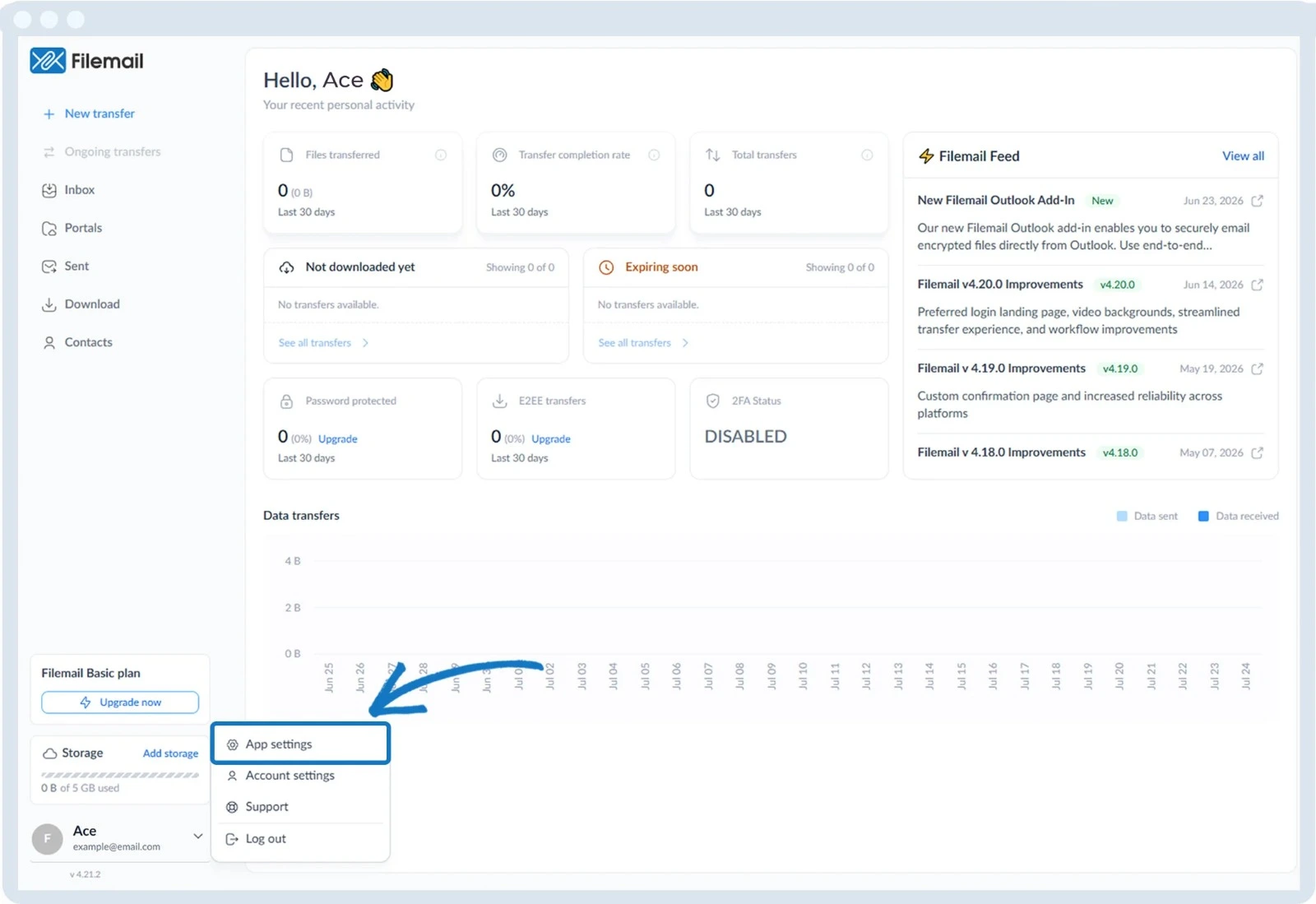
3. Selecciona «Configuración de la aplicación».
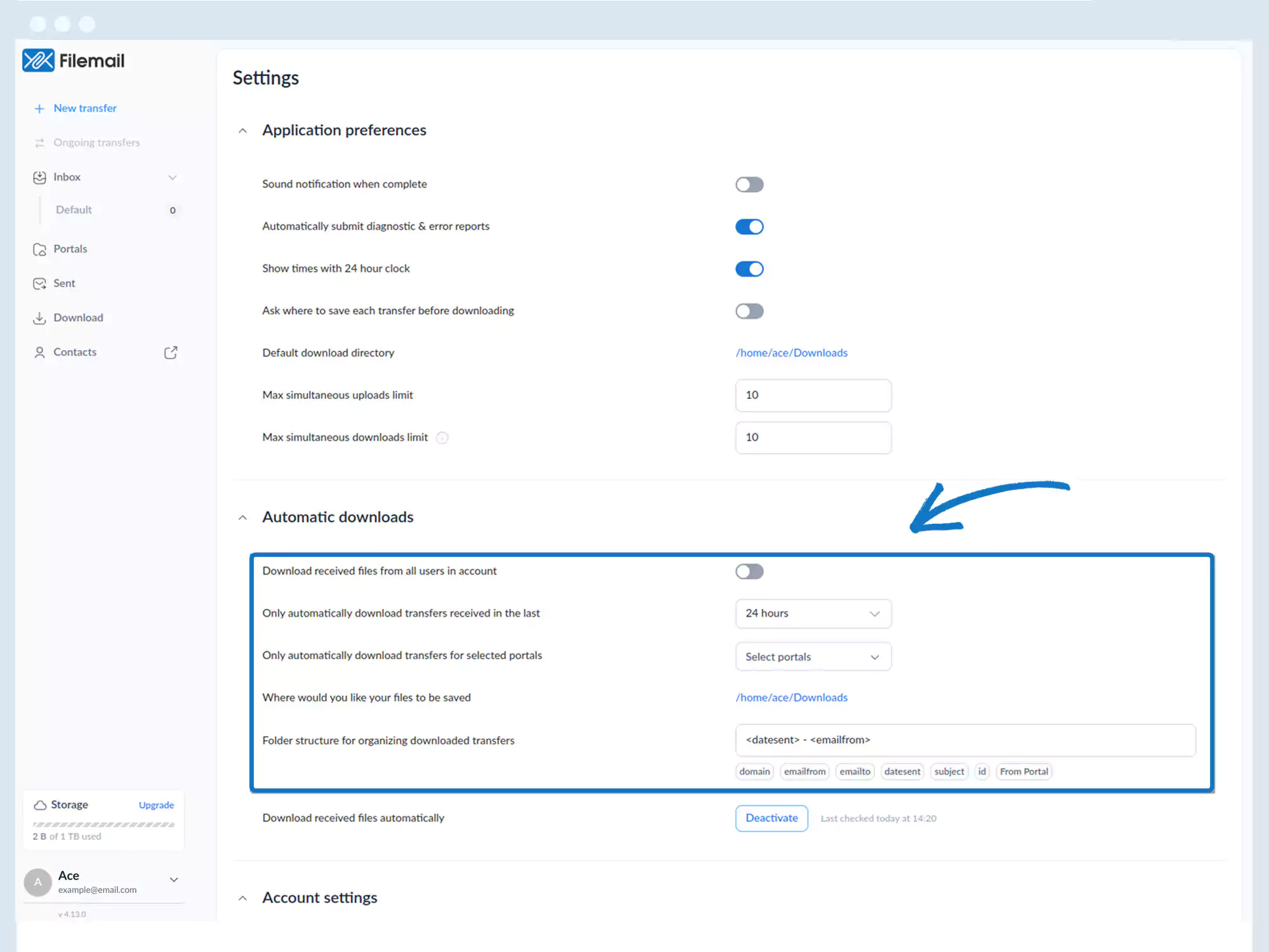
4. Busca la sección «Descargas automáticas» (ajusta el tamaño de la ventana o desplázate si es necesario).
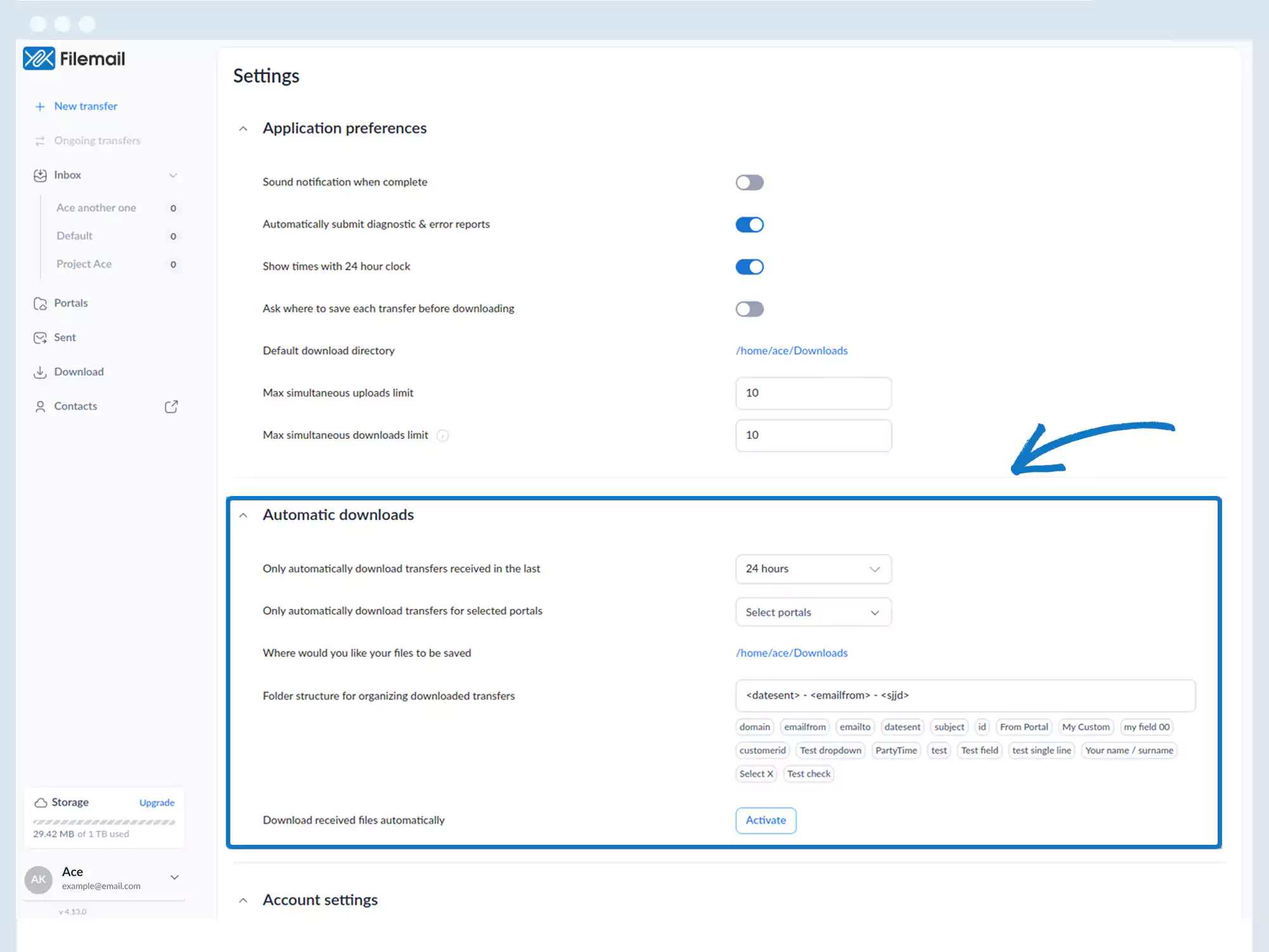
5. Haz clic en «Activar » junto a «Descargar automáticamente los archivos recibidos».
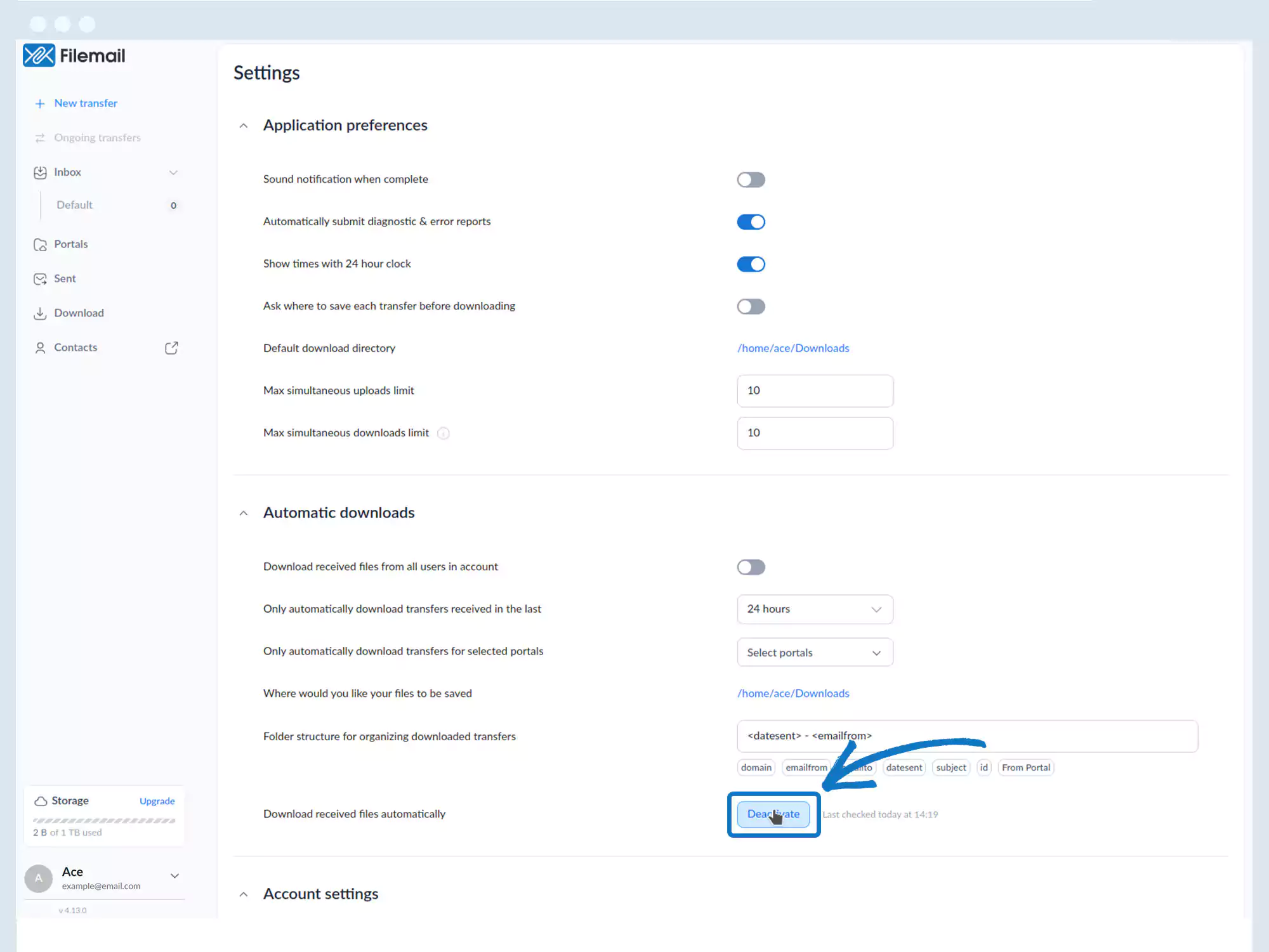
6. Ajustes de configuración opcionales:
- Descargar los archivos recibidos de todos los usuarios de la cuenta
- Descargar automáticamente las transferencias recibidas en las últimas: 24 horas, 7 días, 30 días, 90 días
- Descargar únicamente las transferencias de los portales seleccionados
- Definir dónde se guardan los archivos
- Configurar la estructura de carpetas para organizar las descargas
Volver a la página del manual de operaciones
6. Parámetros de configuración opcionales:
- Descargar archivos recibidos de todos los usuarios de la cuenta
- Descargar automáticamente las transferencias recibidas en las últimas: 24 horas, 7 días, 30 días, 90 días
- Descargar sólo las transferencias de los portales seleccionados
- Definir dónde se guardan los archivos
- Configurar la estructura de carpetas para organizar las descargas
Volver a la página del manual de operaciones