Personnalisation – Sous-domaine personnalisé
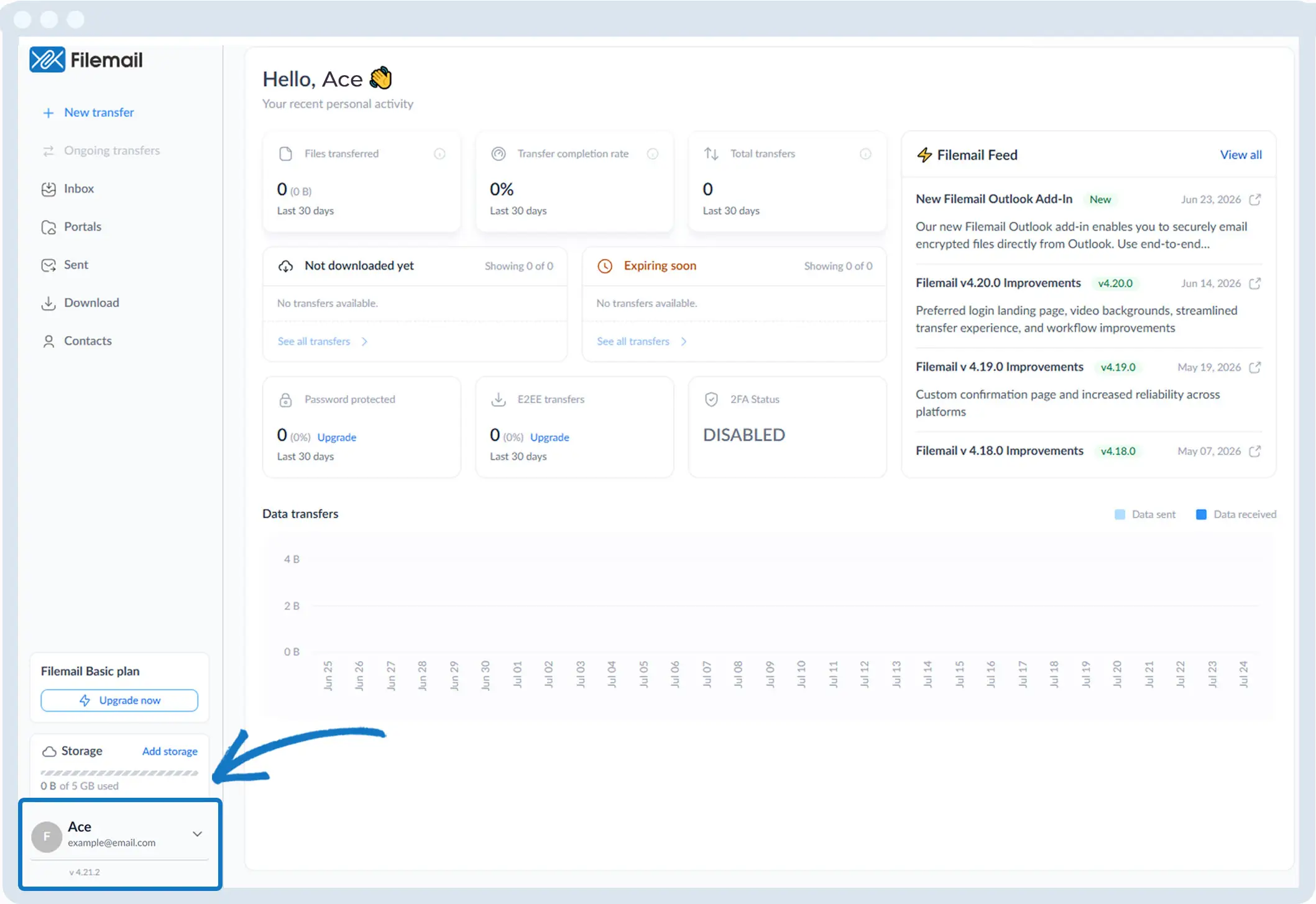
1. Rendez-vous dans le coin inférieur gauche de la fenêtre et cliquez sur vos initiales ou votre nom.
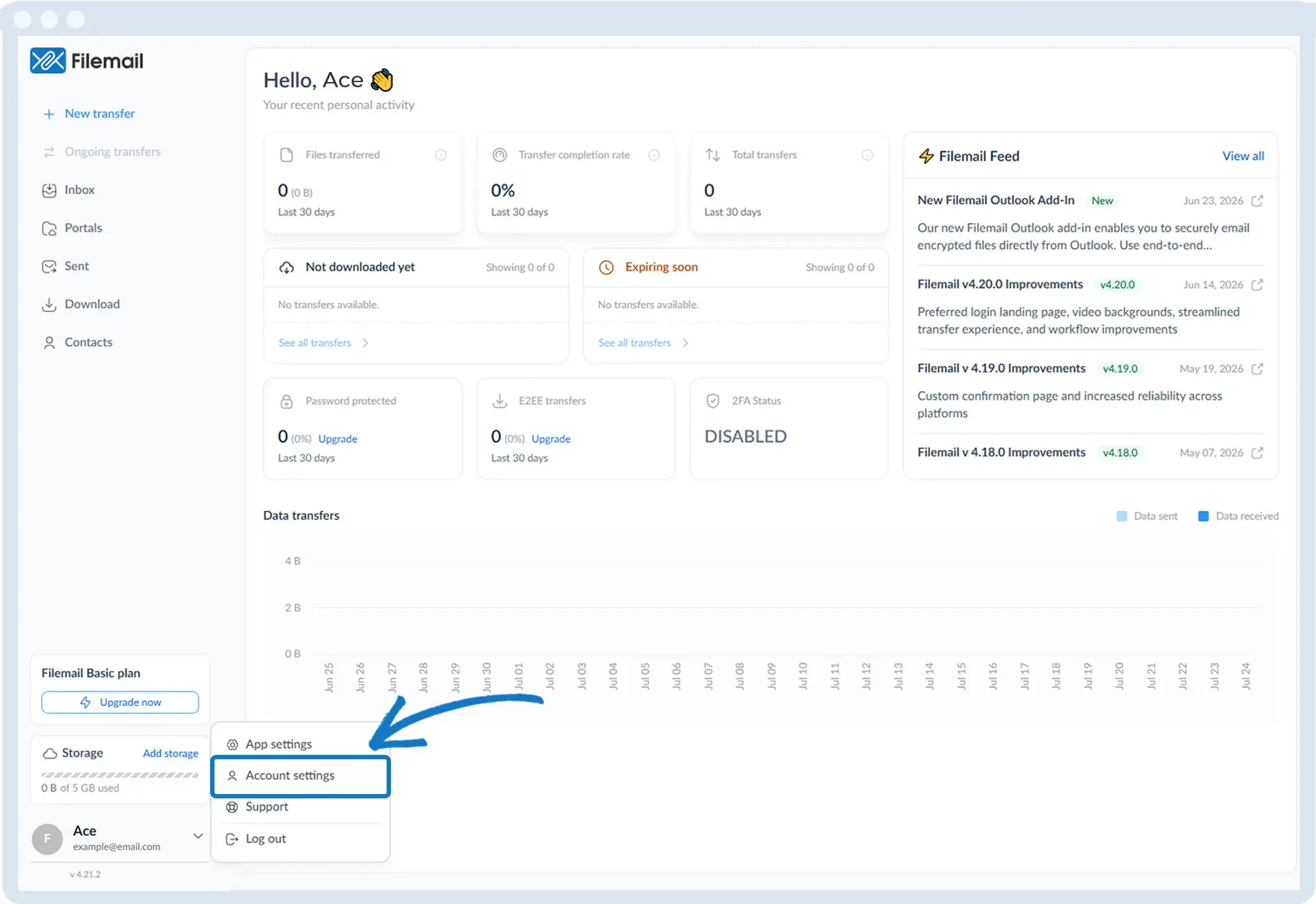
2. Sélectionnez « Paramètres du compte ».
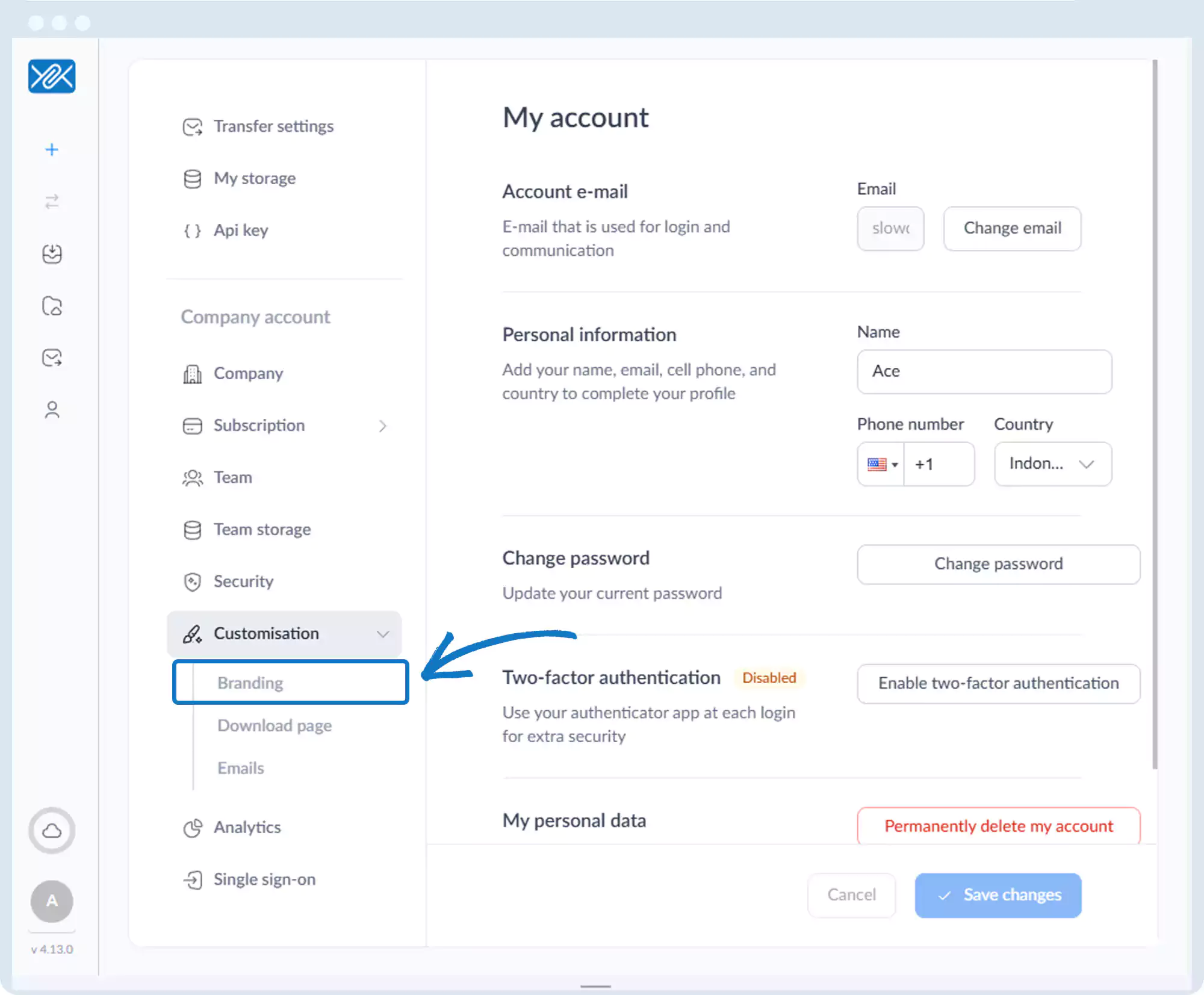
3. Cliquez sur « Personnalisation », puis sur « Identité visuelle ».
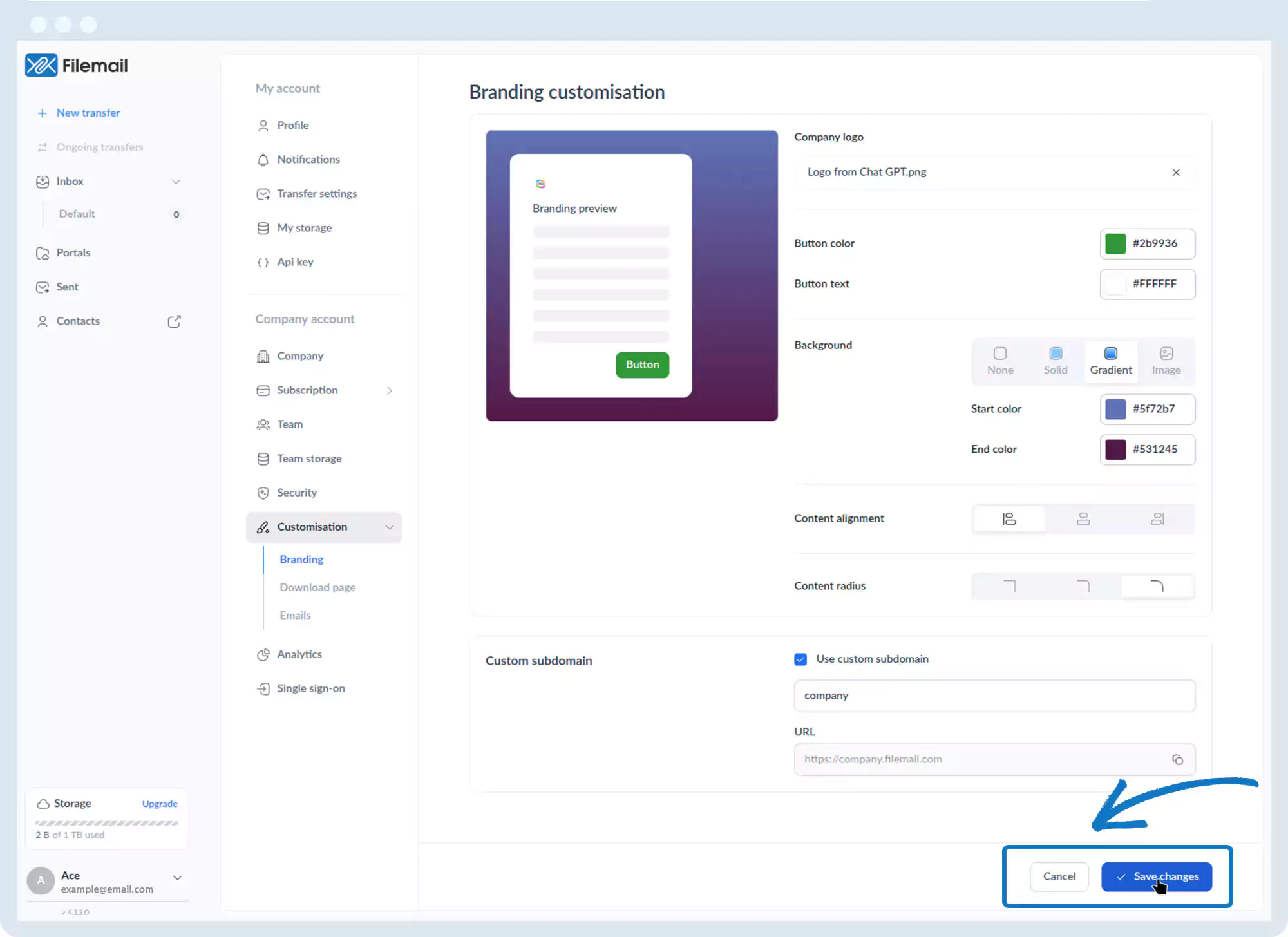
4. Faites défiler la page jusqu'à la section « Sous-domaine personnalisé ».
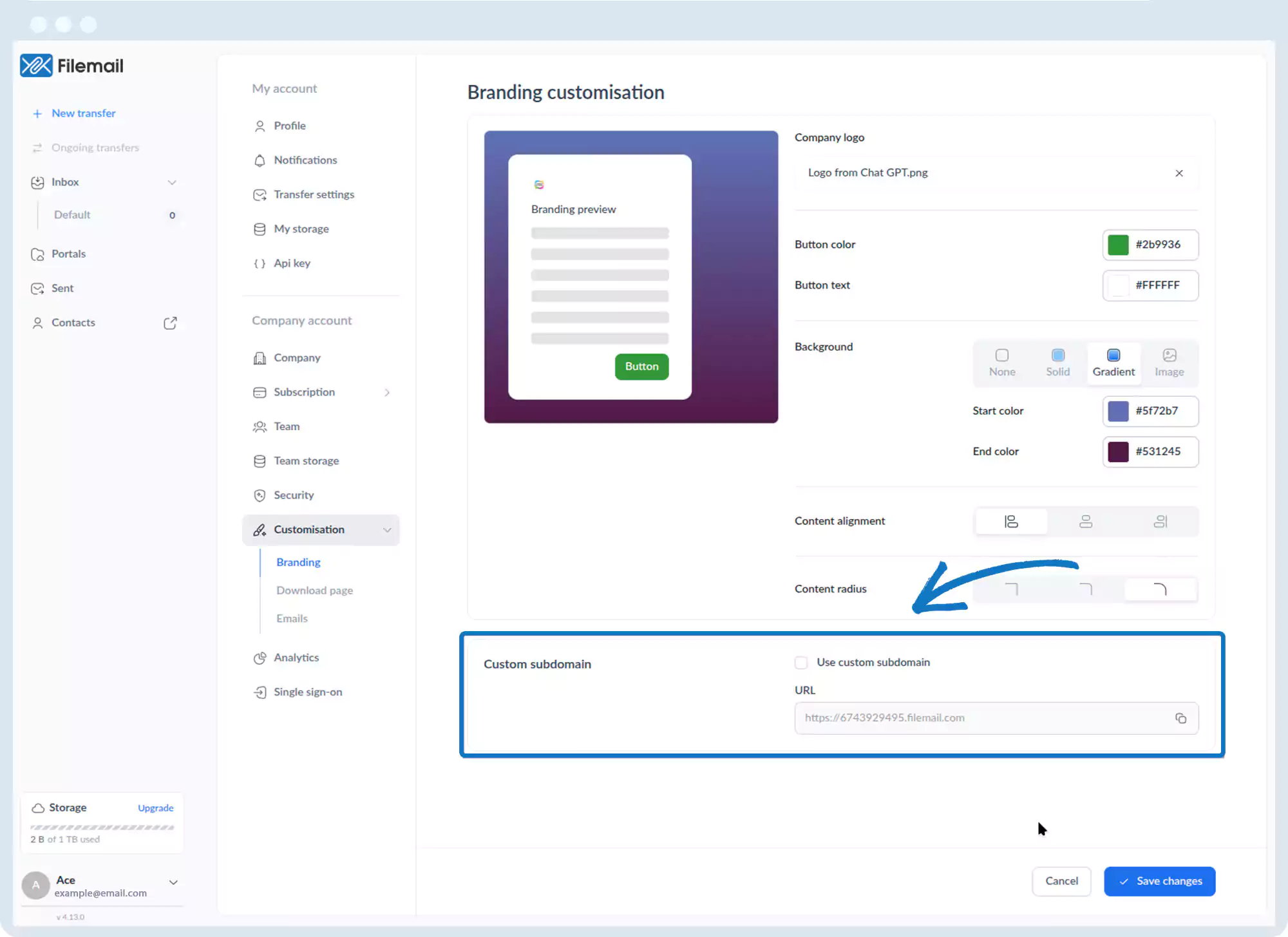
5. Cochez la case « Utiliser un sous-domaine personnalisé » et saisissez le nom souhaité.
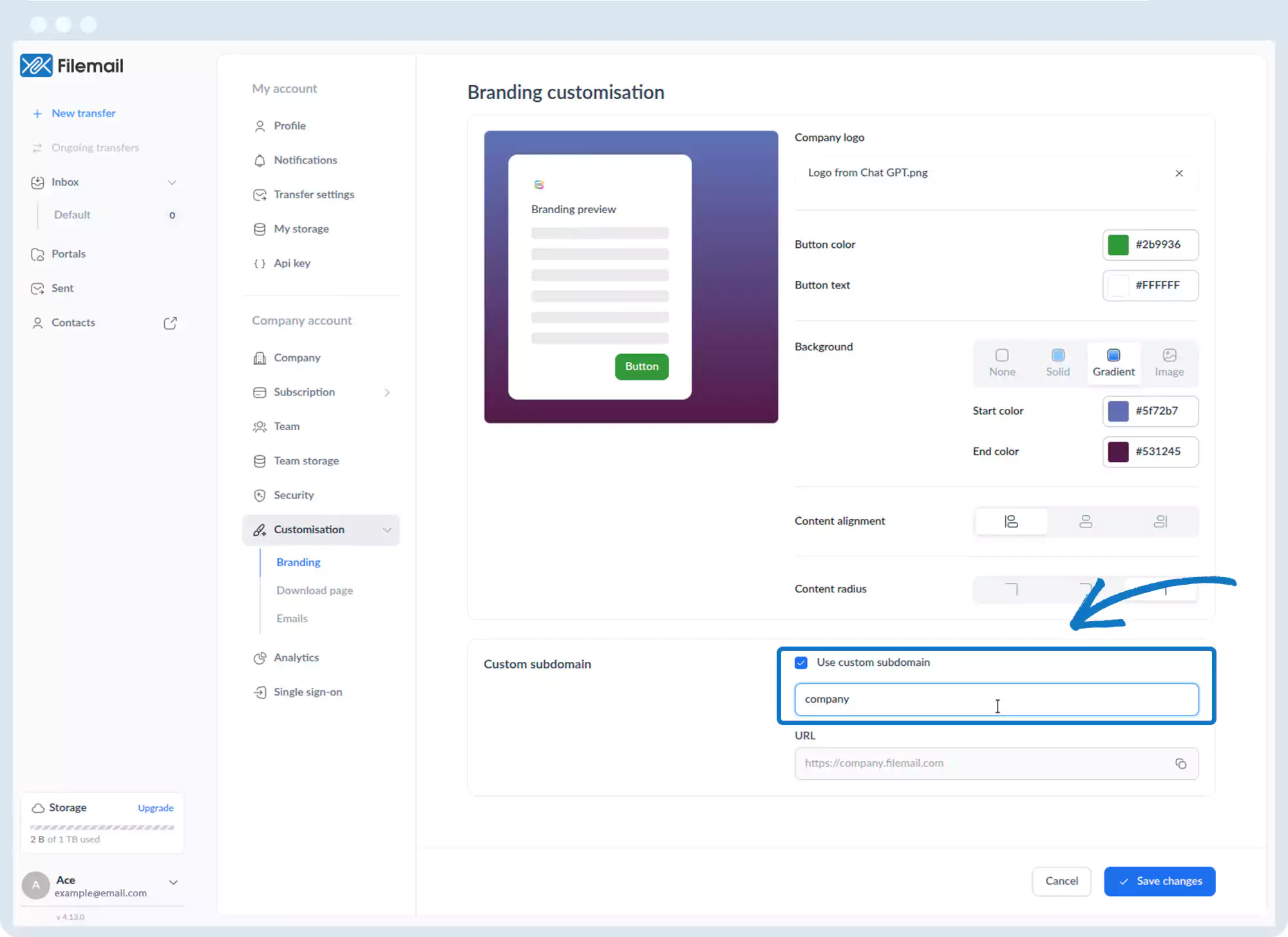
6. Le champ URL se met à jour automatiquement.
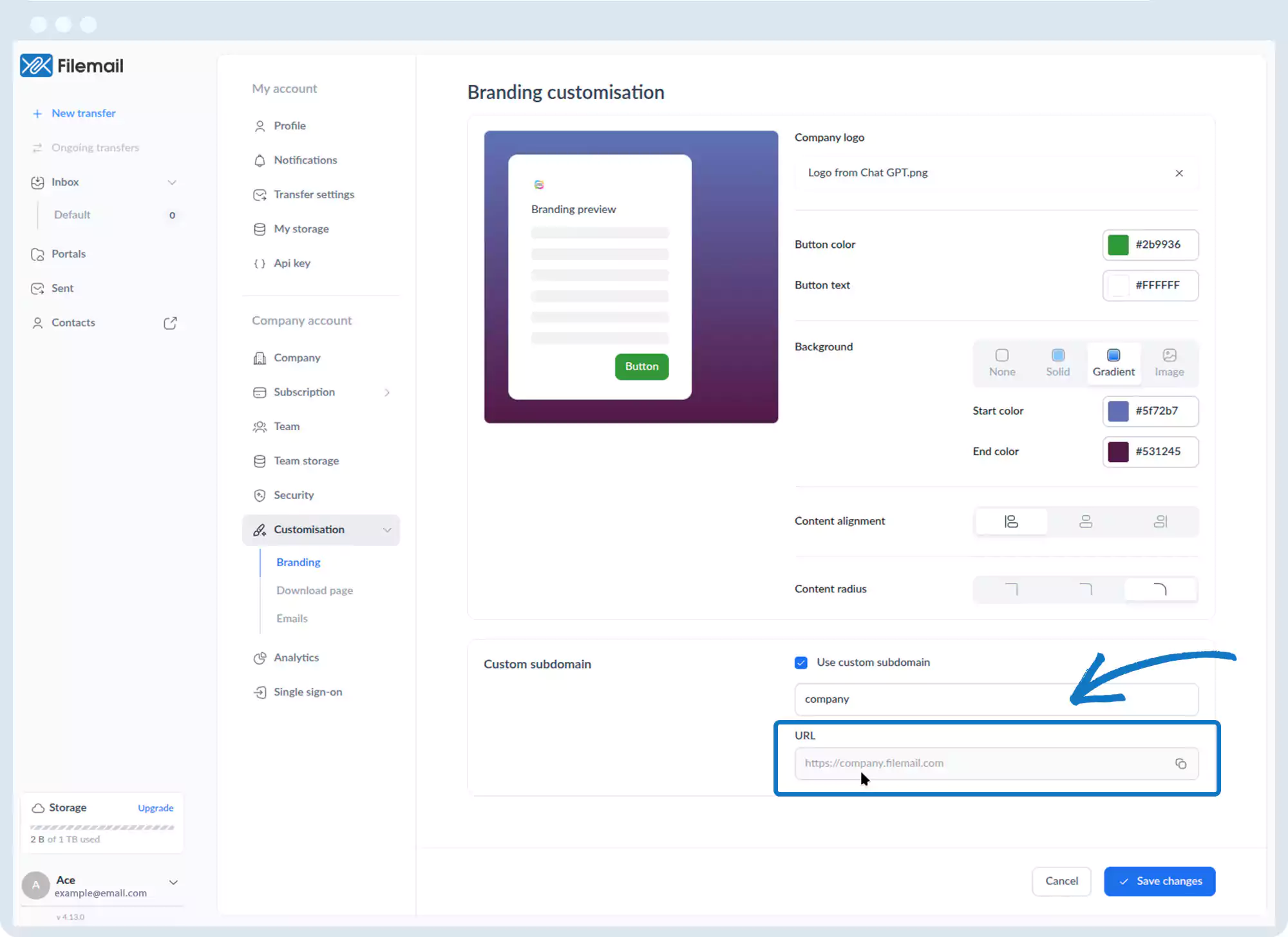
7. Cliquez sur « Enregistrer les modifications ».
Retournez à la page du manuel d'utilisation