Téléchargement automatique
1. Ouvrez votre application de bureau (Windows, macOS ou Linux).
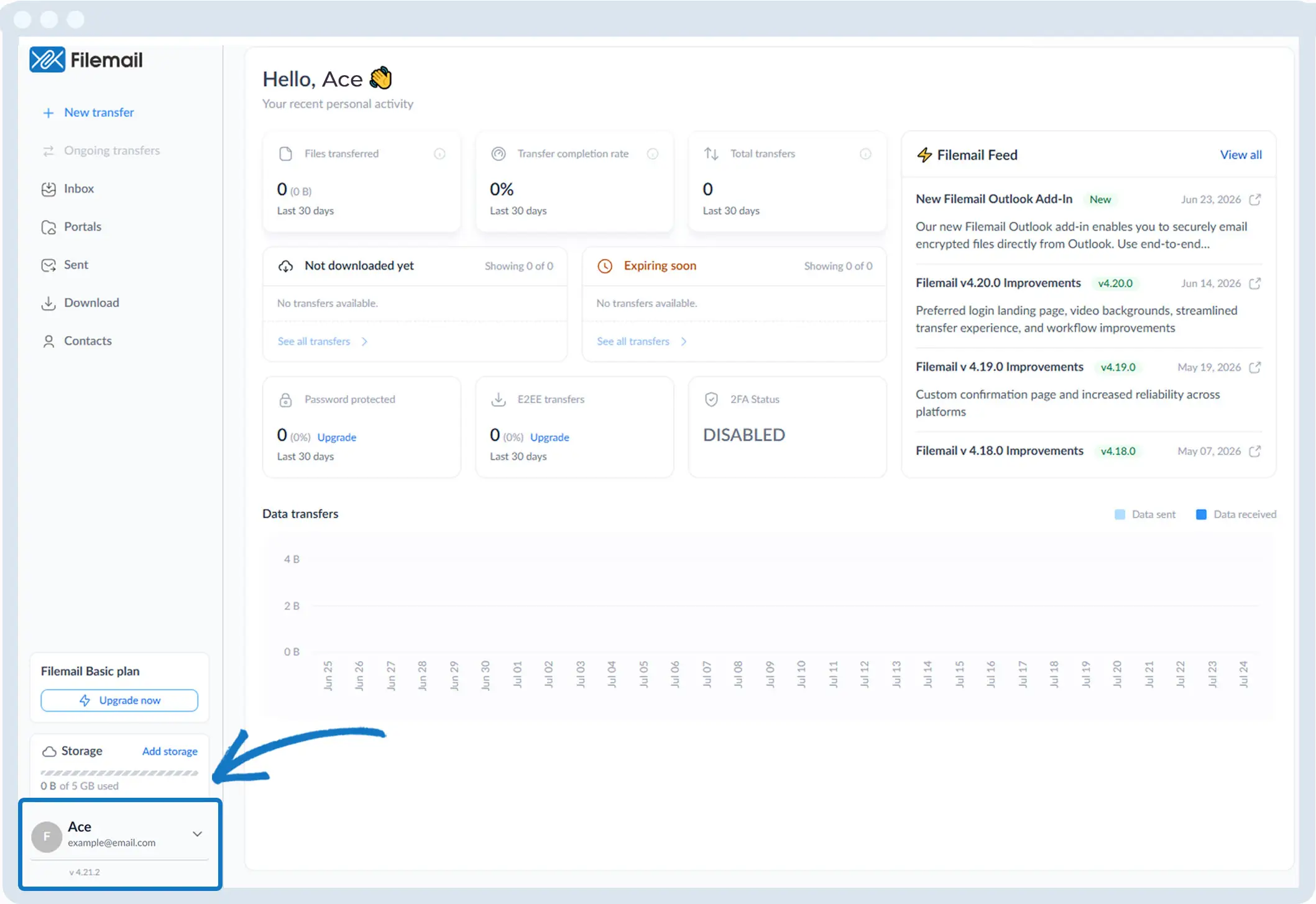
2. Rendez-vous en bas à gauche de la fenêtre et cliquez sur vos initiales ou votre nom.
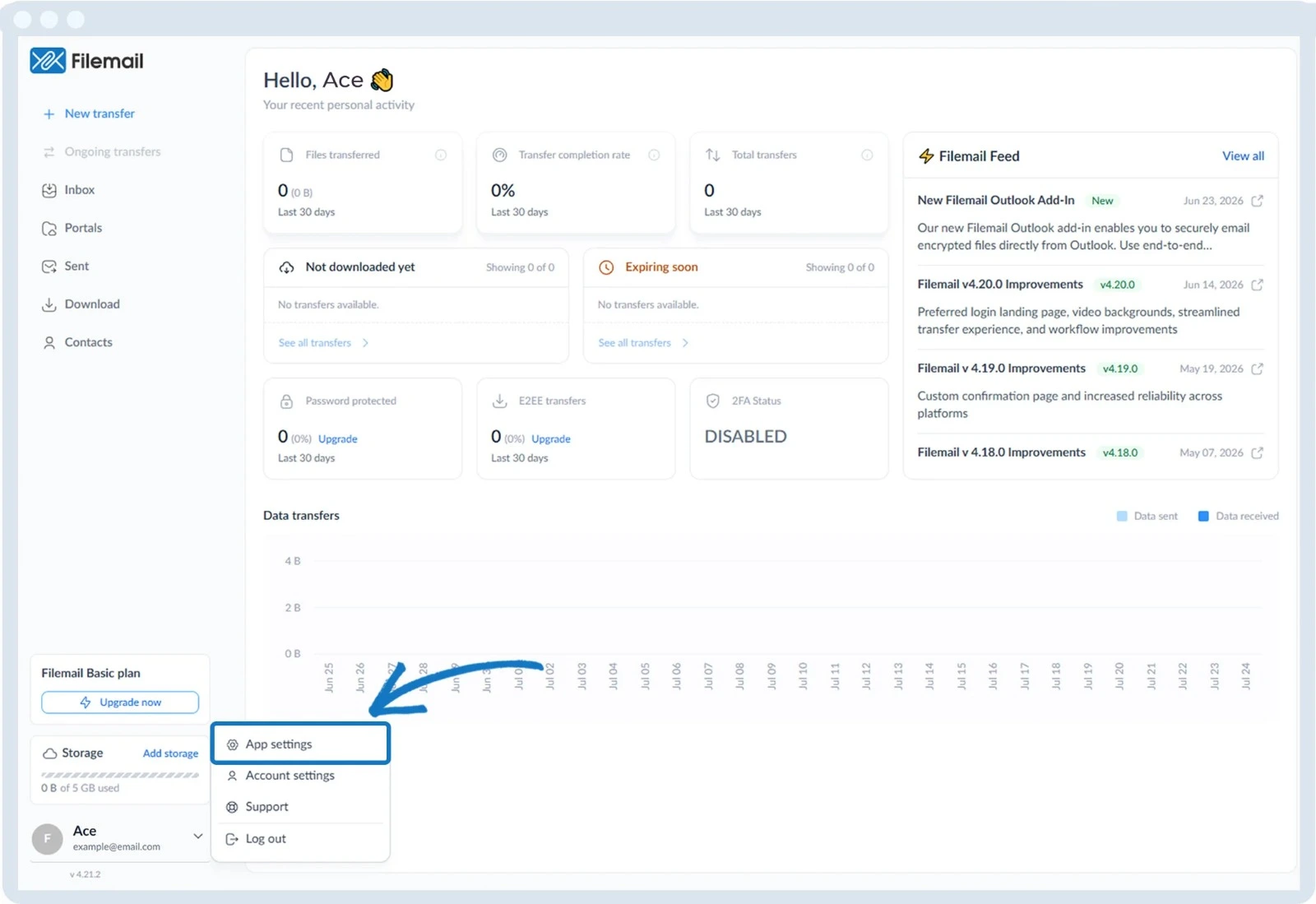
3. Sélectionnez « Paramètres de l'application ».
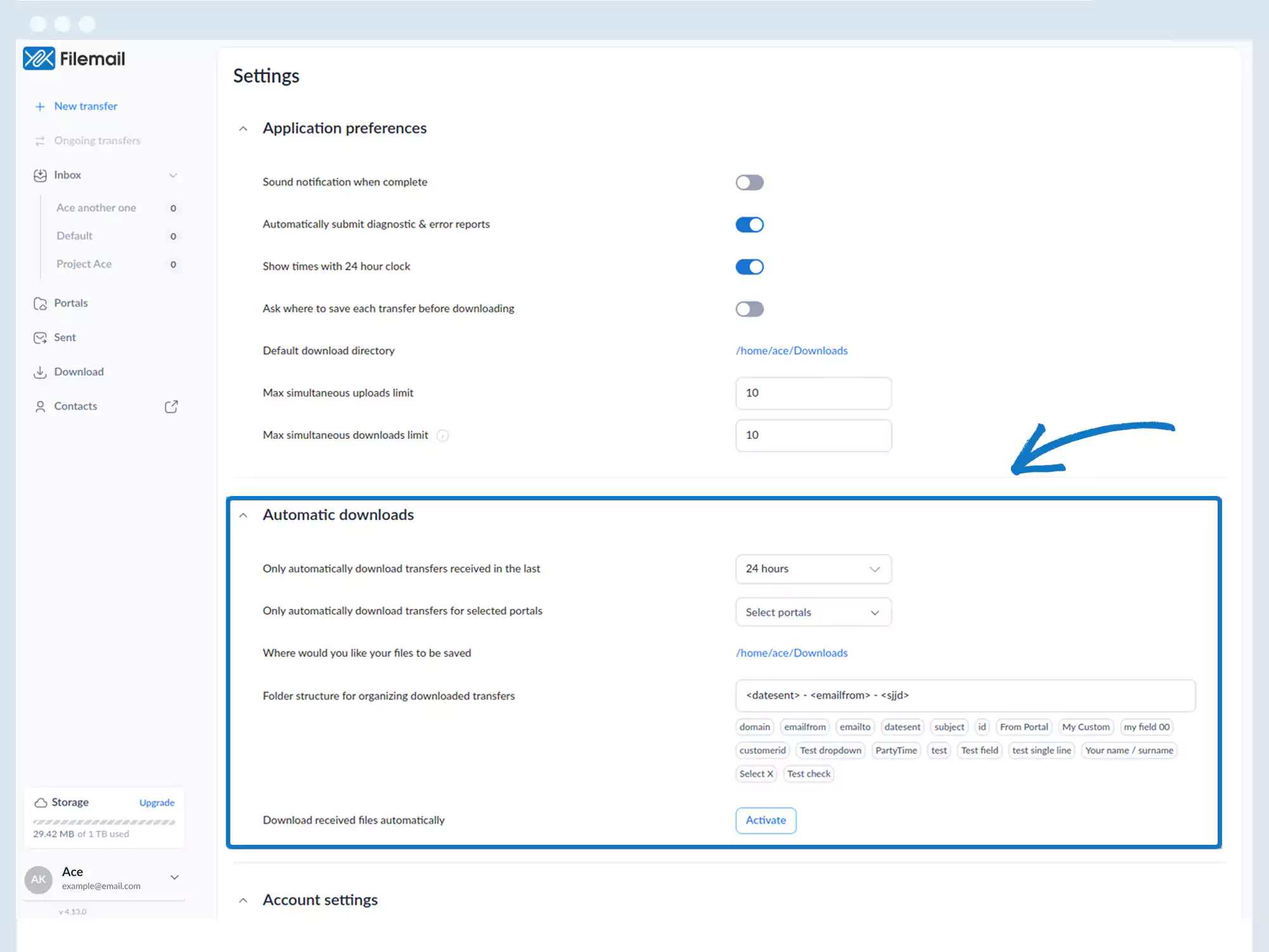
4. Repérez la section « Téléchargements automatiques » (redimensionnez la fenêtre ou faites défiler la page si nécessaire).
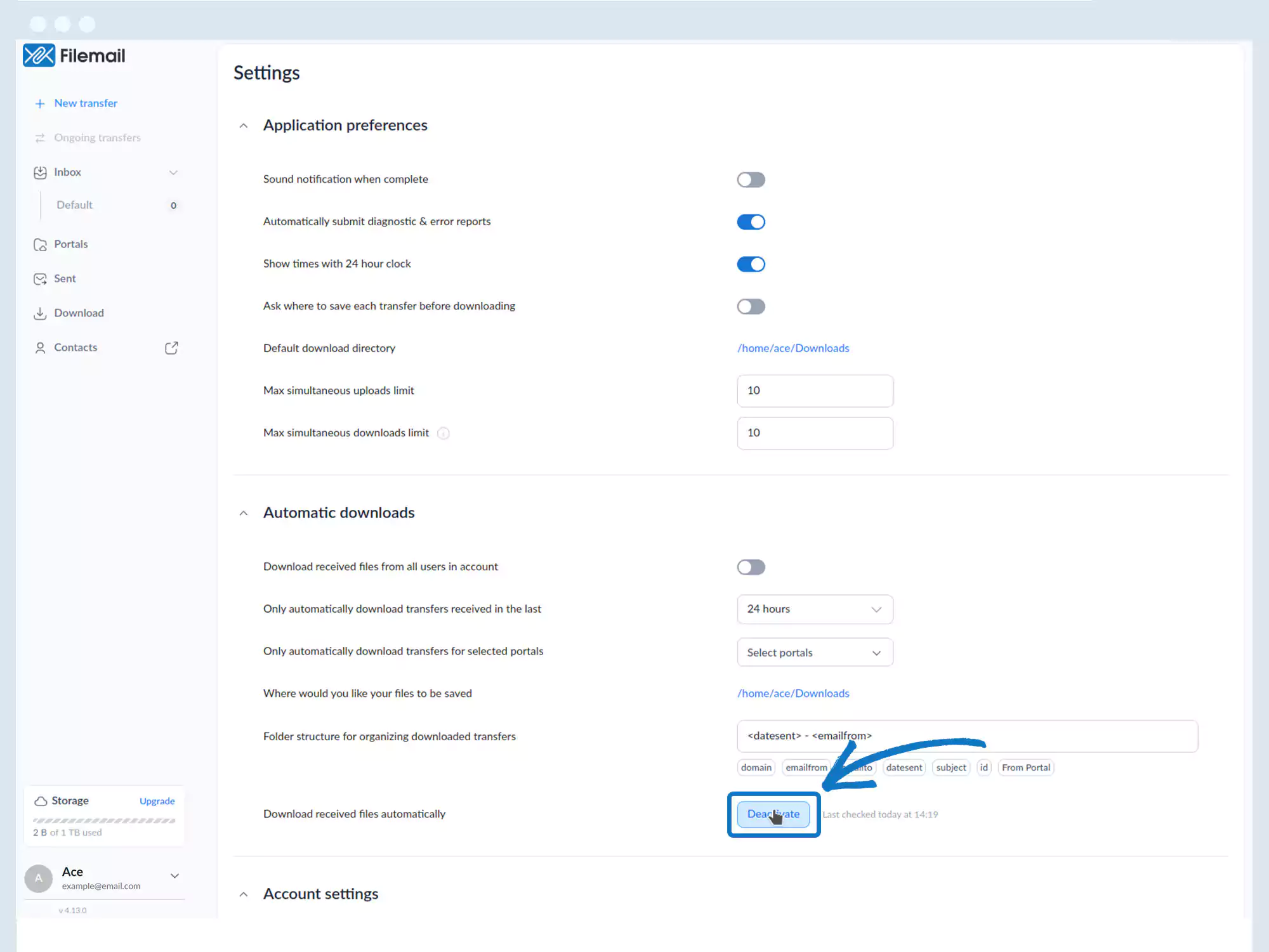
5. Cliquez sur « Activer » à côté de « Télécharger automatiquement les fichiers reçus ».
6. Paramètres de configuration facultatifs :
- Télécharger les fichiers reçus de tous les utilisateurs du compte
- Télécharger automatiquement les transferts reçus au cours des : 24 dernières heures, 7 derniers jours, 30 derniers jours, 90 derniers jours
- Ne télécharger que les transferts provenant des portails sélectionnés
- Définir l'emplacement d'enregistrement des fichiers
- Configurer la structure des dossiers pour organiser les téléchargements
Retour à la page du manuel d'utilisation
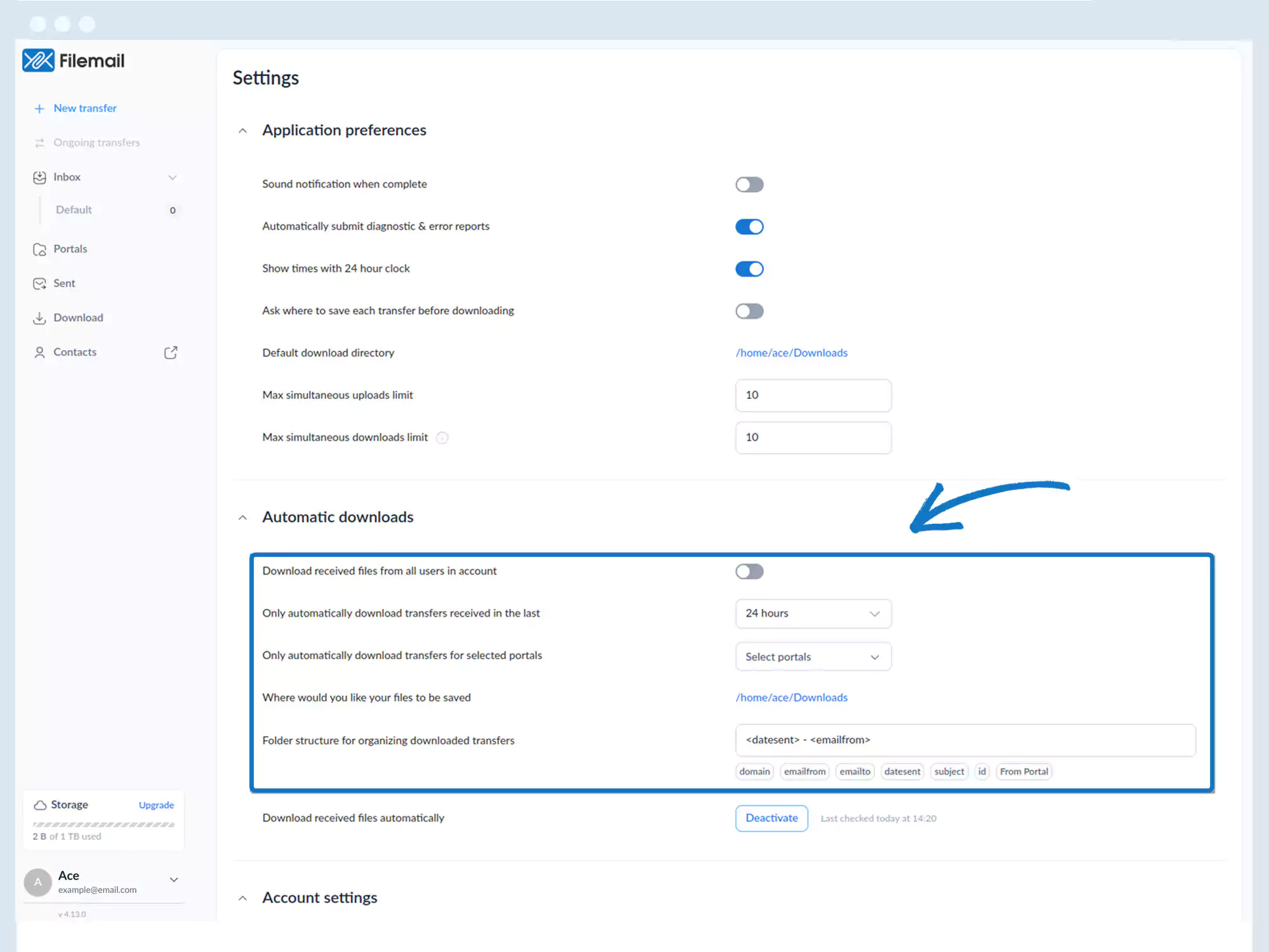
6. Paramètres de configuration optionnels :
- Télécharger les fichiers reçus de tous les utilisateurs du compte
- Télécharger automatiquement les transferts reçus au cours des dernières 24 heures, 7 jours, 30 jours, 90 jours.
- Télécharger uniquement les transferts provenant des portails sélectionnés
- Définir l'endroit où les fichiers sont sauvegardés
- Configurer la structure des dossiers pour organiser les téléchargements
Retourner à la page du manuel d'utilisation