Como transferir arquivos do celular para o computador

Transferir fotos, documentos ou vídeos grandes do seu celular para um computador é bem simples quando você sabe qual método usar. Você pode conectar os dispositivos com um cabo USB, compartilhar arquivos sem fio ou transferi-los pela internet.
Suas opções dependem do celular e do computador que você possui, além da distância entre os dispositivos.
Se você usa um dispositivo Android e um PC com Windows, um cabo USB facilita a cópia de arquivos e pastas. O Quick Share é uma alternativa útil quando você prefere transferi-los sem fio. Dispositivos Android compatíveis também podem aparecer no Explorador de Arquivos do Windows 11 sem a necessidade de um cabo.
Para usuários de iPhone e Mac, o AirDrop é ideal para enviar arquivos individuais. O aplicativo Fotos da Apple é mais adequado para importar uma grande coleção de fotos. No Windows, você pode importar fotos do iPhone pelo aplicativo Fotos do Windows ou copiar documentos de aplicativos compatíveis usando os Dispositivos Apple.
Você também pode enviar arquivos grandes pela internet quando os dispositivos não estiverem por perto. Com o Filemail, você envia arquivos do seu celular e os baixa em um PC com Windows ou em um Mac.
Este guia explica como cada método funciona, quais arquivos são compatíveis e como resolver problemas comuns de transferência.
Qual método você deve usar?
| Seus dispositivos | Método recomendado | Ideal para |
| Celular Android para PC com Windows | Cabo USB e Explorador de Arquivos | Arquivos grandes, fotos, documentos e pastas |
| Do celular Android para o PC com Windows | Compartilhamento Rápido | Transferências sem fio nas proximidades |
| Do celular Android para o PC com Windows 11 | Acesso sem fio ao Explorador de Arquivos | Navegação pelas pastas do celular sem USB |
| Do celular Android para o Mac | Compartilhamento rápido via AirDrop, se compatível | Transferências entre dispositivos próximos em celulares compatíveis |
| Do celular Android para o Mac | Transferência online ou utilitário de terceiros compatível | Celulares sem suporte direto ao AirDrop |
| Do iPhone para um PC com Windows | Fotos do Windows | Fotos e vídeos da câmera |
| Do iPhone para o PC com Windows | Dispositivos Apple | Documentos de aplicativos compatíveis com o compartilhamento de arquivos |
| Do iPhone para o Mac | AirDrop | Envio de alguns arquivos próximos |
| Do iPhone para o Mac | Fotos ou Finder | Importando fotos ou documentos de aplicativos compatíveis |
| Qualquer celular para um computador distante | Filemail | Transferências únicas pela internet |
| De qualquer celular para um computador | Armazenamento em nuvem | Arquivos que você deseja acessar em vários dispositivos |
Você nem sempre precisa de uma conexão com a internet. O USB funciona offline, e métodos de compartilhamento local compatíveis, como o AirDrop e o Quick Share, permitem transferir arquivos localmente. O Filemail e o armazenamento em nuvem exigem acesso à internet.
Para pastas grandes, o USB costuma ser a opção mais fácil entre Android e Windows. Algumas ferramentas sem fio também suportam pastas, mas outras exigem que você selecione os arquivos individualmente ou crie um arquivo ZIP.
Se você quiser manter os arquivos originais no seu celular, copie ou compartilhe os arquivos em vez de movê-los. Sempre verifique as cópias transferidas antes de excluir qualquer coisa.
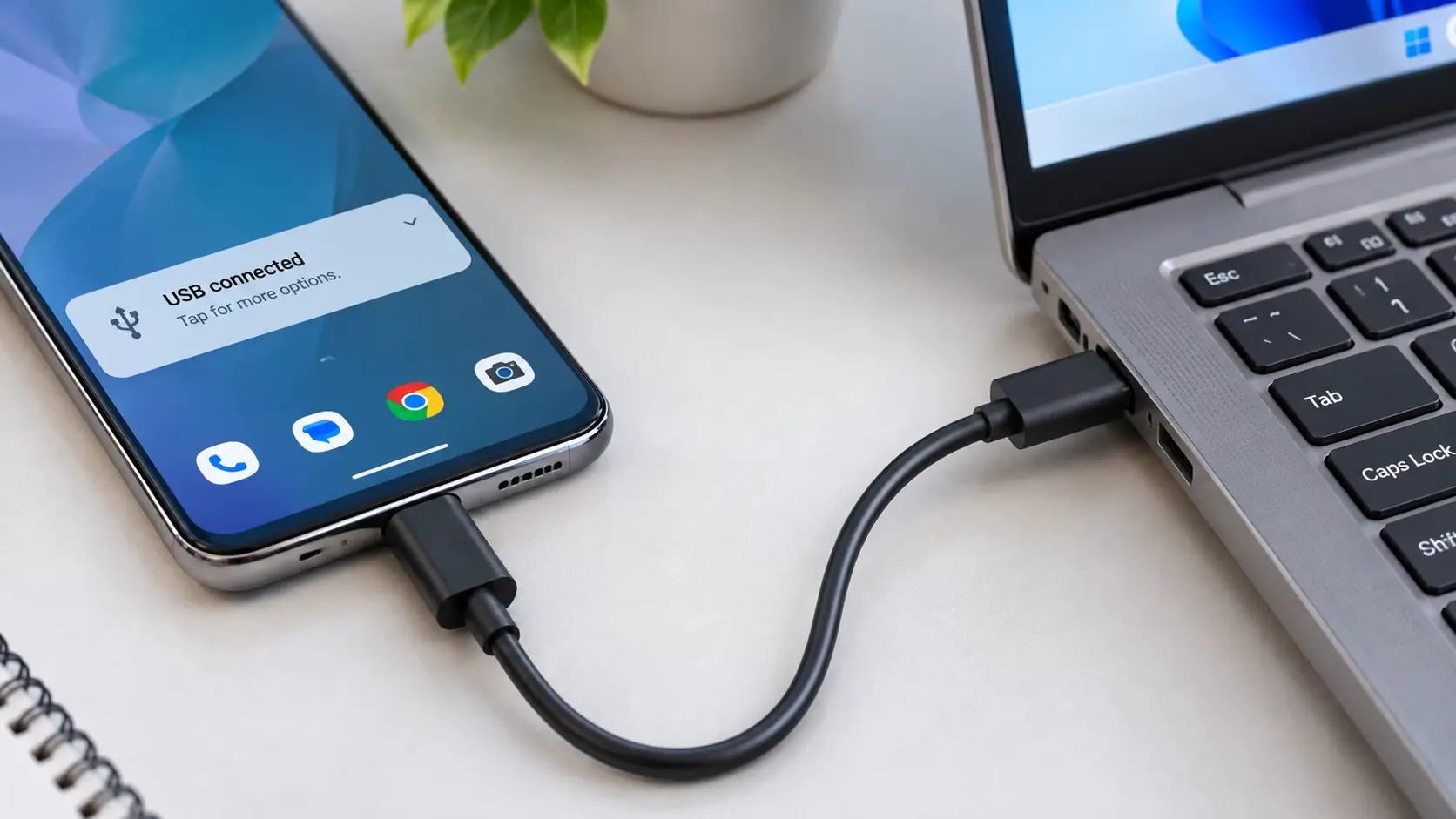
1. Transferir arquivos com um cabo USB
O USB é uma opção prática quando seu celular e seu computador estão por perto. Ele permite copiar fotos, vídeos e pastas diretamente, sem precisar enviá-los primeiro para a internet.
Verifique se o seu cabo suporta transferência de dados. Alguns cabos servem apenas para carregar e não permitem a transferência de arquivos.
Do Android para o Windows: copiar arquivos com o Explorador de Arquivos
1. Conecte seu celular ao PC usando um cabo USB de dados.
2. Desbloqueie o celular.
3. Deslize para baixo e toque na notificação USB. Pode aparecer a mensagem “Carregando este dispositivo via USB”.
4. Selecione “Transferência de arquivos”, “Transferindo arquivos” ou a opção equivalente.
5. No Windows, abra o Explorador de Arquivos e selecione “Este PC”.
6. Abra seu celular e selecione o armazenamento interno.
7. Encontre os arquivos do seu celular Android que você deseja copiar.
8. Selecione-os e pressione Ctrl+C.
9. Abra uma pasta de destino no seu PC e pressione Ctrl+V.
10. Aguarde até que a cópia seja concluída. Abra alguns arquivos para verificar se estão funcionando.
11. Ejetar com segurança ou desconectar o celular pelo Windows, caso essa opção esteja disponível. Em seguida, desconecte o cabo.
Você pode encontrar seus arquivos nessas pastas do Android:
| Pasta | Conteúdo típico |
| DCIM/Câmera | Fotos e vídeos da câmera |
| Imagens | Capturas de tela e imagens salvas por aplicativos |
| Filmes | Arquivos de vídeo |
| Download | Arquivos, documentos e arquivos compactados baixados |
| Documentos | Arquivos salvos por aplicativos compatíveis |
Essas pastas contêm muitos arquivos comuns, mas não exibem tudo o que está armazenado no seu celular. Alguns aplicativos mantêm seus dados em locais protegidos, aos quais a navegação por arquivos via USB não tem acesso.
O celular está apenas carregando? Verifique primeiro o modo USB. Se isso não ajudar, tente outro cabo ou porta USB. Mantenha o celular desbloqueado ao conceder acesso.
O USB é especialmente útil para copiar vídeos grandes ou quando você precisa transferir arquivos, coleções de fotos e pastas inteiras de dispositivos Android.
Para obter ajuda com a conexão, consulte as instruções do Google para transferir arquivos do Android via USB.

Do iPhone para o Windows: como importar fotos e vídeos
Use o aplicativo Fotos do Windows para importar fotos e vídeos do seu iPhone.
1. Instale ou atualize o “Dispositivos Apple no Windows” se a sua configuração exigir isso.
2. Conecte o iPhone ao seu PC com um cabo USB compatível.
3. Desbloqueie o iPhone.
4. Toque em “Confiar” ou “Permitir” se solicitado. Digite sua senha, se necessário.
5. Abra o aplicativo Fotos no Windows.
6. Selecione “Importar” e, em seguida, escolha seu iPhone.
7. Selecione as fotos e os vídeos que você deseja.
8. Escolha as opções de importação disponíveis e o destino.
9. Inicie a importação e aguarde até que ela seja concluída.
10. Abra os arquivos importados no seu PC.
Se algumas fotos estiverem faltando, verifique se você ativou o iCloud Fotos com a opção “Otimizar armazenamento do iPhone”. Essa configuração pode manter os arquivos originais em resolução total no iCloud, em vez de armazená-los todos no seu celular.
Talvez seja necessário baixar esses originais primeiro ou acessá-los pelo iCloud Fotos no seu computador.
O aplicativo Fotos do Windows lida com fotos e vídeos da câmera. Para transferir documentos armazenados dentro de aplicativos do iPhone, você precisará de outro método.
Consulte o guia da Microsoft sobre como importar fotos e vídeos do celular para um PC para obter mais ajuda.
Do iPhone para o Windows: transfira documentos com dispositivos Apple
O aplicativo “Dispositivos Apple” permite copiar documentos de aplicativos do iPhone que suportam o recurso de compartilhamento de arquivos da Apple.
1. Instale ou atualize o aplicativo “Dispositivos Apple” no seu PC com Windows.
2. Conecte e desbloqueie seu iPhone.
3. Aprovar a conexão, se solicitado.
4. Abra o Apple Devices e selecione o iPhone.
5. Selecione “Arquivos” na barra lateral.
6. Escolha um aplicativo da lista.
7. Selecione os documentos que deseja copiar.
8. Clique em “Salvar”.
9. Escolha uma pasta de destino e confirme.
10. Abra os arquivos salvos para verificar a transferência.
Se a seção “Arquivos” não aparecer, talvez seus aplicativos instalados não sejam compatíveis com o Compartilhamento de Arquivos. A seção “Dispositivos Apple” lista apenas os aplicativos que oferecem esse recurso.
Para documentos no iCloud Drive ou em outro serviço em nuvem, abra esse serviço no seu computador. Se o documento pertencer a um aplicativo sem suporte ao Compartilhamento de Arquivos, procure as opções “Compartilhar” ou “Exportar” no aplicativo.
Os dispositivos Apple não conseguem acessar todas as pastas do iPhone. As opções de transferência disponíveis dependem do aplicativo que armazena seu documento.
Consulte o guia da Apple sobre como compartilhar arquivos com dispositivos Apple no Windows. Nosso guia também explica como transferir arquivos do iPhone para o PC usando outros métodos.
Do iPhone para o Mac: importar fotos ou copiar documentos de aplicativos
Para fotos e vídeos:
1. Conecte seu iPhone ao Mac.
2. Desbloqueie o iPhone e aprove a conexão, se solicitado.
3. Abra o aplicativo Fotos no Mac.
4. Selecione o iPhone na seção “Dispositivos”.
5. Escolha as fotos e os vídeos que você deseja.
6. Selecione a opção de importação disponível.
7. Aguarde até que a importação seja concluída.
8. Verifique os itens importados na biblioteca do aplicativo Fotos do seu Mac.
Para documentos de aplicativos compatíveis com o Compartilhamento de Arquivos:
1. Conecte e autorize o iPhone.
2. Abra o Finder.
3. Selecione o iPhone na seção “Locais”.
4. Abra a aba “Arquivos”.
5. Escolha um aplicativo compatível com o Compartilhamento de Arquivos.
6. Arraste os documentos para uma pasta no seu Mac.
O aplicativo Fotos é a melhor opção para importar arquivos de mídia da câmera, enquanto o Finder lida com documentos de aplicativos compatíveis. Nenhum dos dois métodos exibe todos os arquivos armazenados no iPhone.
Consulte o guia da Apple sobre como transferir arquivos com o Finder. Para conhecer outros métodos, leia nosso guia sobre como transferir arquivos do iPhone para o Mac.
Do Android para o Mac: e quanto ao USB?
Ao contrário do Windows, o macOS não oferece a mesma funcionalidade integrada de navegação por arquivos USB do Android. Isso torna as transferências por cabo menos simples para dispositivos Android.
O Google descontinuou seu antigo aplicativo Android File Transfer. Tutoriais que ainda o recomendam como solução padrão podem, portanto, estar desatualizados.
Se você precisar de acesso via USB, escolha um utilitário de transferência de arquivos para Android que seja compatível com o seu celular e com a versão do macOS. Verifique a compatibilidade, as permissões e o preço antes de instalá-lo.
Para transferências ocasionais, o compartilhamento sem fio ou uma transferência online podem ser mais fáceis do que instalar um software adicional.

2. Transferir arquivos sem fio entre dispositivos próximos
O compartilhamento sem fio é prático quando você não tem um cabo ou precisa enviar apenas alguns arquivos. Os recursos disponíveis variam de acordo com o sistema operacional e o dispositivo.
O Quick Share e o AirDrop enviam arquivos selecionados entre dispositivos próximos. O Windows 11 também permite que você navegue por celulares Android compatíveis por meio do Explorador de Arquivos. Em alguns celulares, o Phone Link da Microsoft oferece outra maneira de transferir arquivos.
Do Android para o Windows: use o Quick Share
O Quick Share conecta seu celular e seu PC para trocar arquivos sem fio.
Configure o computador:
1. Instale o aplicativo Quick Share para Windows do Google, se necessário.
2. Abra o Quick Share.
3. Conclua a configuração.
4. Escolha uma configuração de visibilidade que permita que seu celular localize o PC.
5. Ative o Bluetooth e o Wi-Fi.
Envie arquivos do Android:
1. Abra a foto, o vídeo, o documento ou o arquivo que você deseja enviar.
2. Toque em Compartilhar.
3. Selecione “Compartilhamento rápido”.
4. Aguarde até que seu PC com Windows apareça.
5. Selecione o PC.
6. Aceite a transferência no Windows, se solicitado.
7. Abra o arquivo recebido para verificá-lo.
O Windows geralmente salva os arquivos recebidos na pasta “Downloads”, embora você possa alterar esse local nas configurações do Quick Share.
O Quick Share pode enviar pastas?
O aplicativo do Google para Windows permite enviar arquivos e pastas a partir de um PC. Ao enviar a partir do Android, as opções disponíveis dependem do gerenciador de arquivos do seu celular.
Se não for possível compartilhar uma pasta diretamente, use um cabo USB ou crie um arquivo ZIP.
Os dois dispositivos precisam estar na mesma rede Wi-Fi?
Nem sempre. O Quick Share usa a detecção de dispositivos próximos e conexões sem fio compatíveis. Os requisitos exatos dependem dos dispositivos envolvidos.
Por motivos de privacidade, escolha a visibilidade “Seus dispositivos” ou “Contatos” quando disponível. Configurações de visibilidade mais amplas podem permitir que mais pessoas próximas detectem seu dispositivo.
Se o Quick Share não conseguir localizar seu PC
Tente seguir estas etapas na ordem:
1. Abra o Quick Share no computador.
2. Verifique a configuração de visibilidade do PC.
3. Ative o Bluetooth e o Wi-Fi em ambos os dispositivos.
4. Aproxime os dispositivos um do outro.
5. Feche e reabra o Quick Share.
6. Verifique se uma VPN, um firewall ou uma rede gerenciada está bloqueando a conexão.
7. Se sua rede restringir conexões locais, tente conectar o PC ao ponto de acesso do seu celular, caso seja compatível.
Alguns PCs Samsung utilizam a versão do Quick Share da Samsung. Se você estiver enfrentando dificuldades, verifique qual aplicativo seu computador requer.
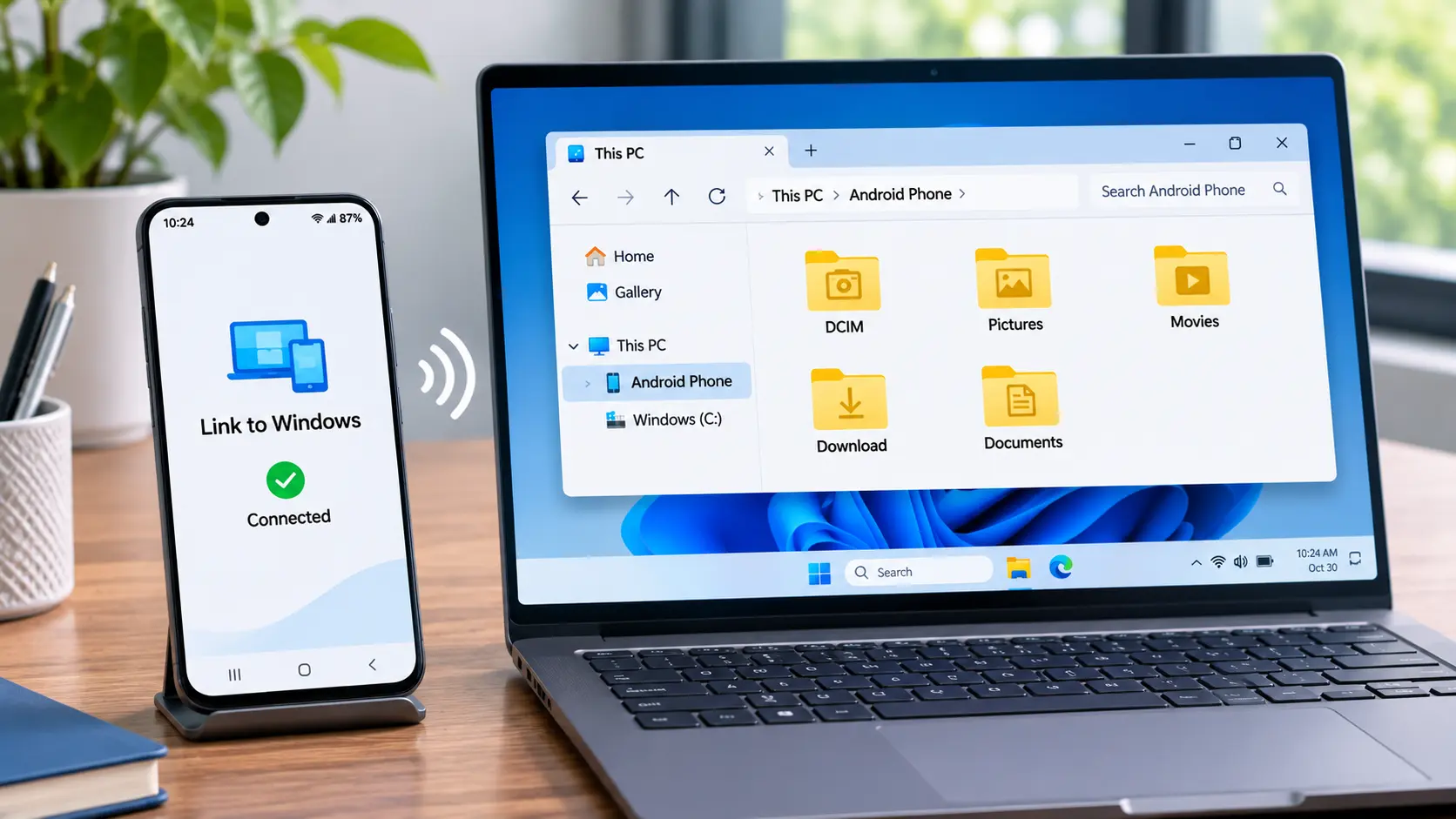
Do Android para o Windows 11: Navegue pelos arquivos do celular no Explorador de Arquivos
Em celulares Android compatíveis, o Windows 11 pode exibir o armazenamento do celular diretamente no Explorador de Arquivos. Assim, você pode navegar pelas pastas e copiar arquivos sem precisar conectar um cabo USB.
Esse recurso de gerenciamento de arquivos é útil para gerenciar vários arquivos ou pastas sem precisar abrir um menu de compartilhamento a cada transferência.
Requisitos:
- Windows 11.
- Android 11 ou mais recente.
- Link para a versão 1.24072.258.0 do Windows ou posterior.
- Um celular compatível conectado ao seu PC.
Para configurar:
1. Abra “Configurações” no Windows.
2. Selecione “Bluetooth e dispositivos”.
3. Abra “Dispositivos móveis”.
4. Selecione “Gerenciar dispositivos”.
5. Se você ainda não tiver vinculado seu celular Android, escolha “Adicionar dispositivo” e siga as etapas de configuração.
6. Aceite as permissões solicitadas no seu celular.
7. No Windows, ative a opção “Mostrar dispositivo móvel no Explorador de Arquivos”.
8. Abra o Explorador de Arquivos e selecione seu celular.
9. Navegue até os arquivos ou pastas de que você precisa.
10. Copie-os para uma pasta no seu computador.
11. Abra as cópias para verificar se a transferência ocorreu corretamente.
Tenha cuidado ao gerenciar arquivos. Esse recurso também permite mover, renomear ou excluir itens no celular. Excluir um arquivo pela visualização do Explorador de Arquivos do celular pode remover o original.
Se o seu celular não aparecer, verifique se os dispositivos estão conectados, se o software atende aos requisitos e se a configuração do Explorador de Arquivos está ativada.
Do Android para o Windows: use o recurso “Arrastar e soltar” do Phone Link
Alguns celulares Android oferecem suporte ao recurso de arrastar e soltar arquivos por meio do aplicativo Phone Link da Microsoft.
Para transferir arquivos:
1. Configure o Phone Link no Windows e o Link to Windows no Android.
2. Conecte os dois dispositivos à mesma rede Wi-Fi.
3. Abra o Phone Link no seu PC.
4. Abra o recurso de tela do celular, se o seu dispositivo for compatível.
5. Abra o aplicativo “Meus Arquivos” ou “Galeria” na tela do seu celular.
6. Pressione e segure um arquivo para selecioná-lo.
7. Selecione mais arquivos, se necessário.
8. Toque e segure na seleção novamente.
9. Arraste os arquivos da tela do celular para uma pasta no Windows.
10. Aguarde até que a transferência seja concluída e, em seguida, verifique os arquivos.
Limites do recurso “arrastar e soltar” do Phone Link
| Restrição | Limite |
| Arquivos por transferência | Até 100 |
| Tamanho de cada arquivo | Até 512 MB |
| Pastas | Não suportado |
| Compatibilidade com dispositivos | Dispositivos Android selecionados |
| Rede | Ambos os dispositivos devem usar a mesma rede Wi-Fi |
Essas restrições se aplicam ao recurso de arrastar e soltar compatível. Outras funções de compartilhamento do Phone Link podem ter restrições diferentes.
Se o seu celular não for compatível com arrastar e soltar, tente usar USB, Quick Share ou outro método compatível.
Do iPhone para o Mac: use o AirDrop
O AirDrop é uma das maneiras mais simples de enviar arquivos entre um iPhone e um Mac próximo. Ele funciona bem para fotos, vídeos e documentos individuais, sem precisar de um cabo ou de fazer upload para a nuvem.
1. Ative o Wi-Fi e o Bluetooth nos dois dispositivos.
2. Certifique-se de que o Mac esteja visível no AirDrop.
3. Abra o arquivo no seu iPhone.
4. Toque em “Compartilhar”.
5. Selecione “AirDrop”.
6. Escolha o seu Mac.
7. Aceite a transferência no Mac, se solicitado.
8. Encontre e abra o arquivo recebido.
Muitos arquivos do AirDrop chegam na pasta “Downloads”, embora alguns conteúdos possam ser abertos em outro aplicativo.
Se o seu Mac não aparecer, verifique a configuração de visibilidade do AirDrop. Certifique-se de que o Wi-Fi e o Bluetooth estejam ativados e, em seguida, aproxime os dispositivos.
Para centenas de fotos, importá-las pelo aplicativo Fotos pode ser mais prático do que selecioná-las individualmente no AirDrop.
Do Android para o Mac: use o Quick Share com o AirDrop
Alguns dispositivos Android podem enviar arquivos diretamente para um Mac por meio da compatibilidade do Quick Share com o AirDrop. Os celulares compatíveis podem, portanto, compartilhar arquivos nas proximidades sem usar um serviço de transferência online.
No entanto, nem todos os celulares Android oferecem suporte a esse recurso. O Google lista os modelos Pixel compatíveis e alguns celulares selecionados de outros fabricantes. A disponibilidade depende do modelo específico e do software.
Se o seu celular for compatível com o recurso:
1. No Mac, abra as configurações do AirDrop.
2. Defina a visibilidade como “Todos” por 10 minutos.
3. No Android, selecione o arquivo que deseja enviar.
4. Toque em “Compartilhar” e, em seguida, em “Compartilhamento rápido”.
5. Selecione o Mac.
6. Aceite a transferência no Mac.
7. Abra o arquivo recebido.
Se o Mac não aparecer, verifique primeiro se o seu celular Android suporta o compartilhamento direto via AirDrop. Para celulares compatíveis, defina a visibilidade do Mac como “Todos” por 10 minutos. Certifique-se de que o Wi-Fi e o Bluetooth estejam ativados e tente novamente com os dispositivos mais próximos um do outro.
Se o seu celular não for compatível com esse recurso, o Filemail, um serviço de armazenamento em nuvem ou um utilitário de transferência compatível oferecem uma alternativa.
Alguns celulares Android também oferecem compartilhamento por código QR por meio do Quick Share. Isso pode utilizar um link pela internet em vez de uma conexão direta via AirDrop.
3. Transferência de arquivos pela Internet
O USB e o compartilhamento sem fio de perto são úteis quando seus dispositivos estão próximos uns dos outros, mas nem sempre são práticos. Talvez você precise enviar um vídeo para o computador do trabalho ou compartilhar documentos com o laptop de outra pessoa. As transferências on-line também ajudam quando seus dispositivos não suportam a mesma tecnologia de compartilhamento local.
Com uma transferência pela Internet, você envia os arquivos do seu celular e os baixa no computador de destino.
Wi-Fi ou dados móveis?
Você pode enviar arquivos usando Wi-Fi ou a conexão de dados móveis do seu celular, desde que tenha acesso à internet.
Para envios grandes, o Wi-Fi costuma ser a melhor opção. Transferir vários gigabytes usando dados móveis pode esgotar rapidamente seu pacote de dados e resultar em cobranças extras ou redução na velocidade.
A largura de banda de envio também afeta o tempo que a transferência leva. Em uma rede móvel lenta, enviar um vídeo grande pode demorar muito mais do que copiá-lo via USB.
Se você estiver com um plano de dados móveis limitado, verifique o tamanho do arquivo antes de iniciar uma transferência pela internet.
Use o Filemail gratuitamente para transferir até 5 GB
O Filemail funciona no Android, iPhone, Windows e Mac, portanto, os dispositivos não precisam usar o mesmo sistema operacional. Envie seus arquivos pelo celular e, em seguida, baixe-os no computador.
É uma opção útil para enviar fotos, vídeos e documentos originais quando você não precisa de sincronização contínua de arquivos.
No Android, use o aplicativo de transferência de arquivos do Filemail para Android. No iPhone, use o aplicativo de transferência de arquivos do Filemail para iPhone.
No seu celular:
1. Abra o Filemail no seu navegador ou baixe o aplicativo móvel adequado.
2. Selecione os arquivos que deseja transferir.
3. Escolha a opção de e-mail ou link de compartilhamento.
4. Se for enviar por e-mail, digite um endereço ao qual você tenha acesso no computador de destino.
5. Inicie o envio.
6. Mantenha o navegador aberto até que o upload seja concluído.
7. Copie o link de compartilhamento ou confirme se o Filemail enviou o e-mail de transferência.
No computador:
1. Abra o link de transferência ou o e-mail.
2. Selecione a opção de download.
3. Salve os arquivos no seu computador.
4. Extraia o arquivo compactado, se necessário.
5. Abra os arquivos para confirmar se a transferência foi bem-sucedida.
Limites do serviço gratuito do Filemails
| Recurso | Serviço gratuito |
| Tamanho máximo de transferência | 5 GB |
| Transferências permitidas | Duas a cada 24 horas |
| Disponibilidade dos arquivos | Até sete dias |
| Registro para envio | Não é necessário |
| Conexão à Internet | Necessária |
O Filemail é uma ótima opção para transferências de arquivos, especialmente quando o computador de destino está em outro local. No entanto, se você estiver copiando uma pasta grande para um PC com Windows próximo, um cabo USB pode ser mais rápido e prático.
Para arquivos com mais de 5 GB, você precisará de outro método de transferência ou de um plano pago adequado do Filemail. O Filemail Free também oferece acesso temporário, e não armazenamento permanente. Certifique-se de baixar os arquivos antes que a transferência expire.
Baixe arquivos com o Filemail Desktop
Use o Filemail Desktop para baixar vídeos, fotos e documentos grandes no seu computador. Se a conexão cair, você pode retomar o download em vez de começar do zero. Não é necessário ter uma conta paga para baixar arquivos com o aplicativo.
Usuários do Windows podem instalar o Filemail Desktop para Windows. Também oferecemos aplicativos para desktop para Mac e Linux.
Com o Filemail Pro ou Business, você pode baixar automaticamente os arquivos recebidos para o seu computador. Escolha onde salvar os arquivos e como organizá-los. Quando você envia arquivos do seu celular para a sua conta do Filemail, o aplicativo para desktop os baixa na pasta que você escolheu.
Segurança do Filemail
O Filemail criptografa os dados durante a transferência e verifica os arquivos enviados em busca de vírus e malware. A versão Pro adiciona proteção por senha. A versão Business adiciona criptografia de ponta a ponta, autenticação de dois fatores e controles para escolher onde armazenar os arquivos. Leia sobre os controles de segurança e privacidade do Filemail em nossa Central de Confiança.
Use o armazenamento em nuvem para acesso contínuo
O Google Drive, o OneDrive e o iCloud Drive permitem que você acesse arquivos a partir de diferentes dispositivos. Eles são úteis para documentos e fotos que você precisa acessar regularmente em mais de um computador ou celular.
Para transferir arquivos:
1. Abra o aplicativo de armazenamento em nuvem no celular.
2. Envie os arquivos ou pastas.
3. Aguarde até que o upload seja concluído.
4. Abra a mesma conta no seu computador.
5. Encontre os itens enviados.
6. Baixe-os se precisar de cópias locais independentes.
Há uma diferença importante entre acessar um arquivo on-line e salvar uma cópia no seu computador. Ver um documento na sua conta na nuvem não significa necessariamente que você o tenha baixado.
A sincronização na nuvem também pode transferir alterações e exclusões entre dispositivos. Se você remover um arquivo sincronizado de um dispositivo, essa exclusão pode afetar outros dispositivos conectados.
Para acesso contínuo, o armazenamento na nuvem costuma ser a melhor opção. Para uma transferência pontual, um serviço de transferência de arquivos pode ser mais simples.
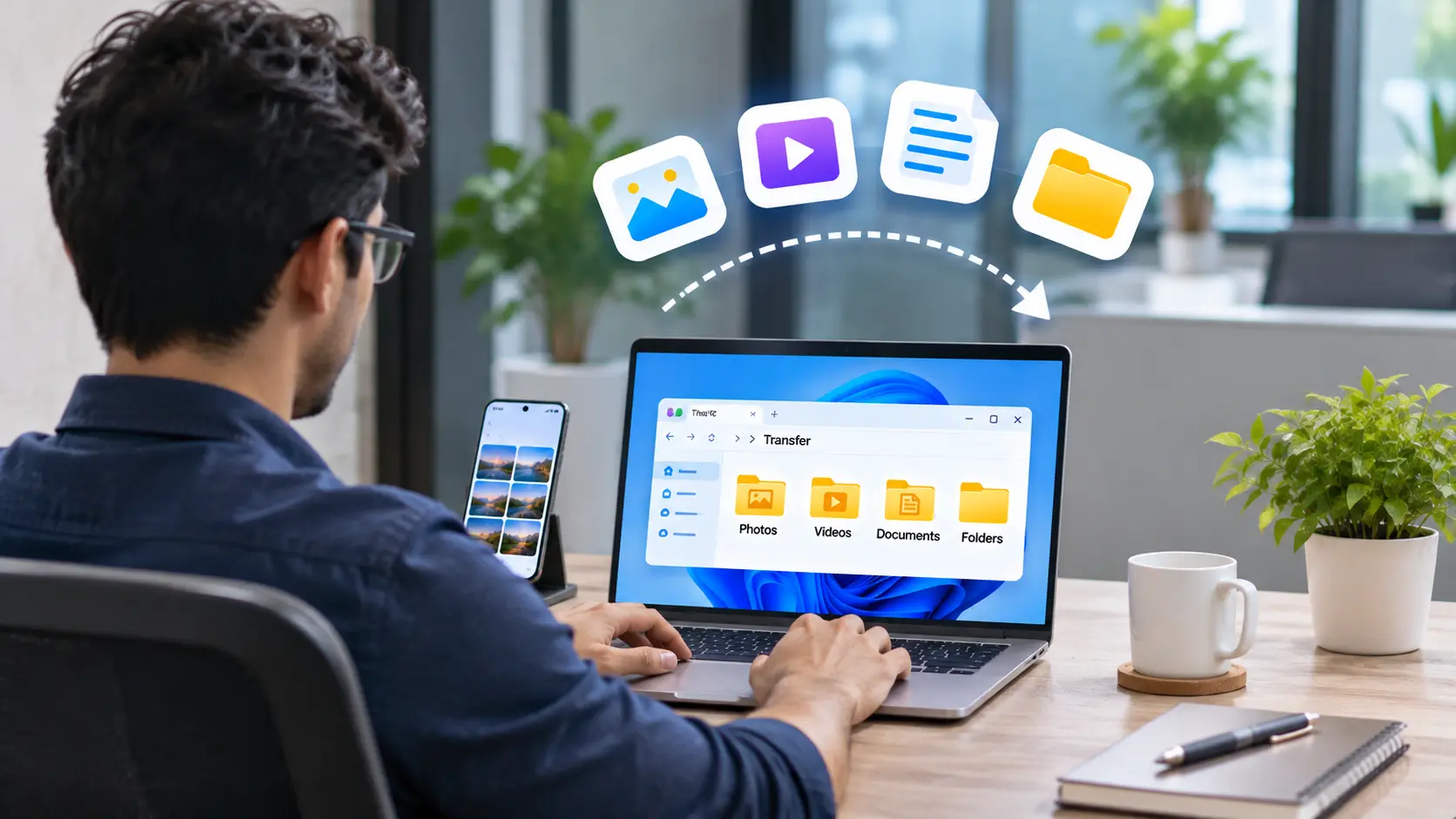
4. Transferir fotos, vídeos, arquivos grandes e pastas
O tipo de arquivo e o tamanho total podem ajudar você a escolher um método de transferência. O compartilhamento sem fio é prático para algumas fotos. Para vídeos grandes ou pastas contendo centenas de arquivos, o USB pode ser mais fácil.
| O que você está transferindo | Método recomendado | Por quê |
| Algumas fotos do Android para o Windows | Compartilhamento Rápido | Transferência sem fio prática |
| Centenas de fotos do Android para o Windows | USB | Mais fácil de copiar grandes lotes |
| Fotos do iPhone para o Windows | Fotos do Windows | Projetado para importação de câmeras |
| Fotos do iPhone para o Mac | Fotos | Importa para a biblioteca do Mac |
| Alguns arquivos do iPhone para o Mac | AirDrop | Compartilhamento rápido com dispositivos próximos |
| Um vídeo grande para um computador próximo | USB ou compartilhamento sem fio direto compatível | Evita o envio pela internet |
| Um vídeo para um computador distante | Filemail | Funciona entre diferentes locais |
| Uma pasta com subpastas | Acesso por USB ou à pasta compatível | Preserva a estrutura da pasta |
| Arquivos necessários regularmente em vários dispositivos | Armazenamento em nuvem | Oferece acesso contínuo |
Como transferir uma pasta inteira
Usuários do Android e do Windows geralmente podem copiar pastas acessíveis por meio de USB e do Explorador de Arquivos.
Se a sua ferramenta de compartilhamento aceitar arquivos, mas não pastas, criar um arquivo ZIP pode ajudar. Ele compacta a pasta e seu conteúdo em um único arquivo.
1. Abra o gerenciador de arquivos no seu celular.
2. Encontre a pasta que você deseja enviar.
3. Escolha a opção de compactação ou arquivamento, se disponível.
4. Crie um arquivo ZIP.
5. Transfira o arquivo ZIP para o computador.
6. Extraia-o.
7. Verifique se todos os arquivos e subpastas estão presentes.
Um arquivo ZIP mantém os arquivos agrupados, mas não necessariamente os torna muito menores. A maioria das fotos e vídeos já usa formatos compactados, portanto, compactá-los pode economizar muito pouco espaço.
Como transferir um vídeo grande sem perder qualidade
Para preservar a qualidade do vídeo, transfira o arquivo original. Aplicativos de mensagens e redes sociais podem compactar vídeos antes de enviá-los.
A cópia por USB, o compartilhamento direto sem fio adequado e serviços que entregam o arquivo original enviado são opções úteis.
Após a transferência:
1. Compare os nomes dos arquivos de origem e de destino.
2. Compare os tamanhos dos arquivos, sempre que possível.
3. Abra o vídeo no computador.
4. Verifique a duração.
5. Reproduza uma parte próxima ao final.
Se o vídeo não for reproduzido, a transferência pode estar incompleta. Alternativamente, seu computador pode não ser compatível com o formato ou codec do vídeo.
Como transferir arquivos sem internet
O USB funciona sem conexão com a internet. É uma opção confiável quando você está offline e também evita o uso do seu pacote de dados móveis.
O AirDrop e os métodos compatíveis de compartilhamento direto com dispositivos próximos podem transferir arquivos localmente, embora a instalação ou configuração do software possa exigir acesso à internet.
O Filemail, o armazenamento em nuvem e o compartilhamento por código QR pela internet exigem conexão à internet.
5. Solução de problemas comuns na transferência de arquivos
Se uma transferência falhar, a causa geralmente está em uma configuração do cabo, uma permissão do dispositivo ou uma restrição de compatibilidade. Comece analisando o sintoma que você está observando, em vez de tentar todos os métodos de transferência de uma só vez.
Meu celular carrega, mas o computador não consegue ver seus arquivos
1. Desbloqueie o celular.
2. Tente usar um cabo USB compatível com transferência de dados.
3. Troque para outra porta USB.
4. No Android, escolha “Transferência de arquivos” em vez de apenas “Carregar”.
5. No iPhone, aprove a solicitação de confiança ou acesso do computador.
6. Reconecte os dispositivos.
Se o Explorador de Arquivos mostrar seu celular Android, mas nenhum arquivo, verifique se o celular está desbloqueado e se a configuração de USB ainda está definida como “Transferência de arquivos”.
O Quick Share não consegue encontrar meu computador com Windows
1. Abra o Quick Share no PC.
2. Verifique se o computador está visível.
3. Ative o Bluetooth e o Wi-Fi nos dois dispositivos.
4. Aproxime os dispositivos um do outro.
5. Reinicie o Quick Share.
6. Verifique se há restrições de VPN, firewall ou de rede.
7. Se for o caso, tente uma conexão por ponto de acesso compatível.
Verifique também se você está usando o aplicativo Quick Share correto para o seu PC, especialmente em computadores Samsung.
Meu celular Android não aparece no Explorador de Arquivos do Windows 11
Verifique estes requisitos:
- O Windows 11 esteja instalado e atualizado.
- Seu celular esteja rodando o Android 11 ou uma versão mais recente.
- O “Link to Windows” está na versão exigida.
- Seu celular aparece em Configurações → Bluetooth e dispositivos → Dispositivos móveis.
- Você ativou a opção “Mostrar dispositivo móvel no Explorador de Arquivos”.
Se você precisar dos arquivos imediatamente, conectar-se via USB pode ser mais rápido do que resolver problemas na configuração sem fio.
O Phone Link não transfere minha pasta
O recurso de arrastar e soltar do Phone Link não suporta pastas. Você pode usar USB, o acesso sem fio ao Explorador de Arquivos (quando compatível) ou um arquivo ZIP como alternativa.
Lembre-se também de seus limites: 100 arquivos por transferência e 512 MB por arquivo.
Meu Mac não aparece no Quick Share do Android
Primeiro, verifique se o seu celular Android suporta transferências diretas do Quick Share para o AirDrop.
Se for o caso:
1. Defina a visibilidade do AirDrop do Mac como “Todos” por 10 minutos.
2. Ative o Wi-Fi e o Bluetooth.
3. Aproxime os dispositivos um do outro.
4. Tente compartilhar novamente.
Se o seu celular não for compatível com o recurso, alterar as configurações do AirDrop não resolverá o problema. Você precisará de outro método de transferência.
O aplicativo Fotos do Windows não consegue encontrar todas as minhas fotos do iPhone
Verifique se você ativou o iCloud Fotos com a opção “Otimizar armazenamento do iPhone”.
Quando essa configuração está ativa, o iCloud pode armazenar os arquivos originais em resolução total em vez do celular. Baixe os originais ou use o iCloud Fotos no computador.
A seção “Dispositivos da Apple” não exibe meus documentos do iPhone
Os dispositivos Apple mostram apenas aplicativos compatíveis com o recurso de compartilhamento de arquivos da Apple.
Se o seu aplicativo não aparecer, abra o documento nesse aplicativo e procure por “Compartilhar”, “Exportar” ou “Salvar em Arquivos”. Você pode então usar outro método adequado para transferi-lo.
Minha transferência para antes de terminar
1. Verifique se o computador tem espaço livre suficiente.
2. Mantenha os dispositivos ligados e conectados.
3. Deixe o aplicativo de transferência aberto.
4. Verifique sua conexão com a internet se estiver fazendo upload ou download.
5. Tente transferir um lote menor de arquivos.
6. Verifique os limites de tamanho e número de arquivos do método.
7. Reinicie a transferência, se necessário.
Para uploads pelo navegador, mantenha a sessão de transferência ativa até que ela seja concluída. Se estiver usando dados móveis, verifique se sua conexão está estável e se você tem dados suficientes disponíveis.
A transferência terminou, mas não consigo encontrar meus arquivos
Diferentes métodos de transferência salvam os arquivos em locais diferentes.
| Método | Onde procurar |
| Android via USB para o Windows | A pasta onde você copiou os arquivos |
| Compartilhamento Rápido para o Windows | Normalmente em “Downloads” |
| Fotos do Windows | O destino de importação escolhido ou a biblioteca de Fotos |
| Dispositivos Apple | A pasta que você escolheu ao salvar |
| AirDrop para o Mac | Geralmente a pasta “Downloads” ou o aplicativo de destino |
| Filemail | A pasta de downloads do seu navegador ou o destino selecionado |
| Armazenamento em nuvem | Sua conta na nuvem; baixe uma cópia local, se necessário |
Se você ainda não tiver certeza de onde o arquivo foi salvo, procure pelo nome do arquivo no seu computador.

6. Verifique seus arquivos antes de excluir os originais
Uma transferência não está necessariamente concluída só porque a barra de progresso chega a 100%. Antes de excluir qualquer coisa do seu celular, certifique-se de que os arquivos foram transferidos corretamente e que você consegue abri-los.
Use esta lista de verificação:
1. Localize o destino. Certifique-se de que os arquivos estejam na pasta correta do computador.
2. Conte os arquivos. Compare o número de itens na origem e no destino.
3. Verifique as pastas. Certifique-se de que a transferência inclua todas as subpastas e seus conteúdos.
4. Compare os tamanhos dos arquivos. Um arquivo excepcionalmente pequeno pode estar incompleto.
5. Abra os arquivos importantes. Teste documentos, fotos e vídeos.
6. Verifique vídeos grandes. Reproduza uma parte perto do final, não apenas o início.
7. Faça um backup. Armazene outra cópia de tudo o que for importante.
Se você estiver transferindo arquivos para liberar espaço no celular, verifique as cópias antes de excluir os originais. Para arquivos importantes, mantenha também um backup separado.
Copiar arquivos para um computador é útil, mas uma única cópia não constitui uma estratégia completa de backup. Uma falha no disco rígido ou uma exclusão acidental ainda podem resultar em perda de dados.
Perguntas frequentes
Como faço para transferir arquivos do celular para o laptop sem usar USB?
Para transferir do Android para o Windows, o Quick Share é uma opção prática. Para transferir do iPhone para o Mac, o AirDrop permite enviar arquivos sem fio.
Alguns PCs com Windows também oferecem suporte a transferências por meio do Phone Link ou do acesso sem fio ao Explorador de Arquivos. Se os dispositivos estiverem em locais diferentes, o Filemail ou um serviço de armazenamento em nuvem podem ajudar.
Como faço para transferir arquivos do Android para o PC sem internet?
Conecte o celular Android com um cabo de dados USB, selecione “Transferência de arquivos” e use o Explorador de Arquivos do Windows para copiar seus arquivos.
Os métodos de compartilhamento local compatíveis também podem funcionar sem conexão com a internet, embora seus requisitos de configuração e compatibilidade variem.
Posso transferir arquivos do Android para o Mac?
Sim. Alguns dispositivos Android oferecem suporte a transferências diretas do Quick Share para o AirDrop, o que permite compartilhar arquivos com um Mac próximo.
Se o seu celular não suportar esse recurso, você pode usar um utilitário de transferência compatível, um serviço de armazenamento em nuvem ou o Filemail.
É possível transferir arquivos do iPhone para o Windows sem o iTunes?
Sim. O Windows Fotos importa fotos e vídeos da câmera, enquanto o Apple Devices copia documentos de aplicativos que suportam o compartilhamento de arquivos.
Você também pode usar um método de transferência pela internet para outros arquivos acessíveis.
Posso transferir um vídeo de 10 GB do celular para o computador?
Sim, desde que o método escolhido seja compatível com o arquivo e o computador tenha espaço livre suficiente.
O USB costuma ser prático quando os dispositivos estão próximos. O Filemail Free tem um limite de transferência de 5 GB. Para um vídeo de 10 GB, use outro método ou um plano pago adequado.
O USB é sempre mais rápido do que a transferência sem fio?
Não necessariamente. A velocidade depende do cabo, da porta USB, do hardware do dispositivo, da conexão sem fio e do desempenho do armazenamento.
Para transferências grandes, verifique os limites de tamanho de arquivo e a confiabilidade da conexão antes de escolher um método. O USB não é automaticamente mais rápido em todas as situações.
A transferência de arquivos os exclui do meu celular?
Normalmente não, quando você os copia ou compartilha. A movimentação de arquivos pode remover os originais, enquanto a sincronização na nuvem pode resultar em exclusões entre dispositivos.
Sempre verifique as cópias transferidas antes de excluir qualquer coisa do seu celular.
A melhor maneira de transferir arquivos do celular para o computador
Não existe um único método de transferência que funcione melhor para todos os dispositivos ou situações.
Para Android e Windows, o USB e o Quick Share são bons pontos de partida. PCs compatíveis com o Windows 11 também podem acessar os arquivos do celular sem fio por meio do Explorador de Arquivos.
Para iPhone e Mac, o AirDrop cuida do compartilhamento entre dispositivos próximos, enquanto o aplicativo Fotos é ideal para importar fotos da câmera. Usuários do Windows podem transferir conteúdo do iPhone pelo aplicativo Fotos do Windows ou pelo aplicativo Dispositivos Apple, dependendo do tipo de arquivo.
Alguns dispositivos Android também oferecem suporte a transferências diretas do Quick Share para o AirDrop com um Mac, embora a compatibilidade varie.
Quando os dispositivos estão em locais diferentes, o serviço gratuito do Filemail oferece uma maneira simples de transferir arquivos pela internet. Lembre-se do limite de 5 GB e use Wi-Fi para uploads grandes quando quiser economizar dados móveis.
Antes de excluir os arquivos originais, localize os arquivos transferidos no seu computador e abra-os. Verifique se tudo chegou corretamente e mantenha um backup de tudo o que for importante.
