Cum se transferă fișiere de pe iPhone pe PC

Vrei să transferi fișiere de pe iPhone pe PC? Ai la dispoziție mai multe opțiuni, cu sau fără cablu USB.
Metoda potrivită depinde de fișierul pe care doriți să îl mutați. Fotografiile din galeria foto sunt diferite de fișierele PDF din aplicația Fișiere. Documentele din interiorul unei aplicații de pe iPhone pot necesita o altă abordare.
Pentru transferurile fără fir, Filemail îți permite să trimiți fișiere accesibile către un PC sau laptop cu Windows printr-un link de descărcare sau prin e-mail. Aplicația „Fotografii” de la Microsoft și un cablu USB sunt adesea mai potrivite pentru importarea fotografiilor și videoclipurilor din aparatul foto.
Acest ghid explică cum să transferați fișiere de pe iPhone pe PC folosind șapte metode. De asemenea, puteți transfera fișiere fără iTunes. Vă vom explica de ce unele fișiere nu apar în Windows și cum să remediați problemele comune legate de transfer.
Alege cea mai bună metodă de a transfera fișiere de pe iPhone pe PC
Începeți prin a găsi fișierul dorit. Apoi alegeți tipul de transfer de care aveți nevoie.
| Metodă | Ideal pentru | Conexiune | Limitare principală |
| Filemail | Documente, fișiere ZIP, fotografii și videoclipuri pe care le puteți selecta sau exporta | Internet | Necesită încărcare și descărcare |
| Microsoft Photos | Importarea fotografiilor și videoclipurilor din galeria foto | USB | Nu importă documente din alte aplicații |
| File Explorer | Copierea fișierelor media din galeria foto din Memorie internă → DCIM | USB | Nu afișează întregul sistem de fișiere al iPhone-ului |
| iCloud Drive | Documente salvate în iCloud Drive | Internet | Fișierele trebuie să fie disponibile în iCloud |
| Fotografii iCloud | Fotografii și videoclipuri din biblioteca ta iCloud | Internet | Sincronizarea nu este același lucru cu o copie de rezervă separată |
| Dispozitive Apple | Documente din aplicațiile care acceptă partajarea fișierelor | USB | Doar aplicațiile compatibile își afișează documentele |
| Alte servicii cloud | Fișiere aflate deja în OneDrive, Google Drive sau Dropbox | Internet | Necesită un cont de cloud și spațiu de stocare disponibil |
Cel mai bun punct de plecare: Folosiți Filemail pentru a transfera fără fir fișierele accesibile. Folosiți Microsoft Photos pentru a importa un număr mare de fotografii de pe un dispozitiv USB. Folosiți dispozitivele Apple pentru documentele din aplicațiile care acceptă partajarea fișierelor.
Mai întâi, găsește fișierul pe iPhone-ul tău
Înainte de a alege o metodă de transfer a fișierelor, verificați locația fișierului.
Un iPhone nu afișează întregul spațiu de stocare intern în Windows, la fel ca o unitate USB standard. Acest lucru explică de ce unele fișiere apar în File Explorer, iar altele nu.
Fotografii și videoclipuri din galeria foto
Deschideți aplicația „Fotografii ” de pe iPhone.
Termenul „rolă foto” se referă, de obicei, la fotografiile și videoclipurile din biblioteca dvs. foto. Aceasta include fotografiile realizate cu camera dvs. și fișierele media salvate din alte aplicații.
Puteți transfera fișierele media din rolă folosind Microsoft Photos sau Windows File Explorer. De asemenea, puteți trimite fotografiile și videoclipurile selectate prin Filemail.
Dacă utilizați iCloud Photos, este posibil ca unele fișiere originale la rezoluție maximă să fie stocate în iCloud, nu pe telefon. Acest lucru poate afecta importurile prin USB.
Documente și descărcări în aplicația „Fișiere”
Deschideți aplicația „Fișiere ” de pe iPhone și atingeți „Răsfoire”.
Verificați aceste locații:
- Pe iPhone-ul meu: fișiere pe care aplicațiile compatibile le păstrează pe dispozitivul tău.
- iCloud Drive: documente din serviciul cloud al Apple.
- Descărcări: fișiere descărcate prin Safari sau o altă aplicație.
- Spațiu de stocare terț: Locații din servicii precum Google Drive sau OneDrive.
De multe ori, poți selecta un document și poți folosi meniul „Partajare” pentru a-l trimite cu Filemail sau pentru a-l salva în altă parte.
Fișiere stocate în interiorul unei aplicații
Unele aplicații pentru iPhone păstrează documentele în propriul spațiu de stocare.
Este posibil ca aceste fișiere să nu apară în aplicația Fișiere. Este posibil ca nici Windows File Explorer să nu le afișeze.
Deschideți aplicația pe iPhone și căutați opțiunile „Partajare”, „Exportare”, „Salvare în Fișiere” sau „Deschidere în”.
Unele aplicații acceptă funcția de partajare a fișierelor de la Apple. Dacă aplicația dvs. acceptă această funcție, puteți utiliza „Dispozitive Apple pe Windows” pentru a copia documentele acesteia.
Punct cheie: Nu toate metodele de transfer pot accesa toate fișierele de pe iPhone.

Metoda 1: Transferul fișierelor de pe iPhone pe PC fără fir cu Filemail
Filemail vă permite să trimiteți fișiere de pe iPhone pe un PC cu Windows fără a conecta dispozitivele prin USB.
Selectați fișierele, încărcați-le și partajați un link de descărcare sau trimiteți-le prin e-mail. Apoi deschideți transferul pe PC și descărcați fișierele.
Puteți utiliza Filemail pentru a trimite fișiere PDF, prezentări, arhive ZIP, fotografii și videoclipuri. Mai întâi, asigurați-vă că puteți selecta sau exporta fișierele de pe iPhone.
Transferați fișiere folosind Safari
Nu este necesar să instalați niciun software pe PC pentru această metodă.
- Deschideți Safari pe iPhone.
- Accesați Filemail.
- Începeți un nou transfer.
- Selectați fișierele pe care doriți să le trimiteți.
- Alegeți livrarea prin e-mail sau creați un link de descărcare care poate fi partajat.
- Porniți încărcarea și așteptați finalizarea acesteia.
- Pe PC-ul dvs. cu Windows, deschideți e-mailul sau accesați linkul de descărcare.
- Descărcați fișierele în folderul preferat.
iPhone-ul și PC-ul dvs. nu trebuie să utilizeze aceeași rețea Wi-Fi.
Ambele dispozitive trebuie să aibă acces la internet. iPhone-ul încarcă fișierele, iar PC-ul le descarcă.
Transferați fișierele folosind aplicația Filemail pentru iPhone
Puteți utiliza, de asemenea, aplicația dedicată Filemail de pe iPhone.
- Descărcați și instalați aplicația Filemail pentru iPhone.
- Deschideți aplicația și selectați fișierele pe care doriți să le transferați.
- Alegeți opțiunea disponibilă de e-mail sau de partajare prin link.
- Trimiteți fișierele.
- Deschideți transferul pe computerul dvs. cu Windows.
- Descărcați și salvați fișierele.
Aplicația oferă un flux de lucru nativ pentru iPhone destinat persoanelor care transferă fișiere în mod regulat.
Cât puteți transfera gratuit?
Serviciul gratuit Filemail include:
- Până la 5 GB per transfer
- Două transferuri la fiecare 24 de ore
- Disponibilitatea fișierelor timp de până la șapte zile
- Nu este necesară înregistrarea
Abonamentele cu plată permit transferuri mai mari și oferă funcții suplimentare.
Filemail vă permite să salvați o copie separată pe PC. Nu este necesar să configurați sincronizarea în cloud.
Important: Filemail poate transfera fișierele pe care le selectați sau le exportați. Nu poate ocoli permisiunile iOS și nu poate accesa spațiul de stocare privat al aplicațiilor.

Metoda 2: Transferul fotografiilor și videoclipurilor de pe iPhone pe PC cu ajutorul aplicației Microsoft Photos
Microsoft Photos este o alegere bună pentru importarea fotografiilor și videoclipurilor din galeria iPhone-ului.
Se utilizează o conexiune USB. Nu este necesar să încărcați mai întâi fișierele media pe un serviciu online.
Cum să importați fotografii și videoclipuri
- Conectați iPhone-ul la PC-ul cu Windows folosind un cablu USB care suportă transferul de date.
- Deblocați iPhone-ul.
- Confirmați solicitarea de încredere sau de acces la fotografii, dacă apare una.
- Deschideți aplicația „Fotografii ” pe Windows.
- Selectați „Import”.
- Alegeți iPhone-ul conectat.
- Selectați fotografiile și videoclipurile dorite.
- Alegeți un folder de destinație și începeți importul.
- Așteptați finalizarea importului înainte de a deconecta cablul.
Dacă Windows nu vă poate detecta iPhone-ul, încercați un alt port USB sau un alt cablu compatibil cu transferul de date.
Ce poate transfera aplicația Microsoft Photos?
Microsoft Photos importă fotografiile și videoclipurile compatibile de pe aparatul foto.
Nu oferă acces la toate fișierele de pe iPhone.
De exemplu, nu puteți utiliza această metodă pentru a răsfoi fișiere PDF, arhive ZIP sau documente private din aplicații.
Pentru aceste fișiere, utilizați Filemail, iCloud Drive sau funcția de export a unei aplicații.
De ce lipsesc unele fotografii?
Dacă utilizați iCloud Photos cu funcția „Optimizează spațiul de stocare pe iPhone”, este posibil ca iPhone-ul dvs. să nu stocheze local toate fișierele originale la rezoluție maximă.
Acest lucru poate afecta ceea ce Windows poate importa prin USB.
Puteți descărca fișierele originale pe iPhone sau puteți recupera fotografiile lipsă prin intermediul aplicației „Fotografii iCloud” de pe PC.
Metoda 3: Transferul fotografiilor de pe iPhone pe PC folosind File Explorer
File Explorer din Windows vă permite să copiați manual fotografiile și videoclipurile de pe aparat.
Această metodă este utilă atunci când preferați să alegeți singuri folderele de destinație.
Cum să accesați spațiul de stocare intern și folderul DCIM
- Conectați iPhone-ul la PC folosind un cablu USB cu capacitate de transfer de date.
- Deblocați iPhone-ul și acceptați orice solicitare de acces.
- Deschideți File Explorer în Windows.
- Selectați „Acest PC”.
- Deschideți „Apple iPhone ” sau numele dispozitivului afișat de Windows.
- Accesați „Internal Storage” → „DCIM”.
- Deschideți folderele care conțin fotografiile și videoclipurile dvs.
- Copiați fișierele dorite.
- Lipiți-le într-un folder de pe PC.
Numele dispozitivului și structura folderelor pot varia.
Calea de navigare obișnuită este:
Acest PC → Apple iPhone → Memorie internă → DCIM
De ce nu pot vedea toate fișierele de pe iPhone?
Dosarele DCIM din Memorie internă afișează fișierele media din camera foto la care Windows are acces. Acestea nu oferă Windows acces complet la fișierele de pe iPhone.
Nu trebuie să vă așteptați să găsiți în DCIM toate fișierele descărcate din Safari, fișierele PDF, fișierele ZIP sau documentele aplicațiilor.
Dacă fișierul apare în aplicația „Fișiere”, dar nu și în „Exploratorul de fișiere”, folosește o altă metodă.
De exemplu, trimiteți documentul cu Filemail, descărcați-l din iCloud Drive sau exportați-l din aplicația originală.
Ce se întâmplă dacă folderul DCIM este gol?
Mai întâi, deblocați iPhone-ul și verificați dacă apare o solicitare de conectare.
Apoi reconectați cablul și redeschideți File Explorer.
Dacă utilizați iCloud Photos, verificați dacă iPhone-ul dvs. conține fișierele media originale. Optimizarea spațiului de stocare poate afecta accesul prin USB la anumite fotografii și videoclipuri.

Metoda 4: Transferul documentelor de pe iPhone pe PC cu ajutorul iCloud Drive
iCloud Drive funcționează bine pentru documentele pe care le păstrați deja în serviciul cloud al Apple.
Le puteți descărca pe Windows fără a conecta iPhone-ul prin cablu.
Cum să descărcați fișiere din iCloud Drive
- Deschideți aplicația Fișiere de pe iPhone.
- Atingeți Răsfoire → iCloud Drive.
- Verificați dacă documentul apare acolo.
- Așteptați finalizarea oricărei încărcări în curs.
- Pe computerul tău cu Windows, accesează iCloud.com.
- Conectați-vă cu același cont Apple.
- Deschideți Drive.
- Selectați fișierul și descărcați-l.
De asemenea, puteți instala iCloud pentru Windows dacă lucrați în mod regulat cu fișiere din iCloud Drive.
Ce se întâmplă dacă fișierul se află în secțiunea „Pe iPhone-ul meu”?
Un fișier salvat în secțiunea „Pe iPhone-ul meu ” nu apare în mod implicit în iCloud Drive.
Este posibil să fie necesar să îl mutați sau să îl copiați mai întâi în iCloud Drive.
Deschideți aplicația „Fișiere”, găsiți documentul și utilizați opțiunile de gestionare a fișierelor.
Descărcarea este același lucru cu sincronizarea?
Nu.
Descărcarea unui fișier creează o copie pe computerul tău.
Sincronizarea menține fișierele la zi pe toate dispozitivele și în spațiul de stocare în cloud. Modificările aduse fișierelor sincronizate pot apărea și în alte locuri.
Pentru o copie de rezervă independentă, salvați o copie locală separată și verificați dacă se deschide corect.

Metoda 5: Transferul fotografiilor de pe iPhone pe PC cu ajutorul aplicației „Fotografii iCloud”
iCloud Photos vă permite să accesați fotografiile și videoclipurile din biblioteca foto Apple sincronizată.
Această metodă funcționează fără cablu USB.
Este utilă atunci când iPhone-ul dvs. păstrează local versiuni mai mici ale fotografiilor, în timp ce iCloud stochează originalele.
Cum să descărcați fotografii din iCloud
- Pe iPhone, deschideți Setări.
- Selectează contul tău Apple și deschide setările pentru Fotografii iCloud.
- Verifică dacă opțiunea „Fotografii iCloud” este activată.
- Așteaptă ca fotografiile și videoclipurile de care ai nevoie să se încarce.
- Pe PC, accesați iCloud Photos.
- Conectați-vă cu același cont Apple.
- Selectați fotografiile sau videoclipurile dorite.
- Descărcați-le pe PC.
De asemenea, poți folosi iCloud pentru Windows pentru a accesa biblioteca ta de fotografii.
iCloud Photos nu este același lucru cu o copie de rezervă independentă
iCloud Photos menține biblioteca dvs. de fotografii sincronizată.
Dacă ștergeți o fotografie din acea bibliotecă, ștergerea poate afecta și alte dispozitive care utilizează iCloud Photos.
Descărcarea fotografiilor într-un folder separat de pe Windows creează copii independente.
Înainte de a șterge ceva de pe iPhone, verificați dacă fișierele descărcate sunt complete și se deschid corect.

Metoda 6: Transferul fișierelor folosind dispozitive Apple pentru Windows
Unele aplicații pentru iPhone acceptă funcția de partajare a fișierelor oferită de Apple. Aceasta vă permite să copiați documente între PC și aceste aplicații.
Pentru Windows 10 și versiunile ulterioare, Apple pune la dispoziție aplicația Apple Devices pentru Windows. O puteți descărca și instala din Microsoft Store.
Aplicația funcționează cu aplicațiile pentru iPhone care acceptă funcția „Partajare fișiere”. Aceasta nu oferă sistemului Windows acces complet la spațiul de stocare al iPhone-ului dumneavoastră.
Cum se utilizează funcția „Partajare fișiere” pentru dispozitivele Apple
- Pe PC-ul dvs. cu Windows, deschideți Microsoft Store.
- Descărcați și instalați aplicația „Apple Devices ”.
- Conectați iPhone-ul folosind un cablu USB.
- Deblocați iPhone-ul și aprobați solicitarea de conectare.
- Deschideți aplicația „Apple Devices” pe Windows.
- Selectați iPhone-ul conectat.
- Deschideți secțiunea „Fișiere ”.
- Alegeți o aplicație care acceptă partajarea fișierelor.
- Selectați documentul pe care doriți să îl transferați.
- Alegeți „Salvare”, selectați un folder de destinație și finalizați transferul.
Utilizați această metodă pentru a prelua documente dintr-o aplicație care acceptă partajarea fișierelor.
De ce nu apare aplicația mea în secțiunea „Dispozitive Apple”?
Nu toate aplicațiile pentru iPhone acceptă funcția „Partajare fișiere”.
„Dispozitive Apple” afișează doar aplicațiile care oferă această funcție.
Dacă aplicația dvs. nu apare, deschideți-o pe iPhone și căutați o opțiune de export sau de partajare.
Este posibil să poți salva documentul în „Fișiere” și să îl transferi prin Filemail sau iCloud Drive.
Mai aveți nevoie de iTunes?
Apple îndrumă acum utilizatorii de Windows 10 și versiuni ulterioare către „Dispozitive Apple” pentru acest flux de lucru de partajare a fișierelor.
Nu este necesar să folosiți iTunes ca metodă implicită pentru transferul documentelor din aplicații.

Metoda 7: Transferul fișierelor folosind Google Drive, OneDrive sau Dropbox
De asemenea, puteți transfera fișiere prin intermediul unui serviciu de stocare în cloud pe care îl utilizați deja.
Google Drive, Microsoft OneDrive și Dropbox oferă aplicații pentru iPhone și acces de pe Windows.
Cum se transferă fișiere prin stocarea în cloud
- Deschideți aplicația preferată de stocare în cloud pe iPhone.
- Încărcați fișierul sau salvați-l în contul dvs. de stocare în cloud.
- Așteptați finalizarea încărcării.
- Deschideți același cont pe PC-ul dvs. cu Windows.
- Găsiți fișierul și descărcați-l.
Această metodă funcționează bine pentru documentele care se află deja în serviciu.
Aveți nevoie de acces la internet și de suficient spațiu de stocare liber în cloud.
Dacă trebuie să trimiteți un fișier o singură dată, Filemail oferă o opțiune mai simplă. Nu este nevoie să configurați un folder sincronizat.
Cum să transferi fișiere de pe iPhone pe PC fără iTunes
Nu ai nevoie de iTunes pentru majoritatea transferurilor de fișiere de pe iPhone pe PC.
Alege o metodă în funcție de tipul fișierului:
- Documente, fișiere ZIP și videoclipuri accesibile: Trimiteți-le fără fir folosind Filemail.
- Fotografii și videoclipuri din aparatul foto: importați-le prin USB cu ajutorul aplicației Microsoft Photos sau File Explorer.
- Documente din iCloud Drive: Descărcați-le de pe iCloud.com.
- Fotografii din iCloud Photos: Descărcați-le din biblioteca foto iCloud.
- Documente din aplicații compatibile pentru iPhone: utilizați funcția de partajare a fișierelor între dispozitivele Apple.
Începeți prin a verifica locația fișierului.
Un cablu USB nu oferă, în sine, accesul Windows la toate fișierele de pe iPhone.
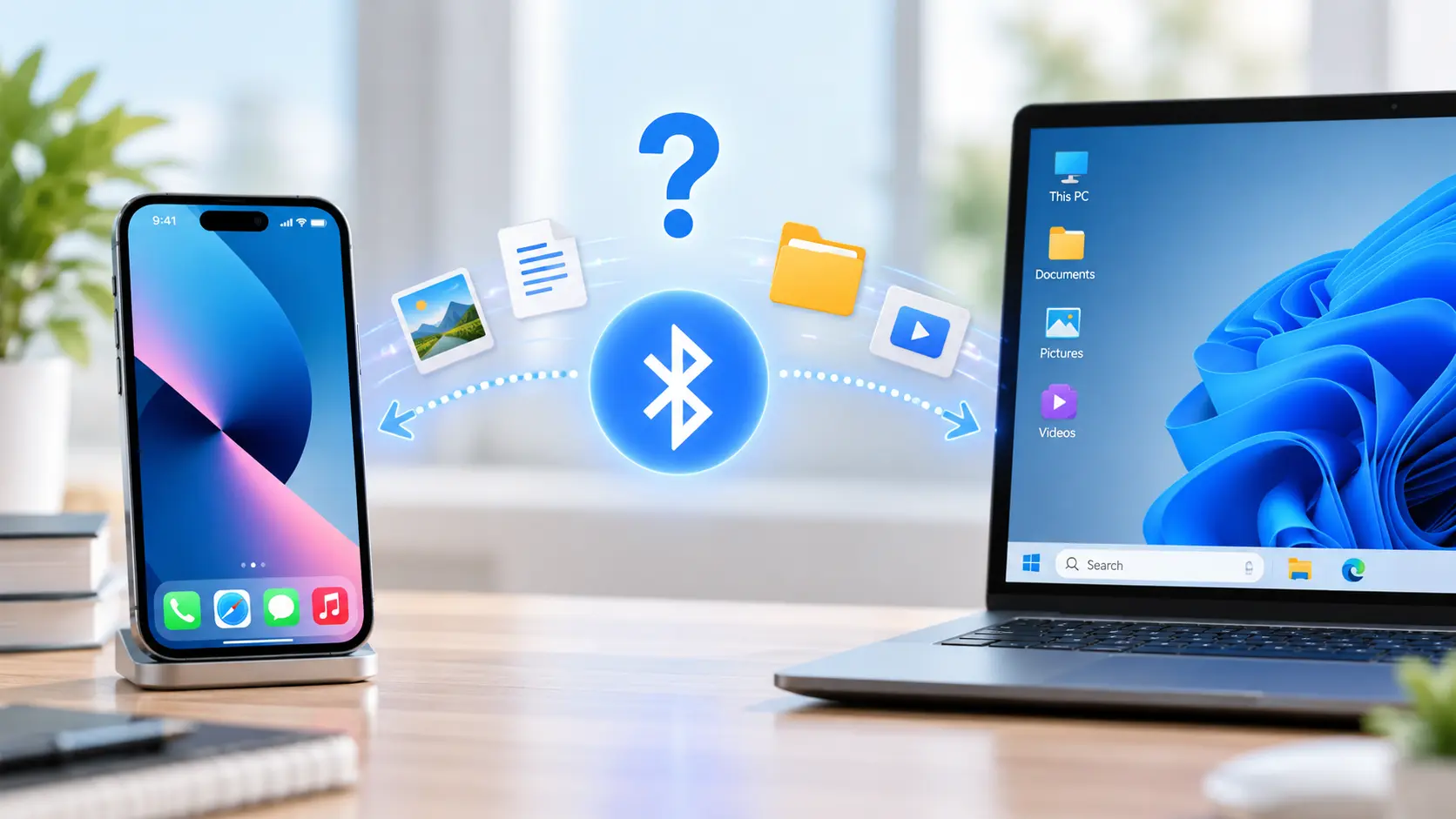
Se pot transfera fișiere de pe iPhone pe PC folosind Bluetooth?
Nu poți folosi funcția standard de partajare a fișierelor prin Bluetooth pentru a trimite fișiere arbitrare direct de pe un iPhone pe un PC cu Windows.
Asocierea Bluetooth suportă alte funcții, dar nu oferă sistemului Windows acces la fișierele de pe iPhone.
Nici AirDrop nu este compatibil cu PC-urile obișnuite cu Windows.
Pentru a transfera fișiere fără fir, folosește Filemail sau un serviciu de stocare în cloud. De asemenea, poți alege o aplicație care transferă fișiere printr-o rețea locală.
Care este diferența dintre Filemail și transferul local prin Wi-Fi?
Filemail utilizează un proces de încărcare și descărcare bazat pe internet.
iPhone-ul și PC-ul dvs. nu trebuie să utilizeze aceeași rețea Wi-Fi.
Unele aplicații de transfer Wi-Fi local funcționează diferit. Este posibil ca ambele dispozitive să trebuiască să se conecteze la aceeași rețea locală.
Acest aspect este important atunci când ai acces la Wi-Fi, dar nu ai conexiune la internet.
Cum să transferați fișiere de pe iPhone pe PC fără internet
Dacă nu aveți conexiune la internet, transferul prin USB poate fi cea mai bună opțiune.
Pentru fotografii și videoclipuri realizate cu camera:
- Conectează-ți iPhone-ul la PC-ul cu Windows.
- Deblocați telefonul și aprobați accesul.
- Deschideți aplicația Microsoft Photos sau File Explorer.
- Importați sau copiați fișierele media din cameră.
Pentru documentele din aplicațiile care acceptă partajarea fișierelor, utilizați dispozitivele Apple prin USB.
Aceste metode au limitări în ceea ce privește accesul la fișiere. Windows nu poate accesa toate folderele private ale aplicațiilor doar pentru că ați conectat un cablu.
Pentru alte documente, verificați dacă aplicația acceptă exportul local, transferul în rețeaua locală sau stocarea pe un dispozitiv extern.
Cum să transferi fișiere mari de pe iPhone pe PC
Videoclipurile de dimensiuni mari, colecțiile de fotografii și arhivele ZIP necesită mai multă planificare decât un fișier PDF mic.
Mai întâi, verifică dimensiunea fișierului și locația acestuia.
Puteți folosi Filemail pentru a trimite fișiere accesibile prin internet. Verificați dacă fișierul se încadrează în limita de transfer a abonamentului dvs.
Pentru o colecție mare de fotografii sau videoclipuri de pe aparatul foto, importul prin USB poate evita o încărcare îndelungată.
Dacă originalele se află în iCloud, descărcarea lor directă pe Windows poate fi mai ușoară.
Sfaturi pentru transferuri de dimensiuni mari
- Asigurați-vă că PC-ul dvs. dispune de suficient spațiu de stocare liber.
- Folosiți un cablu USB fiabil pentru transferurile prin cablu.
- Mențineți o conexiune stabilă la internet în timpul încărcărilor și descărcărilor.
- Verificați dacă dimensiunea fișierului se încadrează în limita de transfer.
- Verificați fișierele descărcate înainte de a șterge originalele.
Un transfer eșuat nu înseamnă întotdeauna că fișierul este prea mare. Problemele de conexiune, spațiul de stocare insuficient și lipsa fișierelor originale locale pot provoca erori similare.
Depanare: Fișierele de pe iPhone nu se transferă pe PC
Cea mai rapidă modalitate de a rezolva o problemă de transfer este să identificați cauza eșecului.
1. Windows nu îmi recunoaște iPhone-ul
Începeți cu conexiunea USB.
- Folosiți un cablu care suportă transferul de date.
- Deblocați iPhone-ul.
- Confirmă solicitarea de încredere sau de acces.
- Încercați un alt port USB.
- Reconectați cablul.
- Instalați sau actualizați aplicația „Dispozitive Apple” dacă fluxul dvs. de lucru o impune.
Dacă iPhone-ul tot nu apare, încercați un alt cablu compatibil cu transferul de date înainte de a modifica setări care nu au legătură cu această problemă.
2. iPhone-ul meu apare în File Explorer, dar documentele mele lipsesc
De obicei, aceasta este o limită de acces.
File Explorer poate afișa fișierele media de pe cameră prin DCIM. Nu afișează toate fișierele din aplicația Fișiere sau din spațiul de stocare privat al aplicațiilor.
Găsiți documentul pe iPhone.
Apoi folosește Filemail, iCloud Drive, funcția de export a aplicației sau Apple Devices, dacă aplicația acceptă partajarea fișierelor.
3. Unele fotografii de pe iPhone lipsesc în timpul importului
Verificați setările pentru „Fotografii iCloud”.
Dacă opțiunea „Optimizează spațiul de stocare pe iPhone” este activată, este posibil ca unele fișiere originale să fie stocate în iCloud, nu pe iPhone.
Descărcați fișierele originale sau recuperați fișierele media lipsă prin intermediul aplicației „Fotografii iCloud” pe Windows.
4. Fotografiile HEIC sau videoclipurile HEVC nu se deschid pe Windows
Este posibil ca transferul fișierelor să fi funcționat.
iPhone-urile utilizează de obicei formatele HEIC și HEVC. Unele aplicații Windows au nevoie de suport suplimentar pentru aceste formate pentru a le deschide.
Verificați dacă vizualizatorul de fotografii sau playerul video acceptă tipul de fișier.
Păstrați fișierul original până când vă asigurați că copia convertită se deschide corect.
5. Transferul meu wireless se oprește în continuu
Verificați mai întâi conexiunea la internet.
Apoi verificați dimensiunea fișierului, spațiul liber de stocare și limitele de transfer.
Dacă încărcarea se oprește în mod repetat, încercați o conexiune mai stabilă. Nu presupuneți că problema este formatul fișierului.
Pentru un videoclip de dimensiuni mari de pe cameră, transferul prin USB poate fi o alternativă practică.
6. Văd un fișier într-o aplicație pentru iPhone, dar nu îl pot selecta
Este posibil ca aplicația să păstreze fișierul în spațiul de stocare privat.
Deschideți aplicația și căutați opțiunile „Partajare”, „Export”, „Salvare în fișiere” sau „Deschidere în”.
Exportați documentul într-o locație la care aveți acces. Apoi alegeți o metodă de transfer compatibilă cu acea locație.
Dacă aplicația acceptă partajarea fișierelor, dispozitivele Apple pot oferi o altă opțiune.
7. Transferul s-a finalizat, dar nu găsesc fișierul pe PC
Verificați lista de descărcări din browser și folderul „Descărcări” din Windows.
Dacă ați ales o altă destinație, deschideți folderul respectiv.
În cazul arhivelor ZIP, extrageți conținutul dacă trebuie să deschideți fișierele din interior.
Cum să verificați dacă fișierele au fost transferate corect
Nu ștergeți fișierele importante de pe iPhone imediat ce transferul se termină.
Mai întâi, verificați copiile de pe PC.
- Verificați dacă fișierele așteptate sunt prezente.
- Comparați numele și dimensiunile fișierelor, acolo unde este posibil.
- Deschideți câteva fotografii și documente.
- Redați videoclipurile importante mai mult de câteva secunde.
- Păstrați o copie de rezervă separată a fișierelor pe care nu vă puteți permite să le pierdeți.
Finalizarea descărcării este un semn bun. Deschideți fișierele transferate pentru a vă asigura că le puteți utiliza.

Întrebări frecvente
Care este cea mai simplă metodă de a transfera fișiere de pe iPhone pe PC?
Pentru documente, fotografii, videoclipuri și alte fișiere pe care le puteți selecta, Filemail oferă o metodă simplă fără fir. Pentru un număr mare de fotografii de pe aparatul foto, Microsoft Photos prin USB poate fi o opțiune mai ușoară.
Pot transfera fișiere de pe iPhone pe PC fără cablu?
Da. Filemail, iCloud Drive, iCloud Photos și alte servicii cloud vă permit să transferați fișiere fără un cablu USB.
Aceste metode necesită acces la internet.
Pot transfera fișiere de pe iPhone pe computer fără iTunes?
Da. Puteți utiliza Filemail, Microsoft Photos, File Explorer, iCloud sau dispozitivele Apple. Alegeți metoda care se potrivește cel mai bine fișierelor dvs.
Pot transfera un fișier PDF de pe iPhone pe Windows?
Da. Găsește fișierul PDF în aplicația „Fișiere” sau exportă-l din aplicația care l-a creat.
Apoi îl poți trimite cu Filemail sau îl poți descărca prin iCloud Drive, dacă îl păstrezi acolo.
Pot transfera un videoclip de dimensiuni mari de pe iPhone pe PC?
Da. Poți trimite un videoclip cu Filemail dacă îl poți selecta și se încadrează în limitele abonamentului tău.
De asemenea, puteți importa videoclipuri de pe cameră prin USB sau puteți descărca videoclipuri din „Fotografii iCloud”.
De ce nu pot vedea toate fișierele de pe iPhone în Windows File Explorer?
iOS nu afișează tot spațiul de stocare intern ca pe o unitate obișnuită de Windows.
File Explorer poate accesa anumite fișiere media de pe cameră. Pentru alte fișiere, utilizați o funcție de export, stocarea în cloud sau funcția de partajare a fișierelor între dispozitivele Apple.
Transferul unui fișier îl șterge de pe iPhone?
De obicei, nu.
Trimiterea, copierea sau descărcarea unui fișier creează, în general, o altă copie. Ștergerea originalului este o acțiune separată.
Aveți grijă cu bibliotecile sincronizate în cloud. Ștergerea unui fișier de acolo poate duce la ștergerea acestuia și de pe alte dispozitive.
Transferul de fișiere este același lucru cu realizarea unei copii de rezervă a iPhone-ului meu?
Nu.
Un transfer de fișiere copiază elementele selectate. O copie de rezervă completă a iPhone-ului poate include și setările și datele aplicațiilor. Un transfer obișnuit de fișiere nu preia toate aceste informații.
Concluzii
Puteți transfera fișiere între un iPhone și un PC în mai multe moduri. Alegeți metoda care se potrivește cel mai bine fișierelor dvs. și conexiunii de care dispuneți.
Pentru transferurile fără fir, Filemail vă permite să trimiteți fișiere accesibile de pe iPhone pe Windows fără iTunes sau un cablu USB.
Pentru fotografiile și videoclipurile realizate cu camera, Microsoft Photos și File Explorer oferă opțiuni USB. iCloud Drive și iCloud Photos funcționează pentru conținutul din serviciile cloud ale Apple. Dispozitivele Apple acceptă partajarea fișierelor pentru aplicațiile iPhone compatibile.
Începeți prin a găsi fișierul. Apoi alegeți metoda prin care puteți accesa fișierul.
Astfel economisiți timp, evitați erorile frecvente și vă este mai ușor să păstrați copii fiabile ale fișierelor dumneavoastră.
