Descărcare automată
1. Deschide aplicația de pe desktop (Windows, macOS sau Linux).
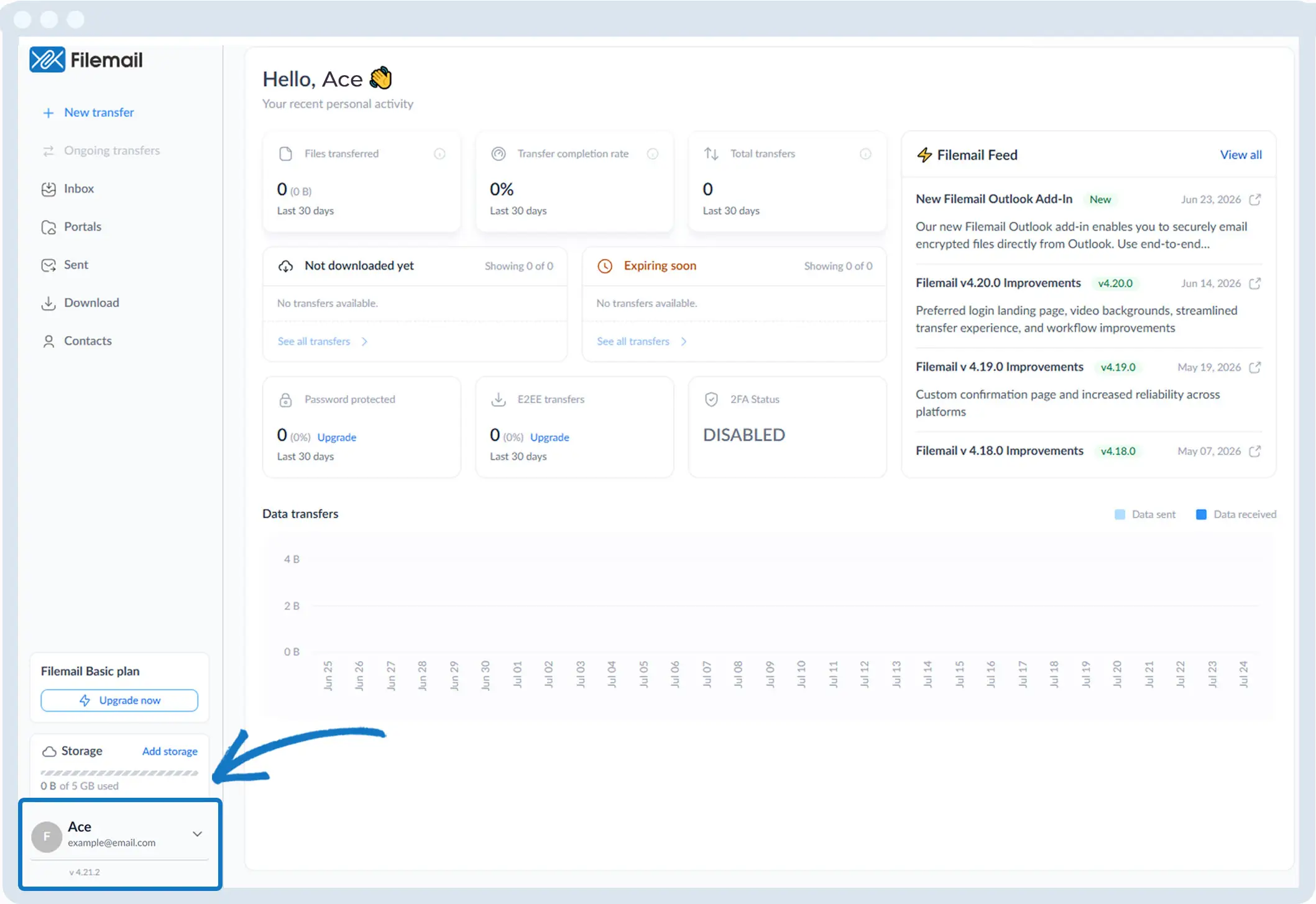
2. Mergeți în colțul din stânga jos al ferestrei și faceți clic pe inițialele sau numele dvs.
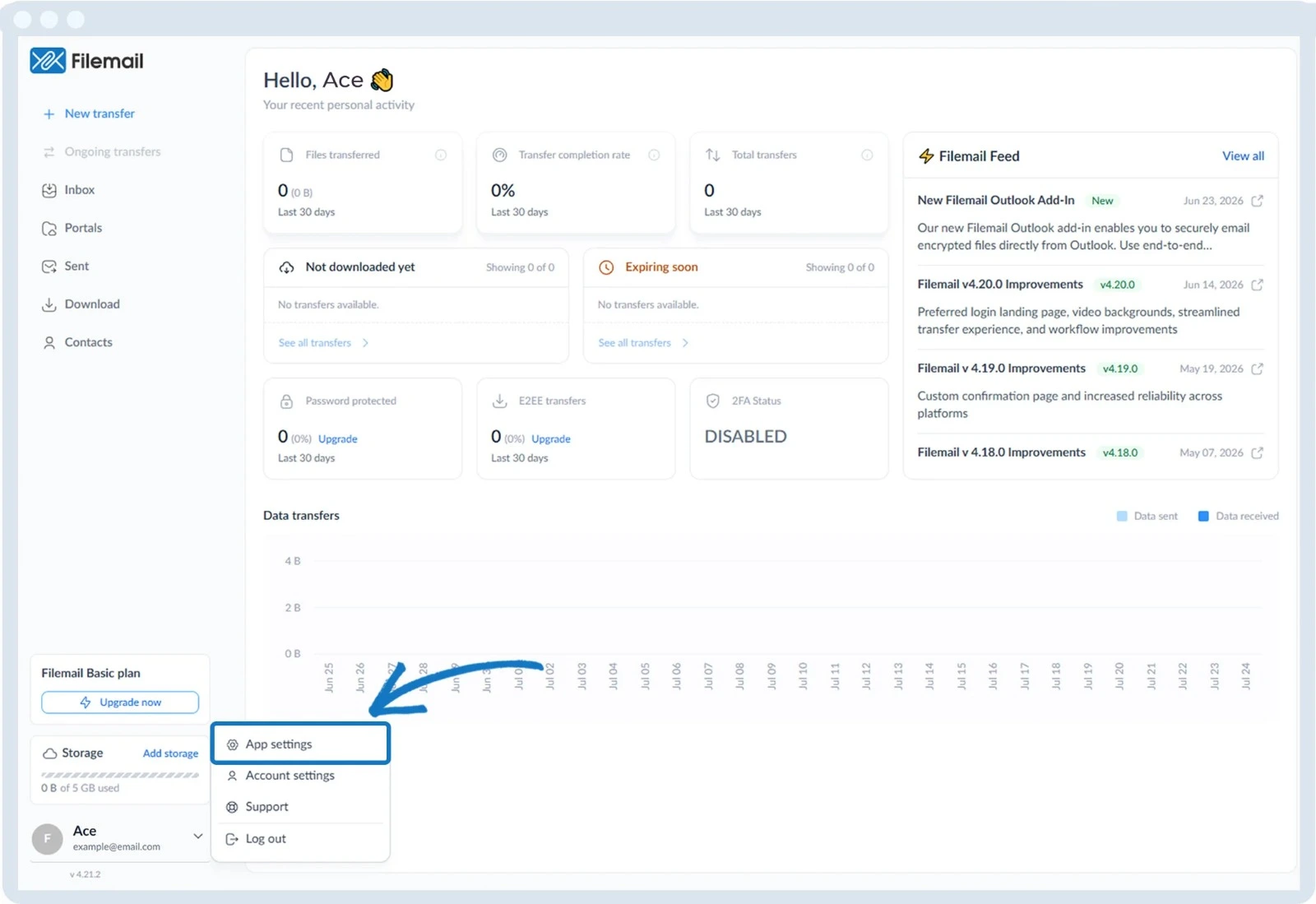
3. Selectează „Setări aplicație”.
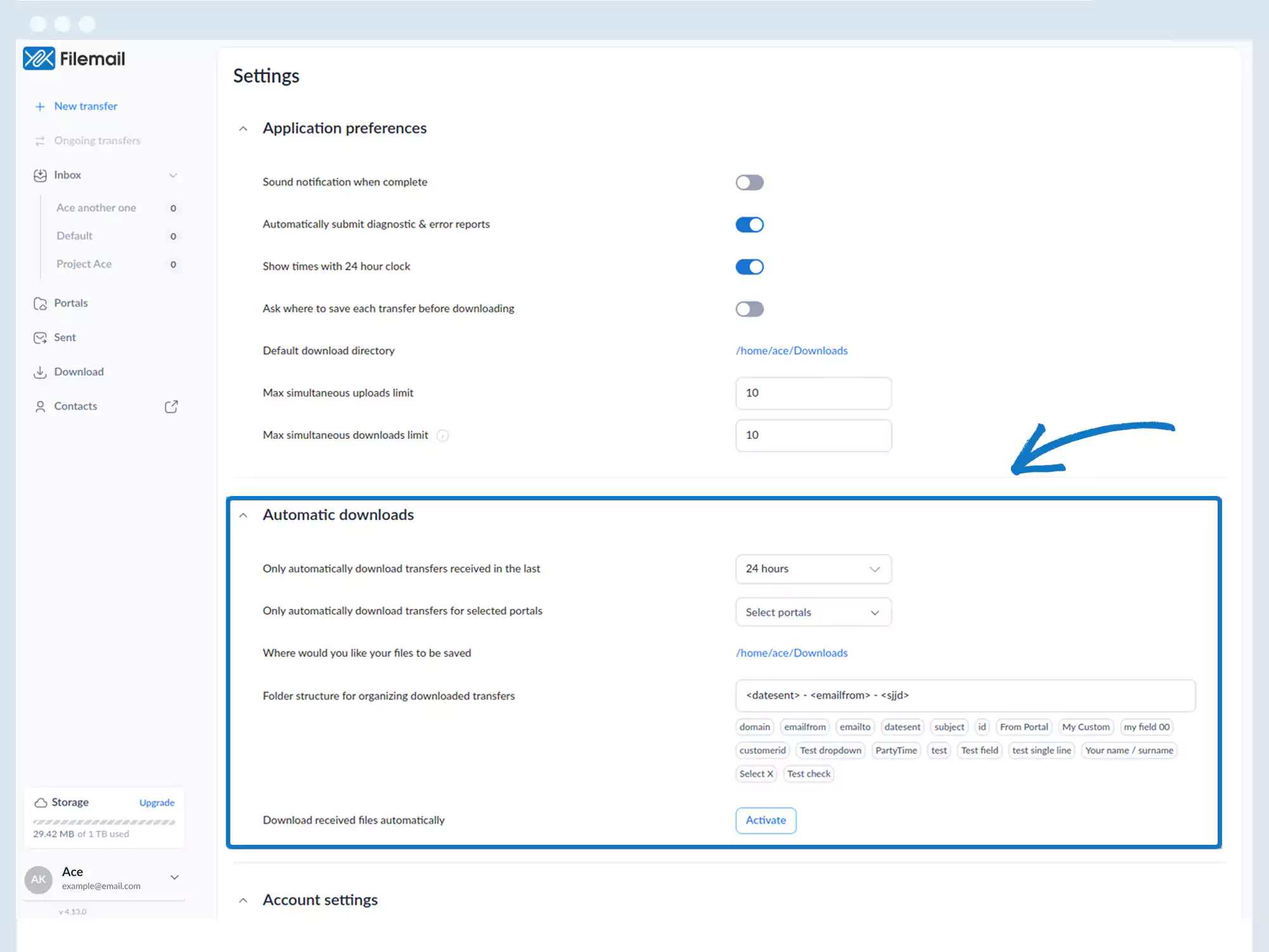
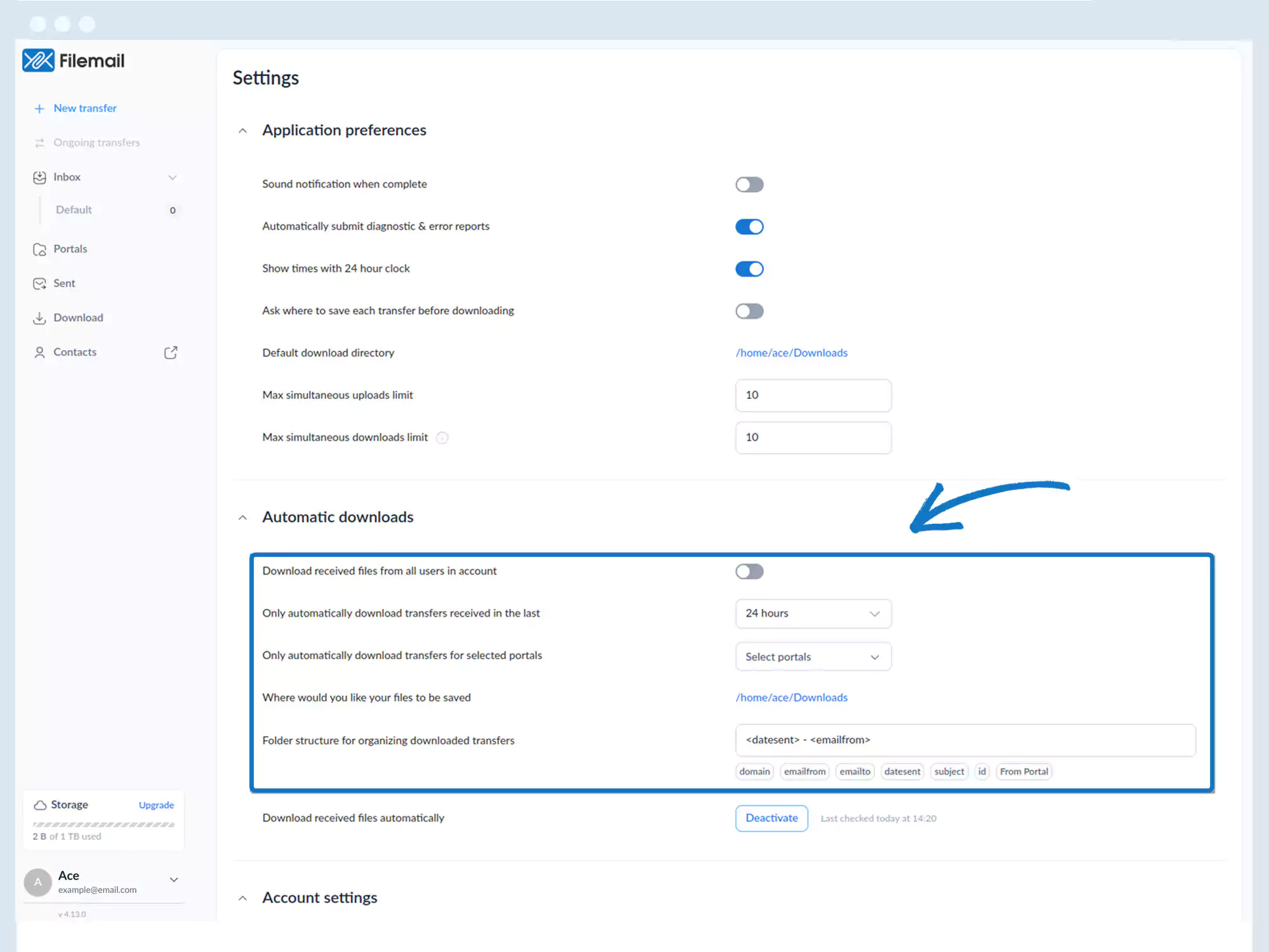
4. Găsiți secțiunea „Descărcări automate” (redimensionați sau derulați, dacă este necesar).
5. Faceți clic pe „Activați ” lângă opțiunea „Descărcați automat fișierele primite”.
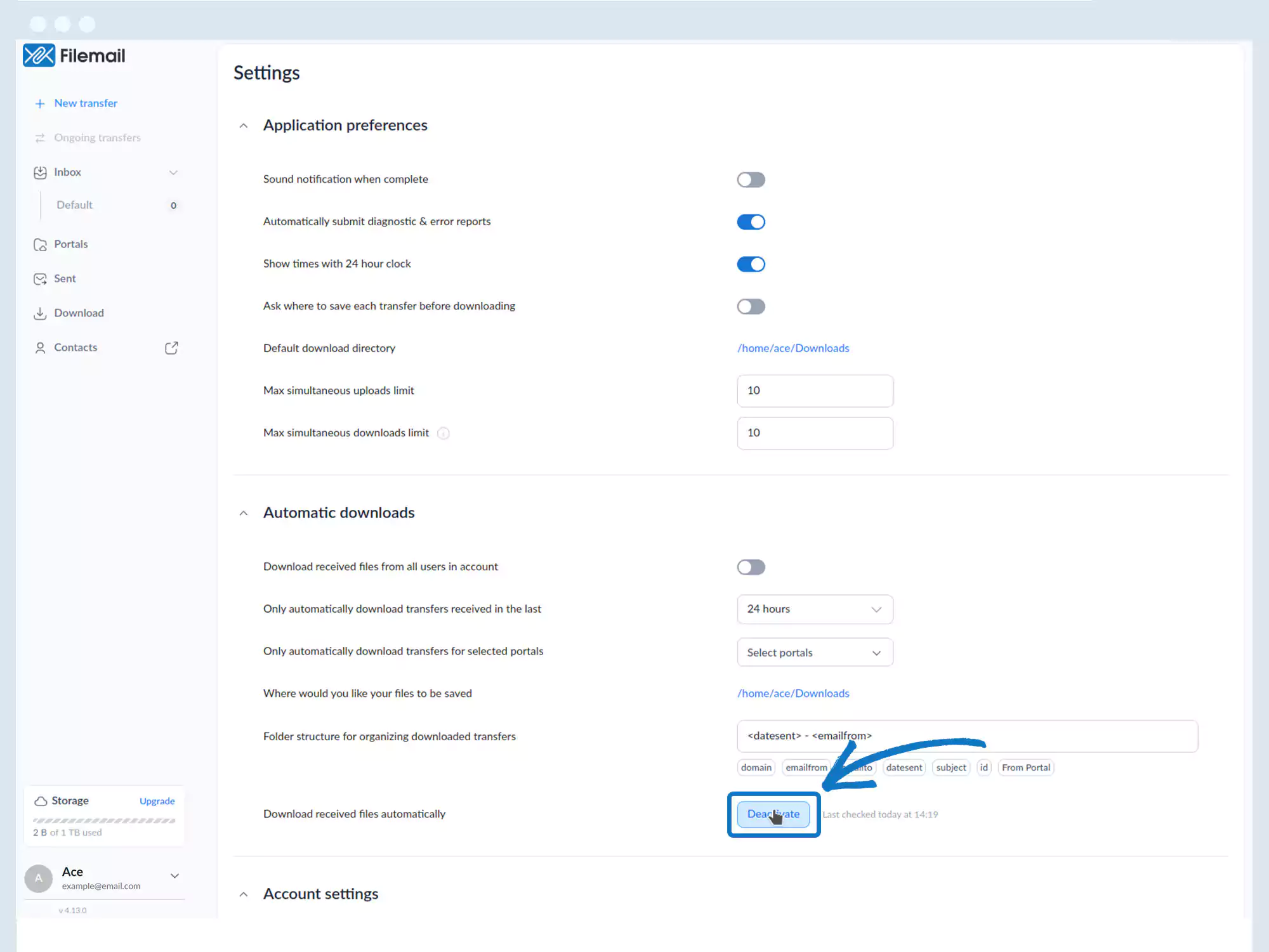
6. Setări de configurare opționale:
- Descărcați fișierele primite de la toți utilizatorii din cont
- Descărcați automat transferurile primite în ultimele: 24 de ore, 7 zile, 30 de zile, 90 de zile
- Descărcați numai transferurile de pe portalurile selectate
- Definiți locația în care sunt salvate fișierele
- Configurați structura folderelor pentru organizarea descărcărilor
Reveniți la pagina manualului de operațiuni
6. Setări de configurare opționale:
- Descărcarea fișierelor primite de la toți utilizatorii din cont
- Descărcați automat transferurile primite în ultimele: 24 de ore, 7 zile, 30 de zile, 90 de zile
- Descărcați numai transferurile de la portalurile selectate
- Definiți unde sunt salvate fișierele
- Configurați structura de foldere pentru organizarea descărcărilor
Mergeți înapoi la pagina manualului de operațiuni