Como transferir arquivos do iPhone para o computador

Precisa transferir arquivos do iPhone para o PC? Você tem várias opções, com ou sem cabo USB.
O método certo depende do tipo de arquivo que você deseja transferir. Fotos do rolo da câmera são diferentes de PDFs no aplicativo Arquivos. Documentos dentro de um aplicativo do iPhone podem exigir uma abordagem diferente.
Para transferências sem fio, o Filemail permite enviar arquivos acessíveis para um PC ou laptop com Windows por meio de um link de download ou e-mail. O aplicativo Fotos da Microsoft e um cabo USB costumam ser melhores para importar fotos e vídeos da câmera.
Este guia explica como transferir arquivos do iPhone para o PC usando sete métodos. Você também pode transferir arquivos sem o iTunes. Explicaremos por que alguns arquivos não aparecem no Windows e como resolver problemas comuns de transferência.
Escolha a melhor maneira de transferir arquivos do iPhone para o PC
Comece localizando seu arquivo. Em seguida, escolha o tipo de transferência que você precisa.
| Método | Ideal para | Conexão | Principal limitação |
| Filemail | Documentos, arquivos ZIP, fotos e vídeos que você pode selecionar ou exportar | Internet | Requer upload e download |
| Microsoft Fotos | Importação de fotos e vídeos do rolo da câmera | USB | Não importa documentos de outros aplicativos |
| Explorador de Arquivos | Copiando arquivos de mídia da câmera do Armazenamento Interno → DCIM | USB | Não exibe todo o sistema de arquivos do iPhone |
| iCloud Drive | Documentos salvos no iCloud Drive | Internet | Os arquivos devem estar disponíveis no iCloud |
| Fotos do iCloud | Fotos e vídeos na sua biblioteca do iCloud | Internet | A sincronização não é o mesmo que um backup separado |
| Dispositivos Apple | Documentos de aplicativos compatíveis com o Compartilhamento de Arquivos | USB | Apenas os aplicativos compatíveis exibem seus documentos |
| Outros serviços em nuvem | Arquivos já existentes no OneDrive, Google Drive ou Dropbox | Internet | Requer uma conta na nuvem e espaço de armazenamento disponível |
Melhor ponto de partida: use o Filemail para transferir arquivos acessíveis sem fio. Use o Microsoft Fotos para importar uma grande quantidade de fotos por USB. Use dispositivos Apple para documentos de aplicativos que suportem o compartilhamento de arquivos.
Primeiro, encontre o arquivo no seu iPhone
Antes de escolher um método de transferência de arquivos, verifique a localização do arquivo.
Um iPhone não exibe todo o seu armazenamento interno para o Windows como uma unidade USB comum. Isso explica por que alguns arquivos aparecem no Explorador de Arquivos, enquanto outros não.
Fotos e vídeos no rolo da câmera
Abra o aplicativo Fotos no seu iPhone.
O termo “rolo da câmera” geralmente se refere às fotos e vídeos na sua biblioteca de fotos. Isso inclui fotos tiradas com a câmera e arquivos de mídia salvos de outros aplicativos.
Você pode transferir arquivos da câmera usando o Microsoft Fotos ou o Explorador de Arquivos do Windows. Também é possível enviar fotos e vídeos selecionados pelo Filemail.
Se você usa o iCloud Fotos, o iCloud pode armazenar alguns arquivos originais em resolução total em vez do seu celular. Isso pode afetar as importações via USB.
Documentos e downloads no aplicativo Arquivos
Abra o aplicativo Arquivos no seu iPhone e toque em “Navegar”.
Verifique estes locais:
- No meu iPhone: arquivos que os aplicativos compatíveis mantêm no seu dispositivo.
- iCloud Drive: documentos no serviço de nuvem da Apple.
- Downloads: arquivos baixados pelo Safari ou por outro aplicativo.
- Armazenamento de terceiros: locais de serviços como o Google Drive ou o OneDrive.
Muitas vezes, você pode selecionar um documento e usar o menu “Compartilhar” para enviá-lo pelo Filemail ou salvá-lo em outro lugar.
Arquivos armazenados dentro de um aplicativo
Alguns aplicativos do iPhone mantêm documentos em seu próprio armazenamento.
Esses arquivos podem não aparecer no aplicativo Arquivos. O Explorador de Arquivos do Windows também pode não exibi-los.
Abra o aplicativo no seu iPhone e procure por “Compartilhar”, “Exportar”, “Salvar em Arquivos” ou “Abrir em”.
Alguns aplicativos oferecem suporte ao recurso de Compartilhamento de Arquivos da Apple. Se o seu aplicativo tiver esse recurso, você pode usar o “Dispositivos Apple no Windows” para copiar seus documentos.
Ponto-chave: nem todo método de transferência consegue acessar todos os arquivos do seu iPhone.

Método 1: Transferir arquivos do iPhone para o PC sem fio com o Filemail
O Filemail permite enviar arquivos do seu iPhone para um PC com Windows sem conectar os dispositivos via USB.
Selecione seus arquivos, faça o upload e compartilhe um link para download ou envie-os por e-mail. Em seguida, abra a transferência no seu PC e baixe os arquivos.
Você pode usar o Filemail para enviar PDFs, apresentações, arquivos ZIP, fotos e vídeos. Primeiro, certifique-se de que é possível selecionar ou exportar os arquivos do seu iPhone.
Transferência de arquivos usando o Safari
Você não precisa instalar nenhum software no seu PC para usar esse método.
- Abra o Safari no seu iPhone.
- Acesse o Filemail.
- Inicie uma nova transferência.
- Selecione os arquivos que deseja enviar.
- Escolha o envio por e-mail ou crie um link de download compartilhável.
- Inicie o upload e aguarde até que ele seja concluído.
- No seu PC com Windows, abra o e-mail ou o link de download.
- Baixe os arquivos para a pasta de sua preferência.
Seu iPhone e seu PC não precisam estar conectados à mesma rede Wi-Fi.
Ambos os dispositivos precisam de acesso à internet. O iPhone faz o upload dos arquivos e o PC os baixa.
Transfira arquivos usando o aplicativo Filemail para iPhone
Você também pode usar o aplicativo Filemail dedicado no seu iPhone.
- Baixe e instale o aplicativo Filemail para iPhone.
- Abra o aplicativo e selecione os arquivos que deseja transferir.
- Escolha a opção disponível de envio por e-mail ou compartilhamento por link.
- Envie os arquivos.
- Abra a transferência no seu computador com Windows.
- Baixe e salve os arquivos.
O aplicativo oferece um fluxo de trabalho nativo do iPhone para quem transfere arquivos regularmente.
Quanto você pode transferir gratuitamente?
O serviço gratuito do Filemail inclui:
- Até 5 GB por transferência
- Duas transferências a cada 24 horas
- Disponibilidade dos arquivos por até sete dias
- Não é necessário se cadastrar
Os planos pagos oferecem suporte a transferências maiores e recursos adicionais.
O Filemail permite que você salve uma cópia separada no seu PC. Não é necessário configurar a sincronização na nuvem.
Importante: o Filemail pode transferir arquivos que você selecionar ou exportar. Ele não pode contornar as permissões do iOS nem acessar o armazenamento privado de aplicativos.

Método 2: Transferir fotos e vídeos do iPhone para o PC com o Microsoft Fotos
O Microsoft Fotos é uma boa opção para importar fotos e vídeos do rolo da câmera do seu iPhone.
Ele usa uma conexão USB. Você não precisa enviar seus arquivos de mídia para um serviço online primeiro.
Como importar fotos e vídeos
- Conecte seu iPhone ao PC com Windows usando um cabo USB compatível com transferência de dados.
- Desbloqueie seu iPhone.
- Aprovar a solicitação de confiança ou de acesso às fotos, caso apareça.
- Abra o aplicativo Fotos no Windows.
- Selecione “Importar”.
- Escolha o iPhone conectado.
- Selecione as fotos e os vídeos que você deseja.
- Escolha uma pasta de destino e inicie a importação.
- Aguarde até que a importação seja concluída antes de desconectar o cabo.
Se o Windows não conseguir detectar seu iPhone, tente outra porta USB ou um cabo com capacidade para transferência de dados.
O que o Microsoft Fotos pode transferir?
O Microsoft Fotos importa fotos e vídeos de câmeras compatíveis.
Ele não oferece acesso a todos os arquivos do seu iPhone.
Por exemplo, você não pode usar esse método para visualizar PDFs, arquivos ZIP ou documentos privados de aplicativos.
Use o Filemail, o iCloud Drive ou o recurso de exportação de um aplicativo para esses arquivos.
Por que algumas fotos estão faltando?
Se você usa o iCloud Fotos com a opção “Otimizar armazenamento do iPhone”, é possível que o seu iPhone não armazene localmente todas as imagens originais em resolução total.
Isso pode afetar o que o Windows consegue importar via USB.
Você pode baixar os originais para o seu iPhone ou recuperar as fotos que estão faltando pelo iCloud Fotos no seu PC.
Método 3: Transferir fotos do iPhone para o PC usando o Explorador de Arquivos
O Explorador de Arquivos do Windows permite copiar fotos e vídeos da câmera manualmente.
Esse método é útil quando você prefere escolher você mesmo as pastas de destino.
Como acessar o Armazenamento Interno e a pasta DCIM
- Conecte seu iPhone ao PC usando um cabo USB com capacidade para transferência de dados.
- Desbloqueie o iPhone e aprove qualquer solicitação de acesso.
- Abra o Explorador de Arquivos no Windows.
- Selecione “Este PC”.
- Abra “Apple iPhone” ou o nome do dispositivo exibido pelo Windows.
- Navegue até “Armazenamento interno” → “DCIM”.
- Abra as pastas que contêm suas fotos e vídeos.
- Copie os arquivos desejados.
- Cole-os em uma pasta no seu PC.
O nome do dispositivo e a estrutura das pastas podem variar.
O caminho de navegação comum é:
Este PC → Apple iPhone → Armazenamento interno → DCIM
Por que não consigo ver todos os arquivos do meu iPhone?
As pastas DCIM do Armazenamento Interno exibem arquivos de mídia da câmera aos quais o Windows tem acesso. Elas não concedem ao Windows acesso total aos arquivos do seu iPhone.
Você não deve esperar encontrar todos os downloads do Safari, PDFs, arquivos ZIP ou documentos de aplicativos dentro da pasta DCIM.
Se o arquivo aparecer no aplicativo Arquivos, mas não no Explorador de Arquivos, use outro método.
Por exemplo, envie o documento pelo Filemail, baixe-o do iCloud Drive ou exporte-o do aplicativo original.
E se a pasta DCIM estiver vazia?
Primeiro, desbloqueie seu iPhone e verifique se há uma solicitação de conexão.
Em seguida, reconecte o cabo e reabra o Explorador de Arquivos.
Se você usa o iCloud Fotos, verifique se o seu iPhone contém a mídia original. O armazenamento otimizado pode afetar o acesso via USB a algumas fotos e vídeos.

Método 4: Transferir documentos do iPhone para o PC com o iCloud Drive
O iCloud Drive funciona bem para documentos que você já mantém no serviço de nuvem da Apple.
Você pode baixá-los no Windows sem precisar conectar o iPhone por cabo.
Como baixar arquivos do iCloud Drive
- Abra o aplicativo Arquivos no seu iPhone.
- Toque em “Navegar” → “iCloud Drive”.
- Confirme se o documento aparece ali.
- Aguarde até que qualquer upload pendente seja concluído.
- No seu PC com Windows, acesse o site iCloud.com.
- Faça login com a mesma conta da Apple.
- Abra o Drive.
- Selecione o arquivo e faça o download.
Você também pode instalar o iCloud para Windows se costuma trabalhar com arquivos do iCloud Drive.
E se o arquivo estiver na pasta “No meu iPhone”?
Um arquivo salvo na pasta “No meu iPhone” não aparece no iCloud Drive por padrão.
Talvez seja necessário movê-lo ou copiá-lo para o iCloud Drive primeiro.
Abra o app “Arquivos”, localize o documento e use as opções de gerenciamento de arquivos.
Baixar é a mesma coisa que sincronizar?
Não.
Baixar um arquivo cria uma cópia no seu PC.
A sincronização mantém os arquivos atualizados entre dispositivos e no armazenamento em nuvem. Alterações nos arquivos sincronizados também podem aparecer em outros locais.
Para ter um backup independente, salve uma cópia local separada e verifique se ela abre corretamente.

Método 5: Transferir fotos do iPhone para o PC com o iCloud Fotos
O iCloud Fotos permite que você acesse fotos e vídeos da sua biblioteca de fotos da Apple sincronizada.
Esse método funciona sem um cabo USB.
É útil quando o iPhone mantém versões menores das fotos localmente, enquanto o iCloud armazena os originais.
Como baixar fotos do iCloud
- No seu iPhone, abra “Ajustes”.
- Selecione sua conta da Apple e abra as configurações do iCloud Fotos.
- Verifique se o iCloud Fotos está ativado.
- Aguarde até que as fotos e os vídeos sejam carregados.
- No seu PC, acesse o iCloud Fotos.
- Faça login com a mesma conta da Apple.
- Selecione as fotos ou vídeos que deseja.
- Baixe-os para o seu PC.
Você também pode usar o iCloud para Windows para acessar sua biblioteca de fotos.
O iCloud Fotos não é o mesmo que um backup independente
O iCloud Fotos mantém sua biblioteca de fotos sincronizada.
Se você excluir uma foto dessa biblioteca, a exclusão também poderá afetar outros dispositivos que usam o iCloud Fotos.
Baixar fotos para uma pasta separada no Windows cria cópias independentes.
Antes de excluir qualquer coisa do seu iPhone, verifique se os arquivos baixados estão completos e se abrem corretamente.

Método 6: Transferência de arquivos usando dispositivos Apple no Windows
Alguns aplicativos do iPhone oferecem suporte ao recurso de compartilhamento de arquivos da Apple. Isso permite que você copie documentos entre o seu PC e esses aplicativos.
Para o Windows 10 e versões posteriores, a Apple disponibiliza o aplicativo “Dispositivos Apple” para Windows. Você pode baixá-lo e instalá-lo na Microsoft Store.
O aplicativo funciona com aplicativos do iPhone compatíveis com o Compartilhamento de Arquivos. Ele não concede ao Windows acesso total ao armazenamento do seu iPhone.
Como usar o Compartilhamento de Arquivos do Apple Devices
- No seu PC com Windows, abra a Microsoft Store.
- Baixe e instale o aplicativo “Apple Devices ”.
- Conecte seu iPhone usando um cabo USB.
- Desbloqueie seu iPhone e aprove a solicitação de conexão.
- Abra o aplicativo “Dispositivos Apple” no Windows.
- Selecione o iPhone conectado.
- Abra a seção “Arquivos ”.
- Escolha um aplicativo compatível com o compartilhamento de arquivos.
- Selecione o documento que deseja transferir.
- Selecione “Salvar”, escolha uma pasta de destino e conclua a transferência.
Use esse método para recuperar documentos de um aplicativo compatível com o Compartilhamento de Arquivos.
Por que meu aplicativo não aparece em “Dispositivos Apple”?
Nem todos os aplicativos para iPhone oferecem suporte ao Compartilhamento de Arquivos.
A seção “Dispositivos Apple” exibe apenas os aplicativos que oferecem esse recurso.
Se o seu aplicativo não aparecer, abra-o no seu iPhone e procure uma opção de exportação ou compartilhamento.
Talvez você consiga salvar o documento no aplicativo “Arquivos” e transferi-lo pelo Filemail ou pelo iCloud Drive.
Você ainda precisa do iTunes?
A Apple agora direciona os usuários do Windows 10 e versões posteriores ao “Dispositivos Apple” para esse fluxo de trabalho de compartilhamento de arquivos.
Você não precisa usar o iTunes como método padrão para transferir documentos de aplicativos.

Método 7: Transferir arquivos usando o Google Drive, o OneDrive ou o Dropbox
Você também pode transferir arquivos por meio de um serviço de armazenamento em nuvem que já utilize.
O Google Drive, o Microsoft OneDrive e o Dropbox oferecem aplicativos para iPhone e acesso pelo Windows.
Como transferir arquivos por meio do armazenamento em nuvem
- Abra o aplicativo de armazenamento em nuvem de sua preferência no seu iPhone.
- Envie o arquivo ou salve-o na sua conta na nuvem.
- Aguarde até que o upload seja concluído.
- Abra a mesma conta no seu PC com Windows.
- Encontre o arquivo e faça o download.
Esse método funciona bem para documentos que já estão no serviço.
Você precisa de acesso à internet e espaço livre suficiente na nuvem.
Se você precisar enviar um arquivo apenas uma vez, o Filemail oferece uma opção mais simples. Você não precisa configurar uma pasta sincronizada.
Como transferir arquivos do iPhone para o PC sem o iTunes
Você não precisa do iTunes para a maioria das transferências de arquivos do iPhone para o PC.
Escolha um método de acordo com o tipo de arquivo:
- Documentos, arquivos ZIP e vídeos acessíveis: envie-os sem fio usando o Filemail.
- Fotos e vídeos da câmera: importe-os via USB com o Microsoft Fotos ou o Explorador de Arquivos.
- Documentos no iCloud Drive: baixe-os do iCloud.com.
- Fotos no iCloud Fotos: baixe-as da sua biblioteca de fotos do iCloud.
- Documentos em apps compatíveis do iPhone: use o Compartilhamento de Arquivos entre Dispositivos Apple.
Comece verificando a localização do arquivo.
Um cabo USB por si só não dá ao Windows acesso a todos os arquivos do seu iPhone.
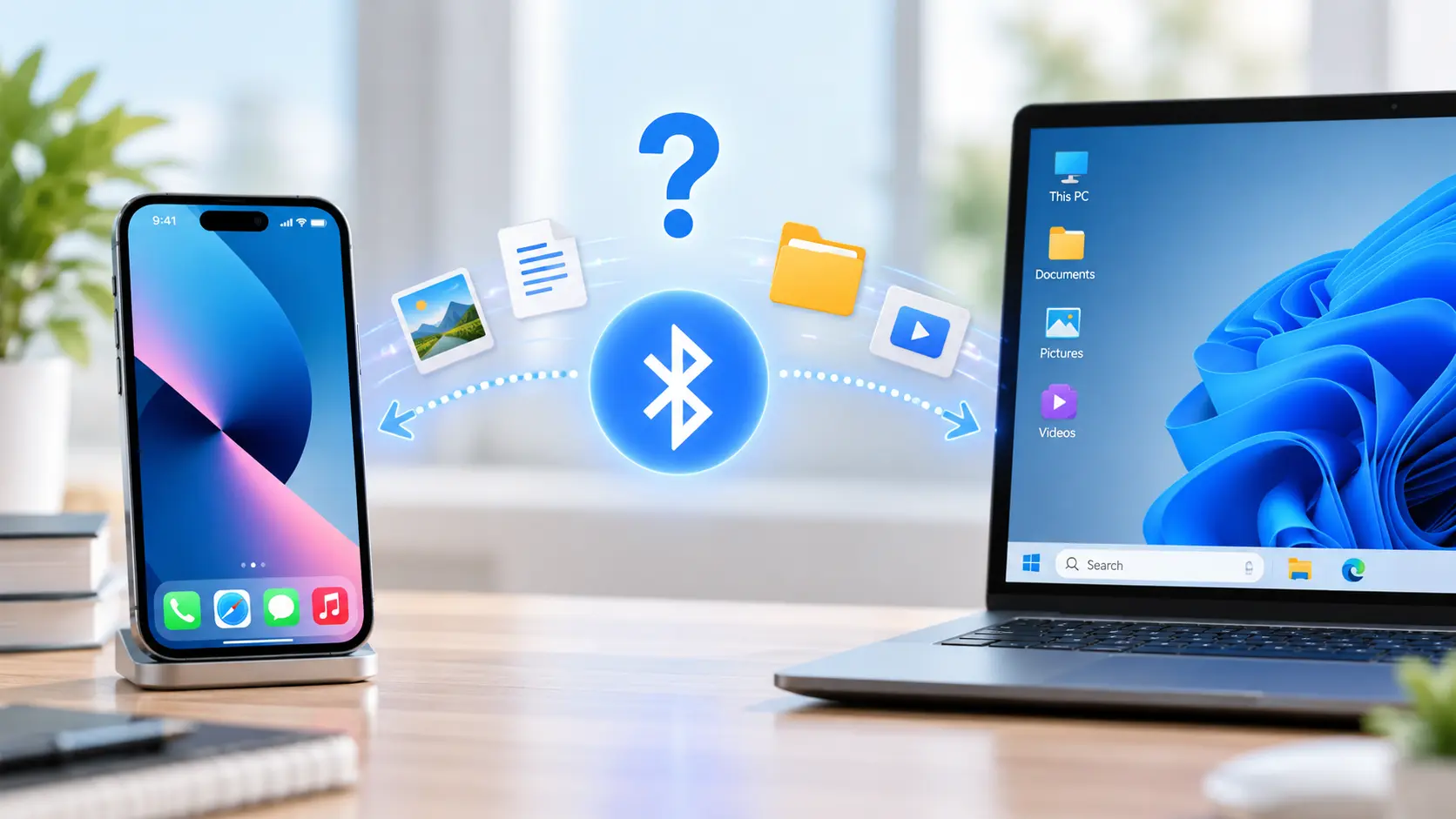
É possível transferir arquivos do iPhone para o PC usando o Bluetooth?
Não é possível usar o compartilhamento padrão de arquivos via Bluetooth para enviar arquivos aleatórios diretamente de um iPhone para um PC com Windows.
O emparelhamento via Bluetooth oferece outras funções, mas não permite que o Windows acesse os arquivos do iPhone.
O AirDrop também não é compatível com PCs comuns com Windows.
Para transferir arquivos sem fio, use o Filemail ou um serviço de armazenamento em nuvem. Você também pode escolher um aplicativo que transfira arquivos por meio de uma rede local.
Qual é a diferença entre o Filemail e a transferência por Wi-Fi local?
O Filemail utiliza um processo de upload e download baseado na internet.
Seu iPhone e seu PC não precisam estar conectados à mesma rede Wi-Fi.
Alguns aplicativos de transferência por Wi-Fi local funcionam de maneira diferente. Pode ser necessário que ambos os dispositivos estejam conectados à mesma rede local.
Isso é importante quando você tem acesso ao Wi-Fi, mas não tem conexão com a internet.
Como transferir arquivos do iPhone para o PC sem internet
Se você não tiver conexão com a internet, a transferência via USB pode ser sua melhor opção.
Para fotos e vídeos da câmera:
- Conecte seu iPhone ao seu PC com Windows.
- Desbloqueie o celular e autorize o acesso.
- Abra o Microsoft Fotos ou o Explorador de Arquivos.
- Importe ou copie o conteúdo da câmera.
Para documentos dentro de aplicativos que suportam compartilhamento de arquivos, use “Dispositivos Apple via USB”.
Esses métodos têm limites de acesso aos arquivos. O Windows não consegue acessar todas as pastas privadas dos aplicativos simplesmente porque você conectou um cabo.
Para outros documentos, verifique se o aplicativo suporta exportação local, transferência pela rede local ou armazenamento externo.
Como transferir arquivos grandes do iPhone para o PC
Vídeos grandes, coleções de fotos e arquivos ZIP exigem mais planejamento do que um pequeno PDF.
Primeiro, verifique o tamanho do arquivo e sua localização.
Você pode usar o Filemail para enviar arquivos pela internet. Verifique se o arquivo está dentro do limite de transferência do seu plano.
Para uma grande coleção de fotos ou vídeos da câmera, a importação via USB pode evitar um upload demorado.
Se o iCloud contiver os arquivos originais, baixá-los diretamente para o Windows pode ser mais fácil.
Dicas para transferências grandes
- Verifique se o seu PC tem espaço livre suficiente.
- Use um cabo USB confiável para transferências com fio.
- Mantenha sua conexão com a internet estável durante os uploads e downloads.
- Verifique se o tamanho do arquivo está dentro do seu limite de transferência.
- Verifique os arquivos baixados antes de excluir os originais.
Uma transferência com falha nem sempre significa que o arquivo é muito grande. Problemas de conexão, pouco espaço de armazenamento e ausência dos arquivos originais locais podem causar erros semelhantes.
Solução de problemas: arquivos do iPhone não são transferidos para o PC
A maneira mais rápida de resolver um problema de transferência é identificar o que deu errado.
1. O Windows não reconhece meu iPhone
Comece verificando a conexão USB.
- Use um cabo compatível com transferência de dados.
- Desbloqueie seu iPhone.
- Aceite a solicitação de confiança ou acesso.
- Tente outra porta USB.
- Reconecte o cabo.
- Instale ou atualize o Apple Devices, se o seu fluxo de trabalho exigir isso.
Se o iPhone ainda não aparecer, teste outro cabo com capacidade de transferência de dados antes de alterar configurações não relacionadas.
2. Meu iPhone aparece no Explorador de Arquivos, mas meus documentos não estão lá
Isso geralmente se deve a uma restrição de acesso.
O Explorador de Arquivos pode exibir arquivos de mídia da câmera por meio da pasta DCIM. Ele não exibe todos os arquivos do aplicativo Arquivos nem do armazenamento privado dos aplicativos.
Encontre o documento no seu iPhone.
Em seguida, use o Filemail, o iCloud Drive, o recurso de exportação do aplicativo ou os dispositivos Apple, caso o aplicativo ofereça suporte ao compartilhamento de arquivos.
3. Algumas fotos do iPhone não aparecem durante a importação
Verifique suas configurações do iCloud Fotos.
Com a opção “Otimizar armazenamento do iPhone” ativada, o iCloud pode armazenar alguns arquivos originais em vez de mantê-los no seu iPhone.
Baixe os arquivos originais ou recupere as mídias ausentes por meio do iCloud Fotos no Windows.
4. Fotos em formato HEIC ou vídeos em HEVC não abrem no Windows
A transferência de arquivos pode ter ocorrido com sucesso.
Os iPhones costumam usar os formatos HEIC e HEVC. Alguns aplicativos do Windows precisam de suporte adicional a esses formatos para abri-los.
Verifique se o seu visualizador de fotos ou reprodutor de vídeo é compatível com esse tipo de arquivo.
Guarde o arquivo original até confirmar que a cópia convertida abre corretamente.
5. Minha transferência sem fio fica parando
Verifique primeiro sua conexão com a internet.
Em seguida, verifique o tamanho do arquivo, o espaço livre de armazenamento e os limites de transferência.
Se o upload parar repetidamente, tente usar uma conexão mais estável. Não presuma que o problema seja o formato do arquivo.
Para um vídeo grande de câmera, a transferência via USB pode ser uma alternativa prática.
6. Consigo ver um arquivo em um aplicativo do iPhone, mas não consigo selecioná-lo
O aplicativo pode manter o arquivo no armazenamento privado.
Abra o aplicativo e procure por “Compartilhar”, “Exportar”, “Salvar em Arquivos” ou “Abrir em”.
Exporte o documento para um local ao qual você tenha acesso. Em seguida, escolha um método de transferência compatível com esse local.
Se o aplicativo for compatível com o Compartilhamento de Arquivos, os dispositivos Apple podem oferecer outra opção.
7. A transferência foi concluída, mas não consigo encontrar o arquivo no meu PC
Verifique a lista de “Downloads” do seu navegador e a pasta “Downloads” do Windows.
Se você escolheu um destino diferente, abra essa pasta.
Para arquivos ZIP, extraia o conteúdo se precisar abrir os arquivos que estão dentro.
Como verificar se seus arquivos foram transferidos corretamente
Não exclua arquivos importantes do seu iPhone assim que a transferência terminar.
Primeiro, verifique as cópias no seu PC.
- Verifique se os arquivos esperados estão presentes.
- Compare os nomes e tamanhos dos arquivos, sempre que possível.
- Abra várias fotos e documentos.
- Assista a vídeos importantes por mais do que os primeiros segundos.
- Mantenha um backup separado dos arquivos que você não pode se dar ao luxo de perder.
Um download concluído é um bom sinal. Abra os arquivos transferidos para confirmar se você pode usá-los.

Perguntas frequentes
Qual é a maneira mais fácil de transferir arquivos do iPhone para o PC?
Para documentos, fotos, vídeos e outros arquivos que você puder selecionar, o Filemail oferece um método sem fio simples. Para um grande lote de fotos da câmera, o Microsoft Fotos via USB pode ser mais fácil.
Posso transferir arquivos do iPhone para o PC sem um cabo?
Sim. O Filemail, o iCloud Drive, o iCloud Fotos e outros serviços em nuvem permitem que você transfira arquivos sem um cabo USB.
Esses métodos exigem acesso à internet.
Posso transferir arquivos do iPhone para o computador sem o iTunes?
Sim. Você pode usar o Filemail, o Microsoft Fotos, o Explorador de Arquivos, o iCloud ou os dispositivos Apple. Escolha o método mais adequado para seus arquivos.
Posso transferir um PDF do meu iPhone para o Windows?
Sim. Encontre o PDF no aplicativo Arquivos ou exporte-o do aplicativo que o criou.
Em seguida, você pode enviá-lo pelo Filemail ou baixá-lo pelo iCloud Drive, caso o tenha armazenado lá.
Posso transferir um vídeo grande do iPhone para o PC?
Sim. Você pode enviar um vídeo pelo Filemail, desde que consiga selecioná-lo e ele esteja dentro dos limites do seu plano.
Você também pode importar vídeos da câmera via USB ou baixar vídeos do iCloud Fotos.
Por que não consigo ver todos os arquivos do iPhone no Explorador de Arquivos do Windows?
O iOS não exibe todo o armazenamento interno como uma unidade normal do Windows.
O Explorador de Arquivos pode acessar certos arquivos de mídia da câmera. Para outros arquivos, use um recurso de exportação, armazenamento em nuvem ou o Compartilhamento de Arquivos entre Dispositivos Apple.
A transferência de um arquivo o exclui do meu iPhone?
Normalmente, não.
Enviar, copiar ou baixar um arquivo geralmente cria outra cópia. Remover o original é uma ação separada.
Tenha cuidado com as bibliotecas sincronizadas na nuvem. Excluir um arquivo dessas bibliotecas também pode removê-lo de outros dispositivos.
Transferir arquivos é o mesmo que fazer backup do meu iPhone?
Não.
A transferência de arquivos copia os itens selecionados. Um backup completo do iPhone também pode incluir configurações e dados de aplicativos. Uma transferência comum de arquivos não captura todas essas informações.
Considerações finais
É possível transferir arquivos entre um iPhone e um PC de várias maneiras. Escolha o método mais adequado para os seus arquivos e para o tipo de conexão disponível.
Para transferências sem fio, o Filemail permite enviar arquivos acessíveis do iPhone para o Windows sem o iTunes ou um cabo USB.
Para fotos e vídeos da câmera, o Microsoft Fotos e o Explorador de Arquivos oferecem opções via USB. O iCloud Drive e o iCloud Fotos funcionam para conteúdos nos serviços em nuvem da Apple. O Apple Devices oferece suporte ao compartilhamento de arquivos para aplicativos compatíveis do iPhone.
Comece localizando seu arquivo. Em seguida, escolha o método que permita acessá-lo.
Isso economiza tempo, ajuda a evitar erros comuns e facilita manter cópias confiáveis dos seus arquivos.
