Send Files – Send Large Files via Email
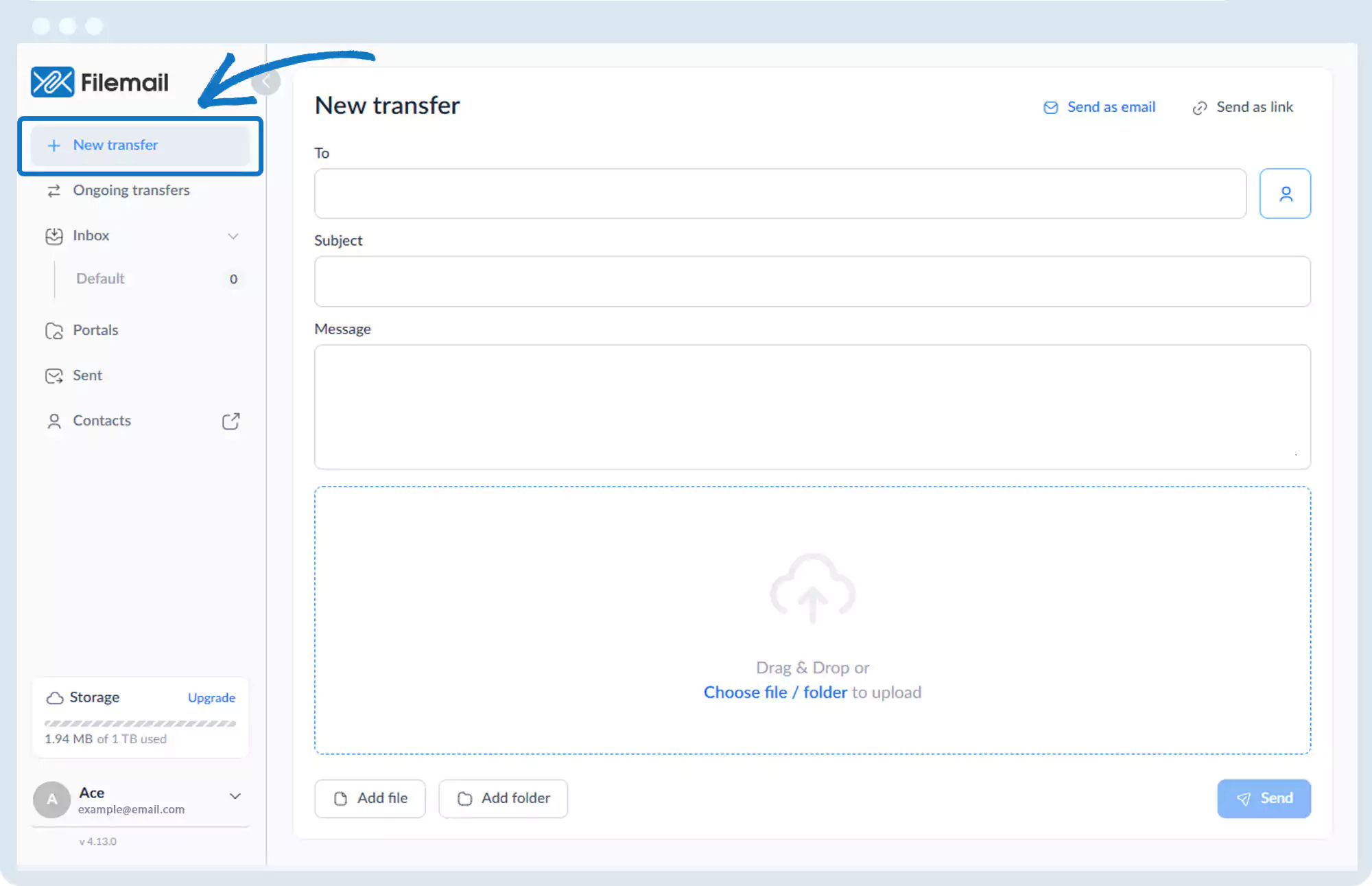
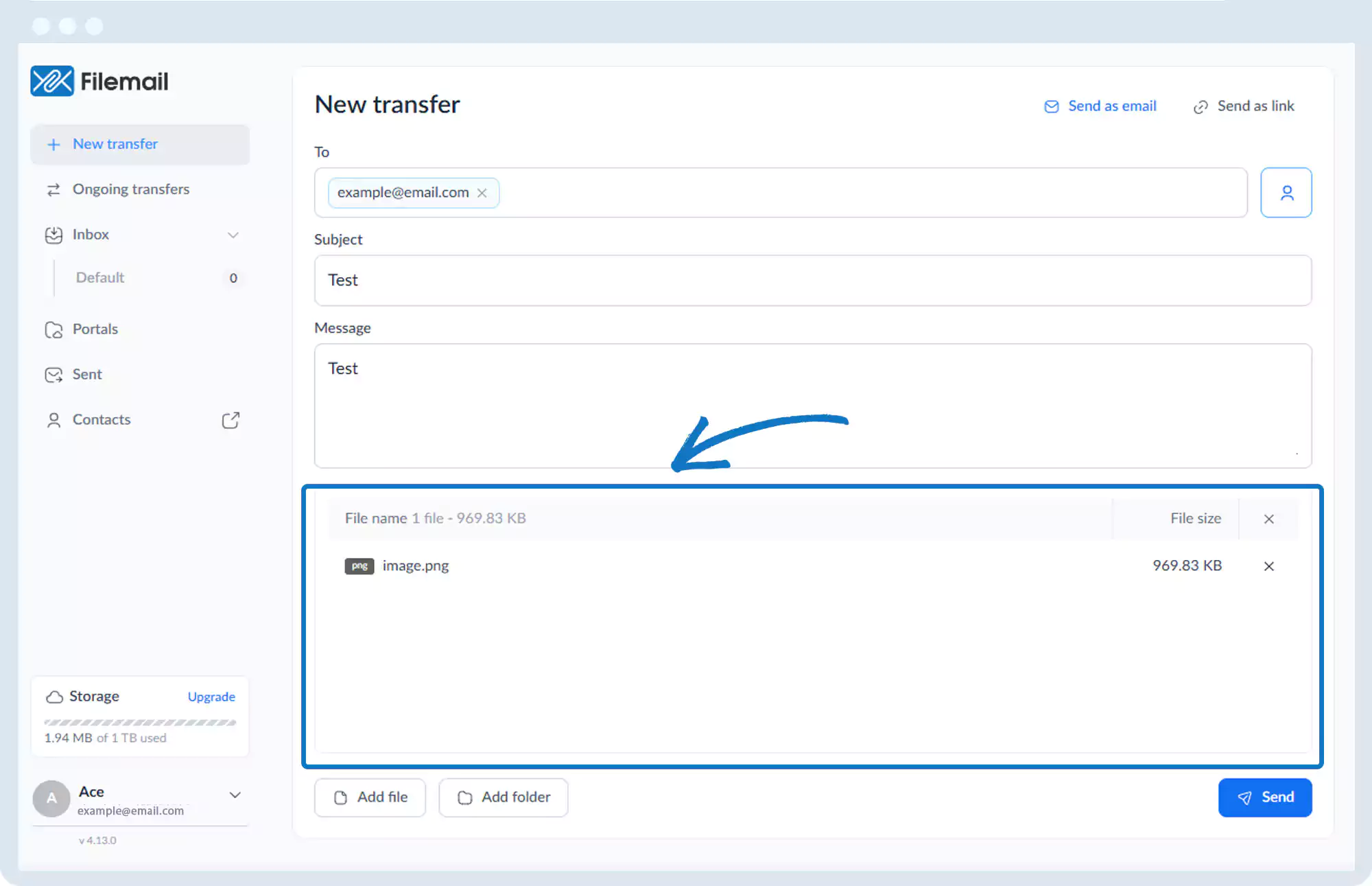
1. Click New transfer.
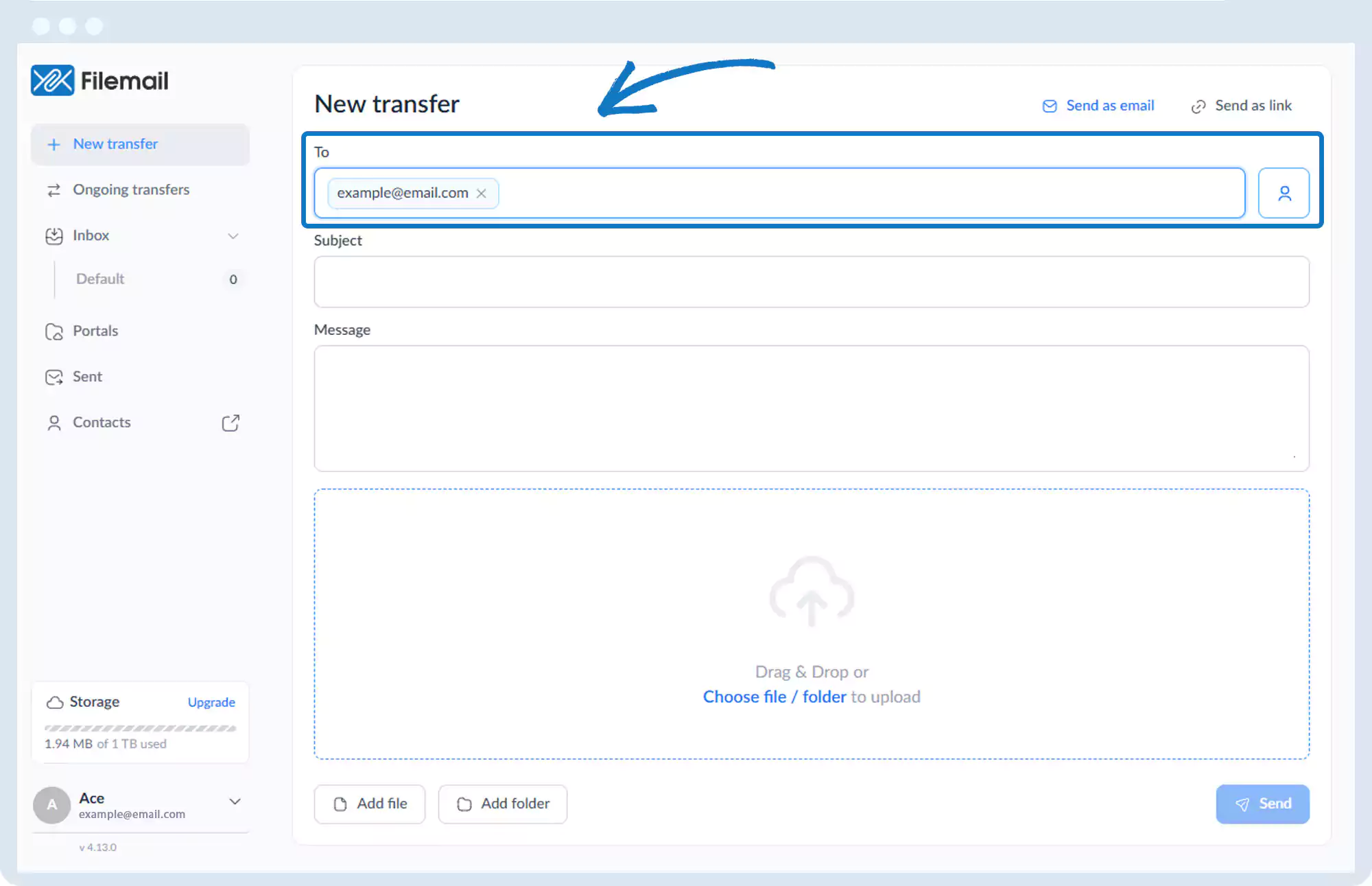
2. Enter the recipient’s email address in the To field.
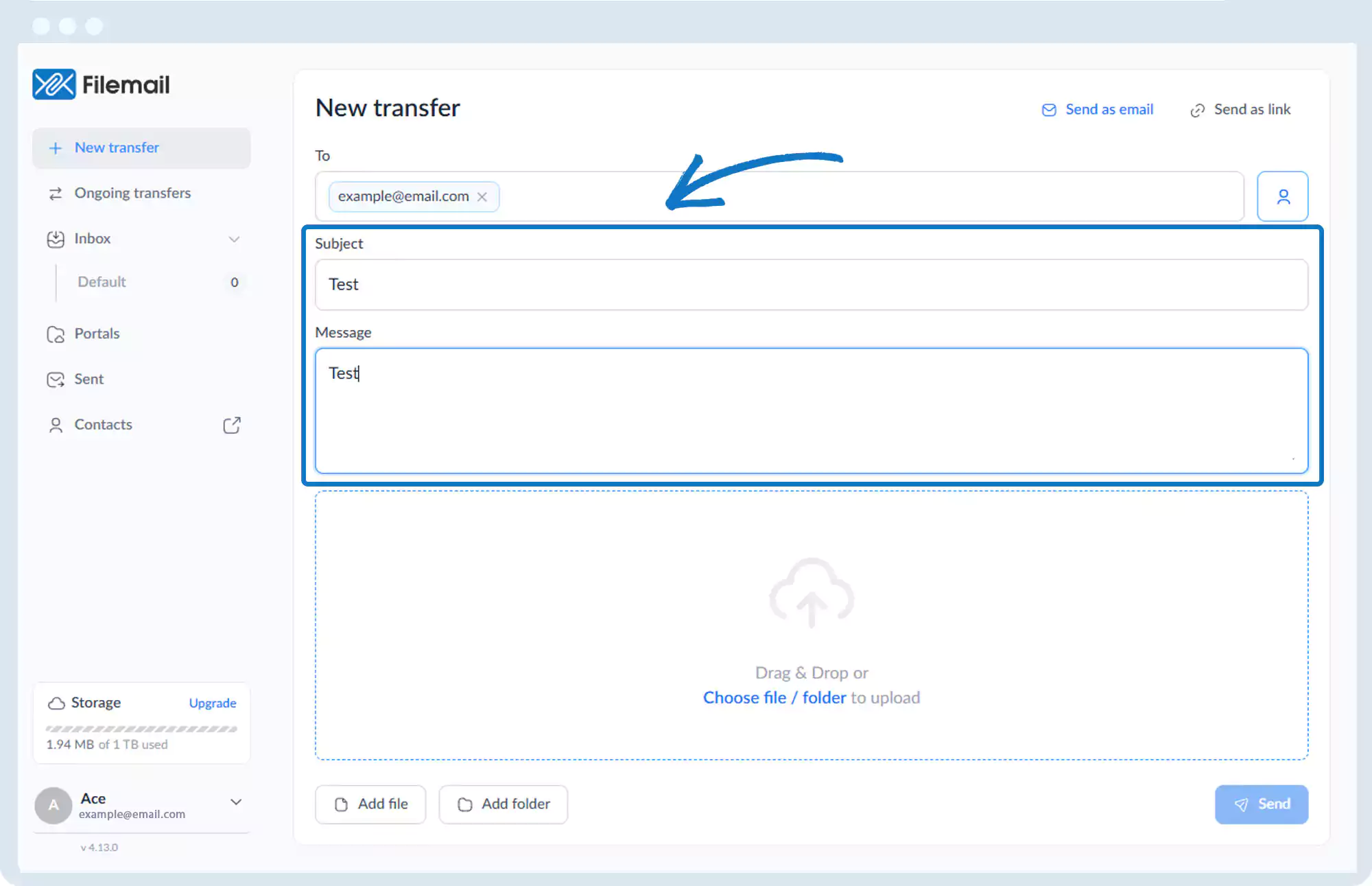
3. Enter a subject and an optional message.
4. Add files or folders using:
- Add file or Add folder, or
- Drag and drop files into the window
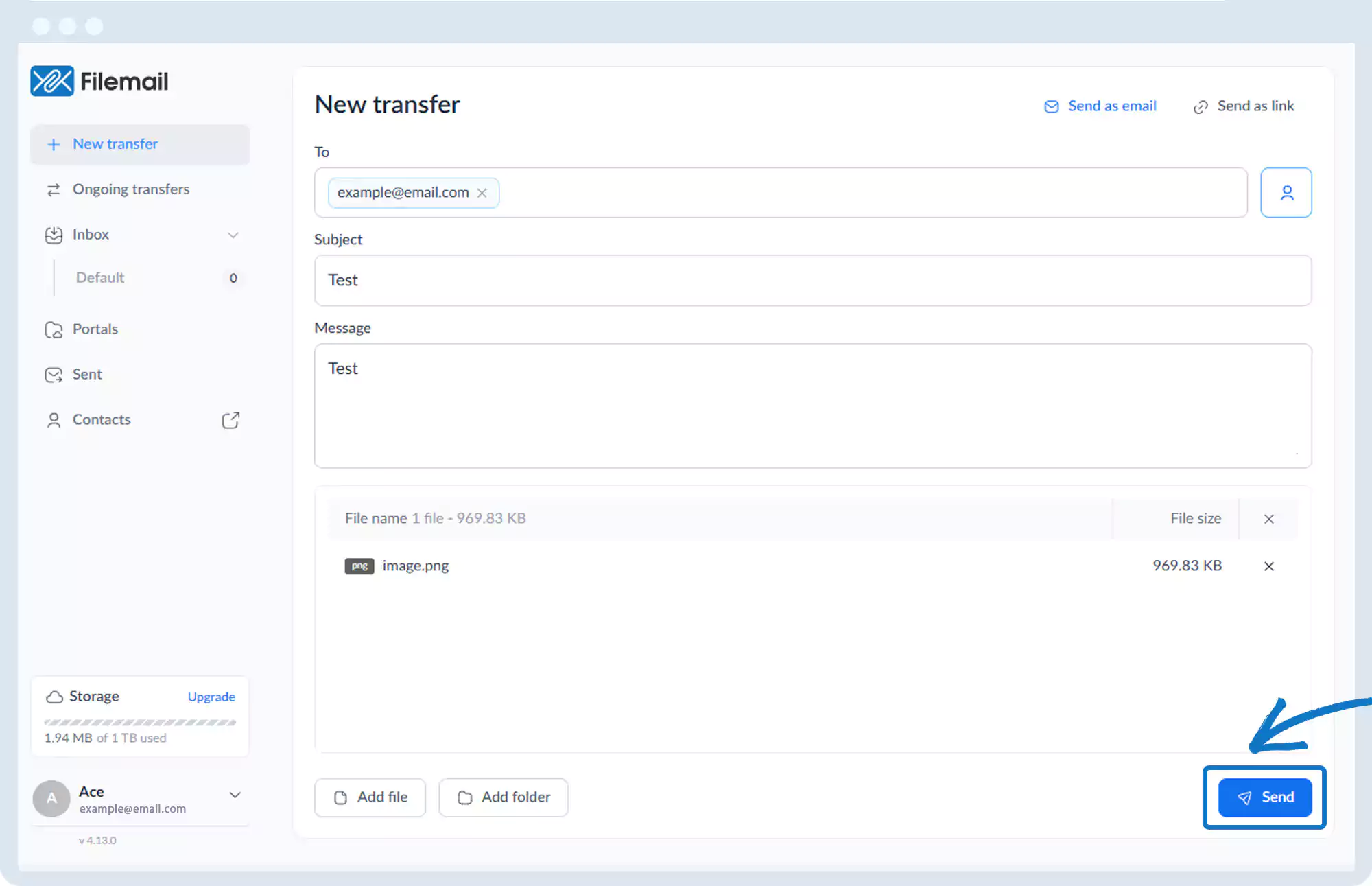
5. Click Send.
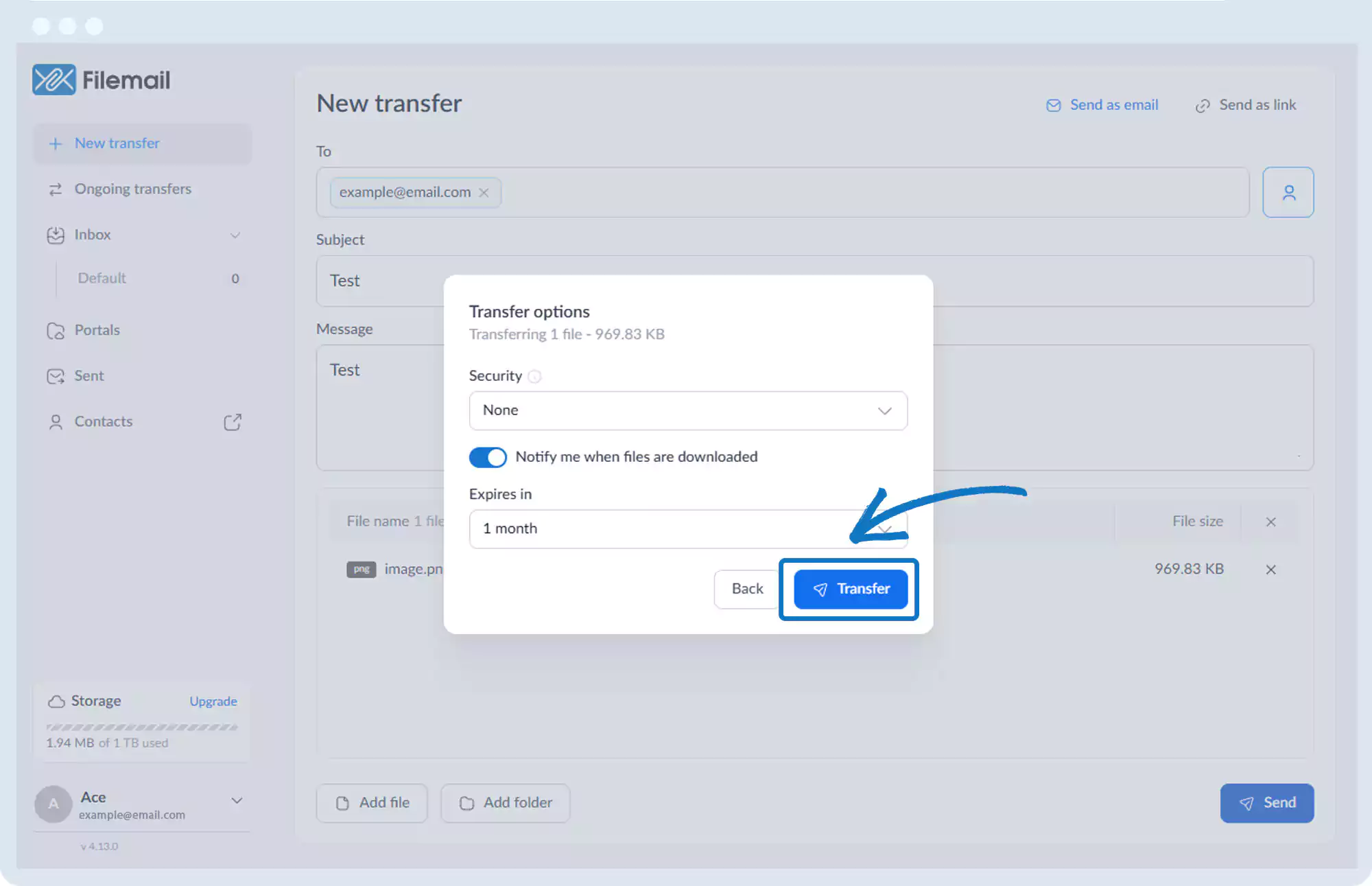
6. In the Transfer Options pop-up:
- Set notification preferences
- Define file availability duration
- Configure security options if available
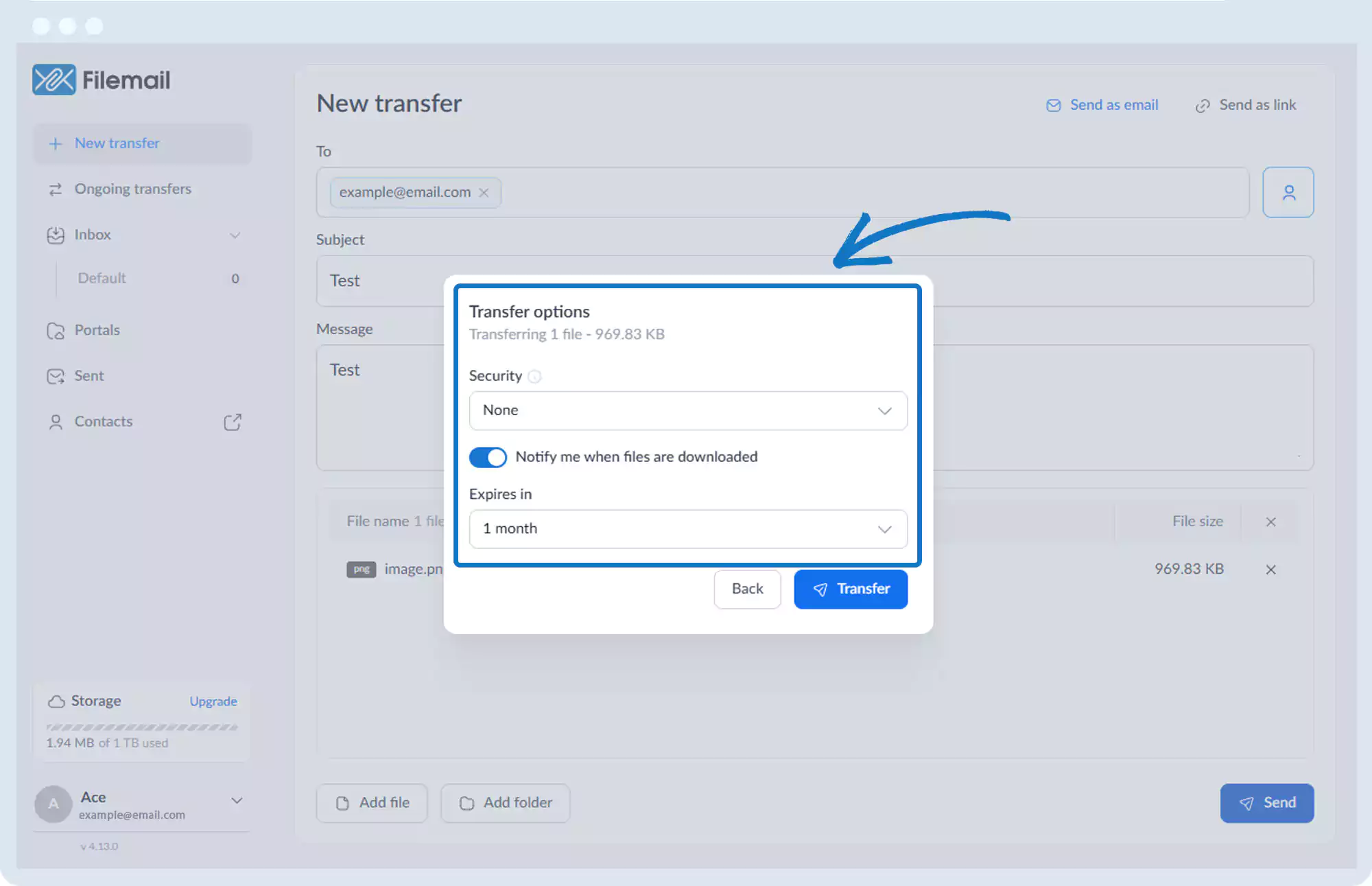
7. Click Transfer.
8. Files are uploaded and recipients receive an email with a download link.
Go back to the operations manual page