Cum să trimiți fișiere criptate în Outlook
Aflați 5 modalități de a trimite fișiere criptate în Outlook, de a proteja atașamentele și de a partaja fișiere în siguranță folosind criptarea Microsoft, S/MIME și Filemail.

Cum se trimit fișiere criptate în Outlook (Ghid 2026)
Există mai multe modalități de a trimite fișiere criptate în Outlook, dar acestea nu oferă același nivel de protecție. Unele protejează e-mailul și atașamentele acceptate. Altele protejează fișierele în timpul transmiterii. Alte metode criptează fișierul în sine, menținându-l protejat după livrare.
În acest ghid, vom prezenta cinci metode de a trimite fișiere criptate în Outlook. Acestea includ:
- Criptarea integrată de la Microsoft pentru a proteja un mesaj de e-mail și atașamentele acceptate.
- S/MIME pentru criptarea e-mailurilor pe bază de certificate.
- Criptarea fișierului de către utilizator înainte de a-l atașa.
- Partajarea fișierelor prin OneDrive sau SharePoint folosind linkuri cu acces controlat.
- Utilizarea suplimentului Filemail pentru Outlook pentru a trimite fișiere criptate fără a părăsi Outlook.
Dacă nu sunteți sigur ce metodă să utilizați, începeți cu o întrebare:
Ce trebuie să protejați: e-mailul, fișierul în sine sau fluxul de lucru de transfer al fișierelor?
Răspunsul la această întrebare determină metodele pe care ar trebui să le evaluați. Fiecare metodă are propriile cerințe și implicații practice. Luați în considerare modul în care destinatarii vor deschide fișierul și cât de mult se va schimba rutina dvs. de lucru în Outlook. Luați în considerare dimensiunea fișierului și dacă aveți nevoie de o livrare unică sau de acces și colaborare continue.
Cerințele de securitate determină ce metode sunt acceptabile. Când mai multe metode îndeplinesc aceste cerințe, alegeți cea mai potrivită evaluând:
- Fluxul de lucru al expeditorului
- Dificultățile întâmpinate de destinatari
- Dimensiunea fișierului
- Nevoile de livrare
Răspuns rapid: Ce metodă de criptare din Outlook ar trebui să folosiți?
| Metodă | Ce protejează | Continuați să lucrați în Outlook | Gestionarea cheilor / accesului | Trimiterea fișierului o singură dată | Punerea în funcțiune |
| Criptarea mesajelor Microsoft Purview | Mesaje de e-mail și atașamente acceptate, în funcție de protecția aplicată. | Soluție optimă. Criptați și trimiteți din Outlook cu modificări minime ale fluxului de lucru obișnuit. | Acces gestionat de Microsoft. Experiența destinatarului depinde de serviciul de e-mail al acestuia și de protecția aplicată. | O soluție potrivită atunci când este necesară protejarea e-mailurilor și a atașamentelor acceptate. | Poate fi simplu de implementat atunci când opțiunile de criptare necesare sunt deja disponibile în mediul dvs. Microsoft 365. |
| S/MIME | Criptarea bazată pe certificate a e-mailului și a atașamentelor sale, cu suport pentru semnături digitale. | Funcționează bine odată configurat. Trimiterea se face în continuare din Outlook. | Bazat pe certificate. Expeditorul și destinatarul au nevoie de certificate și software compatibile. | O soluție potrivită atunci când aveți nevoie de criptarea e-mailurilor bazată pe certificate. | Mai complicat. Ambele părți trebuie să obțină, să instaleze, să configureze și să gestioneze certificatele necesare. |
| Criptați fișierul înainte de a-l atașa | Fișierul în sine, independent de Outlook. | Soluție parțial adecvată. Trimiteți în continuare prin Outlook, dar criptați fișierul înainte de a-l atașa. | Gestionat de expeditor. Dumneavoastră decideți cum să îi furnizați destinatarului parola sau cheia de criptare. | Soluție optimă atunci când protecția trebuie să rămână la nivelul fișierului individual. | Infrastructură redusă, dar mai multă muncă manuală. Este posibil să fie necesar să criptați fișierul și să partajați cheia de fiecare dată. |
| OneDrive sau SharePoint | Fișiere stocate cu criptare Microsoft și partajate prin linkuri cu controale de acces. | Soluție potrivită. Partajați linkul fișierului prin Outlook. | Acces bazat pe permisiuni. Dvs. controlați accesul la resursa partajată. | Soluție mai puțin potrivită pentru livrări pur și simplu unice; mai potrivită pentru acces continuu și colaborare. | Configurarea poate fi simplă dacă organizația dvs. utilizează deja Microsoft 365. Totuși, trebuie să configurați corect permisiunile de partajare. |
| Filemail pentru Outlook | Fișierele sunt criptate pe dispozitivul dvs. înainte de încărcare, criptarea fiind menținută pe durata stocării și descărcării. | Soluție foarte potrivită. Continuați să redactați și să trimiteți din Outlook, în timp ce Filemail se ocupă de transferul fișierului. | Modalități flexibile de livrare a cheii. Puteți partaja cheia personal, puteți solicita ca Filemail să o trimită separat sau o puteți include în linkul de descărcare. | Soluție ideală pentru livrarea unică a fișierelor criptate, mai degrabă decât pentru colaborarea continuă. | Configurare simplă a suplimentului. Odată instalat și autentificat, atașați fișierele în Outlook și faceți clic pe „Criptați și încărcați”. Outlook trebuie mai întâi să accepte atașamentul. |
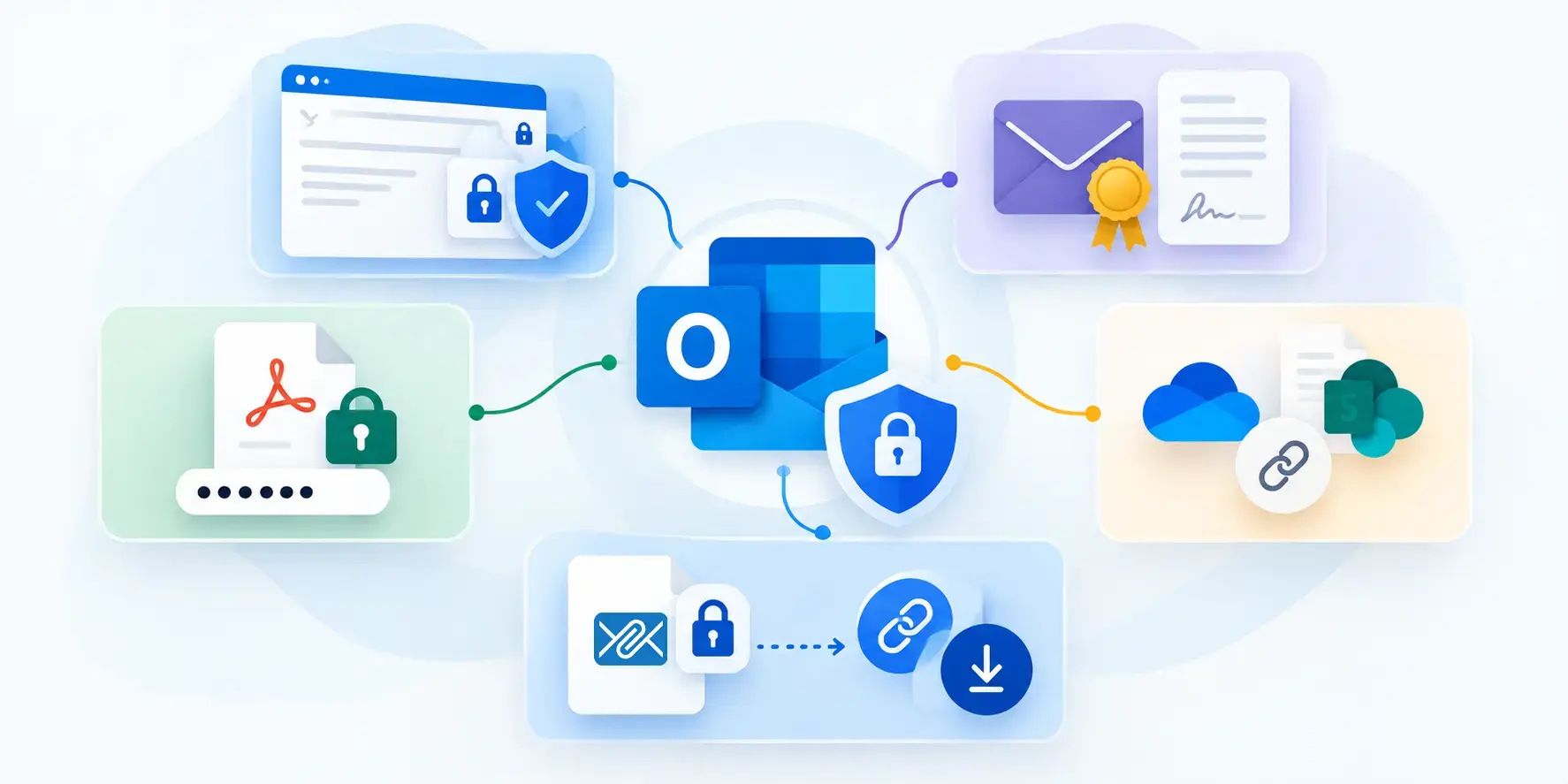
Filemail pentru Outlook este soluția ideală atunci când doriți să trimiteți fișiere criptate și să continuați să lucrați în Outlook. Complementul este ușor de configurat și, odată instalat, puteți continua să redactați e-mailul și să atașați fișiere direct din Outlook.
Filemail:
- Criptează și încarcă fișierele,
- înlocuiește atașamentele obișnuite cu un link de descărcare,
- vă oferă opțiuni privind modul în care destinatarul primește cheia de criptare.
Ce înseamnă de fapt „trimiterea unui fișier criptat în Outlook”?
Termenul „criptat” poate avea mai multe semnificații în contextul Outlook:
- Criptat în timpul transmiterii
- Criptarea mesajelor de e-mail
- Atașamente criptate
De aceea, instrucțiunile privind modul de trimitere a atașamentelor criptate în Outlook pot deveni confuze. Un ghid poate descrie un e-mail criptat. Altul poate face referire la un fișier criptat.
Aceste metode nu sunt identice, deoarece protejează părți diferite ale fluxului de lucru.
Criptarea în timpul transmiterii
Outlook.com poate utiliza Transport Layer Security (TLS) atunci când comunică cu serviciul de e-mail al destinatarului.
TLS protejează datele în timp ce acestea circulă între sisteme. Cu toate acestea, Microsoft face distincție între criptarea transportului și criptarea mesajelor. TLS protejează datele în tranzit. Nu asigură o criptare care să persiste după livrare.
Criptarea mesajelor Outlook
Microsoft Purview Message Encryption protejează mesajele de e-mail. Destinatarii deschid aceste mesaje criptate în funcție de protecția aplicată. În funcție de mediul dvs. Microsoft 365, este posibil să vedeți opțiuni de criptare, cum ar fi „Criptați” sau „Nu redirecționați”. Nu vă bazați doar pe pictograma lacătului pentru a confirma ce protecție se aplică; verificați opțiunea de criptare selectată.
Comportamentul atașamentelor poate varia.
Cu opțiunea „Criptați” pentru consumatori de la Microsoft, destinatarii Outlook.com și Microsoft 365 pot descărca atașamentele fără criptare. Cu opțiunea „Nu redirecționați”, fișierele Microsoft Office acceptate rămân criptate după descărcare. Destinatarii pot descărca alte fișiere, cum ar fi fișiere PDF și imagini, fără această protecție continuă.
Mediile Microsoft Purview pentru întreprinderi pot avea considerente suplimentare legate de politici și tipuri de fișiere.
Un e-mail criptat nu include întotdeauna un fișier care rămâne criptat după descărcare.
Criptarea la nivel de fișier
Puteți cripta fișierul propriu-zis înainte de a-l atașa la un e-mail Outlook. De exemplu, puteți utiliza o arhivă criptată sau o funcție adecvată de protecție cu parolă în cadrul formatului de fișier.
Protecția aparține atunci fișierului, nu mesajului Outlook. Puteți proteja fișierele din afara sistemului de e-mail criptându-le dvs. sau utilizând un serviciu de transfer de fișiere criptate.
Cu toate acestea, acest lucru creează o altă cerință: destinatarul are nevoie de parolă sau de cheie. Modul în care împărtășiți acest secret face, prin urmare, parte din decizia privind securitatea.
Criptarea S/MIME
S/MIME înseamnă Secure/Multipurpose Internet Mail Extensions. Este un standard larg acceptat pentru criptarea e-mailurilor și adăugarea de semnături digitale pentru a verifica identitatea expeditorului.
S/MIME utilizează certificate digitale pentru a permite criptarea. Un certificat conține o cheie publică pe care alții o pot folosi pentru a cripta mesajele destinate proprietarului său. Proprietarul deține o cheie privată corespunzătoare, pe care o folosește pentru a decripta acele mesaje.
Pentru a trimite un e-mail criptat cu S/MIME, aveți nevoie de acces la certificatul cu cheia publică al destinatarului. Outlook utilizează cheia publică pentru a cripta mesajul, iar destinatarul își folosește cheia privată pentru a-l decripta.
Ambele părți au nevoie de o aplicație de e-mail care să accepte S/MIME și trebuie să configureze certificatele necesare. Ghidul de configurare S/MIME al Microsoft explică cerințele de configurare. S/MIME acceptă, de asemenea, semnăturile digitale, pe care destinatarii le pot folosi pentru a verifica identitatea expeditorului.
Spre deosebire de S/MIME, opțiunea standard „Criptare” din Outlook nu necesită ca utilizatorii să facă schimb de certificate S/MIME.
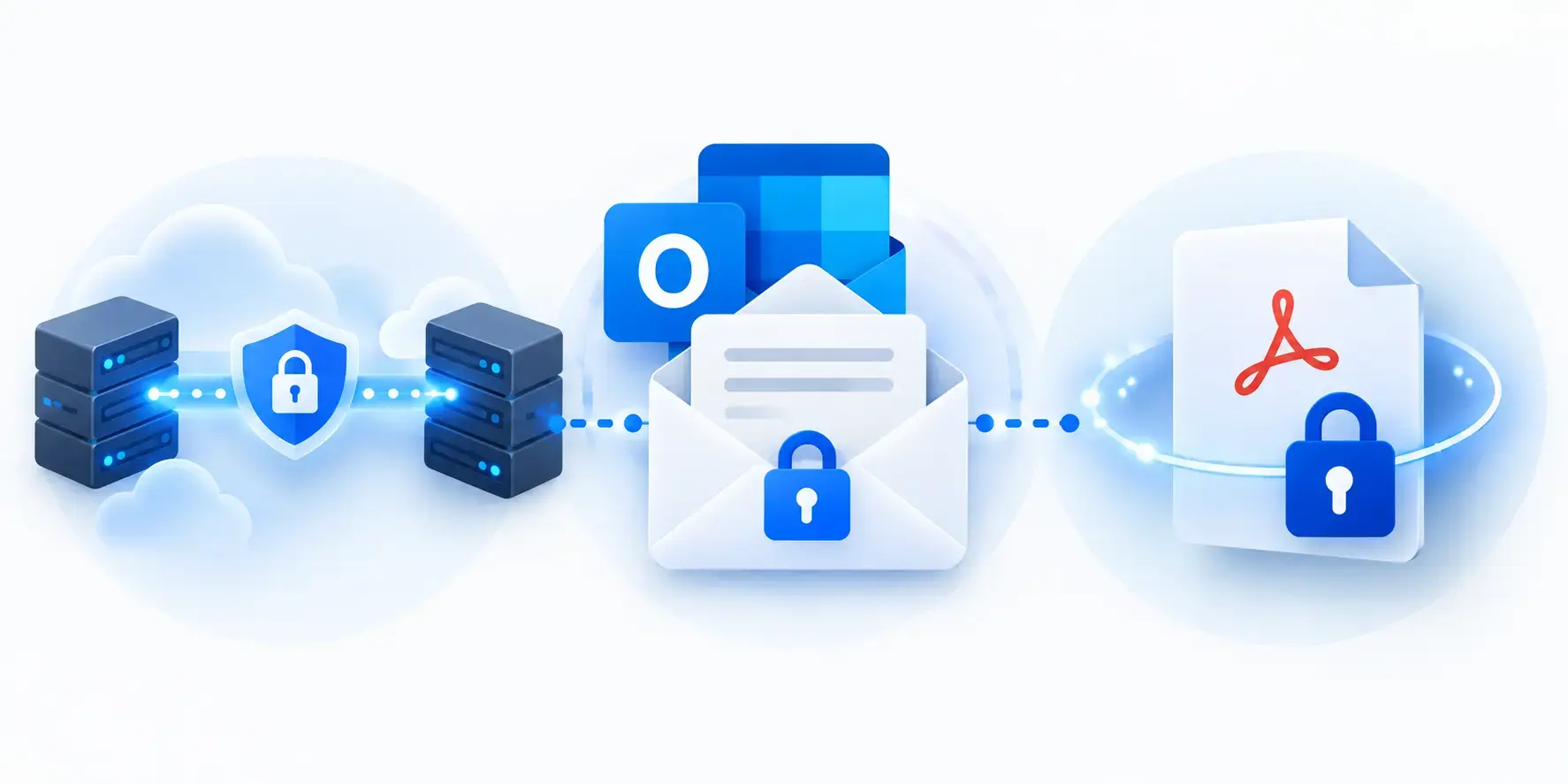
Criptarea de la un capăt la altul
Un e-mail criptat nu este neapărat criptat de la un capăt la altul (E2EE).
De exemplu, Transport Layer Security (TLS) criptează datele în timp ce acestea circulă între sisteme. Cu toate acestea, aceste sisteme pot fi servere de e-mail, mai degrabă decât dispozitivele expeditorului și ale destinatarului. Fiecare server poate decripta datele la capătul conexiunii sale TLS. TLS-ul în sine nu împiedică furnizorii de servicii de e-mail să acceseze mesajul sau atașamentele acestuia.
E2EE funcționează diferit. Fișierul este criptat pe dispozitivul expeditorului și decriptat de destinatar. Serviciile intermediare nu îl pot decripta deoarece nu au acces la cheia de decriptare.
Pentru a evalua dacă o metodă de transfer de fișiere oferă E2EE, puneți patru întrebări:
- Unde este criptat fișierul?
- Unde este decriptat?
- Cum este partajată cheia de decriptare?
- Poate cineva, în afară de expeditor și destinatarul vizat, să aibă acces la cheia de decriptare?
E2EE protejează fișierul în timpul transferului și pe durata stocării acestuia de către furnizorul de servicii. Cu toate acestea, odată ce destinatarul decriptează și descarcă fișierul, acesta poate fi salvat fără criptare. E2EE nu protejează automat copia descărcată.
De exemplu, Filemail precizează că procesul său E2EE pentru Outlook criptează fișierele de pe dispozitivul expeditorului cu AES-256 înainte de încărcare. Destinatarul are nevoie de cheia de criptare pentru a accesa aceste fișiere.
Linkuri sigure și cu acces controlat
Un link este o metodă de livrare. El nu vă indică, în sine, ce model de criptare protejează fișierul.
OneDrive și SharePoint pot utiliza linkuri pentru a oferi acces controlat la fișiere. Un serviciu dedicat de transfer de fișiere criptate poate utiliza, de asemenea, un link pentru a livra un fișier.
Linkurile pot părea similare în cadrul unui mesaj de e-mail, dar fluxurile de lucru rezolvă probleme diferite.
Atunci când destinatarii au nevoie de acces permanent sau de colaborare, partajarea controlată în cloud se potrivește acelui flux de lucru. Atunci când cerința este livrarea criptată o singură dată, un flux de lucru de transfer de fișiere poate fi mai potrivit.
Cum influențează metodele de criptare fluxul de lucru din Outlook și accesul la fișiere?
Pentru mulți oameni, trimiterea unui atașament este un gest firesc:
Adresă → redactare → atașare → trimitere.
Diferitele metode de criptare impun cerințe diferite. Unele necesită o configurare inițială, în timp ce altele modifică modul în care trimiteți fișierele sau modul în care destinatarii le accesează.
Cerințe de configurare inițială
Înainte de a utiliza o metodă de criptare, este posibil să fie necesar să îndepliniți anumite cerințe tehnice sau administrative. Acestea pot fi necesare, dar sunt, de obicei, proceduri care se efectuează o singură dată.
- S/MIME necesită certificate digitale și configurare.
- Criptarea mesajelor Microsoft Purview depinde de mediul Microsoft 365 disponibil, de licențe și de politicile aplicabile.
- Suplimentele Outlook necesită instalare și pot necesita implementare de către administrator în organizațiile gestionate.
Cerințe pentru trimiterea zilnică a mesajelor
După finalizarea configurării, pașii necesari pentru a trimite un mesaj cu un fișier criptat depind de metoda de securitate a e-mailului utilizată.
- Microsoft Purview Message Encryption: Redactați e-mailul, atașați fișierul, selectați opțiunea de criptare corespunzătoare în Outlook și trimiteți. Experiența destinatarului depinde de serviciul său de e-mail și de protecția aplicată.
- S/MIME: Compuneți e-mailul, atașați fișierul, activați criptarea S/MIME și trimiteți. Outlook criptează mesajul folosind cheia publică a destinatarului, pe care trebuie să o aveți la îndemână.
- Criptarea manuală a fișierelor: criptați fișierul înainte de a-l atașa la e-mail. Dacă îl protejați cu o parolă, trebuie să comunicați acea parolă în mod securizat destinatarului.
- OneDrive sau SharePoint: Încărcați sau selectați fișierul și setați permisiunile de acces. Adăugați un link de partajare în e-mailul dvs. din Outlook, în loc să atașați fișierul.
Filemail pentru Outlook: Redactați e-mailul și atașați fișierele ca de obicei, apoi faceți clic pe „Criptați și încărcați” în supliment. Filemail criptează și încarcă fișierele, înlocuiește atașamentele cu un link de descărcare și vă permite să trimiteți e-mailul din Outlook.
Accesul destinatarului
Metoda pe care o alegeți determină, de asemenea, ce trebuie să facă destinatarul pentru a accesa fișierul.
- Microsoft Purview Message Encryption: Destinatarii care utilizează Outlook și Microsoft 365 compatibile pot deschide adesea direct mesajele protejate. Persoanele care utilizează un alt serviciu de e-mail pot primi un e-mail cu instrucțiuni. Aceștia pot folosi apoi o aplicație web pentru a deschide mesajul protejat. De asemenea, este posibil să aibă nevoie de un cod de acces unic sau de o altă metodă de autentificare.
- S/MIME: Destinatarul are nevoie de o aplicație de e-mail compatibilă cu S/MIME și de cheia privată corectă pentru a decripta mesajul. O aplicație de e-mail terță parte trebuie, de asemenea, să accepte S/MIME și certificatele necesare.
- Criptarea manuală a fișierelor: Destinatarul descarcă atașamentul și îl decriptează folosind software-ul adecvat și parola sau cheia corespunzătoare.
- OneDrive sau SharePoint: Destinatarul deschide linkul de partajare într-o pagină web. În funcție de permisiunile pe care le-ați setat, este posibil să fie necesar să se autentifice. De asemenea, este posibil să fie necesar să-și verifice identitatea înainte de a accesa fișierul.
- Filemail pentru Outlook: Destinatarul face clic pe linkul de descărcare. Acesta utilizează cheia de decriptare trimisă prin metoda aleasă de livrare a cheii.
Atunci când mai multe metode îndeplinesc cerințele dvs. de securitate, comparați pașii pe care îi repetați pentru a trimite fișiere. De asemenea, comparați pașii pe care destinatarii trebuie să îi urmeze pentru a le accesa.
Gestionarea excepțiilor
În cele din urmă, luați în considerare ce se întâmplă atunci când un fișier nu poate fi trimis prin procesul obișnuit.
O metodă poate funcționa fără probleme atâta timp cât Outlook acceptă atașamentul. Cu toate acestea, dacă Outlook respinge un fișier deoarece este, de exemplu, prea mare, suplimentul nu îl poate detecta. În consecință, acesta nu poate procesa fișierul prin fluxul de lucru obișnuit.
În această situație, este posibil să aveți nevoie de o altă modalitate de a transfera fișierul.
O metodă care funcționează bine pentru atașamentele de zi cu zi poate fi mai puțin convenabilă pentru fișierele mai mari. Evaluați atât procesul normal de trimitere, cât și modul în care metoda gestionează fișierele care nu se încadrează în acesta.
Metoda 1: Utilizarea funcției de criptare Microsoft în Outlook
Dacă mediul Microsoft pe care îl utilizați acceptă această funcție, criptarea nativă poate proteja mesajul de e-mail și atașamentele acceptate.
În prezent, Microsoft acceptă atât S/MIME, cât și criptarea mesajelor Microsoft Purview în Outlook. Disponibilitatea depinde de contul și de mediul dvs.
În noul Outlook pentru Windows, Microsoft descrie procesul Purview astfel:
- Creați un e-mail nou.
- Selectați Opțiuni.
- Selectați Criptare.
- Alegeți protecția dorită, cum ar fi „Criptați” sau „Nu redirecționați”.
- Finalizați mesajul și selectați „Trimite”.
Procesul vă menține în fereastra obișnuită de redactare din Outlook.
Verificați ce se întâmplă cu atașamentul după livrare. Protecția poate varia în funcție de opțiunea de criptare, tipul de fișier, tipul de cont și configurația Microsoft 365.
Alegeți criptarea Microsoft dacă mediul dvs. Microsoft 365 acceptă protecția de care aveți nevoie. Puteți securiza mesajele de e-mail și atașamentele compatibile fără a părăsi Outlook.
Luați în considerare o altă metodă atunci când: fișierul necesită o criptare proprie sau configurația Microsoft nu poate îndeplini cerințele dvs. de securitate.

Metoda 2: Utilizarea S/MIME în Outlook
S/MIME este o alegere bună atunci când aveți nevoie de criptare bazată pe certificate. De asemenea, acceptă semnături digitale pentru a verifica identitatea expeditorului. Va funcționa numai dacă ambele părți pot accepta configurarea necesară a certificatului.
Înainte de a-l putea utiliza, aveți nevoie de certificatul digital corespunzător. Microsoft precizează că noua versiune de Outlook nu importă automat certificatele digitale. Trebuie să instalați certificatul dvs. sau să solicitați unui administrator să configureze politica corespunzătoare.
Pentru destinatarii externi, Microsoft precizează că trebuie să instalați local certificatul destinatarului înainte de a trimite un e-mail criptat cu S/MIME.
Odată ce certificatele sunt configurate, S/MIME poate deveni parte integrantă a fluxului de lucru din Outlook.
Principala dificultate provine din configurarea și gestionarea certificatelor, în timp ce compatibilitatea destinatarilor adaugă o altă constrângere.
În noul Outlook, puteți cripta un singur mesaj cu S/MIME. De asemenea, puteți configura S/MIME pentru mesajele trimise la scară mai largă. Puteți adăuga, de asemenea, o semnătură digitală pentru a verifica identitatea expeditorului.
Luați în considerare o altă metodă atunci când: destinatarul nu poate utiliza certificate sau trebuie să criptați sau să transmiteți fișierul în sine.
Metoda 3: Criptați fișierul înainte de a-l atașa
Atunci când fișierul în sine trebuie să fie protejat, criptați-l înainte de a-l atașa în Outlook. Rețineți că criptarea la nivel de fișier nu elimină limitele de atașare impuse de Outlook.
Procedura de bază este următoarea:
- Criptați fișierul sau protejați-l cu o parolă.
- Atașați fișierul protejat la e-mailul dvs. din Outlook.
- Trimiteți e-mailul.
- Comunicați destinatarului parola sau cheia printr-un canal adecvat.
Această abordare separă protecția fișierului de serviciul de e-mail. Cu toate acestea, ea adaugă pași suplimentari de fiecare dată când trimiteți un fișier.
Destinatarul trebuie să știe cum să deschidă fișierul protejat, iar dumneavoastră aveți nevoie de o modalitate adecvată de a transmite parola sau cheia.
Dacă fișierul criptat și cheia acestuia ajung în același e-mail, oricine are acces la acel e-mail le poate obține pe amândouă. Dacă această separare este importantă pentru modelul dvs. de securitate, utilizați un canal independent adecvat pentru parolă sau cheie.
Utilizați criptarea la nivel de fișier atunci când fișierul necesită protecție în afara Outlook și puteți partaja cheia în siguranță.
Luați în considerare o altă metodă atunci când criptarea fișierelor și partajarea cheilor de fiecare dată reprezintă un efort prea mare sau când fișierul este prea mare pentru a fi atașat.
Metoda 4: Partajați fișierul prin OneDrive sau SharePoint
În unele cazuri, nu este nevoie să „trimiteți” fișierul.
Trebuie să acordați cuiva acces controlat la acesta.
Utilizați un link OneDrive sau SharePoint dacă destinatarii au nevoie de acces continuu, de editare în comun sau de permisiuni controlate. Este posibil să nu fie necesar să trimiteți un alt atașament.
Destinatarii pot accesa resursa partajată în loc să primească copii separate.
Acest lucru face ca modelul să fie deosebit de potrivit pentru:
- colaborare continuă;
- accesul permanent;
- editarea în comun;
- stocarea organizațională;
- gestionarea permisiunilor.
Însă un link cu controale de acces nu este neapărat echivalent cu un transfer criptat de la un capăt la altul. Acestea rezolvă probleme diferite.
Luați în considerare o altă metodă atunci când: cerința principală este livrarea unui fișier criptat, mai degrabă decât menținerea unei resurse partajate.
Metoda 5: Trimiterea fișierelor criptate de la un capăt la altul prin Outlook cu Filemail
O altă opțiune este suplimentul Filemail pentru Outlook. Acesta vă permite să continuați să utilizați Outlook fără a trimite fișierele ca atașamente obișnuite la e-mail.
Filemail adaugă doar un singur pas la fluxul dvs. de lucru obișnuit. Compuneți e-mailul și atașați fișierele așa cum ați face în mod obișnuit. Apoi faceți clic pe „Criptați și încărcați” în suplimentul Filemail. Filemail criptează și încarcă fișierele dvs., înlocuiește atașamentele cu un link de descărcare și vă permite să trimiteți e-mailul din Outlook.
Primii pași cu suplimentul Filemail
Instalați suplimentul Filemail pentru Outlook și conectați-vă înainte de primul transfer. Nu este necesar să inițiați fiecare transfer într-un alt serviciu.
Cum funcționează criptarea E2EE a Filemail pentru Outlook?
Complementul Filemail pentru Outlook criptează fișierele de pe dispozitivul dvs. cu AES-256 înainte de încărcare. De asemenea, utilizează HTTPS și TLS 1.2 pentru a proteja transferul către serverele Filemail.
Fișierele rămân criptate în timpul transferului, pe durata stocării pe serverele Filemail și după descărcare. Acestea nu pot fi deschise fără cheia de decriptare.
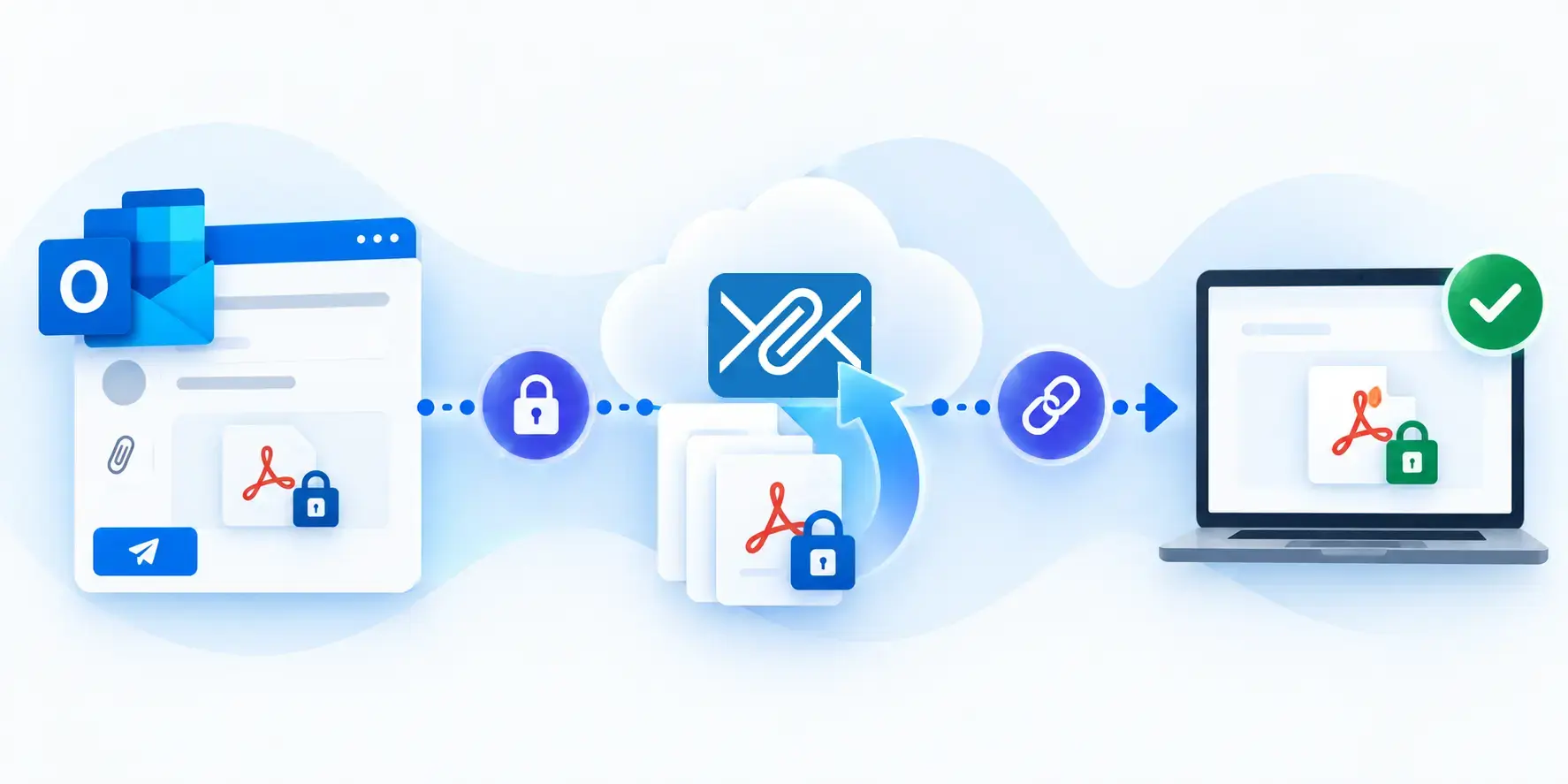
Ce se schimbă pentru destinatar?
Destinatarul primește e-mailul în căsuța de e-mail obișnuită și nu are nevoie de un cont Filemail. Totuși, are nevoie de cheia de decriptare pentru a deschide fișierele.
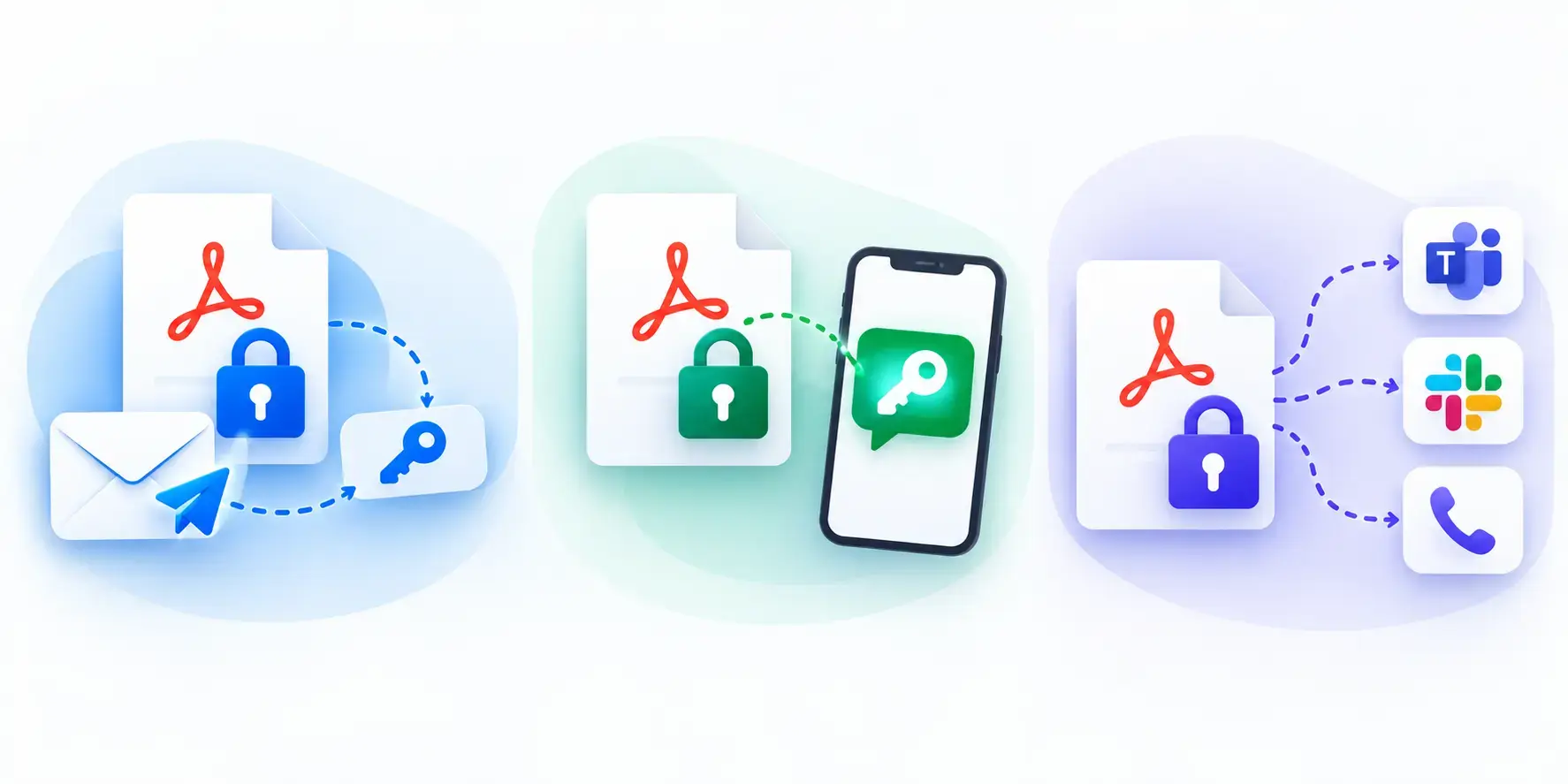
Filemail oferă în prezent trei modalități de a transmite această cheie:
- Partajați-o dvs.: trimiteți cheia printr-un canal separat de încredere.
- Lăsați Filemail să o trimită separat: Filemail trimite cheia într-un alt e-mail.
- Includeți-o în același e-mail: destinatarul primește cheia și linkul de descărcare împreună.
Pentru un control mai mare asupra persoanelor care primesc cheia, utilizați prima opțiune și partajați-o printr-un canal separat de încredere.
Care sunt limitele suplimentului Filemail pentru Outlook?
Complementul Filemail are nevoie ca Outlook să accepte fișierul ca atașament înainte ca acesta să îl poată detecta.
Dacă Outlook refuză fișierul deoarece depășește limita de atașare a Outlook, suplimentul Filemail nu îl poate procesa. Utilizați în schimb aplicația Filemail Desktop sau site-ul web Filemail. Ambele suportă criptarea end-to-end a fișierelor mai mari.
Aceasta este o limită strictă a fluxului de lucru al suplimentului pentru Outlook, nu a serviciului mai amplu de transfer de fișiere al Filemail.
Utilizați Filemail pentru Outlook atunci când aveți nevoie de livrarea fișierelor criptate și doriți să continuați să trimiteți e-mailuri în Outlook.
Luați în considerare o altă metodă atunci când criptarea Microsoft vă satisface deja nevoile sau când organizația dvs. impune utilizarea S/MIME.
Ce metodă de criptare din Outlook ar trebui să folosiți?
Alegeți metoda în funcție de nivelul de protecție și de fluxul de lucru de care aveți nevoie.
Utilizați criptarea Microsoft/Outlook atunci când protecția gestionată de Microsoft îndeplinește cerințele pentru e-mail și atașamentele acceptate.
Utilizați S/MIME atunci când aveți nevoie de certificate, identitate digitală sau o semnătură digitală. Ambele părți trebuie să accepte configurarea certificatului.
Criptați fișierul în sine dacă acesta necesită protecție în afara Outlook. Asigurați-vă că puteți partaja cheia în condiții de siguranță.
Utilizați OneDrive sau SharePoint pentru acces continuu, permisiuni și colaborare, în loc de livrare unică.
Utilizați Filemail pentru Outlook dacă livrarea criptată a acestuia vă satisface nevoile și doriți să continuați să trimiteți din Outlook. Dacă Outlook respinge atașamentul ca fiind prea mare, utilizați în schimb aplicația Filemail Desktop sau site-ul web.
Comparați nevoile de protecție, modelul de securitate, pașii de trimitere, accesul destinatarilor și limitele de livrare înainte de a alege.
Securitate vs. comoditate
Cerințele de securitate determină ce metode sunt acceptabile; întreruperea fluxului de lucru vă ajută să alegeți între metodele care îndeplinesc deja aceste cerințe.
Dacă organizația dvs. necesită S/MIME, gestionarea certificatelor face parte din îndeplinirea acestei cerințe. Dacă fișierul trebuie să beneficieze de protecție independentă, pot fi necesare și etapele suplimentare de criptare și partajare a cheilor.
Atunci când mai multe metode îndeplinesc aceeași cerință de securitate, comparați impactul lor operațional.
Întrebați-vă:
- Ce trebuie să configurez?
- Cât timp va dura configurarea?
- Cât de complicat este?
- Am nevoie de asistență suplimentară?
- Ce se schimbă de fiecare dată când trimit un fișier?
- Trebuie să criptez, să încărc, să creez un link sau să partajez o parolă?
- Ce trebuie să facă destinatarul?
- Poate deschide mesajul direct sau va primi un e-mail care îl va redirecționa către un alt pas de acces?
- Ce se întâmplă când procesul obișnuit eșuează?
- Dimensiunea fișierului, software-ul destinatarului sau comportamentul atașamentului mă vor obliga să folosesc un alt flux de lucru?
Pentru ceva atât de obișnuit precum e-mailul, alegeți fluxul de lucru cel mai puțin perturbator care îndeplinește pe deplin cerințele de securitate.

Lista de verificare: Înainte de a trimite fișiere criptate în Outlook
- Decideți ce anume trebuie protejat. Stabiliți dacă cerința de securitate se aplică e-mailului, fișierului în sine sau transferului.
- Definiți modelul de securitate necesar. Identificați dacă aveți nevoie de criptarea mesajelor Microsoft, S/MIME, criptarea independentă a fișierelor, E2EE sau un alt model specific.
- Verificați cerințele destinatarului. Confirmați dacă destinatarul are nevoie de un certificat, o parolă, o cheie de criptare, un cont, un browser sau un cod de acces unic.
- Verificați limitele fișierului și ale Outlook. Confirmați că Outlook poate gestiona fișierul prin fluxul de lucru pe care intenționați să îl utilizați. Dacă nu poate, alegeți o cale de livrare care nu depinde de acel flux de lucru pentru atașamente.
- Decideți dacă aveți nevoie de livrare sau de colaborare. Dacă utilizatorii trebuie să editeze sau să acceseze în continuare fișierul, alegeți un instrument de colaborare în locul unei livrări unice.
- Verificați pașii de trimitere. Luați în considerare configurarea inițială, pașii necesari pentru fiecare trimitere și ce se întâmplă atunci când procesul normal întâmpină o excepție.
- Alegeți metoda care îndeplinește toate cerințele. Securitatea determină metodele acceptabile. Fluxul de lucru determină care dintre metodele acceptabile se potrivește sarcinii.
Întrebări frecvente
Outlook criptează automat atașamentele?
Outlook poate utiliza TLS pentru a proteja conexiunea dintre sistemele de e-mail, dar Microsoft face distincție între TLS și criptarea mesajelor.
Un nivel mai ridicat de protecție depinde de metoda de criptare, de mediul Microsoft 365, de politica de securitate, de tipul de fișier și de opțiunea de criptare.
O conexiune criptată nu înseamnă că fișierul rămâne criptat după livrare.
Opțiunea „Criptare” din Outlook criptează fișierele atașate?
Aceasta poate proteja atașamentele dintr-un e-mail criptat. Dacă această protecție se menține după descărcare depinde de setări și de tipul de fișier.
Pentru conturile Microsoft 365 Personal și Family, Microsoft face distincție între opțiunile „Criptează” și „Nu redirecționa”. Atașamentele Microsoft Office acceptate pot rămâne criptate după descărcare cu opțiunea „Nu redirecționa”. Este posibil ca alte tipuri de fișiere, cum ar fi PDF-urile și imaginile, să nu rămână criptate.
Dacă fișierul descărcat trebuie să rămână criptat, verificați modul în care Outlook protejează acel fișier. Nu presupuneți că criptarea mesajului este suficientă.
Un e-mail Outlook criptat este același lucru cu un atașament criptat?
Nu.
Un mesaj Outlook criptat protejează e-mailul prin intermediul sistemului relevant de criptare a e-mailurilor. Un atașament criptat independent asigură protecția fișierului în sine.
Unele sisteme de criptare a e-mailurilor protejează și atașamentele. Însă criptarea mesajului și criptarea la nivel de fișier nu sunt același lucru.
Pot trimite e-mailuri criptate în Outlook către o persoană din afara organizației mele?
Da, în funcție de metodă și de cerințele de acces ale destinatarului.
Microsoft Purview Message Encryption acceptă destinatari externi. Experiența acestora poate varia în funcție de serviciul de e-mail sau de aplicația pe care o utilizează. Microsoft menționează că, dacă utilizați un alt serviciu de e-mail, veți primi instrucțiuni pentru accesarea mesajului protejat.
S/MIME poate funcționa și între organizații, dar ambele părți trebuie să dispună de configurarea necesară a certificatelor. Pentru un destinatar S/MIME extern, Microsoft precizează că expeditorul trebuie să aibă instalat local certificatul respectivului destinatar.
Destinatarii externi pot utiliza, de asemenea, fișiere criptate sau transferuri de fișiere. Aceștia trebuie să dețină cheile necesare sau permisiunile de acces.
Pentru destinatarii externi, alegeți metoda de criptare numai după ce vă asigurați că destinatarul îndeplinește cerințele privind autentificarea, certificatul, parola sau cheia.
Cum pot proteja un fișier cu parolă înainte de a-l trimite prin Outlook?
Deschideți fișierul Word sau Excel în Microsoft Office. Accesați Fișier → Informații → Protejare document (sau Protejare registru de lucru) → Criptare cu parolă. Introduceți o parolă, confirmați-o și salvați fișierul.
Pentru alte tipuri de fișiere, puteți utiliza un instrument precum 7-Zip pentru a crea o arhivă criptată și protejată cu parolă.
Odată ce fișierul este criptat, atașați-l la e-mailul dvs. din Outlook și trimiteți-l. Comunicați parola destinatarului printr-un canal separat de încredere, cum ar fi un apel telefonic sau o aplicație de mesagerie securizată.