Cum să transferi fișiere de pe telefon pe computer

Transferul fotografiilor, documentelor sau fișierelor video de dimensiuni mari de pe telefon pe computer este simplu, odată ce știi ce metodă să folosești. Poți conecta dispozitivele cu un cablu USB, poți partaja fișierele fără fir sau le poți transfera prin internet.
Opțiunile tale depind de telefonul și de computerul pe care le deții, precum și de distanța dintre cele două dispozitive.
Dacă utilizați un dispozitiv Android și un PC cu Windows, un cablu USB facilitează copierea fișierelor și a folderelor. Quick Share este o alternativă utilă atunci când preferați să le transferați fără fir. Dispozitivele Android compatibile pot apărea, de asemenea, în File Explorer din Windows 11 fără a fi nevoie de un cablu.
Pentru utilizatorii de iPhone și Mac, AirDrop este ideal pentru trimiterea fișierelor individuale. Aplicația „Fotografii” de la Apple este mai potrivită pentru importul unei colecții mari de fotografii. Pe Windows, puteți importa fotografii de pe iPhone prin intermediul aplicației „Fotografii” din Windows sau puteți copia documente din aplicațiile compatibile folosind „Dispozitive Apple”.
De asemenea, puteți trimite fișiere mari prin internet atunci când dispozitivele nu se află în apropiere. Cu Filemail, încărcați fișiere de pe telefon și le descărcați pe un PC cu Windows sau pe un Mac.
Acest ghid explică modul de funcționare al fiecărei metode, ce tipuri de fișiere acceptă și cum să remediați problemele frecvente legate de transfer.
Ce metodă ar trebui să folosești?
| Dispozitivele tale | Metoda recomandată | Cea mai potrivită pentru |
| Telefon Android către PC cu Windows | Cablu USB și File Explorer | Fișiere mari, fotografii, documente și foldere |
| De la telefonul Android la PC-ul cu Windows | Partajare rapidă | Transferuri wireless în apropiere |
| De la telefonul Android la PC-ul cu Windows 11 | Acces wireless la File Explorer | Răsfoirea folderelor de pe telefon fără USB |
| De la telefonul Android la Mac | Partajare rapidă prin AirDrop, dacă este acceptată | Transferuri între dispozitive din apropiere pe telefoane compatibile |
| De la telefonul Android la Mac | Transfer online sau utilitar terț compatibil | Telefoane fără suport direct pentru AirDrop |
| De pe iPhone pe un PC cu Windows | Fotografii Windows | Fotografii și videoclipuri de pe cameră |
| De pe iPhone pe un PC cu Windows | Dispozitive Apple | Documente din aplicații care acceptă partajarea fișierelor |
| De pe iPhone pe Mac | AirDrop | Trimiterea câtorva fișiere din apropiere |
| De pe iPhone pe Mac | Fotografii sau Finder | Importarea fotografiilor sau a documentelor din aplicațiile compatibile |
| De pe orice telefon către un computer îndepărtat | Filemail | Transferuri unice prin internet |
| De pe orice telefon pe un computer | Stocare în cloud | Fișiere pe care doriți să le accesați de pe mai multe dispozitive |
Nu aveți întotdeauna nevoie de o conexiune la internet. USB funcționează offline, iar metodele de partajare locală acceptate, precum AirDrop și Quick Share, pot transfera fișiere la nivel local. Filemail și stocarea în cloud necesită acces la internet.
Pentru folderele mari, USB-ul este adesea cea mai simplă opțiune între Android și Windows. Unele instrumente wireless acceptă și folderele, dar altele vă cer să selectați fișierele individual sau să creați o arhivă ZIP.
Dacă doriți să păstrați fișierele originale pe telefon, copiați-le sau partajați-le, în loc să le mutați. Verificați întotdeauna copiile transferate înainte de a șterge ceva.
1. Transferul fișierelor cu un cablu USB
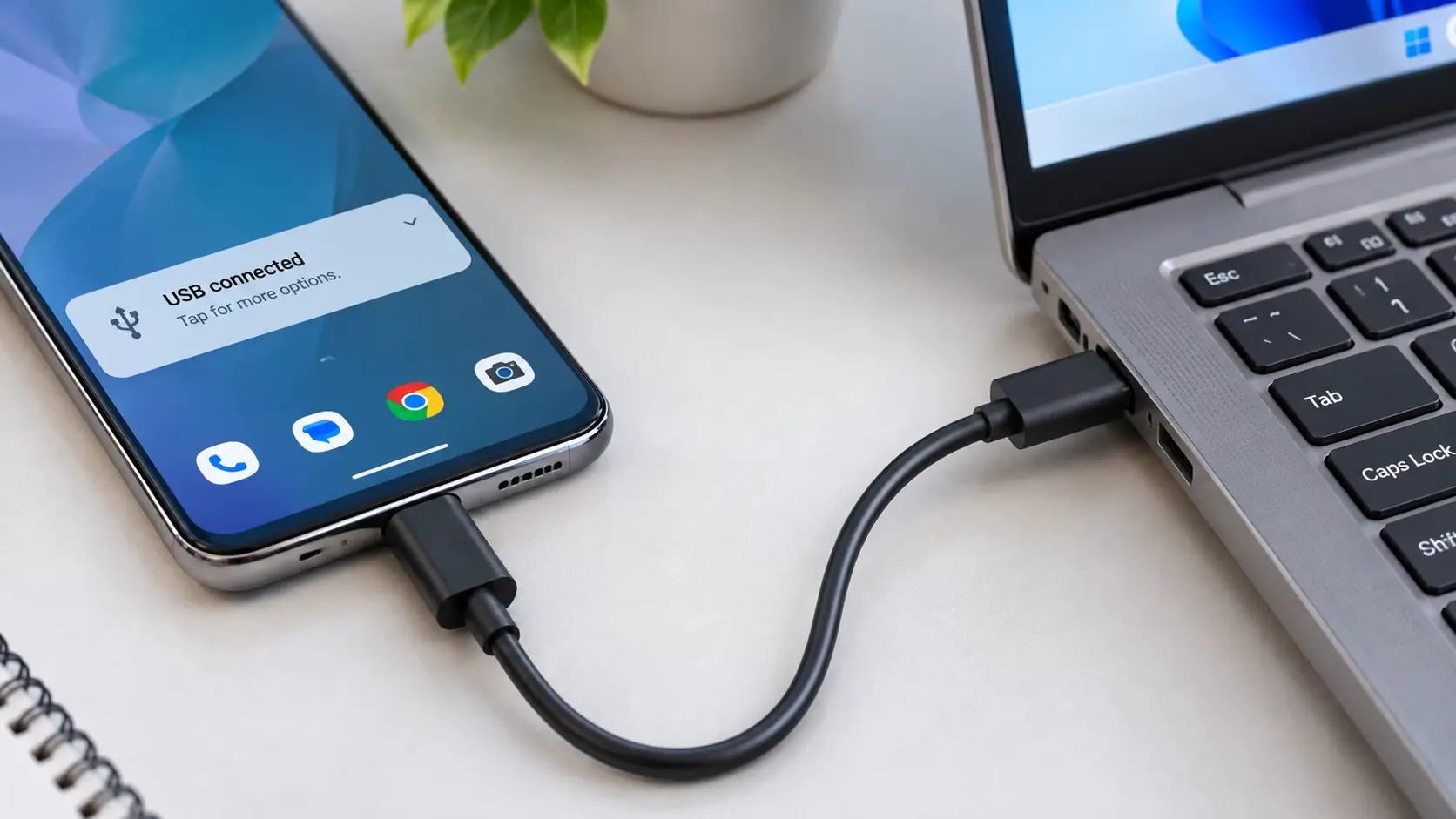
USB-ul este o opțiune practică atunci când telefonul și computerul se află în apropiere. Acesta vă permite să copiați direct fotografii, videoclipuri și foldere, fără a fi nevoie să le încărcați mai întâi pe internet.
Asigură-te că cablul tău suportă transferul de date. Unele cabluri asigură doar alimentarea cu energie și nu pot transfera fișiere.
De la Android la Windows: Copiați fișiere cu File Explorer
1. Conectați telefonul la PC folosind un cablu USB de date.
2. Deblocați telefonul.
3. Glisați în jos și atingeți notificarea USB. Este posibil să apară mesajul „Încărcarea acestui dispozitiv prin USB”.
4. Selectați „Transfer de fișiere”, „Se transferă fișiere” sau opțiunea echivalentă.
5. În Windows, deschideți File Explorer și selectați „Acest PC”.
6. Deschideți telefonul și selectați spațiul de stocare intern.
7. Găsiți fișierele de pe telefonul Android pe care doriți să le copiați.
8. Selectați-le și apăsați Ctrl+C.
9. Deschideți un folder de destinație pe PC și apăsați Ctrl+V.
10. Așteptați finalizarea copierii. Deschideți câteva fișiere pentru a verifica dacă funcționează.
11. Scoateți în siguranță sau deconectați telefonul prin Windows, acolo unde această opțiune este disponibilă. Apoi, deconectați cablul.
Puteți găsi fișierele în următoarele foldere Android:
| Folder | Conținut tipic |
| DCIM/Camera | Fotografii și videoclipuri realizate cu camera |
| Imagini | Capturi de ecran și imagini salvate de aplicații |
| Filme | Fișiere video |
| Descărcări | Fișiere, documente și arhive descărcate |
| Documente | Fișiere salvate de aplicații compatibile |
Aceste foldere conțin multe fișiere obișnuite, dar nu vor afișa tot ce este stocat pe telefonul dvs. Unele aplicații își păstrează datele în locații protejate la care navigarea prin fișiere USB nu are acces.
Telefonul se încarcă doar? Verificați mai întâi modul USB al acestuia. Dacă acest lucru nu ajută, încercați un alt cablu sau un alt port USB. Mențineți telefonul deblocat în timp ce acordați accesul.
USB-ul este deosebit de util pentru copierea videoclipurilor de dimensiuni mari sau atunci când trebuie să mutați fișiere, colecții de fotografii și foldere întregi de pe dispozitive Android.
Pentru ajutor cu conexiunea, consultați instrucțiunile Google privind transferul fișierelor Android prin USB.

De pe iPhone pe Windows: Importarea fotografiilor și a videoclipurilor
Utilizați aplicația Fotografii din Windows pentru a importa fotografii și videoclipuri de pe iPhone.
1. Instalați sau actualizați aplicația „Dispozitive Apple” pe Windows, dacă configurarea dvs. necesită acest lucru.
2. Conectați iPhone-ul la PC cu un cablu USB compatibil.
3. Deblocați iPhone-ul.
4. Atingeți „Trust” (Încredere) sau „Allow” (Permiteți) dacă vi se solicită. Introduceți codul de acces, dacă este necesar.
5. Deschideți aplicația „Fotografii” pe Windows.
6. Selectați „Import”, apoi alegeți iPhone-ul.
7. Selectați fotografiile și videoclipurile dorite.
8. Alegeți opțiunile de import disponibile și destinația.
9. Porniți importul și așteptați finalizarea acestuia.
10. Deschideți fișierele importate pe computer.
Dacă lipsesc unele fotografii, verificați dacă ați activat opțiunea „Fotografii iCloud” cu „Optimizare spațiu de stocare pe iPhone”. Această setare poate păstra originalele la rezoluție maximă în iCloud, în loc să le stocheze pe toate pe telefon.
Este posibil să fie necesar să descărcați mai întâi acele fișiere originale sau să le accesați prin iCloud Photos de pe computer.
Aplicația „Fotografii” din Windows gestionează fotografiile și videoclipurile realizate cu camera. Pentru a transfera documentele stocate în aplicațiile de pe iPhone, veți avea nevoie de o altă metodă.
Consultați ghidul Microsoft privind importarea fotografiilor și videoclipurilor de pe telefon pe un PC pentru mai multe informații.
De pe iPhone pe Windows: transferați documente cu dispozitivele Apple
Aplicația „Dispozitive Apple” vă permite să copiați documente din aplicațiile de pe iPhone care acceptă funcția de partajare a fișierelor de la Apple.
1. Instalați sau actualizați aplicația Apple Devices pe PC-ul dvs. cu Windows.
2. Conectați și deblocați iPhone-ul.
3. Aprobați conexiunea dacă vi se solicită acest lucru.
4. Deschideți aplicația Apple Devices și selectați iPhone-ul.
5. Selectați „Fișiere” în bara laterală.
6. Alegeți o aplicație din listă.
7. Selectați documentele pe care doriți să le copiați.
8. Faceți clic pe „Salvare”.
9. Alegeți un folder de destinație și confirmați.
10. Deschideți fișierele salvate pentru a verifica transferul.
Dacă secțiunea „Fișiere” nu apare, este posibil ca aplicațiile instalate să nu suporte funcția de partajare a fișierelor. Dispozitivele Apple afișează doar aplicațiile care oferă această funcție.
Pentru documentele din iCloud Drive sau dintr-un alt serviciu de stocare în cloud, deschideți respectivul serviciu pe computer. Dacă documentul aparține unei aplicații care nu acceptă funcția „Partajare fișiere”, căutați opțiunea „Partajare” sau „Exportare” în aplicație.
Dispozitivele Apple nu pot răsfoi toate folderele de pe iPhone. Opțiunile de transfer disponibile depind de aplicația în care este stocat documentul.
Consultați ghidul Apple privind partajarea fișierelor cu dispozitivele Apple pe Windows. Ghidul nostru explică, de asemenea, cum să transferați fișiere de pe iPhone pe PC folosind alte metode.
De pe iPhone pe Mac: Importați fotografii sau copiați documente din aplicații
Pentru fotografii și videoclipuri:
1. Conectează iPhone-ul la Mac.
2. Deblocați iPhone-ul și aprobați conexiunea dacă vi se solicită acest lucru.
3. Deschideți aplicația „Fotografii” pe Mac.
4. Selectează iPhone-ul din secțiunea „Dispozitive”.
5. Alegeți fotografiile și videoclipurile dorite.
6. Selectați opțiunea de import disponibilă.
7. Așteptați finalizarea importului.
8. Verificați elementele importate în biblioteca „Fotografii” de pe Mac.
Pentru documentele din aplicațiile care acceptă partajarea fișierelor:
1. Conectați și autorizați iPhone-ul.
2. Deschideți Finder.
3. Selectați iPhone-ul din secțiunea „Locații”.
4. Deschideți fila „Fișiere”.
5. Alegeți o aplicație care acceptă partajarea fișierelor.
6. Trage documentele într-un folder de pe Mac.
Aplicația „Fotografii” este cea mai bună alegere pentru importul fișierelor media din cameră, în timp ce Finder gestionează documentele din aplicațiile compatibile. Niciuna dintre aceste metode nu afișează toate fișierele stocate pe un iPhone.
Consultați ghidul Apple privind transferul de fișiere cu Finder. Pentru alte metode, citiți ghidul nostru despre cum să transferați fișiere de pe iPhone pe Mac.
De la Android la Mac: cum rămâne cu USB-ul?
Spre deosebire de Windows, macOS nu oferă aceeași funcție integrată de navigare prin fișierele Android prin USB. Acest lucru face ca transferurile prin cablu să fie mai puțin simple pentru dispozitivele Android.
Google a întrerupt aplicația sa mai veche, Android File Transfer. Prin urmare, tutorialele care o recomandă în continuare ca soluție implicită pot fi depășite.
Dacă aveți nevoie de acces USB, alegeți un utilitar de transfer de fișiere pentru Android care să fie compatibil cu telefonul și versiunea de macOS pe care o utilizați. Verificați compatibilitatea, permisiunile și prețul înainte de a-l instala.
Pentru transferuri ocazionale, partajarea wireless sau un transfer online pot fi mai ușoare decât instalarea unui software suplimentar.

2. Transferul fără fir al fișierelor între dispozitive aflate în apropiere
Partajarea fără fir este convenabilă atunci când nu aveți un cablu la îndemână sau trebuie să trimiteți doar câteva fișiere. Funcțiile disponibile variază în funcție de sistemul de operare și de dispozitiv.
Funcțiile Quick Share și AirDrop permit trimiterea fișierelor selectate între dispozitive aflate în apropiere. Windows 11 vă permite, de asemenea, să răsfoiți telefoanele Android compatibile prin File Explorer. Pe anumite telefoane, funcția Phone Link de la Microsoft oferă o altă modalitate de a transfera fișiere.
De la Android la Windows: utilizați Quick Share
Quick Share conectează telefonul și PC-ul pentru a schimba fișiere fără fir.
Configurați computerul:
1. Instalați aplicația Quick Share pentru Windows de la Google, dacă este necesar.
2. Deschideți Quick Share.
3. Finalizați configurarea.
4. Alegeți o setare de vizibilitate care să permită telefonului să găsească computerul.
5. Activați Bluetooth și Wi-Fi.
Trimiteți fișiere de pe Android:
1. Deschideți fotografia, videoclipul, documentul sau fișierul pe care doriți să îl trimiteți.
2. Atingeți „Partajare”.
3. Selectați „Partajare rapidă”.
4. Așteptați până când apare computerul dvs. cu Windows.
5. Selectați PC-ul.
6. Acceptați transferul în Windows, dacă vi se solicită acest lucru.
7. Deschideți fișierul primit pentru a-l verifica.
De obicei, Windows salvează fișierele primite în folderul „Descărcări”, deși este posibil să puteți modifica această locație din setările aplicației Quick Share.
Quick Share poate trimite foldere?
Aplicația Google pentru Windows acceptă trimiterea de fișiere și foldere de pe un PC. Când trimiteți de pe un dispozitiv Android, opțiunile disponibile depind de managerul de fișiere al telefonului.
Dacă nu puteți partaja un folder direct, utilizați o conexiune USB sau creați o arhivă ZIP.
Ambele dispozitive trebuie să fie conectate la aceeași rețea Wi-Fi?
Nu întotdeauna. Quick Share utilizează funcția de detectare a dispozitivelor din apropiere și conexiunile wireless acceptate. Cerințele exacte depind de dispozitivele implicate.
Pentru confidențialitate, alegeți vizibilitatea „Dispozitivele tale” sau „Contacte”, atunci când este disponibilă. Setările de vizibilitate mai largi pot permite mai multor persoane din apropiere să vă descopere dispozitivul.
Dacă Quick Share nu vă poate găsi PC-ul
Încercați acești pași în ordine:
1. Deschideți Quick Share pe computer.
2. Verificați setarea de vizibilitate a computerului.
3. Activează Bluetooth și Wi-Fi pe ambele dispozitive.
4. Apropiați dispozitivele unul de celălalt.
5. Închideți și redeschideți Quick Share.
6. Verificați dacă o rețea VPN, un firewall sau o rețea gestionată blochează conexiunea.
7. Dacă rețeaua ta restricționează conexiunile locale, încearcă să conectezi PC-ul la hotspotul telefonului, acolo unde este acceptat.
Unele PC-uri Samsung utilizează versiunea Samsung a aplicației Quick Share. Dacă întâmpinați probleme, verificați ce aplicație necesită computerul dumneavoastră.
De pe Android pe Windows 11: Răsfoirea fișierelor de pe telefon în File Explorer
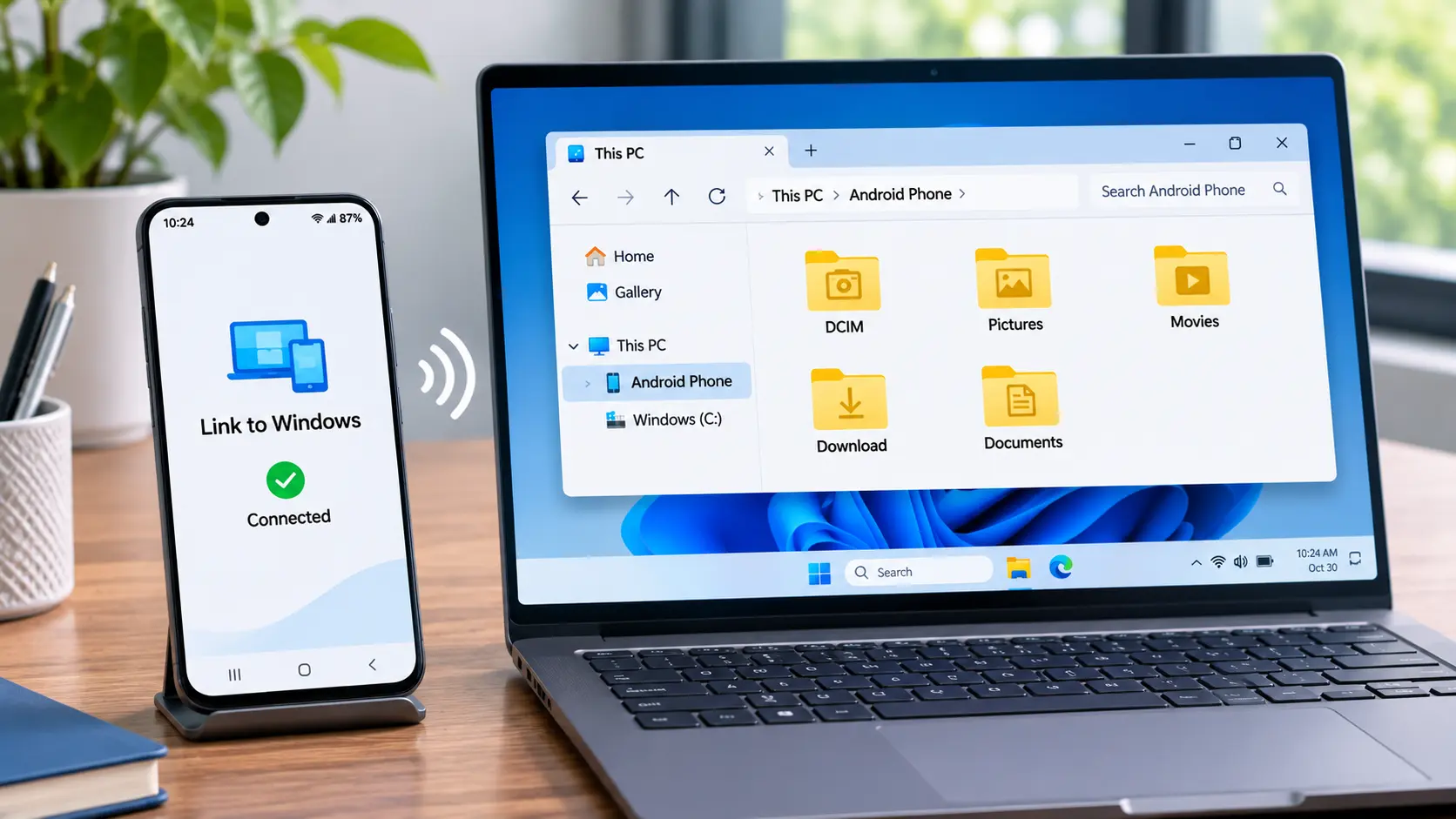
Pe telefoanele Android compatibile, Windows 11 poate afișa conținutul de stocare al telefonului direct în File Explorer. Puteți apoi să răsfoiți folderele și să copiați fișiere fără a conecta un cablu USB.
Această funcție de gestionare a fișierelor este utilă pentru gestionarea mai multor fișiere sau foldere fără a fi necesar să deschideți un meniu de partajare pentru fiecare transfer.
Cerințele includ:
- Windows 11.
- Android 11 sau o versiune ulterioară.
- Legătură către versiunea Windows 1.24072.258.0 sau o versiune ulterioară.
- Un telefon compatibil conectat la PC.
Pentru configurare:
1. Deschideți Setări în Windows.
2. Selectați „Bluetooth și dispozitive”.
3. Deschideți Dispozitive mobile.
4. Selectați „Gestionare dispozitive”.
5. Dacă nu v-ați conectat încă telefonul Android, alegeți Adăugare dispozitiv și urmați pașii de configurare.
6. Aprobați permisiunile solicitate pe telefon.
7. În Windows, activați opțiunea Afișare dispozitiv mobil în File Explorer.
8. Deschideți File Explorer și selectați telefonul.
9. Navigați la fișierele sau folderele de care aveți nevoie.
10. Copiați-le într-un folder de pe computer.
11. Deschideți copiile pentru a verifica transferul.
Aveți grijă când gestionați fișierele. Această funcție vă permite, de asemenea, să mutați, să redenumiți sau să ștergeți elemente de pe telefon. Ștergerea unui fișier din vizualizarea File Explorer a telefonului poate duce la eliminarea originalului.
Dacă telefonul dvs. nu apare, verificați dacă dispozitivele sunt conectate, dacă software-ul îndeplinește cerințele și dacă setarea „File Explorer” este activată.
De la Android la Windows: Utilizați funcția „Glisați și plasați” din Phone Link
Unele telefoane Android acceptă funcția de glisare și plasare a fișierelor prin intermediul aplicației Phone Link de la Microsoft.
Pentru a transfera fișiere:
1. Configurați Phone Link pe Windows și Link to Windows pe Android.
2. Conectați ambele dispozitive la aceeași rețea Wi-Fi.
3. Deschideți Phone Link pe PC.
4. Deschideți funcția de afișare a ecranului telefonului, dacă dispozitivul dvs. o acceptă.
5. Deschideți aplicația „Fișierele mele” sau „Galerie” pe ecranul telefonului.
6. Apăsați lung pe un fișier pentru a-l selecta.
7. Selectați mai multe fișiere, dacă este necesar.
8. Apăsați din nou îndelung pe selecție.
9. Trageți fișierele de pe ecranul telefonului într-un folder din Windows.
10. Așteptați finalizarea transferului, apoi verificați fișierele.
Limite ale funcției „drag-and-drop” din Phone Link
| Restricție | Limită |
| Fișiere pe transfer | Până la 100 |
| Dimensiunea fiecărui fișier | Până la 512 MB |
| Dosare | Nu sunt acceptate |
| Compatibilitate cu dispozitivele | Dispozitive Android selectate |
| Rețea | Ambele dispozitive trebuie să utilizeze aceeași rețea Wi-Fi |
Aceste limite se aplică funcției de glisare și plasare acceptate. Alte funcții de partajare Phone Link pot avea restricții diferite.
Dacă telefonul dvs. nu acceptă funcția „drag-and-drop”, încercați USB, Quick Share sau o altă metodă compatibilă.
De pe iPhone pe Mac: Folosiți AirDrop
AirDrop este una dintre cele mai simple metode de a transfera fișiere între un iPhone și un Mac aflat în apropiere. Funcționează bine pentru fotografii, videoclipuri și documente individuale, fără a fi nevoie de un cablu sau de încărcarea în cloud.
1. Activează Wi-Fi și Bluetooth pe ambele dispozitive.
2. Asigură-te că Mac-ul este detectabil prin AirDrop.
3. Deschideți fișierul pe iPhone.
4. Atingeți „Partajare”.
5. Selectează „AirDrop”.
6. Alegeți Mac-ul.
7. Acceptați transferul pe Mac, dacă vi se solicită acest lucru.
8. Găsiți și deschideți fișierul primit.
Multe fișiere AirDrop ajung în folderul „Descărcări”, deși unele conținuturi se pot deschide într-o altă aplicație.
Dacă Mac-ul tău nu apare, verifică setarea de vizibilitate AirDrop. Asigură-te că Wi-Fi și Bluetooth sunt activate, apoi apropie dispozitivele unul de celălalt.
În cazul a sute de fotografii, importarea acestora prin intermediul aplicației „Fotografii” poate fi mai convenabilă decât selectarea lor individuală în AirDrop.
De pe Android pe Mac: folosește Quick Share cu AirDrop
Unele dispozitive Android pot trimite fișiere direct către un Mac prin compatibilitatea Quick Share cu AirDrop. Prin urmare, telefoanele compatibile pot partaja fișiere în apropiere fără a utiliza un serviciu de transfer online.
Totuși, nu toate telefoanele Android acceptă această funcție. Google listează modelele Pixel acceptate și anumite telefoane de la alți producători. Disponibilitatea depinde de modelul exact și de software.
Dacă telefonul dvs. acceptă această funcție:
1. Pe Mac, deschideți setările AirDrop.
2. Setați vizibilitatea la „Toată lumea” pentru 10 minute.
3. Pe Android, selectează fișierul pe care dorești să îl trimiți.
4. Atingeți „Partajare”, apoi „Partajare rapidă”.
5. Selectează Mac-ul.
6. Acceptați transferul pe Mac.
7. Deschideți fișierul primit.
Dacă Mac-ul nu apare, verificați mai întâi dacă telefonul dvs. Android acceptă partajarea directă prin AirDrop. Pentru telefoanele compatibile, setați vizibilitatea Mac-ului la „Toată lumea” pentru 10 minute. Asigurați-vă că Wi-Fi și Bluetooth sunt activate, apoi încercați din nou cu dispozitivele mai aproape unul de celălalt.
Dacă telefonul dvs. nu acceptă această funcție, Filemail, spațiul de stocare în cloud sau un utilitar de transfer compatibil oferă o alternativă.
Unele telefoane Android oferă, de asemenea, partajarea prin cod QR prin intermediul funcției „Quick Share”. Aceasta poate utiliza un link bazat pe internet în locul unei conexiuni directe prin AirDrop.
3. Transferul fișierelor prin Internet
USB-ul și partajarea wireless în apropiere sunt utile atunci când dispozitivele dvs. se află la distanță mică unul de celălalt, dar nu sunt întotdeauna practice. Poate că aveți nevoie să trimiteți un videoclip pe computerul de la serviciu sau să partajați documente cu laptopul altcuiva. Transferurile online sunt de asemenea utile atunci când dispozitivele dvs. nu suportă aceeași tehnologie de partajare locală.
Prin intermediul unui transfer pe internet, încărcați fișierele de pe telefon și le descărcați pe computerul destinatar.
Wi-Fi sau date mobile?
Puteți încărca fișiere folosind fie Wi-Fi, fie conexiunea de date mobile a telefonului, cu condiția să aveți acces la internet.
Pentru încărcări de dimensiuni mari, Wi-Fi-ul este de obicei cea mai bună alegere. Transferul a câteva gigabytes prin date mobile îți poate epuiza rapid traficul alocat și poate duce la costuri suplimentare sau la viteze reduse.
Lățimea de bandă de încărcare afectează, de asemenea, durata transferului. Pe o rețea mobilă lentă, trimiterea unui videoclip de dimensiuni mari poate dura mult mai mult decât copierea acestuia prin USB.
Dacă aveți un plan de date mobile limitat, verificați dimensiunea fișierului înainte de a începe un transfer prin internet.
Folosiți Filemail gratuit pentru a transfera 5 GB sau mai puțin
Filemail funcționează pe Android, iPhone, Windows și Mac, astfel încât dispozitivele nu trebuie să utilizeze același sistem de operare. Încărcați fișierele de pe telefon, apoi descărcați-le pe computer.
Este o opțiune utilă pentru trimiterea de fotografii, videoclipuri și documente originale atunci când nu aveți nevoie de o sincronizare continuă a fișierelor.
Pe Android, folosiți aplicația Filemail pentru transferul de fișiere. Pe iPhone, folosiți aplicația Filemail pentru transferul de fișiere.
Pe telefon:
1. Deschideți Filemail în browser sau descărcați aplicația mobilă corespunzătoare.
2. Selectați fișierele pe care doriți să le transferați.
3. Alegeți opțiunea de e-mail sau de partajare prin link.
4. Dacă trimiteți prin e-mail, introduceți o adresă la care aveți acces de pe computerul destinatarului.
5. Porniți încărcarea.
6. Lăsați browserul deschis până la finalizarea încărcării.
7. Copiați linkul de partajare sau verificați dacă Filemail a trimis e-mailul de transfer.
Pe computer:
1. Deschideți linkul de transfer sau e-mailul.
2. Selectați opțiunea de descărcare.
3. Salvați fișierele pe computer.
4. Extrageți arhiva, dacă este necesar.
5. Deschideți fișierele pentru a vă asigura că transferul s-a efectuat cu succes.
Limitele serviciului gratuit Filemails
| Funcționalitate | Serviciu gratuit |
| Dimensiunea maximă a transferului | 5 GB |
| Transferuri permise | Două pe 24 de ore |
| Disponibilitatea fișierelor | Până la șapte zile |
| Înregistrare pentru trimitere | Nu este necesară |
| Conexiune la internet | Necesară |
Filemail este o alegere excelentă pentru transferul de fișiere, mai ales când computerul destinatar se află în altă parte. Totuși, dacă copiați un folder mare pe un PC cu Windows din apropiere, un cablu USB poate fi mai rapid și mai convenabil.
Pentru fișiere mai mari de 5 GB, veți avea nevoie de o altă metodă de transfer sau de un plan Filemail plătit adecvat. Filemail Free oferă, de asemenea, acces temporar, nu stocare permanentă. Asigurați-vă că descărcați fișierele înainte ca transferul să expire.
Descărcați fișiere cu Filemail Desktop
Utilizați Filemail Desktop pentru a descărca videoclipuri, fotografii și documente de dimensiuni mari pe computerul dvs. Dacă conexiunea se întrerupe, puteți relua descărcarea în loc să o începeți din nou. Nu aveți nevoie de un cont plătit pentru a descărca fișiere cu aplicația.
Utilizatorii de Windows pot instala Filemail Desktop pentru Windows. Oferim, de asemenea, aplicații desktop pentru Mac și Linux.
Cu Filemail Pro sau Business, puteți descărca automat fișierele primite pe computer. Alegeți unde să salvați fișierele și cum să le organizați. Când trimiteți fișiere de pe telefonul dvs. către contul Filemail, aplicația pentru desktop le descarcă în folderul pe care l-ați ales.
Securitatea Filemail
Filemail criptează datele în timpul transferului și scanează fișierele încărcate în căutarea virușilor și a programelor malware. Versiunea Pro adaugă protecție cu parolă. Versiunea Business adaugă criptare end-to-end, autentificare în doi factori și opțiuni de control pentru alegerea locației de stocare a fișierelor. Citiți despre măsurile de securitate și confidențialitate ale Filemail în Centrul nostru de încredere.
Utilizați stocarea în cloud pentru acces continuu
Google Drive, OneDrive și iCloud Drive vă permit să accesați fișierele de pe diferite dispozitive. Acestea sunt utile pentru documentele și fotografiile de care aveți nevoie în mod regulat pe mai multe computere sau telefoane.
Pentru a transfera fișiere:
1. Deschideți aplicația de stocare în cloud pe telefon.
2. Încărcați fișierele sau folderele.
3. Așteptați finalizarea încărcării.
4. Deschideți același cont pe computer.
5. Găsiți elementele încărcate.
6. Descărcați-le dacă aveți nevoie de copii locale independente.
Există o diferență importantă între accesarea unui fișier online și salvarea unei copii pe computer. Faptul că vedeți un document în contul dvs. de cloud nu înseamnă neapărat că l-ați descărcat.
Sincronizarea în cloud poate transfera, de asemenea, modificările și ștergerile între dispozitive. Dacă eliminați un fișier sincronizat de pe un dispozitiv, acea ștergere poate afecta și alte dispozitive conectate.
Pentru acces continuu, stocarea în cloud este adesea cea mai bună alegere. Pentru un transfer punctual, un serviciu de transfer de fișiere poate fi mai simplu.
4. Transferul de fotografii, videoclipuri, fișiere mari și foldere
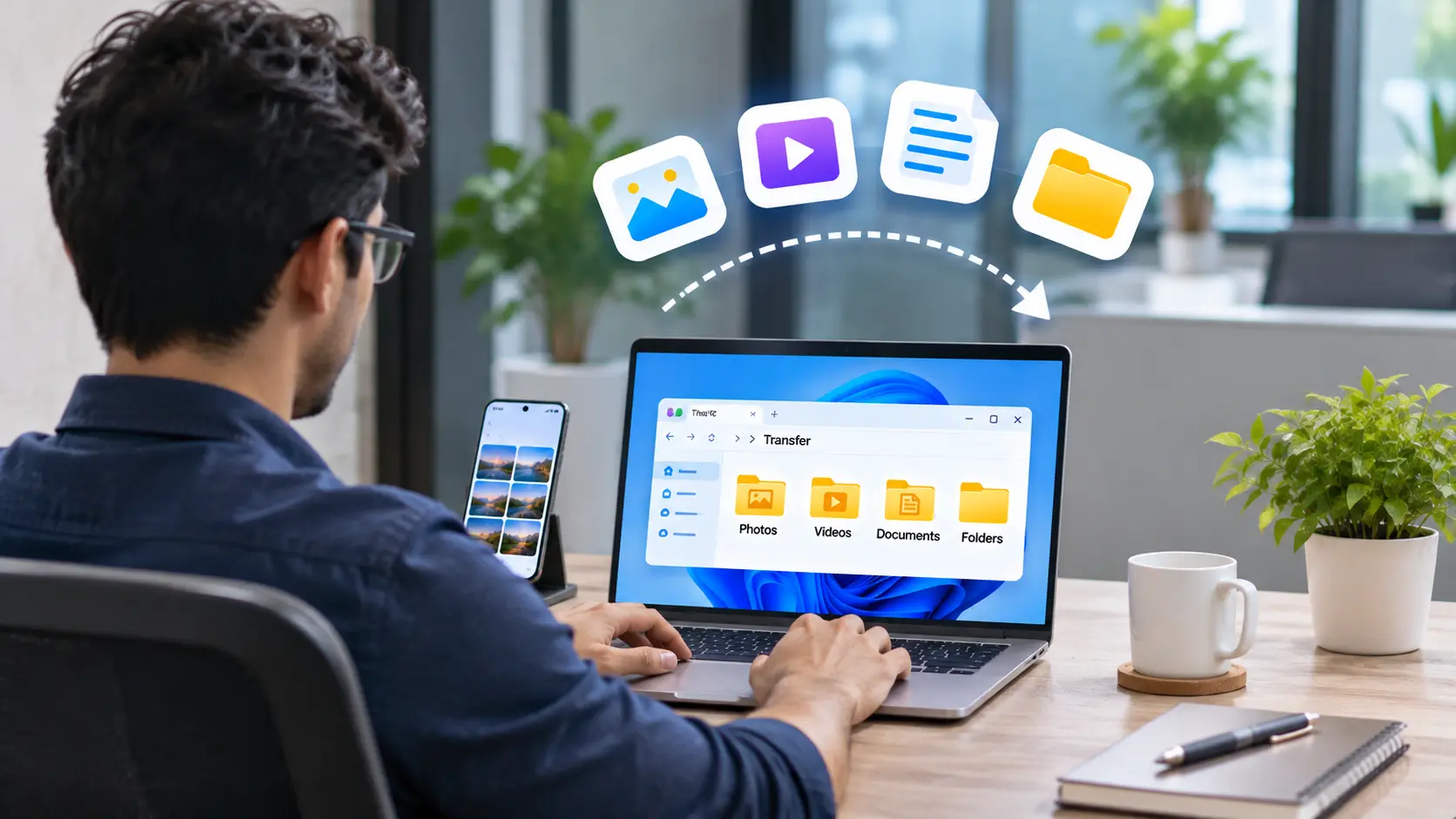
Tipul fișierului și dimensiunea totală vă pot ajuta să alegeți o metodă de transfer. Partajarea fără fir este convenabilă pentru câteva fotografii. Pentru videoclipuri mari sau foldere care conțin sute de fișiere, USB-ul poate fi o opțiune mai ușoară.
| Ce transferați | Metoda recomandată | De ce |
| Câteva fotografii de pe Android pe Windows | Partajare rapidă | Transfer wireless convenabil |
| Sute de fotografii de pe Android pe Windows | USB | Copierea loturilor mari este mai ușoară |
| Fotografii de pe iPhone pe Windows | Fotografii Windows | Conceput pentru importul din aparatul foto |
| Fotografii de pe iPhone pe Mac | Fotografii | Importuri în biblioteca Mac |
| Câteva documente de pe iPhone pe Mac | AirDrop | Partajare rapidă în apropiere |
| Un videoclip de dimensiuni mari către un computer din apropiere | USB sau partajare wireless directă compatibilă | Evită încărcarea pe internet |
| Un videoclip către un computer îndepărtat | Filemail | Funcționează între diferite locații |
| Un folder cu subfoldere | Acces la USB sau la folderele acceptate | Păstrează structura folderului |
| Fișiere necesare în mod regulat pe mai multe dispozitive | Stocare în cloud | Suportă accesul continuu |
Cum se transferă un dosar întreg
Utilizatorii de Android și Windows pot, în general, să copieze folderele accesibile prin USB și File Explorer.
Dacă instrumentul de partajare acceptă fișiere, dar nu și foldere, crearea unei arhive ZIP poate fi de ajutor. Aceasta comprimă folderul și conținutul său într-un singur fișier.
1. Deschideți managerul de fișiere de pe telefon.
2. Găsiți folderul pe care doriți să îl trimiteți.
3. Alegeți opțiunea de comprimare sau arhivare, dacă este disponibilă.
4. Creați un fișier ZIP.
5. Transferați fișierul ZIP pe computer.
6. Descompactați-l.
7. Verificați dacă toate fișierele și subfolderele sunt prezente.
O arhivă ZIP grupează fișierele, dar nu le va reduce neapărat dimensiunea în mod semnificativ. Majoritatea fotografiilor și videoclipurilor utilizează deja formate comprimate, astfel încât arhivarea acestora poate economisi foarte puțin spațiu.
Cum să transferați un videoclip de dimensiuni mari fără a pierde din calitate
Pentru a păstra calitatea videoclipului, transferați fișierul original. Aplicațiile de mesagerie și rețelele sociale pot comprima videoclipurile înainte de a le trimite.
Copierea prin USB, partajarea directă prin rețea wireless și serviciile care livrează fișierul original încărcat sunt toate opțiuni utile.
După transfer:
1. Comparați numele fișierelor sursă și destinație.
2. Comparați dimensiunile fișierelor, acolo unde este posibil.
3. Deschideți videoclipul pe computer.
4. Verificați durata acestuia.
5. Redați o secțiune din partea de la sfârșit.
Dacă videoclipul nu se redă, este posibil ca transferul să fie incomplet. Alternativ, este posibil ca computerul dvs. să nu suporte formatul sau codecul videoclipului.
Cum să transferați fișiere fără internet
USB funcționează fără conexiune la internet. Este o opțiune fiabilă atunci când sunteți offline și, de asemenea, vă permite să evitați consumul de date mobile.
AirDrop și metodele compatibile de partajare directă în apropiere pot transfera fișiere la nivel local, deși instalarea sau configurarea software-ului poate necesita acces la internet.
Filemail, stocarea în cloud și partajarea prin coduri QR bazată pe internet necesită o conexiune la internet.
5. Rezolvarea problemelor frecvente legate de transferul de fișiere
Dacă un transfer eșuează, cauza este adesea o setare a cablului, o permisiune a dispozitivului sau o restricție de compatibilitate. Începeți cu simptomul pe care îl observați, în loc să încercați toate metodele de transfer deodată.
Telefonul meu se încarcă, dar computerul nu îi vede fișierele
1. Deblocați telefonul.
2. Încercați un cablu USB care acceptă transferul de date.
3. Treceți la un alt port USB.
4. Pe Android, alegeți „Transfer de fișiere” în loc de „Doar încărcare”.
5. Pe iPhone, acceptați solicitarea de încredere sau de acces a computerului.
6. Reconectați dispozitivele.
Dacă File Explorer afișează telefonul Android, dar nu și fișierele, verificați dacă telefonul este deblocat și dacă setarea USB indică în continuare „Transfer de fișiere”.
Quick Share nu îmi găsește computerul cu Windows
1. Deschideți Quick Share pe PC.
2. Verificați vizibilitatea computerului.
3. Activați Bluetooth și Wi-Fi pe ambele dispozitive.
4. Apropiați dispozitivele unul de celălalt.
5. Reporniți Quick Share.
6. Verificați dacă există restricții legate de VPN, firewall sau rețea.
7. Dacă este cazul, încercați o conexiune la un hotspot compatibil.
Verificați, de asemenea, dacă utilizați aplicația Quick Share corespunzătoare pentru PC-ul dvs., în special pe computerele Samsung.
Telefonul meu Android nu apare în File Explorer din Windows 11
Verificați următoarele cerințe:
- Windows 11 este instalat și actualizat.
- Telefonul dvs. rulează Android 11 sau o versiune ulterioară.
- Conexiunea la Windows îndeplinește cerințele de versiune.
- Telefonul dvs. apare în Setări → Bluetooth și dispozitive → Dispozitive mobile.
- Ați activat opțiunea Afișare dispozitiv mobil în File Explorer.
Dacă aveți nevoie de fișiere imediat, conectarea prin USB poate fi mai rapidă decât rezolvarea problemelor legate de configurarea conexiunii wireless.
Phone Link nu îmi transferă folderul
Funcția de glisare și plasare a Phone Link nu acceptă dosare. Puteți utiliza în schimb USB, accesul wireless acceptat de File Explorer sau o arhivă ZIP.
Rețineți, de asemenea, limitele acesteia: 100 de fișiere per transfer și 512 MB per fișier.
Mac-ul meu nu apare în Android Quick Share
Mai întâi, verificați dacă telefonul dvs. Android acceptă transferuri directe din Quick Share către AirDrop.
Dacă da:
1. Setați vizibilitatea AirDrop a Mac-ului la „Toată lumea” pentru 10 minute.
2. Activează Wi-Fi și Bluetooth.
3. Apropiați dispozitivele unul de celălalt.
4. Încercați din nou să partajați.
Dacă telefonul tău nu acceptă această funcție, modificarea setărilor AirDrop nu va rezolva problema. Va trebui să folosești o altă metodă de transfer.
Aplicația „Fotografii” din Windows nu găsește toate fotografiile de pe iPhone
Verificați dacă ați activat opțiunea „Fotografii iCloud” cu „Optimizare spațiu de stocare pe iPhone”.
Când această setare este activă, iCloud poate stoca originalele la rezoluție maximă în locul telefonului. Descărcați originalele sau utilizați iCloud Photos pe computer.
Dispozitivele Apple nu afișează documentele de pe iPhone
Dispozitivele Apple afișează doar aplicațiile care acceptă funcția de partajare a fișierelor de la Apple.
Dacă aplicația dvs. nu apare, deschideți documentul în aplicația respectivă și căutați opțiunile „Partajare”, „Exportare” sau „Salvare în Fișiere”. Apoi, puteți utiliza o altă metodă adecvată pentru a-l transfera.
Transferul se oprește înainte de finalizare
1. Verificați dacă computerul are suficient spațiu liber.
2. Asigură-te că dispozitivele sunt alimentate cu energie și conectate.
3. Lăsați aplicația de transfer deschisă.
4. Verificați conexiunea la internet dacă încărcați sau descărcați fișiere.
5. Încercați să transferați un număr mai mic de fișiere.
6. Verificați limitele de dimensiune și număr de fișiere ale metodei.
7. Reporniți transferul, dacă este necesar.
Pentru încărcările efectuate prin browser, mențineți sesiunea de transfer activă până la finalizarea acesteia. Dacă utilizați date mobile, verificați dacă conexiunea este stabilă și dacă aveți suficiente date disponibile.
Transferul s-a finalizat, dar nu-mi găsesc fișierele
Diferitele metode de transfer salvează fișierele în locații diferite.
| Metodă | Unde să căutați |
| De la Android la Windows prin USB | Dosarul în care ați copiat fișierele |
| Partajare rapidă către Windows | De obicei, Descărcări |
| Fotografii Windows | Destinația de import aleasă sau biblioteca „Fotografii” |
| Dispozitive Apple | Folderul pe care l-ați ales la salvare |
| AirDrop pe Mac | De obicei, folderul „Descărcări” sau aplicația destinatară |
| Filemail | Folderul de descărcări al browserului dvs. sau destinația selectată |
| Spațiu de stocare în cloud | Contul dvs. de stocare în cloud; descărcați o copie locală, dacă este necesar |
Dacă tot nu știi unde a ajuns un fișier, caută numele acestuia pe computer.

6. Verificați fișierele înainte de a șterge originalele
Un transfer nu este neapărat finalizat doar pentru că bara de progres a ajuns la 100%. Înainte de a șterge ceva de pe telefon, asigură-te că fișierele au fost transferate corect și că le poți deschide.
Folosiți această listă de verificare:
1. Găsiți destinația. Asigurați-vă că fișierele se află în folderul corect de pe computer.
2. Numărați fișierele. Comparați numărul de elemente din sursă și din destinație.
3. Verificați folderele. Asigurați-vă că transferul include toate subfolderele și conținutul acestora.
4. Comparați dimensiunile fișierelor. Un fișier neobișnuit de mic poate fi incomplet.
5. Deschideți fișierele importante. Testați documentele, fotografiile și videoclipurile.
6. Verificați videoclipurile de dimensiuni mari. Redați o secțiune din partea de la sfârșit, nu doar de la început.
7. Păstrați o copie de rezervă. Stocați o altă copie a tuturor fișierelor importante.
Dacă transferați fișiere pentru a elibera spațiu pe telefon, verificați copiile înainte de a șterge originalele. Pentru fișierele importante, păstrați și o copie de rezervă separată.
Copierea fișierelor pe un computer este utilă, dar o singură copie nu reprezintă o strategie completă de backup. O defecțiune a unității de stocare sau o ștergere accidentală ar putea duce totuși la pierderea datelor.
Întrebări frecvente
Cum pot transfera fișiere de pe telefon pe laptop fără USB?
Pentru transferul de la Android la Windows, Quick Share este o opțiune convenabilă. Pentru transferul de la iPhone la Mac, AirDrop vă permite să trimiteți fișiere fără fir.
Unele PC-uri cu Windows acceptă, de asemenea, transferurile prin Phone Link sau accesul wireless la File Explorer. Dacă dispozitivele se află în locații diferite, Filemail sau spațiul de stocare în cloud vă pot fi de ajutor.
Cum pot transfera fișiere de pe Android pe PC fără internet?
Conectați telefonul Android cu un cablu de date USB, selectați „Transfer de fișiere” și utilizați File Explorer din Windows pentru a copia fișierele.
Metodele de partajare în apropiere acceptate pot funcționa și fără conexiune la internet, deși cerințele de configurare și compatibilitate variază.
Pot transfera fișiere de pe Android pe Mac?
Da. Unele dispozitive Android acceptă transferuri directe Quick Share-to-AirDrop, ceea ce le permite să partajeze fișiere cu un Mac din apropiere.
Dacă telefonul dvs. nu acceptă această funcție, puteți utiliza un utilitar de transfer compatibil, un serviciu de stocare în cloud sau Filemail.
Pot transfera fișiere de pe iPhone pe Windows fără iTunes?
Da. Aplicația „Fotografii” de pe Windows importă fotografiile și videoclipurile din aparatul foto, în timp ce dispozitivele Apple copiază documentele din aplicațiile care acceptă partajarea fișierelor.
De asemenea, puteți utiliza o metodă de transfer bazată pe internet pentru alte fișiere accesibile.
Pot transfera un videoclip de 10 GB de pe telefon pe computer?
Da, cu condiția ca metoda aleasă să accepte acest tip de fișier și ca computerul să aibă suficient spațiu de stocare liber.
USB-ul este adesea o opțiune practică atunci când dispozitivele se află în apropiere. Filemail Free are o limită de transfer de 5 GB. Pentru un videoclip de 10 GB, utilizați o altă metodă sau un plan plătit adecvat.
USB-ul este întotdeauna mai rapid decât transferul wireless?
Nu neapărat. Viteza depinde de cablu, de portul USB, de hardware-ul dispozitivului, de conexiunea wireless și de performanța spațiului de stocare.
Pentru transferuri de dimensiuni mari, verificați limitele de dimensiune ale fișierelor și fiabilitatea conexiunii înainte de a alege o metodă. USB-ul nu este automat mai rapid în toate situațiile.
Transferul fișierelor le șterge de pe telefonul meu?
De obicei, nu, atunci când le copiați sau le partajați. Mutarea fișierelor poate elimina originalele, în timp ce sincronizarea în cloud poate duce la ștergerea acestora între dispozitive.
Verificați întotdeauna copiile transferate înainte de a șterge ceva de pe telefon.
Cea mai bună metodă de a transfera fișiere de pe telefon pe computer
Nu există o singură metodă de transfer care să funcționeze cel mai bine pentru fiecare dispozitiv sau situație.
Pentru Android și Windows, USB și Quick Share sunt puncte de plecare bune. PC-urile compatibile cu Windows 11 pot, de asemenea, să acceseze fișierele de pe telefon fără fir prin File Explorer.
Pentru iPhone și Mac, AirDrop se ocupă de partajarea în apropiere, în timp ce aplicația „Fotografii” este ideală pentru importul fotografiilor din cameră. Utilizatorii de Windows pot transfera conținutul de pe iPhone prin intermediul aplicației „Fotografii” din Windows sau al aplicației „Dispozitive Apple”, în funcție de tipul fișierului.
Unele dispozitive Android acceptă, de asemenea, transferuri directe de la Quick Share la AirDrop cu un Mac, deși compatibilitatea variază.
Când dispozitivele se află în locații diferite, serviciul gratuit Filemail oferă o modalitate simplă de a transfera fișiere prin internet. Rețineți limita de 5 GB și utilizați Wi-Fi pentru încărcări mari atunci când doriți să economisiți date mobile.
Înainte de a șterge fișierele originale, găsiți fișierele transferate pe computer și deschideți-le. Verificați dacă totul a ajuns corect și păstrați o copie de rezervă a tuturor fișierelor importante.
