Så här överför du filer från iPhone till dator

Behöver du överföra filer från iPhone till dator? Det finns flera alternativ, både med och utan USB-kabel.
Vilken metod som är bäst beror på vilken typ av fil du vill flytta. Foton från kamerarullen skiljer sig från PDF-filer i appen Filer. Dokument som finns i en iPhone-app kan kräva en annan metod.
För trådlösa överföringar låter Filemail dig skicka tillgängliga filer till en Windows-dator eller bärbar dator via en nedladdningslänk eller e-post. Microsofts app Bilder och en USB-kabel är ofta bättre för att importera foton och videor från kameran.
Den här guiden förklarar hur du överför filer från iPhone till PC med hjälp av sju metoder. Du kan också överföra filer utan iTunes. Vi förklarar varför vissa filer inte visas i Windows och hur du åtgärdar vanliga överföringsproblem.
Välj det bästa sättet att överföra filer från iPhone till dator
Börja med att hitta din fil. Välj sedan vilken typ av överföring du behöver.
| Metod | Bäst för | Anslutning | Huvudsaklig begränsning |
| Filemail | Dokument, ZIP-filer, foton och videor som du kan välja eller exportera | Internet | Kräver uppladdning och nedladdning |
| Microsoft Photos | Importera foton och videor från kamerarullen | USB | Importerar inte dokument från andra appar |
| Filutforskaren | Kopiera bilder och videor från internminnet → DCIM | USB | Visar inte hela iPhone-filsystemet |
| iCloud Drive | Dokument sparade i iCloud Drive | Internet | Filerna måste finnas tillgängliga i iCloud |
| iCloud-foton | Foton och videor i ditt iCloud-bibliotek | Internet | Synkronisering är inte detsamma som en separat säkerhetskopiering |
| Apple-enheter | Dokument från appar som stöder fildelning | USB | Endast kompatibla appar visar sina dokument |
| Andra molntjänster | Filer som redan finns i OneDrive, Google Drive eller Dropbox | Internet | Kräver ett molnkonto och ledigt lagringsutrymme |
Bästa utgångspunkten: Använd Filemail för att överföra tillgängliga filer trådlöst. Använd Microsoft Photos för att importera stora mängder foton från ett USB-minne. Använd Apple-enheter för dokument från appar som stöder fildelning.
Börja med att hitta filen på din iPhone
Innan du väljer en metod för filöverföring bör du kontrollera var filen finns.
En iPhone visar inte hela sitt interna lagringsutrymme för Windows på samma sätt som ett vanligt USB-minne. Detta förklarar varför vissa filer visas i File Explorer medan andra inte gör det.
Bilder och videor i kamerarullen
Öppna appen Bilder på din iPhone.
Termen kamerarulle avser vanligtvis de foton och videor som finns i ditt fotobibliotek. Detta inkluderar bilder som tagits med din kamera och media som sparats från andra appar.
Du kan överföra media från kamerarullen med hjälp av Microsoft Photos eller Windows File Explorer. Du kan också skicka utvalda foton och videor via Filemail.
Om du använder iCloud-foton kan det hända att vissa originalbilder i full upplösning finns lagrade i iCloud istället för på din telefon. Detta kan påverka import via USB.
Dokument och nedladdningar i appen ”Filer”
Öppna appen Filer på din iPhone och tryck på Bläddra.
Kontrollera följande platser:
- På min iPhone: Filer som kompatibla appar sparar på din enhet.
- iCloud Drive: Dokument i Apples molntjänst.
- Nedladdningar: Filer som har laddats ner via Safari eller en annan app.
- Tredjepartslagring: Platser från tjänster som Google Drive eller OneDrive.
Du kan ofta markera ett dokument och använda menyn Dela för att skicka det med Filemail eller spara det någon annanstans.
Filer som lagras inuti en app
Vissa iPhone-appar lagrar dokument i sitt eget lagringsutrymme.
Dessa filer visas kanske inte i appen Filer. De kanske inte visas i Windows File Explorer heller.
Öppna appen på din iPhone och leta efter Dela, Exportera, Spara i Filer eller Öppna i.
Vissa appar stöder Apples fildelningsfunktion. Om din app gör det kan du använda Apple-enheter i Windows för att kopiera dokumenten.
Viktigt: Inte alla överföringsmetoder kan komma åt alla filer på din iPhone.

Metod 1: Överför filer trådlöst från iPhone till PC med Filemail
Med Filemail kan du skicka filer från din iPhone till en Windows-dator utan att ansluta enheterna via USB.
Välj dina filer, ladda upp dem och dela en nedladdningslänk eller skicka dem via e-post. Öppna sedan överföringen på din PC och ladda ner filerna.
Du kan använda Filemail för att skicka PDF-filer, presentationer, ZIP-arkiv, foton och videor. Se först till att du kan markera eller exportera filerna från din iPhone.
Överför filer med Safari
Du behöver inte installera någon programvara på din dator för den här metoden.
- Öppna Safari på din iPhone.
- Gå till Filemail.
- Starta en ny överföring.
- Välj de filer du vill skicka.
- Välj leverans via e-post eller skapa en delbar nedladdningslänk.
- Starta uppladdningen och vänta tills den är klar.
- Öppna e-postmeddelandet eller nedladdningslänken på din Windows-dator.
- Ladda ner filerna till den mapp du vill ha dem i.
Din iPhone och dator behöver inte vara anslutna till samma Wi-Fi-nätverk.
Båda enheterna måste ha tillgång till internet. IPhone laddar upp filerna och datorn laddar ner dem.
Överför filer med Filemail-appen för iPhone
Du kan också använda den särskilda Filemail-appen på din iPhone.
- Ladda ner och installera Filemail-appen för iPhone.
- Öppna appen och välj de filer du vill överföra.
- Välj alternativet för e-post eller länkdelning.
- Skicka filerna.
- Öppna överföringen på din Windows-dator.
- Ladda ner och spara filerna.
Appen erbjuder ett inbyggt arbetsflöde för iPhone för personer som överför filer regelbundet.
Hur mycket kan du överföra gratis?
Filemails kostnadsfria tjänst omfattar:
- Upp till 5 GB per överföring
- Två överföringar per dygn
- Filerna är tillgängliga i upp till sju dagar
- Ingen registrering krävs
Betalda abonnemang stödjer större överföringar och ytterligare funktioner.
Med Filemail kan du spara en separat kopia på din dator. Du behöver inte ställa in molnsynkronisering.
Viktigt: Filemail kan överföra filer som du väljer eller exporterar. Tjänsten kan inte kringgå iOS-behörigheter eller öppna privat app-lagring.

Metod 2: Överföra bilder och videor från iPhone till datorn med Microsoft Photos
Microsoft Photos är ett bra val för att importera foton och videor från din iPhones kamerarulle.
Det använder en USB-anslutning. Du behöver inte ladda upp dina mediefiler till en onlinetjänst först.
Så här importerar du foton och videor
- Anslut din iPhone till din Windows-dator med en USB-kabel som stöder dataöverföring.
- Lås upp din iPhone.
- Godkänn förfrågan om tillit eller åtkomst till foton om en sådan visas.
- Öppna appen Bilder i Windows.
- Välj Importera.
- Välj din anslutna iPhone.
- Välj de foton och videor du vill ha.
- Välj en målmapp och börja importera.
- Vänta tills importen är klar innan du kopplar bort kabeln.
Om Windows inte kan upptäcka din iPhone, prova en annan USB-port eller en kabel som stöder dataöverföring.
Vad kan Microsoft Photos överföra?
Microsoft Photos importerar stödda kamerabilder och videor.
Det ger inte åtkomst till alla filer på din iPhone.
Du kan till exempel inte använda den här metoden för att bläddra bland PDF-filer, ZIP-arkiv eller privata appdokument.
Använd Filemail, iCloud Drive eller en apps exportfunktion för dessa filer.
Varför saknas vissa bilder?
Om du använder iCloud-foton med funktionen Optimera iPhone-lagring kanske inte alla originalbilder i full upplösning finns lokalt på din iPhone.
Det kan påverka vad Windows kan importera via USB.
Du kan ladda ner originalen till din iPhone eller hämta de saknade bilderna via iCloud-bilder på din dator.
Metod 3: Överföra foton från iPhone till datorn med Filutforskaren
Med Windows File Explorer kan du kopiera foton och videor från kameran manuellt.
Den här metoden är användbar när du vill välja målmappar själv.
Så här kommer du åt det interna lagringsutrymmet och DCIM
- Anslut din iPhone till datorn med en USB-kabel som stöder dataöverföring.
- Lås upp din iPhone och godkänn eventuella åtkomstförfrågningar.
- Öppna File Explorer i Windows.
- Välj Den här datorn.
- Öppna " Apple iPhone " eller det enhetsnamn som visas i Windows.
- Gå till Internt lagringsutrymme → DCIM.
- Öppna mapparna som innehåller dina foton och videor.
- Kopiera de filer du vill ha.
- Klistra in dem i en mapp på din dator.
Enhetsnamnet och mappstrukturen kan variera.
Den vanliga sökvägen är:
Den här datorn → Apple iPhone → Internt lagringsutrymme → DCIM
Varför kan jag inte se alla mina iPhone-filer?
Mapparna i DCIM i det interna lagringsutrymmet visar bilder och videor som Windows har åtkomst till. De ger inte Windows full åtkomst till filerna på din iPhone.
Du bör inte förvänta dig att hitta alla nedladdningar från Safari, PDF-filer, ZIP-filer eller appdokument i DCIM.
Om filen visas i appen Filer men inte i Utforskaren, använd en annan metod.
Skicka till exempel dokumentet med Filemail, ladda ner det från iCloud Drive eller exportera det från den ursprungliga appen.
Vad händer om DCIM är tom?
Lås först upp din iPhone och se om det visas en anslutningsuppmaning.
Anslut sedan kabeln igen och öppna Filutforskaren på nytt.
Om du använder iCloud-foton ska du kontrollera om din iPhone har originalmedierna. Optimerad lagring kan påverka USB-åtkomsten till vissa foton och videor.

Metod 4: Överföra dokument från iPhone till dator med iCloud Drive
iCloud Drive fungerar bra för dokument som du redan har lagrat i Apples molntjänst.
Du kan ladda ner dem på Windows utan att ansluta din iPhone med en kabel.
Så här laddar du ner filer från iCloud Drive
- Öppna appen Filer på din iPhone.
- Tryck på Bläddra → iCloud Drive.
- Kontrollera att dokumentet visas där.
- Låt eventuella pågående uppladdningar slutföras.
- Gå till iCloud.com på din Windows-dator.
- Logga in med samma Apple-konto.
- Öppna Drive.
- Välj filen och ladda ner den.
Du kan också installera iCloud för Windows om du regelbundet arbetar med iCloud Drive-filer.
Vad händer om filen finns under ”På min iPhone”?
En fil som är sparad under ”På min iPhone” visas inte i iCloud Drive som standard.
Du kan behöva flytta eller kopiera den till iCloud Drive först.
Öppna appen ”Filer”, leta reda på dokumentet och använd filhanteringsalternativen.
Är nedladdning samma sak som synkronisering?
Nej.
När du laddar ner en fil skapas en kopia på din dator.
Synkronisering håller filerna uppdaterade på alla enheter och i molnlagringen. Ändringar i synkroniserade filer kan också visas på andra ställen.
För en oberoende säkerhetskopia bör du spara en separat lokal kopia och kontrollera att den öppnas korrekt.

Metod 5: Överföra iPhone-bilder till datorn med iCloud-bilder
Med iCloud-foton kan du komma åt foton och videor från ditt synkroniserade Apple-fotobibliotek.
Den här metoden fungerar utan USB-kabel.
Det är praktiskt när din iPhone lagrar mindre versioner av fotona lokalt medan iCloud lagrar originalen.
Så här laddar du ner foton från iCloud
- Öppna Inställningar på din iPhone.
- Välj ditt Apple-konto och öppna inställningarna för iCloud-foton.
- Kontrollera att iCloud-foton är aktiverat.
- Vänta tills de foton och videor du behöver har laddats upp.
- Gå till iCloud-foton på din dator.
- Logga in med samma Apple-konto.
- Välj de foton eller videoklipp du vill ha.
- Ladda ner dem till din dator.
Du kan också använda iCloud för Windows för att komma åt ditt fotobibliotek.
iCloud-foton är inte detsamma som en fristående säkerhetskopia
iCloud-foton håller ditt fotobibliotek synkroniserat.
Om du tar bort ett foto från det biblioteket kan borttagningen även påverka andra enheter som använder iCloud-foton.
När du laddar ner foton till en separat Windows-mapp skapas fristående kopior.
Innan du tar bort något från din iPhone bör du kontrollera att de nedladdade filerna är kompletta och öppnas korrekt.

Metod 6: Överföra filer med hjälp av Apple-enheter för Windows
Vissa iPhone-appar stöder Apples fildelningsfunktion. Detta gör att du kan kopiera dokument mellan din dator och dessa appar.
För Windows 10 och senare erbjuder Apple appen Apple Devices för Windows. Du kan ladda ner och installera den från Microsoft Store.
Appen fungerar med iPhone-appar som stöder fildelning. Den ger inte Windows full åtkomst till lagringsutrymmet på din iPhone.
Så här använder du fildelning med Apple-enheter
- Öppna Microsoft Store på din Windows-dator.
- Ladda ner och installera appen Apple Devices.
- Anslut din iPhone med en USB-kabel.
- Lås upp din iPhone och godkänn anslutningsmeddelandet.
- Öppna Apple Devices i Windows.
- Välj din anslutna iPhone.
- Öppna avsnittet Filer.
- Välj en app som stöder fildelning.
- Välj det dokument du vill överföra.
- Välj Spara, välj en målmapp och slutför överföringen.
Använd den här metoden för att hämta dokument från en app som stöder fildelning.
Varför visas inte min app under ”Apple-enheter”?
Det är inte alla iPhone-appar som stöder fildelning.
Apple-enheter visar endast appar som erbjuder den här funktionen.
Om din app inte visas, öppna den på din iPhone och leta efter ett alternativ för export eller delning.
Du kan eventuellt spara dokumentet i ”Filer” och överföra det via Filemail eller iCloud Drive.
Behöver du fortfarande iTunes?
Apple hänvisar nu användare av Windows 10 och senare till Apple-enheter för detta arbetsflöde för fildelning.
Du behöver inte använda iTunes som standardmetod för att överföra appdokument.

Metod 7: Överför filer med Google Drive, OneDrive eller Dropbox
Du kan också överföra filer via en molntjänst som du redan använder.
Google Drive, Microsoft OneDrive och Dropbox erbjuder appar för iPhone och åtkomst via Windows.
Så här överför du filer via molnlagring
- Öppna din favoritapp för molnlagring på din iPhone.
- Ladda upp filen eller spara den på ditt molnkonto.
- Vänta tills uppladdningen är klar.
- Öppna samma konto på din Windows-dator.
- Leta reda på filen och ladda ner den.
Den här metoden fungerar bra för dokument som redan finns i tjänsten.
Du behöver internetåtkomst och tillräckligt med ledigt molnlagringsutrymme.
Om du bara behöver skicka en fil en gång erbjuder Filemail ett enklare alternativ. Du behöver inte konfigurera en synkroniserad mapp.
Så här överför du filer från iPhone till PC utan iTunes
Du behöver inte iTunes för de flesta filöverföringar från iPhone till PC.
Välj en metod utifrån filtypen:
- Dokument, ZIP-filer och tillgängliga videor: Skicka dem trådlöst med Filemail.
- Kamerabilder och videor: Importera dem via USB med Microsoft Photos eller File Explorer.
- Dokument i iCloud Drive: Ladda ner dem från iCloud.com.
- Foton i iCloud Photos: Ladda ner dem från ditt iCloud-fotobibliotek.
- Dokument i kompatibla iPhone-appar: Använd Apple Devices File Sharing.
Börja med att kontrollera var filen finns.
En USB-kabel i sig ger inte Windows åtkomst till alla filer på din iPhone.
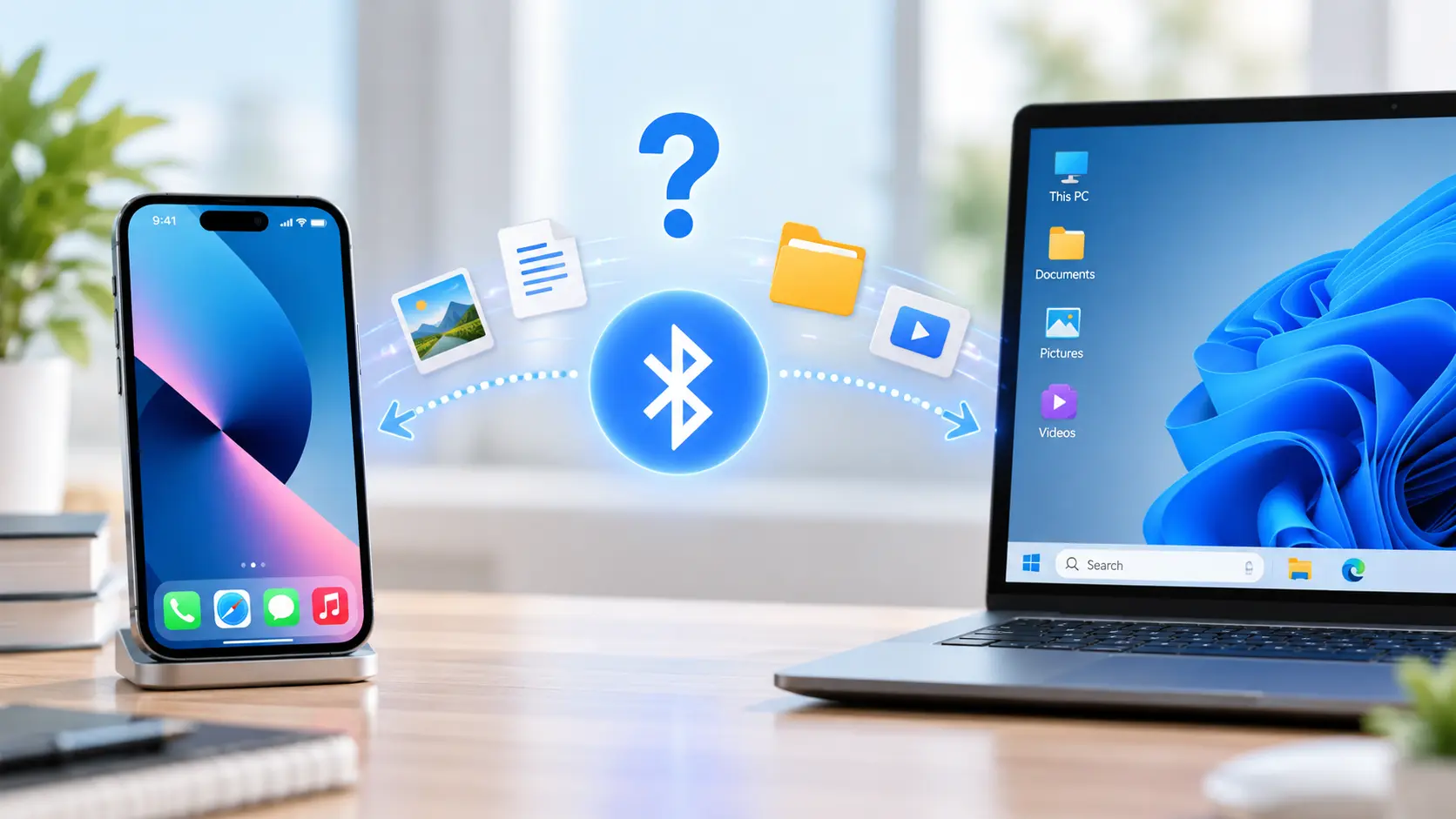
Kan man överföra filer från iPhone till PC via Bluetooth?
Det går inte att använda vanlig Bluetooth-fildelning för att skicka valfria filer direkt från en iPhone till en Windows-dator.
Bluetooth-parning stöder andra funktioner, men ger inte Windows åtkomst till filerna på iPhone.
AirDrop stöder inte heller vanliga Windows-datorer.
För att överföra filer trådlöst kan du använda Filemail eller molnlagring. Du kan också välja en app som överför filer via ett lokalt nätverk.
Vad är skillnaden mellan Filemail och lokal Wi-Fi-överföring?
Filemail använder en internetbaserad upp- och nedladdningsprocess.
Din iPhone och din dator behöver inte vara anslutna till samma Wi-Fi-nätverk.
Vissa appar för lokal Wi-Fi-överföring fungerar annorlunda. Båda enheterna kan behöva ansluta till samma lokala nätverk.
Det spelar roll när du har tillgång till Wi-Fi men ingen internetanslutning.
Så här överför du filer från iPhone till dator utan internet
Om du inte har någon internetanslutning kan överföring via USB vara det bästa alternativet.
För kamerabilder och videor:
- Anslut din iPhone till din Windows-dator.
- Lås upp telefonen och godkänn åtkomst.
- Öppna Microsoft Photos eller File Explorer.
- Importera eller kopiera mediefilerna från kameran.
För dokument i appar som stöder fildelning, använd Apple-enheter via USB.
Dessa metoder har begränsningar för filåtkomst. Windows kan inte bläddra i alla privata appmappar bara för att du har anslutit en kabel.
För andra dokument ska du kontrollera om appen stöder lokal export, överföring via det lokala nätverket eller extern lagring.
Så här överför du stora filer från iPhone till dator
Stora videofiler, fotosamlingar och ZIP-arkiv kräver mer planering än en liten PDF-fil.
Kontrollera först filstorleken och var filen finns.
Du kan använda Filemail för att skicka filer via internet. Kontrollera att filen ryms inom överföringsgränsen för ditt abonnemang.
För en stor samling kamerafoton eller videor kan USB-import undvika en lång uppladdning.
Om originalfilerna finns på iCloud kan det vara enklare att ladda ner dem direkt till Windows.
Tips för stora överföringar
- Kontrollera att din dator har tillräckligt med ledigt lagringsutrymme.
- Använd en pålitlig USB-kabel för överföringar via kabel.
- Se till att din internetanslutning är stabil under upp- och nedladdningar.
- Kontrollera filstorleken mot din överföringsgräns.
- Kontrollera de nedladdade filerna innan du tar bort originalen.
En misslyckad överföring betyder inte alltid att filen är för stor. Anslutningsproblem, ont om lagringsutrymme och saknade lokala originalfiler kan orsaka liknande fel.
Felsökning: iPhone-filer går inte att överföra till datorn
Det snabbaste sättet att lösa ett överföringsproblem är att identifiera vad som gick fel.
1. Windows känner inte igen min iPhone
Börja med USB-anslutningen.
- Använd en kabel som stöder dataöverföring.
- Lås upp din iPhone.
- Godkänn förfrågan om tillit eller åtkomst.
- Prova en annan USB-port.
- Anslut kabeln igen.
- Installera eller uppdatera Apple Devices om ditt arbetsflöde kräver det.
Om iPhone fortfarande inte visas, testa en annan kabel med dataöverföringsfunktion innan du ändrar andra inställningar.
2. Min iPhone visas i File Explorer, men mina dokument saknas
Detta beror oftast på en åtkomstbegränsning.
Filutforskaren kan visa bilder och videor från kameran via DCIM. Den visar inte alla filer i appen Filer eller i apparnas privata lagringsutrymme.
Leta reda på dokumentet på din iPhone.
Använd sedan Filemail, iCloud Drive, appens exportfunktion eller Apple-enheter om appen stöder fildelning.
3. Vissa iPhone-foton saknas vid importen
Kontrollera inställningarna för iCloud-foton.
Om ”Optimera iPhone-lagring ” är aktiverat kan det hända att vissa originalfiler lagras i iCloud istället för på din iPhone.
Ladda ner originalfilerna eller hämta de saknade mediefilerna via iCloud-foton på Windows.
4. HEIC-bilder eller HEVC-videor går inte att öppna i Windows
Filöverföringen kan ha fungerat.
iPhones använder vanligtvis HEIC- och HEVC-format. Vissa Windows-appar behöver extra formatstöd för att kunna öppna dem.
Kontrollera om din bildvisare eller videospelare stöder filtypen.
Spara originalfilen tills du har bekräftat att den konverterade kopian öppnas korrekt.
5. Min trådlösa överföring avbryts hela tiden
Kontrollera först din internetanslutning.
Kontrollera sedan filstorleken, ledigt lagringsutrymme och överföringsgränser.
Om en uppladdning avbryts upprepade gånger, prova med en mer stabil anslutning. Antag inte att problemet beror på filformatet.
För stora videofiler från kameran kan en USB-överföring vara ett praktiskt alternativ.
6. Jag kan se en fil i en iPhone-app men kan inte välja den
Appen kan ha sparat filen i privat lagringsutrymme.
Öppna appen och leta efter Dela, Exportera, Spara i filer eller Öppna i.
Exportera dokumentet till en plats som du har åtkomst till. Välj sedan en överföringsmetod som fungerar med den platsen.
Om appen stöder fildelning kan Apple-enheter erbjuda en annan väg.
7. Överföringen är klar, men jag kan inte hitta filen på min dator
Kontrollera nedladdningslistan i din webbläsare och mappen ”Nedladdningar” i Windows.
Om du valde en annan destination öppnar du den mappen.
För ZIP-arkiv måste du extrahera innehållet om du behöver öppna filerna inuti.
Så här kontrollerar du att dina filer har överförts korrekt
Ta inte bort viktiga filer från din iPhone så fort överföringen är klar.
Kontrollera först kopiorna på din dator.
- Kontrollera att de förväntade filerna finns där.
- Jämför filnamn och filstorlekar där det är möjligt.
- Öppna flera foton och dokument.
- Spela upp viktiga videor längre än de första sekunderna.
- Gör en separat säkerhetskopia av filer som du inte har råd att förlora.
En avslutad nedladdning är ett gott tecken. Öppna de överförda filerna för att bekräfta att du kan använda dem.

Vanliga frågor
Vad är det enklaste sättet att överföra filer från iPhone till PC?
För dokument, foton, videor och andra filer som du kan välja ut erbjuder Filemail en enkel trådlös metod. För en stor mängd kamerafoton kan det vara enklare att använda Microsoft Photos via USB.
Kan jag överföra filer från iPhone till PC utan kabel?
Ja. Med Filemail, iCloud Drive, iCloud Photos och andra molntjänster kan du överföra filer utan USB-kabel.
Dessa metoder kräver internetanslutning.
Kan jag överföra filer från iPhone till dator utan iTunes?
Ja. Du kan använda Filemail, Microsoft Photos, File Explorer, iCloud eller Apple-enheter. Välj den metod som passar dina filer.
Kan jag överföra en PDF-fil från min iPhone till Windows?
Ja. Leta reda på PDF-filen i appen Filer eller exportera den från den app där den skapades.
Du kan sedan skicka den med Filemail eller ladda ner den via iCloud Drive om du sparar den där.
Kan jag överföra en stor video från iPhone till PC?
Ja. Du kan skicka en video med Filemail om du kan markera den och den ryms inom gränserna för ditt abonnemang.
Du kan också importera kameravideor via USB eller ladda ner videor från iCloud-foton.
Varför kan jag inte se alla iPhone-filer i Windows Utforskaren?
iOS visar inte allt internt lagringsutrymme som en vanlig Windows-enhet.
Filutforskaren kan komma åt vissa kameramediefiler. För andra filer kan du använda en exportfunktion, molnlagring eller fildelning mellan Apple-enheter.
Betyder överföring av en fil att den raderas från min iPhone?
Vanligtvis inte.
När du skickar, kopierar eller laddar ner en fil skapas vanligtvis en ny kopia. Att ta bort originalet är en separat åtgärd.
Var försiktig med synkroniserade molnbibliotek. Om du tar bort en fil där kan den också tas bort från andra enheter.
Är det samma sak att överföra filer som att säkerhetskopiera min iPhone?
Nej.
En filöverföring kopierar valda objekt. En fullständig säkerhetskopia av iPhone kan även omfatta inställningar och appdata. En vanlig filöverföring fångar inte upp all denna information.
Avslutande tankar
Det finns flera sätt att överföra filer mellan en iPhone och en PC. Välj den metod som passar dina filer och den anslutning du har.
För trådlösa överföringar låter Filemail dig skicka tillgängliga filer från iPhone till Windows utan iTunes eller USB-kabel.
För kamerabilder och videor erbjuder Microsoft Photos och File Explorer USB-alternativ. iCloud Drive och iCloud Photos fungerar för innehåll i Apples molntjänster. Apple Devices stöder fildelning för kompatibla iPhone-appar.
Börja med att hitta din fil. Välj sedan den metod som ger åtkomst till den.
Detta sparar tid, hjälper dig att undvika vanliga fel och gör det enklare att behålla tillförlitliga kopior av dina filer.
