Automatisk nedladdning
1. Öppna din skrivbordsapp (Windows, macOS eller Linux).
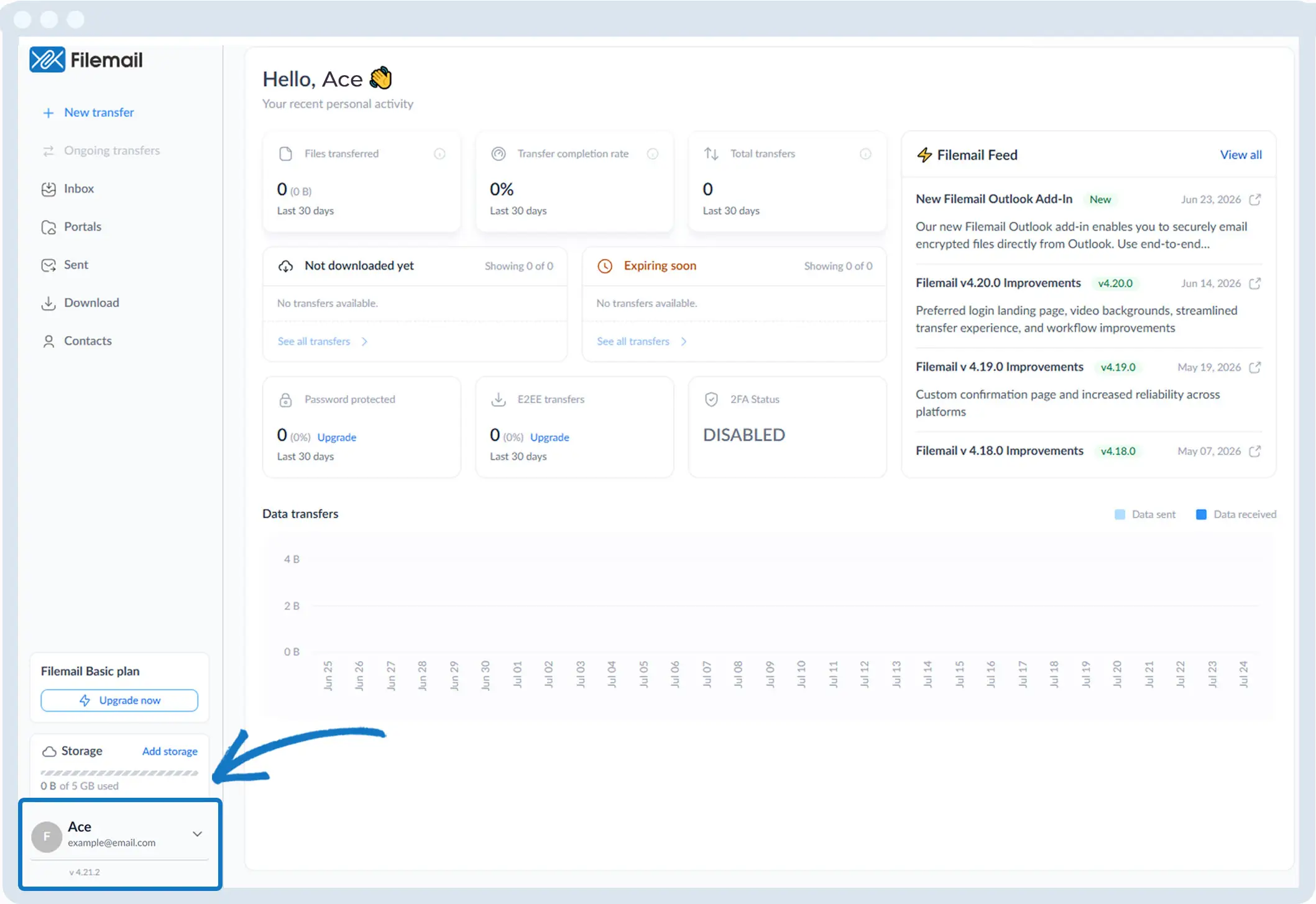
2. Gå till det nedre vänstra hörnet av fönstret och klicka på dina initialer eller ditt namn.
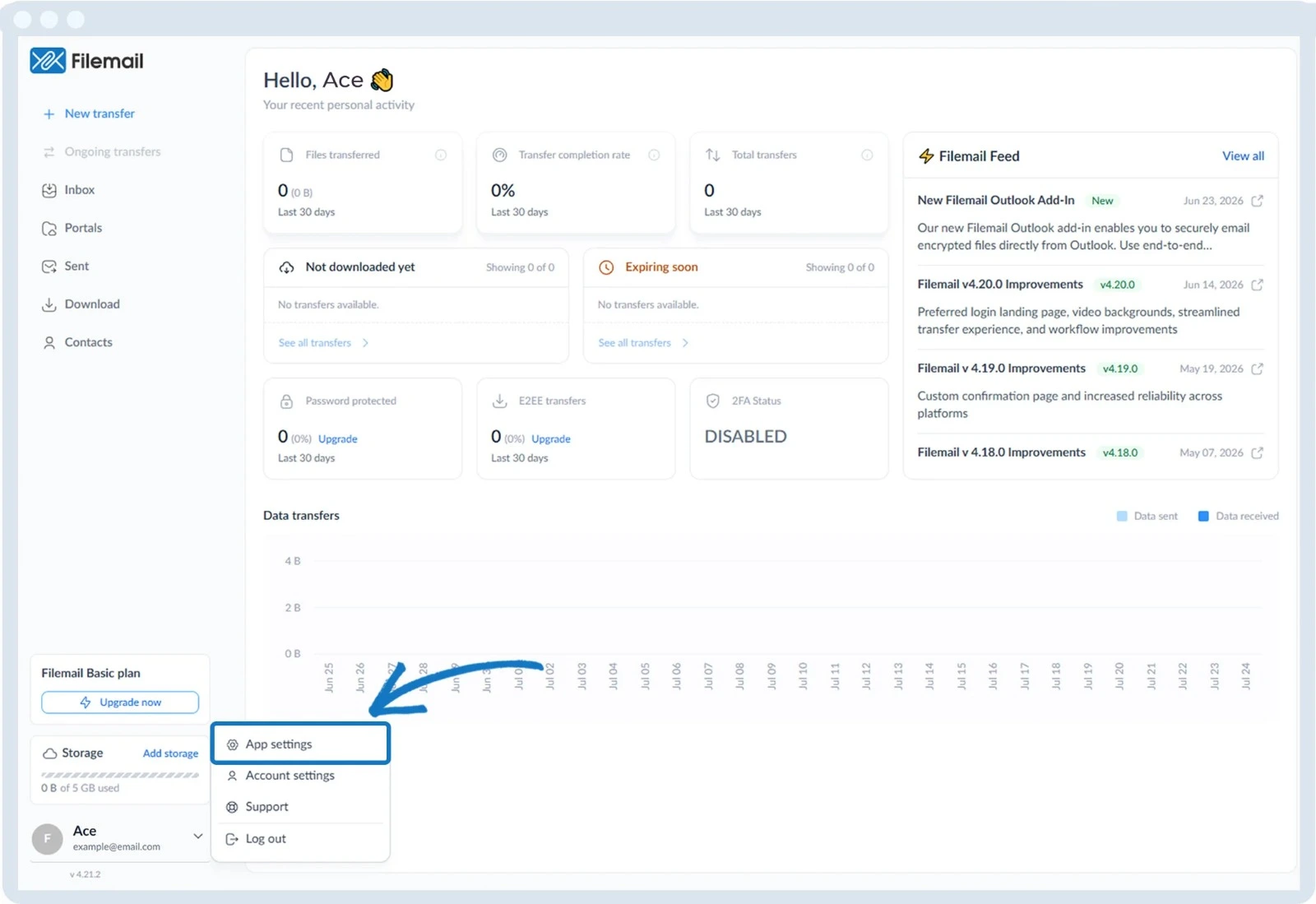
3. Välj Appinställningar.
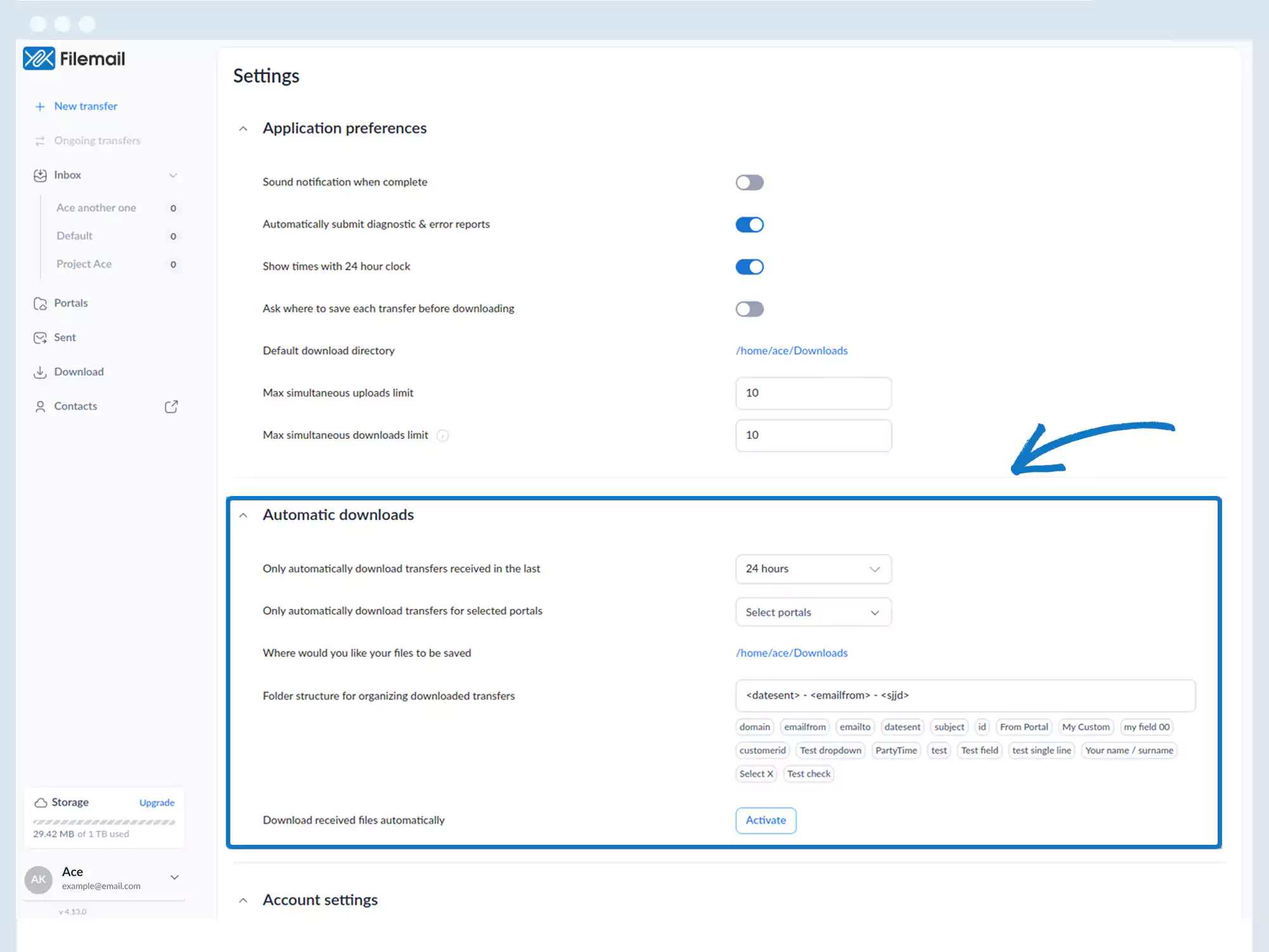
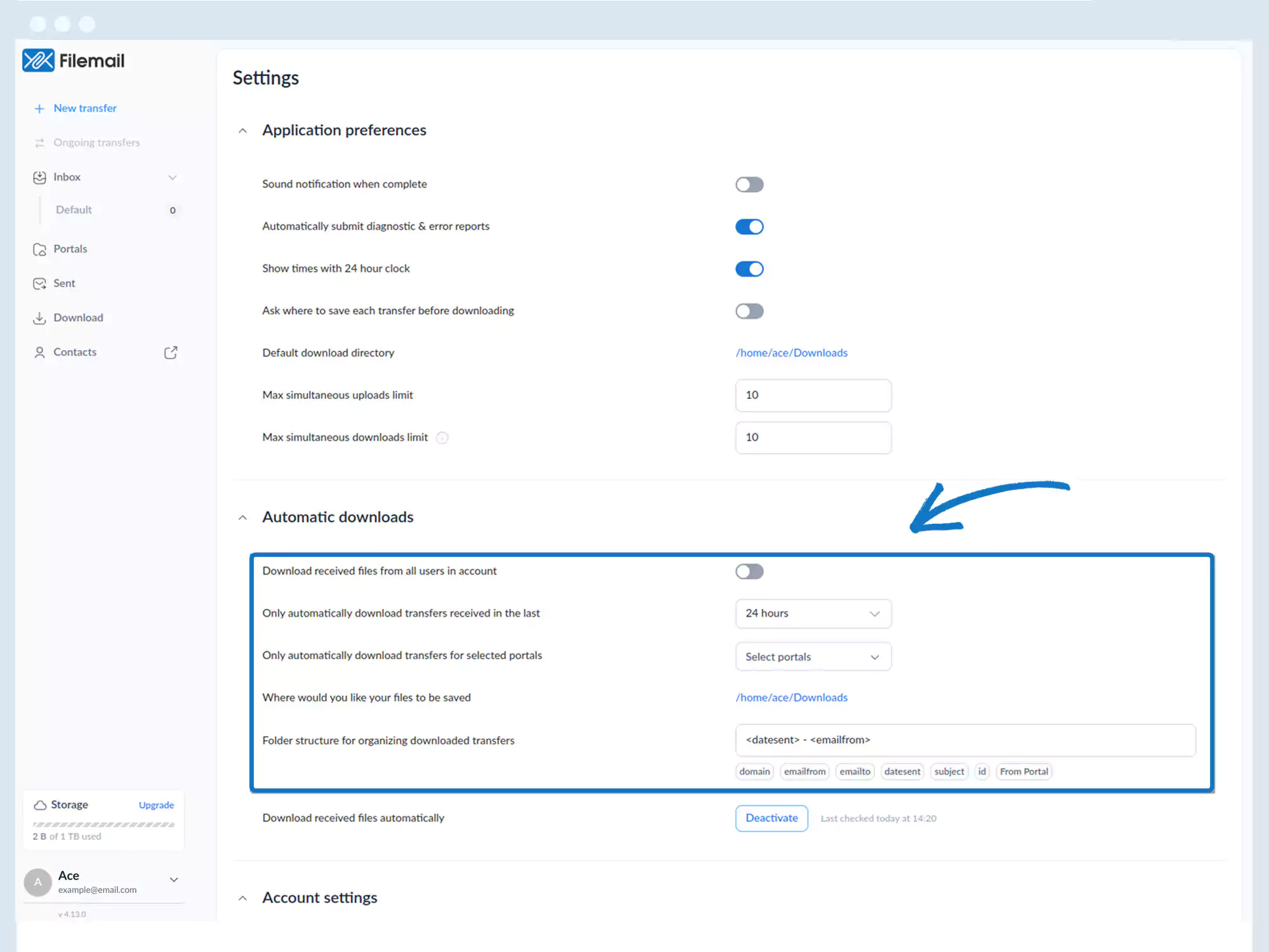
4. Leta reda på avsnittet ”Automatiska nedladdningar” (justera storleken eller bläddra vid behov).
5. Klicka på ”Aktivera” bredvid ”Ladda ner mottagna filer automatiskt”.
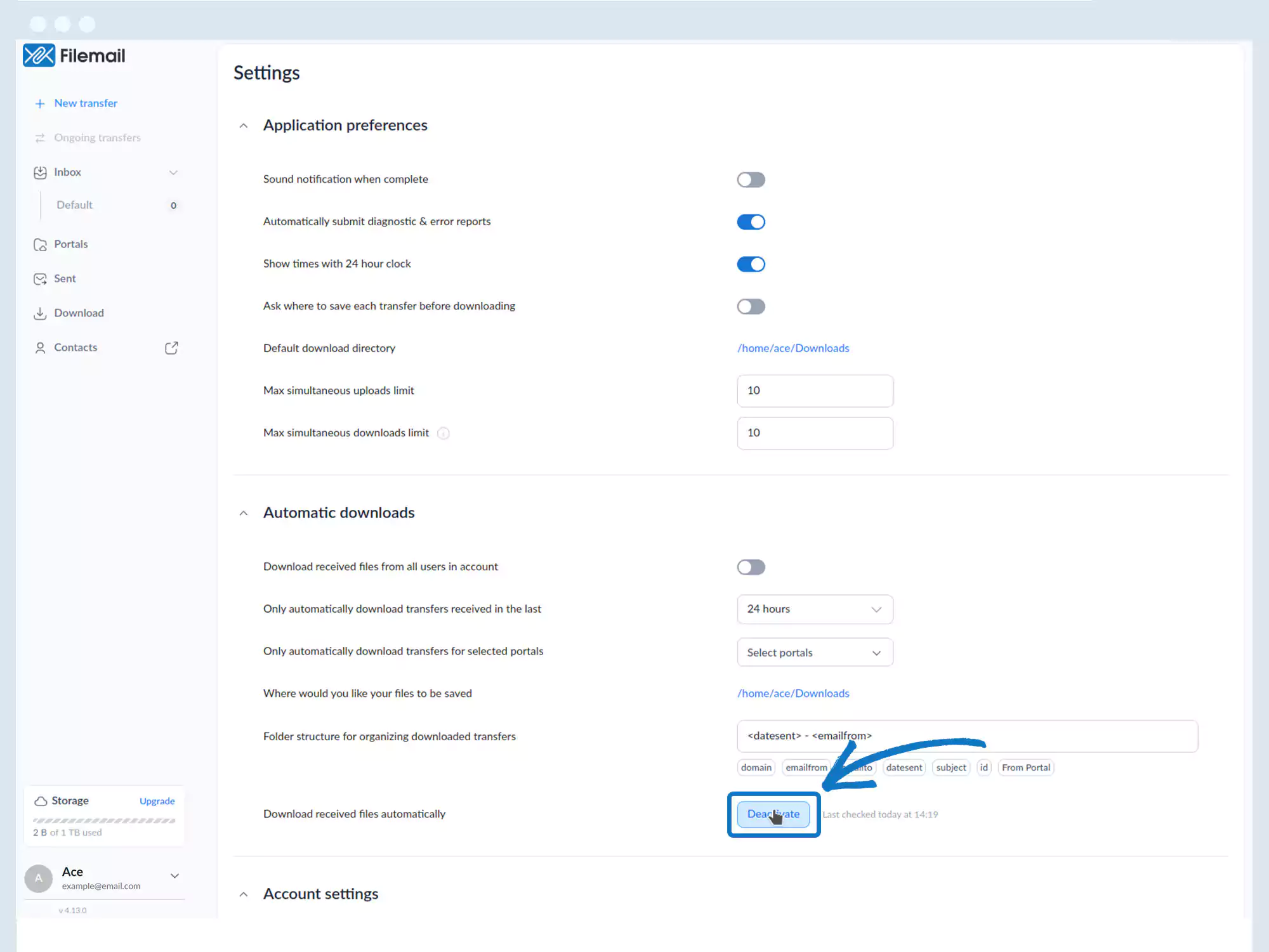
6. Valfria konfigurationsinställningar:
- Ladda ner mottagna filer från alla användare i kontot
- Ladda automatiskt ner överföringar som mottagits under de senaste: 24 timmarna, 7 dagarna, 30 dagarna, 90 dagarna
- Ladda endast ner överföringar från valda portaler
- Ange var filerna ska sparas
- Konfigurera mappstrukturen för att organisera nedladdningarna
Gå tillbaka till sidan med bruksanvisningen
6. Valfria konfigurationsinställningar:
- Hämta mottagna filer från alla användare på kontot
- Ladda automatiskt ner överföringar som mottagits under de senaste: 24 timmarna, 7 dagarna, 30 dagarna, 90 dagarna
- Ladda endast ner överföringar från utvalda portaler
- Definiera var filerna sparas
- Konfigurera mappstruktur för att organisera nedladdningar
Gå tillbaka till sidan med användarhandboken