Transferência automática
1. Abra a sua aplicação para computador (Windows, macOS ou Linux).
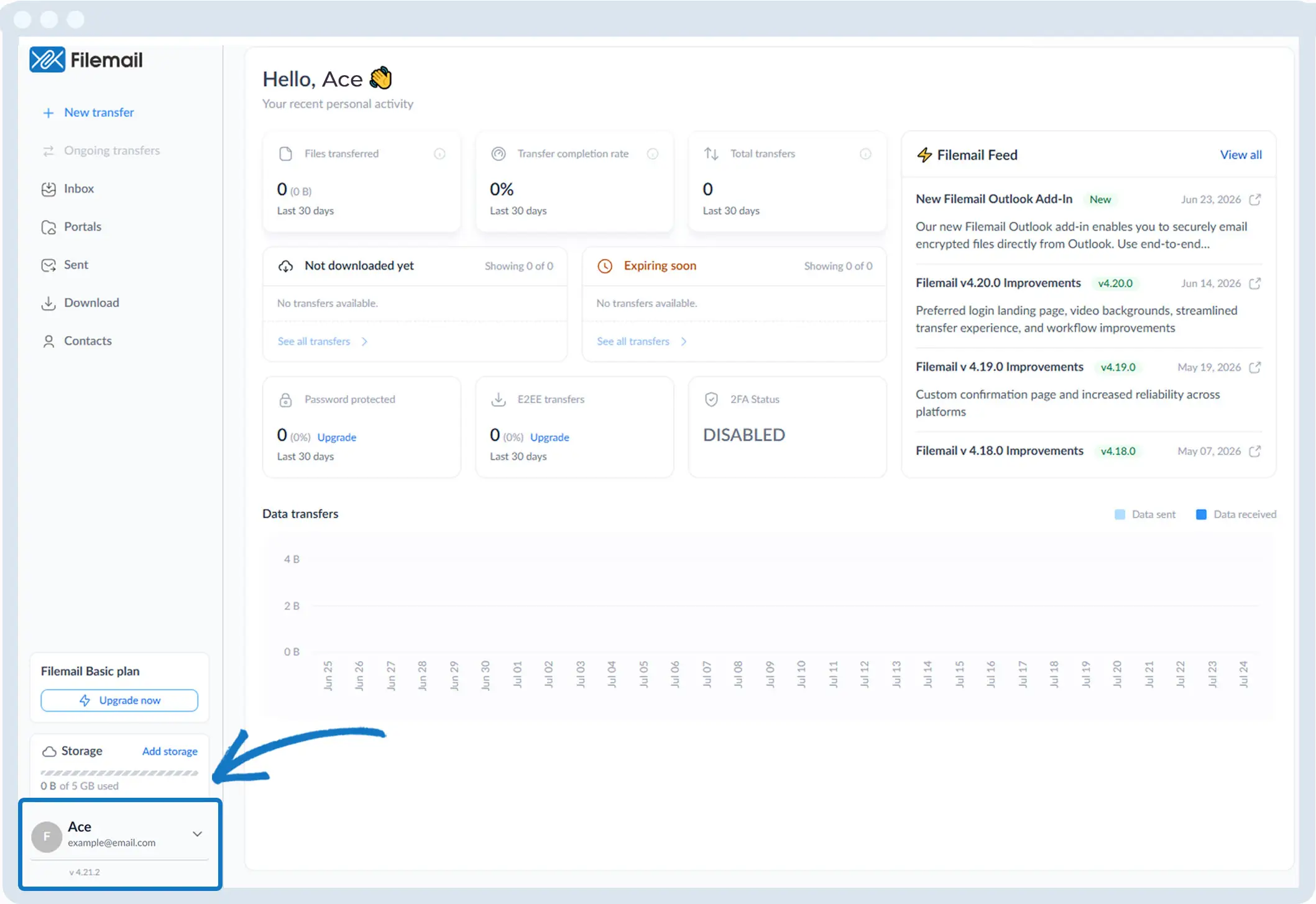
2. Dirija-se ao canto inferior esquerdo da janela e clique nas suas iniciais ou no seu nome.
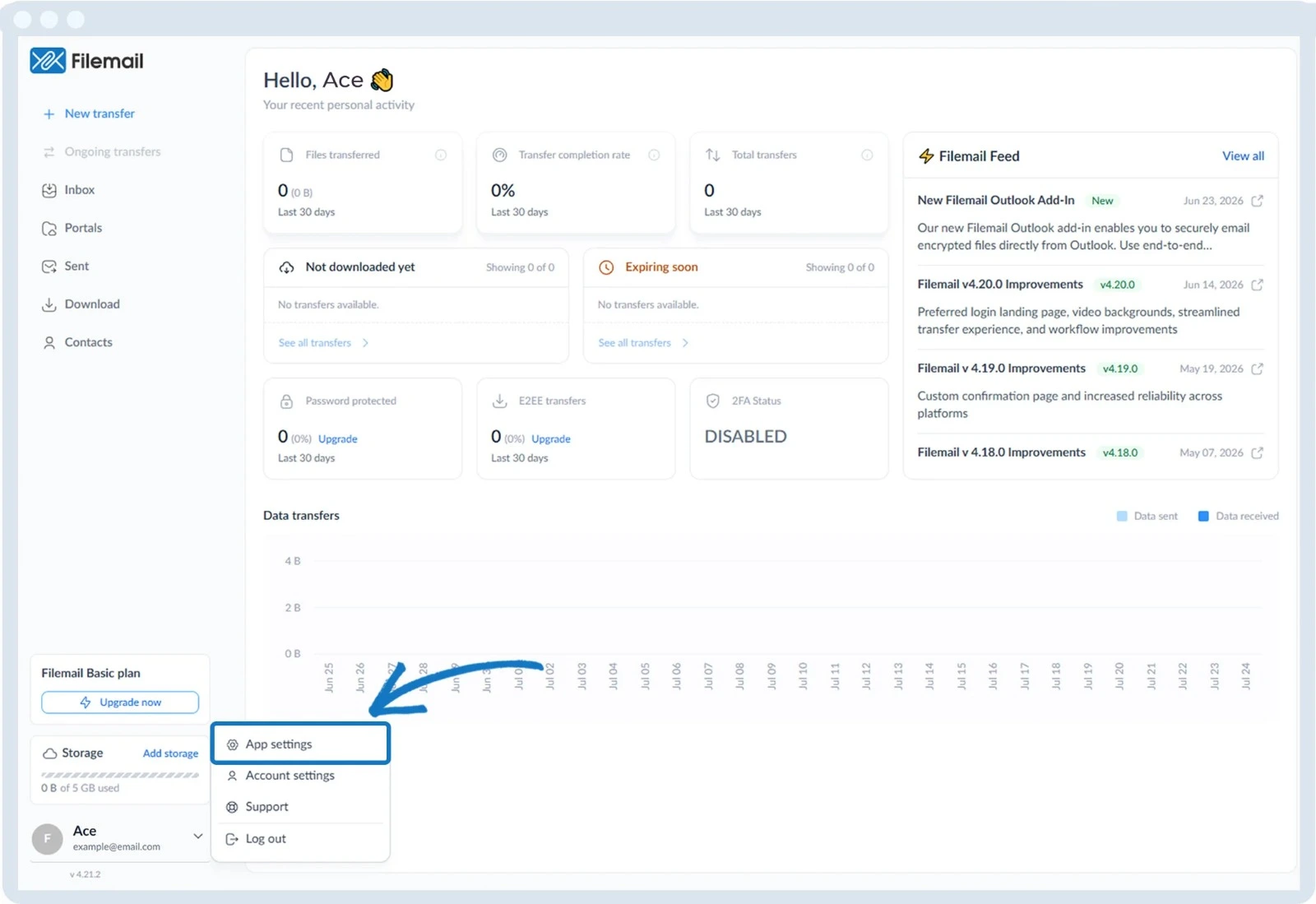
3. Selecione «Definições da aplicação».
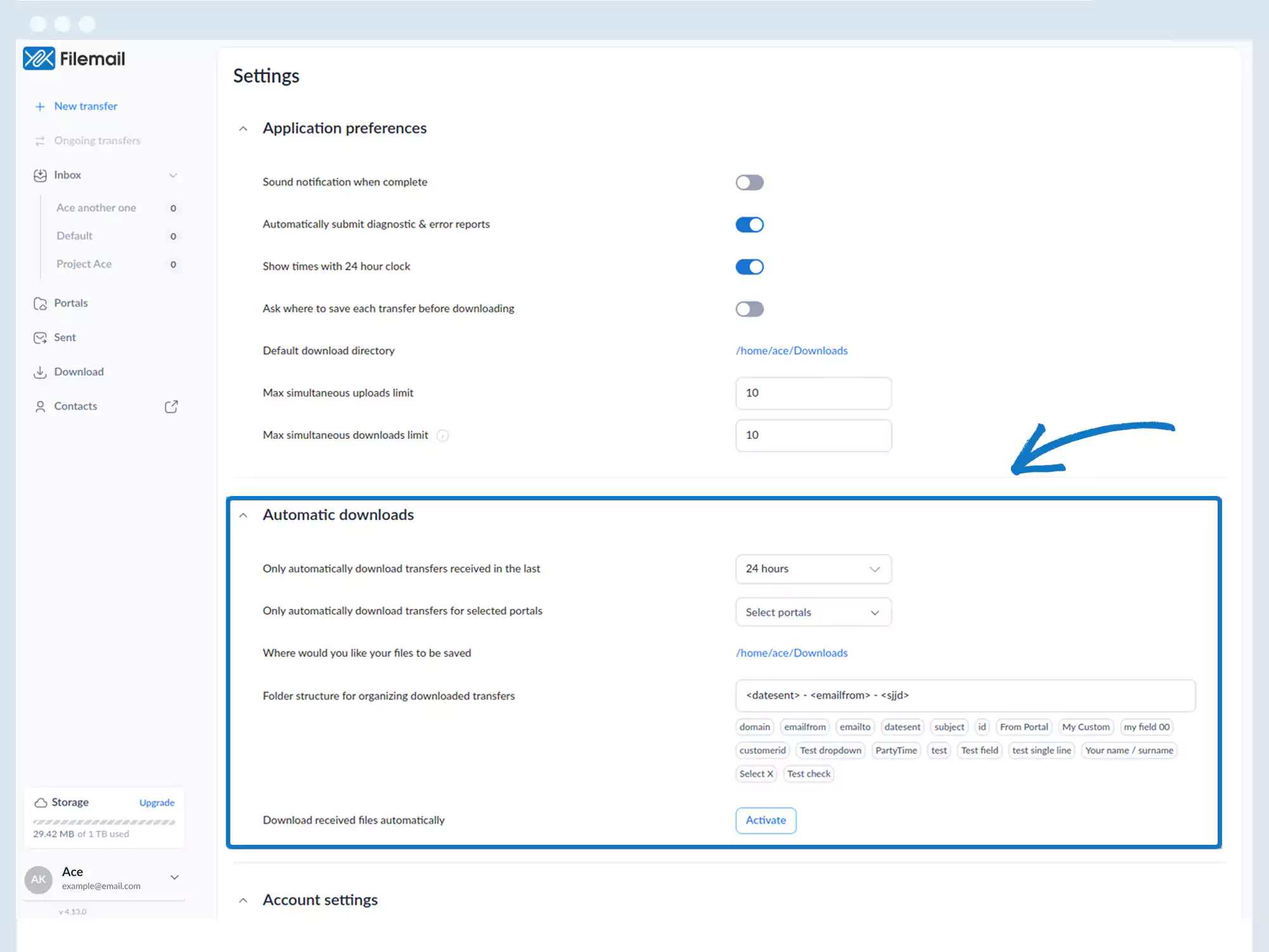
4. Localize a secção «Transferências automáticas» (ajuste o tamanho da janela ou utilize a barra de deslocamento, se necessário).
5. Clique em «Ativar » ao lado da opção «Descarregar automaticamente os ficheiros recebidos».
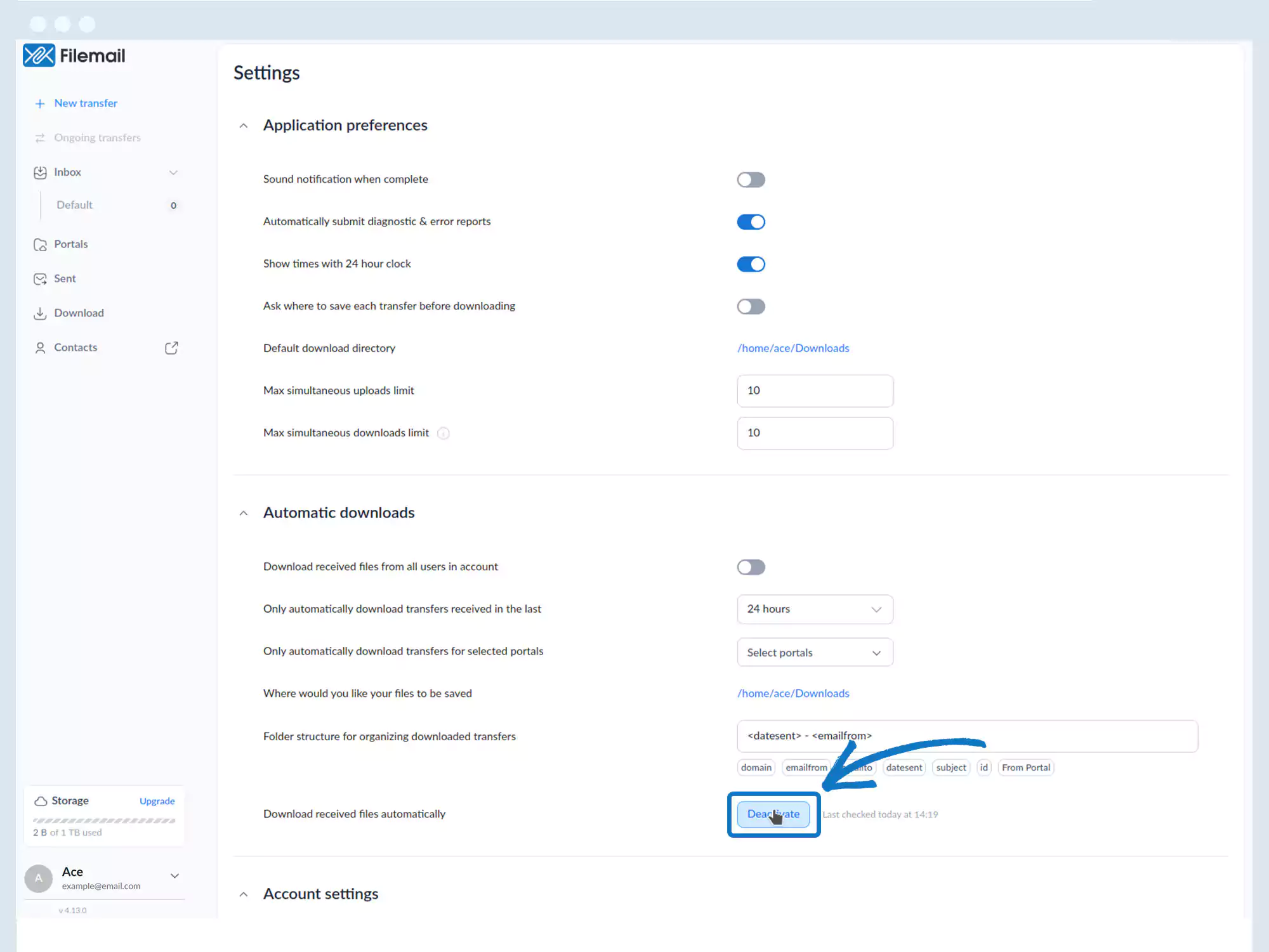
6. Opções de configuração opcionais:
- Descarregar ficheiros recebidos de todos os utilizadores da conta
- Descarregar automaticamente as transferências recebidas nas últimas: 24 horas, 7 dias, 30 dias, 90 dias
- Descarregar apenas transferências de portais selecionados
- Definir onde os ficheiros são guardados
- Configurar a estrutura de pastas para organizar os downloads
Voltar à página do manual de operações
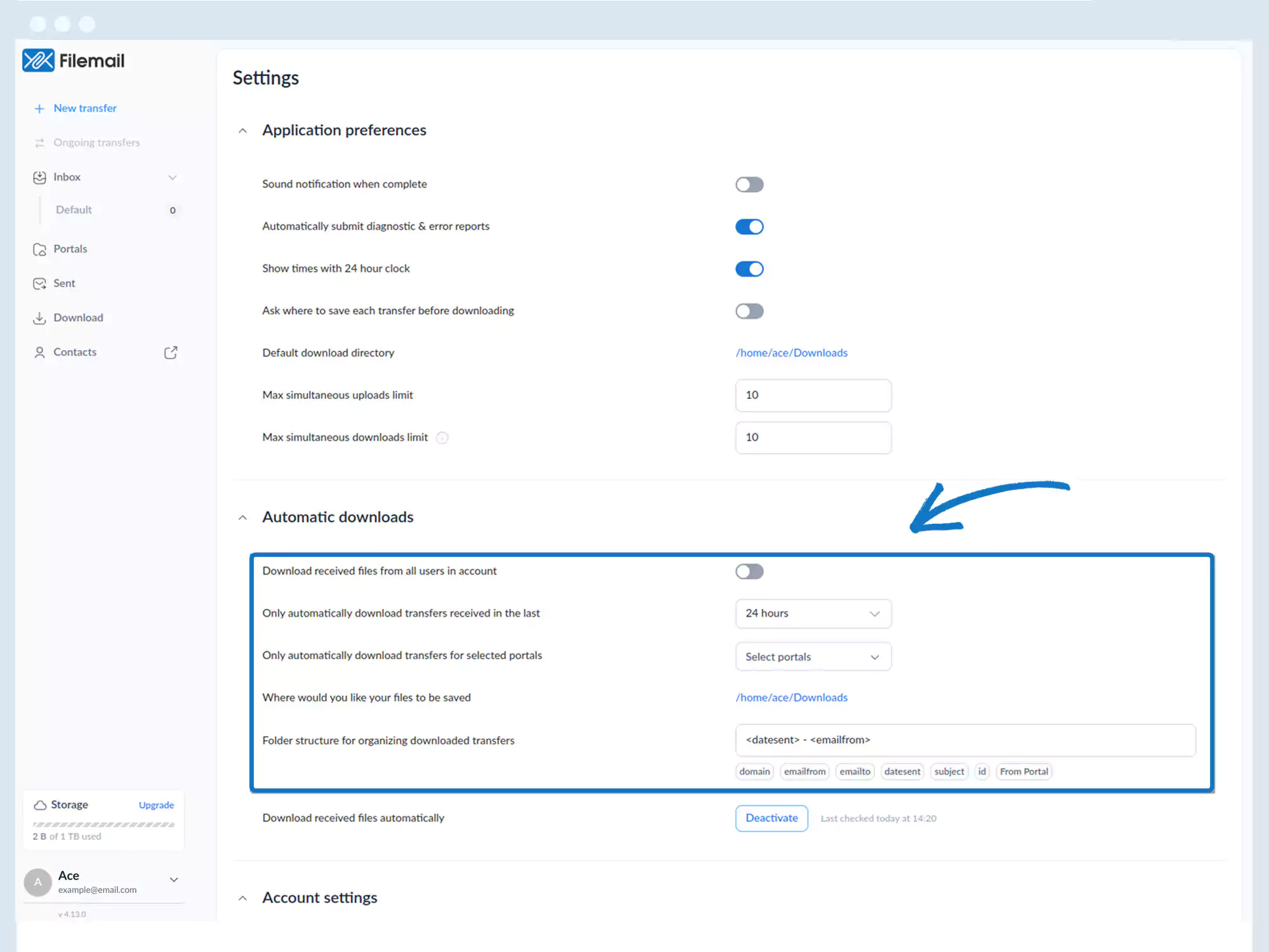
6. Definições de configuração opcionais:
- Transferir ficheiros recebidos de todos os utilizadores da conta
- Descarregar automaticamente as transferências recebidas nas últimas: 24 horas, 7 dias, 30 dias, 90 dias
- Transferir apenas transferências de portais selecionados
- Definir onde os ficheiros são guardados
- Configurar a estrutura de pastas para organizar as transferências
Voltar à página do manual de operações