Så skickar du krypterade filer i Outlook
Lär dig fem sätt att skicka krypterade filer i Outlook, skydda bilagor och dela filer på ett säkert sätt med hjälp av Microsofts kryptering, S/MIME och Filemail.

Så här skickar du krypterade filer i Outlook (Guide 2026)
Det finns flera sätt att skicka krypterade filer i Outlook, men de skyddar inte samma saker. Vissa skyddar e-postmeddelandet och de bilagor som stöds. Andra skyddar filerna under överföringen. Ytterligare andra metoder krypterar själva filen, vilket gör att den förblir skyddad även efter leverans.
I den här guiden går vi igenom fem metoder för att skicka krypterade filer i Outlook. Dessa inkluderar:
- Microsofts inbyggda kryptering för att skydda ett e-postmeddelande och kompatibla bilagor.
- S/MIME för certifikatbaserad e-postkryptering.
- Kryptera filen själv innan du bifogar den.
- Dela filer via OneDrive eller SharePoint med hjälp av länkar med kontrollerad åtkomst.
- Använda Filemails Outlook-tillägg för att skicka krypterade filer utan att lämna Outlook.
Om du är osäker på vilken metod du ska använda, börja med en fråga:
Vad behöver du skydda: e-postmeddelandet, själva filen eller arbetsflödet för filöverföring?
Svaret avgör vilka metoder du bör utvärdera. Varje metod har sina egna krav och praktiska konsekvenser. Tänk på hur mottagarna kommer att öppna filen och hur mycket din Outlook-rutin kommer att förändras. Tänk på filstorleken och om du behöver en engångsleverans eller kontinuerlig åtkomst och samarbete.
Säkerhetskraven avgör vilka metoder som är acceptabla. När fler än en metod uppfyller dessa krav, avgör vilken som passar bäst genom att utvärdera:
- Avsändarens arbetsflöde
- Hinder för mottagaren
- Filstorlek
- Leveransbehov
Kort svar: Vilken krypteringsmetod i Outlook bör du använda?
| Metod | Vad den skyddar | Fortsätt arbeta i Outlook | Hantering av nycklar/åtkomst | Engångsleverans av filer | Kom igång |
| Microsoft Purview-meddelandekryptering | E-postmeddelanden och stödda bilagor, beroende på vilket skydd som tillämpas. | Passar perfekt. Kryptera och skicka från Outlook med minimala förändringar i det normala arbetsflödet. | Microsoft-hanterad åtkomst. Mottagarens upplevelse beror på deras e-posttjänst och det tillämpade skyddet. | Passar bra när kravet är att skydda e-postmeddelanden och stödda bilagor. | Kan vara enkelt om de nödvändiga krypteringsalternativen redan finns tillgängliga i din Microsoft 365-miljö. |
| S/MIME | Certifikatbaserad kryptering av e-postmeddelandet och dess bilagor, med stöd för digitala signaturer. | Fungerar bra när det väl är konfigurerat. Sändningen sker fortfarande i Outlook. | Certifikatbaserat. Avsändare och mottagare behöver kompatibla certifikat och programvara. | Passar bra när du behöver certifikatbaserad e-postkryptering. | Mer komplicerat. Båda parter måste skaffa, installera, konfigurera och hantera de nödvändiga certifikaten. |
| Kryptera filen innan du bifogar den | Själva filen, oberoende av Outlook. | Lämpar sig delvis. Du skickar fortfarande via Outlook, men krypterar filen innan du bifogar den. | Hanteras av avsändaren. Du bestämmer själv hur du ska ge mottagaren lösenordet eller krypteringsnyckeln. | Passar utmärkt när skyddet måste kvarstå för den enskilda filen. | Lite infrastruktur, men mer manuellt arbete. Du kan behöva kryptera filen och dela nyckeln varje gång. |
| OneDrive eller SharePoint | Filer som lagras med Microsoft-kryptering och delas via länkar med åtkomstkontroller. | Bra lösning. Dela filen via en länk i Outlook. | Åtkomst baserad på behörigheter. Du styr åtkomsten till den delade resursen. | Mindre lämpligt för ren engångsleverans; bättre lämpat för kontinuerlig åtkomst och samarbete. | Installationen kan vara enkel om din organisation redan använder Microsoft 365. Du måste fortfarande konfigurera delningsbehörigheterna korrekt. |
| Filemail för Outlook | Filerna krypteras på din enhet före uppladdning, och krypteringen bibehålls under lagring och nedladdning. | Mycket lämpligt. Fortsätt att skriva och skicka från Outlook medan Filemail hanterar filöverföringen. | Flexibel nyckelleverans. Dela nyckeln själv, låt Filemail skicka den separat eller inkludera den i nedladdningslänken. | Passar utmärkt för engångsleverans av krypterade filer snarare än kontinuerligt samarbete. | Enkel installation av tillägget. När du har installerat det och loggat in bifogar du filer i Outlook och klickar på Kryptera och ladda upp. Outlook måste först godkänna bilagan. |
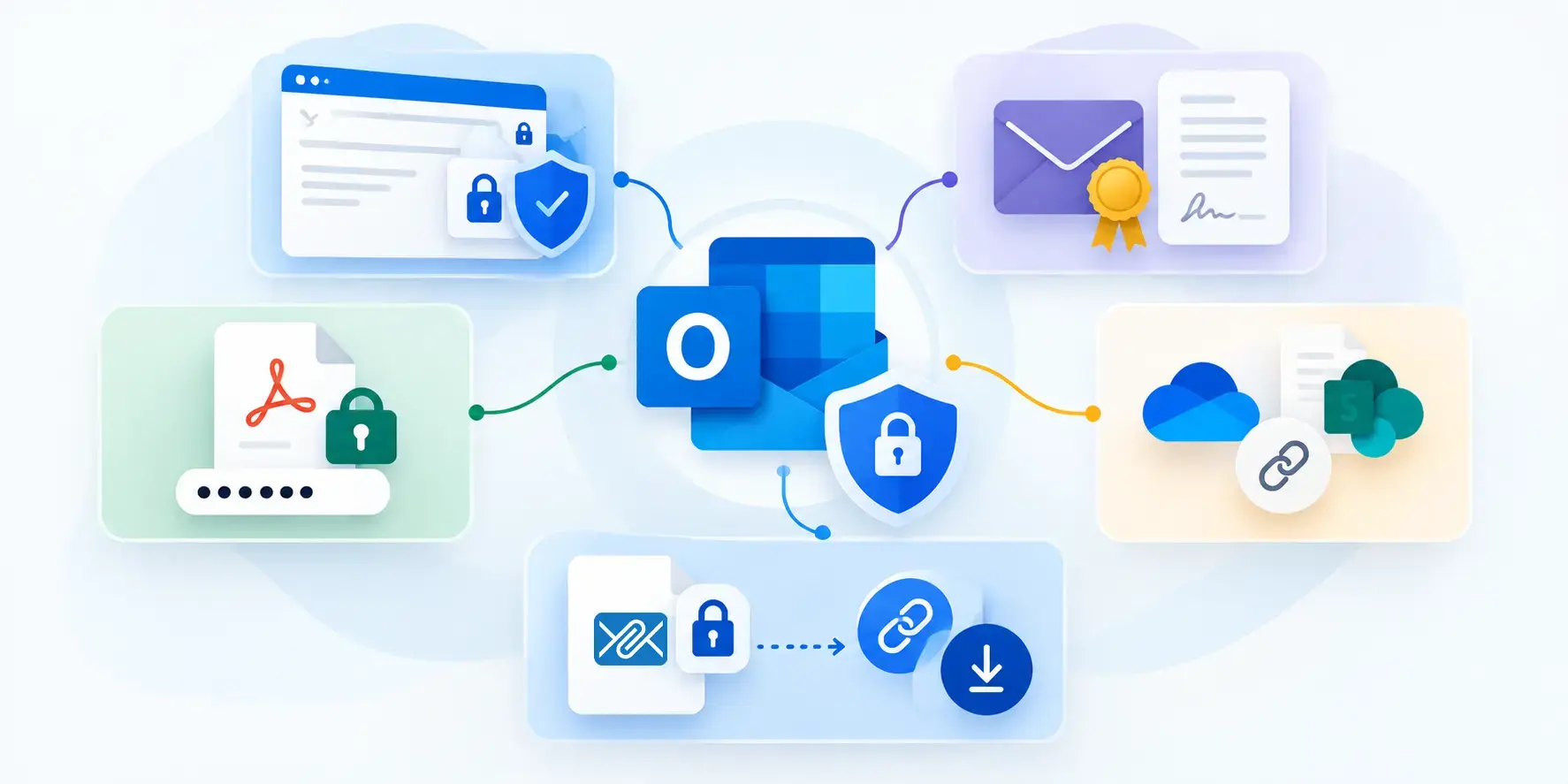
Filemail för Outlook passar bäst när du vill skicka krypterade filer och fortsätta arbeta direkt i Outlook. Tillägget är enkelt att komma igång med, och när det väl är installerat kan du fortsätta skriva ditt e-postmeddelande och bifoga filer direkt från Outlook.
Filemail:
- Krypterar och laddar upp filerna,
- ersätter de vanliga bilagorna med en nedladdningslänk,
- ger dig olika alternativ för hur mottagaren ska få krypteringsnyckeln.
Vad innebär egentligen ”att skicka en krypterad fil i Outlook”?
”Krypterad” kan betyda flera olika saker i samband med Outlook:
- Krypterad under överföringen
- Kryptering av e-postmeddelanden
- Krypterade bilagor
Därför kan instruktioner för hur man skickar krypterade bilagor i Outlook bli förvirrande. En guide kan beskriva ett krypterat e-postmeddelande. En annan kan avse en krypterad fil.
Dessa metoder är inte desamma eftersom de skyddar olika delar av arbetsflödet.
Kryptering under överföring
Outlook.com kan använda Transport Layer Security (TLS) vid kommunikation med mottagarens e-posttjänst.
TLS skyddar data medan de överförs mellan system. Microsoft skiljer dock mellan transportkryptering och meddelandekryptering. TLS skyddar data under överföringen. Det ger inte någon kryptering som kvarstår efter leveransen.
Outlook-meddelandekryptering
Microsoft Purview Message Encryption skyddar e-postmeddelanden. Mottagarna öppnar dessa krypterade meddelanden enligt det skydd som tillämpas. Beroende på din Microsoft 365-miljö kan du se krypteringsalternativ som Kryptera eller Vidarebefordra inte. Lita inte enbart på en låsikon för att bekräfta vilket skydd som gäller; kontrollera det valda krypteringsalternativet.
Beteendet för bilagor kan variera.
Med Microsofts krypteringsalternativ för konsumenter kan mottagare i Outlook.com och Microsoft 365 ladda ner bilagor utan kryptering. Med ”Vidarebefordra inte” förblir stödda Microsoft Office-filer krypterade efter nedladdning. Mottagare kan ladda ner andra filer, till exempel PDF-filer och bilder, utan att det fortsatta skyddet gäller.
I Microsoft Purview-miljöer för företag kan det finnas ytterligare överväganden gällande policyer och filtyper.
Ett krypterat e-postmeddelande innehåller inte alltid en fil som förblir krypterad efter nedladdning.
Kryptering på filnivå
Du kan kryptera själva filen innan du bifogar den till ett Outlook-e-postmeddelande. Du kan till exempel använda ett krypterat arkiv eller en lämplig lösenordsskyddsfunktion inom filformatet.
Skyddet gäller då filen snarare än Outlook-meddelandet. Du kan skydda filer utanför e-postsystemet genom att kryptera dem själv eller använda en krypterad filöverföringstjänst.
Detta skapar dock ett annat krav: mottagaren behöver lösenordet eller nyckeln. Hur du delar den hemligheten är därför en del av säkerhetsbeslutet.
S/MIME-kryptering
S/MIME står för Secure/Multipurpose Internet Mail Extensions. Det är en allmänt accepterad standard för att kryptera e-postmeddelanden och lägga till digitala signaturer för att verifiera avsändarens identitet.
S/MIME använder digitala certifikat för att möjliggöra kryptering. Ett certifikat innehåller en offentlig nyckel som andra kan använda för att kryptera meddelanden avsedda för certifikatets ägare. Ägaren har en motsvarande privat nyckel, som hen använder för att dekryptera dessa meddelanden.
För att skicka ett S/MIME-krypterat e-postmeddelande behöver du tillgång till mottagarens certifikat med den offentliga nyckeln. Outlook använder den offentliga nyckeln för att kryptera meddelandet, och mottagaren använder sin privata nyckel för att dekryptera det.
Båda parter behöver ett e-postprogram som stöder S/MIME och måste konfigurera de nödvändiga certifikaten. Microsofts anvisningar för S/MIME-konfiguration förklarar konfigurationskraven. S/MIME stöder även digitala signaturer, som mottagarna kan använda för att verifiera avsändarens identitet.
Till skillnad från S/MIME kräver Outlooks standardalternativ för kryptering inte att användarna utbyter S/MIME-certifikat.
Kryptering från ände till ände
Ett krypterat e-postmeddelande är inte nödvändigtvis krypterat från ändpunkt till ändpunkt (E2EE).
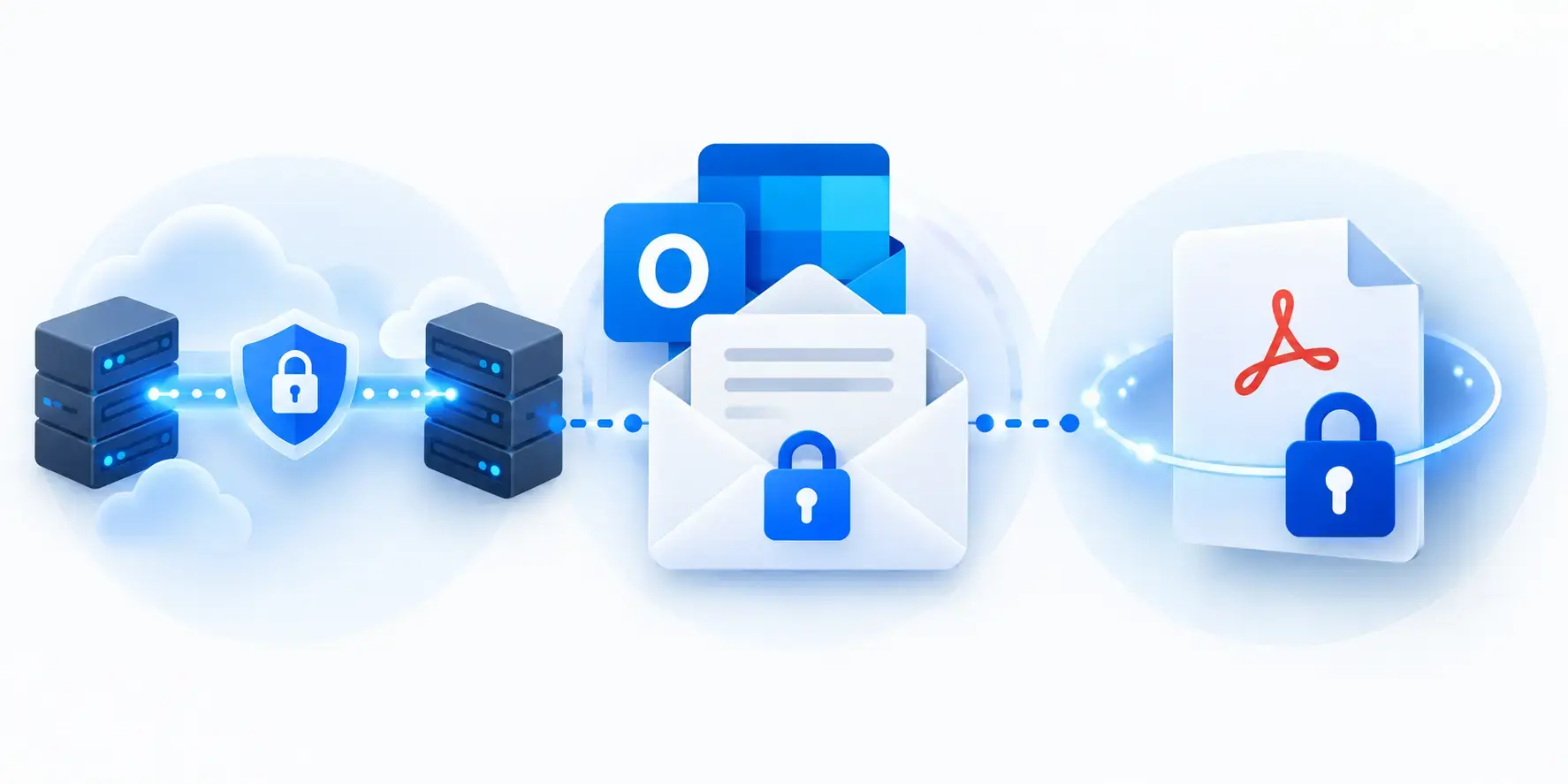
Transport Layer Security (TLS) krypterar till exempel data medan den överförs mellan system. Dessa system kan dock vara e-postservrar snarare än avsändarens och mottagarens enheter. Varje server kan dekryptera data i slutet av sin TLS-anslutning. TLS i sig hindrar inte e-postleverantörer från att få tillgång till meddelandet eller dess bilagor.
E2EE fungerar på ett annat sätt. Filen krypteras på avsändarens enhet och dekrypteras av mottagaren. Mellanliggande tjänster kan inte dekryptera den eftersom de inte har tillgång till dekrypteringsnyckeln.
För att bedöma om en filöverföringsmetod erbjuder E2EE, ställ dig fyra frågor:
- Var krypteras filen?
- Var dekrypteras den?
- Hur delas dekrypteringsnyckeln?
- Kan någon annan än avsändaren och den avsedda mottagaren få tillgång till dekrypteringsnyckeln?
E2EE skyddar filen under överföringen och medan tjänsteleverantören lagrar den. Men när mottagaren väl har dekrypterat och laddat ner filen kan den sparas utan kryptering. E2EE skyddar inte automatiskt den nedladdade kopian.
Filemail uppger till exempel att deras E2EE-process för Outlook krypterar filer på avsändarens enhet med AES-256 innan de laddas upp. Mottagaren behöver krypteringsnyckeln för att få tillgång till dessa filer.
Säkra länkar med åtkomstkontroll
En länk är en leveransmetod. Den avslöjar inte i sig vilken krypteringsmodell som skyddar filen.
OneDrive och SharePoint kan använda länkar för att ge kontrollerad åtkomst till filer. En dedikerad krypterad filöverföringstjänst kan också använda en länk för att leverera en fil.
Länkarna kan se likadana ut i ett e-postmeddelande, men arbetsflödena löser olika problem.
När mottagarna behöver kontinuerlig åtkomst eller samarbete passar kontrollerad delning i molnet det arbetsflödet. När kravet är en engångsleverans med kryptering kan ett arbetsflöde för filöverföring vara mer lämpligt.
Hur påverkar krypteringsmetoderna ditt arbetsflöde i Outlook och åtkomsten till filer?
För många är det helt naturligt att skicka en bilaga:
Adress → skriv meddelande → bifoga → skicka.
Olika krypteringsmetoder medför olika krav. Vissa kräver en initial konfiguration, medan andra förändrar hur du skickar filer eller hur mottagarna får åtkomst till dem.
Krav för den initiala inställningen
Innan du använder en krypteringsmetod kan du behöva uppfylla vissa tekniska eller administrativa krav. Dessa kan vara nödvändiga, men är vanligtvis engångsåtgärder.
- S/MIME kräver digitala certifikat och konfiguration.
- Microsoft Purview Message Encryption är beroende av den tillgängliga Microsoft 365-miljön, licensiering och tillämpliga policyer.
- Outlook-tillägg kräver installation och kan behöva distribueras av en administratör i hanterade organisationer.
Krav för daglig sändning
När du har slutfört installationen beror stegen för att skicka ett meddelande med en krypterad fil på vilken e-postsäkerhetsmetod du använder.
- Microsoft Purview Message Encryption: Skriv ditt e-postmeddelande, bifoga filen, välj lämpligt krypteringsalternativ i Outlook och skicka. Mottagarens upplevelse beror på deras e-posttjänst och det skydd som tillämpas.
- S/MIME: Skriv ditt e-postmeddelande, bifoga filen, aktivera S/MIME-kryptering och skicka. Outlook krypterar meddelandet med hjälp av mottagarens offentliga nyckel, som du måste ha tillgänglig.
- Manuell filkryptering: Kryptera filen innan du bifogar den till ditt e-postmeddelande. Om du skyddar den med ett lösenord måste du också vidarebefordra det lösenordet på ett säkert sätt till mottagaren.
- OneDrive eller SharePoint: Ladda upp eller välj filen och ställ in åtkomstbehörigheter. Lägg till en delningslänk i ditt Outlook-mejl istället för att bifoga filen.
Filemail för Outlook: Skriv ditt e-postmeddelande och bifoga filer som vanligt, klicka sedan på Kryptera och ladda upp i tillägget. Filemail krypterar och laddar upp filerna, ersätter bilagorna med en nedladdningslänk och låter dig skicka e-postmeddelandet från Outlook.
Mottagarens åtkomst
Den metod du väljer avgör också vad mottagaren måste göra för att få åtkomst till filen.
- Microsoft Purview Message Encryption: Mottagare som använder Outlook och Microsoft 365 kan ofta öppna skyddade meddelanden direkt. Personer som använder en annan e-posttjänst kan få ett e-postmeddelande med instruktioner. De kan sedan använda en webbapp för att öppna det skyddade meddelandet. De kan också behöva en engångskod eller ett annat sätt att logga in.
- S/MIME: Mottagaren behöver ett S/MIME-kompatibelt e-postprogram och rätt privat nyckel för att dekryptera meddelandet. Ett e-postprogram från tredje part måste också stödja S/MIME och de certifikat som krävs.
- Manuell filkryptering: Mottagaren laddar ner bilagan och dekrypterar den med hjälp av lämplig programvara och lösenord eller nyckel.
- OneDrive eller SharePoint: Mottagaren öppnar delningslänken på en webbsida. Beroende på vilka behörigheter du har ställt in kan det hända att hen måste logga in. Hen kan också behöva verifiera sin identitet innan hen får åtkomst till filen.
- Filemail för Outlook: Mottagaren klickar på nedladdningslänken. Hen använder den dekrypteringsnyckel som skickats via den valda metoden för nyckelöverföring.
När flera metoder uppfyller dina säkerhetsbehov, jämför de steg du upprepar för att skicka filer. Jämför även de steg mottagarna måste följa för att få åtkomst till dem.
Hantera undantag
Tänk slutligen på vad som händer när en fil inte kan skickas via den vanliga processen.
En metod kan fungera smidigt så länge Outlook accepterar bilagan. Om Outlook däremot avvisar en fil, till exempel för att den är för stor, kan tillägget inte upptäcka detta. Följaktligen kan det inte bearbeta filen via sitt normala arbetsflöde.
I den situationen kan du behöva ett annat sätt att överföra filen.
En metod som fungerar bra för vanliga bilagor kan vara mindre praktisk för större filer. Utvärdera både den normala sändningsprocessen och hur metoden hanterar filer som faller utanför den.
Metod 1: Använd Microsofts kryptering i Outlook
Om din Microsoft-miljö stöder det kan inbyggd kryptering skydda e-postmeddelandet och de bilagor som stöds.
Microsoft stöder för närvarande både S/MIME och Microsoft Purview Message Encryption i Outlook. Tillgängligheten beror på ditt konto och din miljö.
I den nya versionen av Outlook för Windows beskriver Microsoft Purview-processen enligt följande:
- Skriv ett nytt e-postmeddelande.
- Välj Alternativ.
- Välj Kryptera.
- Välj önskat skydd, till exempel Kryptera eller Vidarebefordra inte.
- Avsluta meddelandet och välj Skicka.
Processen sker i det vanliga fönstret för att skriva meddelanden i Outlook.
Kontrollera vad som händer med bilagan efter leverans. Skyddet kan variera beroende på krypteringsalternativ, filtyp, kontotyp och Microsoft 365-konfiguration.
Välj Microsoft-kryptering om din Microsoft 365-miljö stöder det skydd du behöver. Du kan säkra e-postmeddelanden och kompatibla bilagor utan att lämna Outlook.
Överväg en annan metod när: filen behöver egen kryptering eller din Microsoft-konfiguration inte uppfyller dina säkerhetskrav.

Metod 2: Använd S/MIME i Outlook
S/MIME är ett bra val när du behöver certifikatbaserad kryptering. Det stöder även digitala signaturer för att verifiera avsändarens identitet. Det fungerar endast om båda parter kan hantera den nödvändiga certifikatkonfigurationen.
Innan du kan använda det behöver du det relevanta digitala certifikatet. Microsoft påpekar att den nya versionen av Outlook inte importerar digitala certifikat automatiskt. Du måste installera certifikatet själv eller be en administratör att konfigurera den relevanta policyn.
För externa mottagare anger Microsoft att du måste installera mottagarens certifikat lokalt innan du skickar ett S/MIME-krypterat e-postmeddelande.
När certifikaten väl är på plats kan S/MIME bli en del av arbetsflödet i Outlook.
Den största utmaningen ligger i certifikatkonfigurationen och hanteringen, medan mottagarens kompatibilitet utgör ytterligare en begränsning.
I den nya versionen av Outlook kan du kryptera ett enskilt meddelande med S/MIME. Du kan också konfigurera S/MIME för utgående meddelanden i större utsträckning. Du kan även lägga till en digital signatur för att verifiera avsändarens identitet.
Överväg en annan metod när: mottagaren inte kan använda certifikat eller om du behöver kryptera eller skicka själva filen.
Metod 3: Kryptera filen innan du bifogar den
Om filen själv måste vara skyddad ska du kryptera den innan du bifogar den i Outlook. Observera att kryptering på filnivå inte heller tar bort Outlooks begränsningar för bilagor.
Det grundläggande arbetsflödet är:
- Kryptera eller lösenordsskydda filen.
- Bifoga den skyddade filen till ditt Outlook-mejl.
- Skicka e-postmeddelandet.
- Ge mottagaren lösenordet eller nyckeln via en lämplig kanal.
Denna metod skiljer filskyddet från e-posttjänsten. Det innebär dock extra steg varje gång du skickar en fil.
Mottagaren måste veta hur den skyddade filen öppnas, och du behöver ett lämpligt sätt att överföra lösenordet eller nyckeln på.
Om den krypterade filen och nyckeln skickas i samma e-postmeddelande kan vem som helst med åtkomst till det e-postmeddelandet få tillgång till båda. Om denna åtskillnad är viktig för din säkerhetsmodell bör du använda en lämplig, oberoende kanal för lösenordet eller nyckeln.
Använd kryptering på filnivå när filen behöver skyddas utanför Outlook och du kan dela nyckeln på ett säkert sätt.
Överväg en annan metod om det är för betungande att kryptera filer och dela nycklar varje gång, eller om filen är för stor för att bifogas.
Metod 4: Dela filen via OneDrive eller SharePoint
I vissa fall behöver du inte ”skicka” filen.
Du behöver ge någon kontrollerad åtkomst till den.
Använd en OneDrive- eller SharePoint-länk om mottagarna behöver kontinuerlig åtkomst, gemensam redigering eller begränsade behörigheter. Du behöver kanske inte skicka ytterligare en bilaga.
Mottagarna kan komma åt den delade resursen istället för att få separata kopior.
Det gör modellen särskilt lämplig för:
- fortlöpande samarbete;
- kontinuerlig åtkomst;
- gemensam redigering;
- lagring inom organisationen;
- behörighetshantering.
Men en länk med åtkomstkontroller är inte nödvändigtvis detsamma som en end-to-end-krypterad överföring. De löser olika problem.
Överväg en annan metod när: kravet främst är att leverera en krypterad fil snarare än att underhålla en delad resurs.
Metod 5: Skicka filer med end-to-end-kryptering via Outlook med Filemail
Ett annat alternativ är tillägget Filemail för Outlook. Det låter dig fortsätta använda Outlook utan att skicka filer som vanliga e-postbilagor.
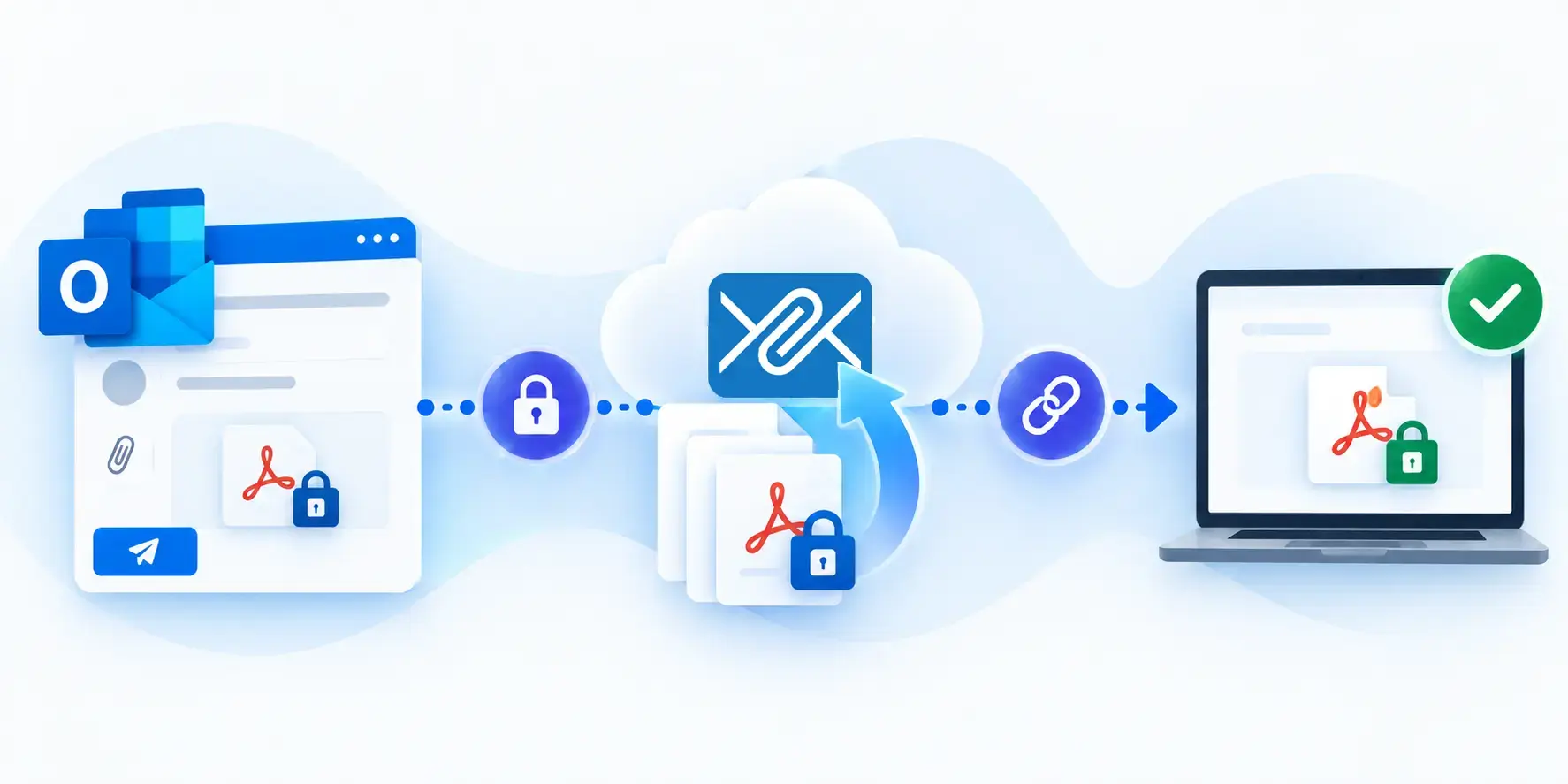
Filemail lägger till bara ett steg i ditt befintliga arbetsflöde. Skriv ditt e-postmeddelande och bifoga filer som vanligt. Klicka sedan på Kryptera och ladda upp i Filemail-tillägget. Filemail krypterar och laddar upp dina filer, ersätter bilagorna med en nedladdningslänk och låter dig skicka e-postmeddelandet från Outlook.
Kom igång med Filemail-tillägget
Installera Filemail-tillägget för Outlook och logga in innan din första överföring. Du behöver inte starta varje överföring i en annan tjänst.
Hur fungerar Filemails E2EE i Outlook?
Filemails Outlook-tillägg krypterar filer på din enhet med AES-256 innan de laddas upp. Det använder också HTTPS och TLS 1.2 för att skydda överföringen till Filemails servrar.
Filerna förblir krypterade under överföringen, medan de lagras på Filemails servrar och efter nedladdningen. De kan inte öppnas utan dekrypteringsnyckeln.
Vad förändras för mottagaren?
Mottagaren får e-postmeddelandet i sin vanliga inkorg och behöver inte ha ett Filemail-konto. Däremot behöver hen dekrypteringsnyckeln för att öppna filerna.
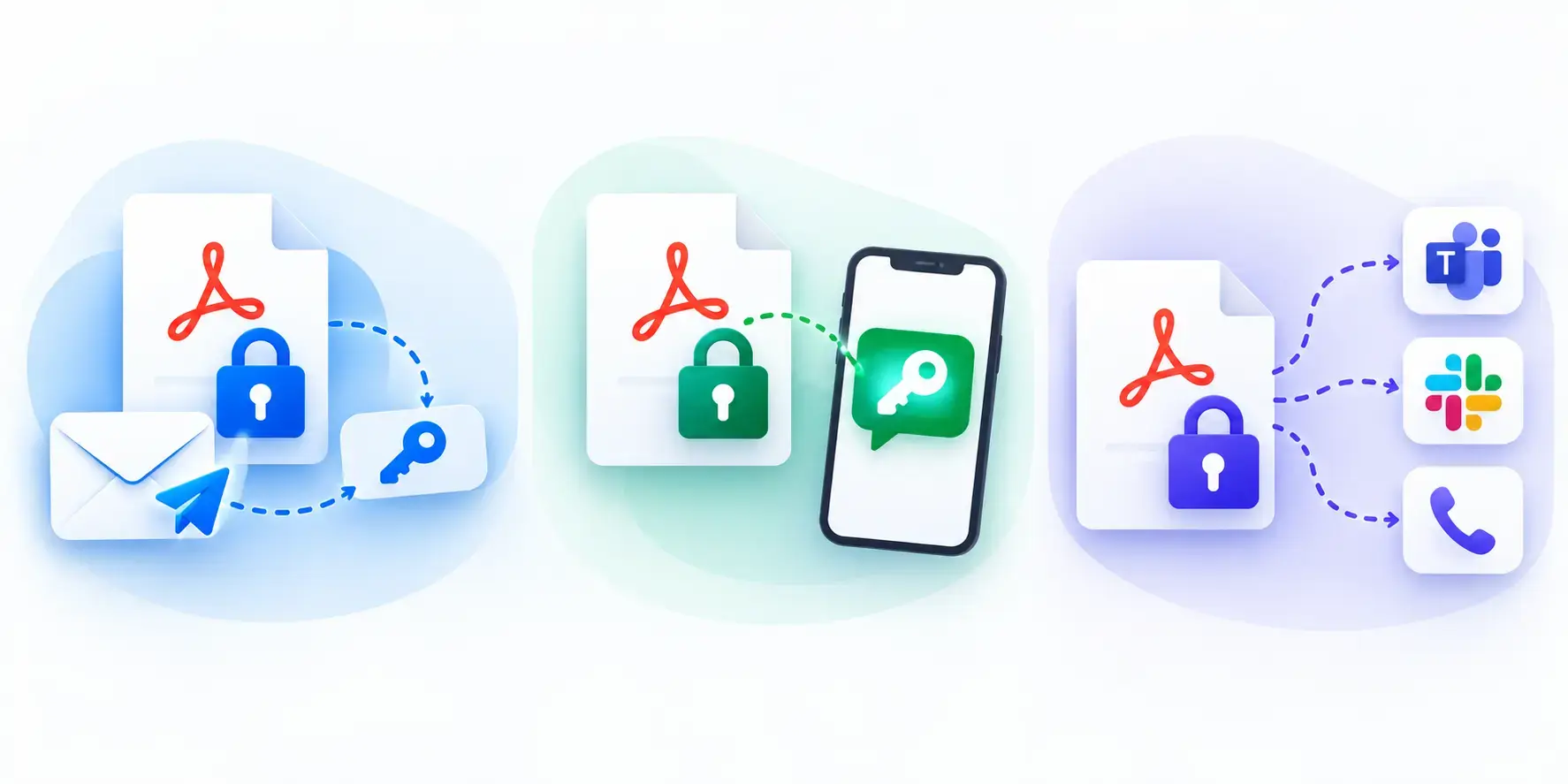
Filemail erbjuder för närvarande tre sätt att leverera den nyckeln:
- Dela den själv: Skicka nyckeln via en separat, säker kanal.
- Låt Filemail skicka den separat: Filemail skickar nyckeln i ett annat e-postmeddelande.
- Bifoga den i samma e-postmeddelande: Mottagaren får nyckeln och nedladdningslänken tillsammans.
För bättre kontroll över vem som får nyckeln, använd det första alternativet och dela den via en separat, säker kanal.
Vilka begränsningar gäller för Filemail-tillägget för Outlook?
Filemail-tillägget kräver att Outlook accepterar filen som en bilaga innan tillägget kan upptäcka den.
Om Outlook avvisar filen eftersom den överskrider Outlooks gräns för bilagor kan Filemail-tillägget inte bearbeta den. Använd istället Filemail-datorappen eller Filemails webbplats. Båda stöder end-to-end-kryptering av större filer.
Detta är en fast gräns för tilläggets arbetsflöde i Outlook, inte för Filemails mer omfattande filöverföringstjänst.
Använd Filemail för Outlook när du behöver krypterad filöverföring och vill fortsätta skicka e-post i Outlook.
Överväg en annan metod om Microsofts kryptering redan uppfyller dina behov eller om din organisation kräver S/MIME.
Vilken krypteringsmetod i Outlook bör du använda?
Välj metod utifrån det skydd och det arbetsflöde du faktiskt behöver.
Använd Microsoft/Outlook-kryptering när det Microsoft-hanterade skyddet uppfyller kraven för e-postmeddelandet och de bilagor som stöds.
Använd S/MIME när du behöver certifikat, digital identitet eller en digital signatur. Båda parter måste stödja certifikatkonfigurationen.
Kryptera själva filen om den behöver skydd utanför Outlook. Se till att du kan dela nyckeln på ett säkert sätt.
Använd OneDrive eller SharePoint för kontinuerlig åtkomst, behörigheter och samarbete istället för engångsleverans.
Använd Filemail för Outlook om dess krypterade leverans uppfyller dina behov och du vill fortsätta skicka från Outlook. Om Outlook avvisar bilagan på grund av att den är för stor, använd istället Filemail Desktop-appen eller webbplatsen.
Jämför skyddsbehov, säkerhetsmodellen, dina sändningssteg, mottagarens åtkomst och leveransbegränsningar innan du väljer.
Säkerhet kontra bekvämlighet
Säkerhetskraven avgör vilka metoder som är acceptabla; störningar i arbetsflödet hjälper dig att välja mellan metoder som redan uppfyller dessa krav.
Om din organisation kräver S/MIME är certifikathantering en del av att uppfylla det kravet. Om filen måste ha ett oberoende skydd kan de extra stegen för kryptering och nyckeldelning också vara nödvändiga.
När flera metoder uppfyller samma säkerhetskrav, jämför deras operativa påverkan.
Fråga dig:
- Vad behöver jag konfigurera?
- Hur lång tid tar det att konfigurera?
- Hur komplicerat är det?
- Behöver jag ytterligare support?
- Vad förändras varje gång jag skickar en fil?
- Måste jag kryptera, ladda upp, skapa en länk eller dela ett lösenord?
- Vad behöver mottagaren göra?
- Kan mottagaren öppna meddelandet direkt, eller får hen ett e-postmeddelande som leder till ytterligare ett åtkomststeg?
- Vad händer när den vanliga processen misslyckas?
- Kommer filstorlek, mottagarens programvara eller hur bilagorna hanteras att tvinga mig att använda ett annat arbetsflöde?
För något så vanligt som e-post bör du välja det arbetsflöde som stör minst möjligt men som samtidigt uppfyller säkerhetskraven fullt ut.

Checklista: Innan du skickar krypterade filer i Outlook
- Bestäm vad som behöver skyddas. Avgör om säkerhetskravet gäller e-postmeddelandet, själva filen eller överföringen.
- Definiera vilken säkerhetsmodell som krävs. Ta reda på om du behöver Microsofts meddelandekryptering, S/MIME, oberoende filkryptering, E2EE eller någon annan specifik modell.
- Kontrollera mottagarens krav. Kontrollera om mottagaren behöver ett certifikat, lösenord, krypteringsnyckel, konto, webbläsare eller engångskod.
- Kontrollera fil- och Outlook-begränsningarna. Kontrollera att Outlook kan hantera filen genom det arbetsflöde du avser att använda. Om det inte går, välj en leveransväg som inte är beroende av det arbetsflödet för bilagor.
- Bestäm om du behöver leverans eller samarbete. Om användarna behöver fortsätta redigera eller komma åt filen, välj ett samarbetsverktyg istället för engångsleverans.
- Kontrollera dina sändningssteg. Tänk på den inledande konfigurationen, de steg som krävs för varje sändning och vad som händer när den normala processen stöter på ett undantag.
- Välj den metod som uppfyller alla krav. Säkerheten avgör vilka metoder som är acceptabla. Arbetsflödet avgör vilken av de acceptabla metoderna som passar uppgiften.
Vanliga frågor
Krypterar Outlook bilagor automatiskt?
Outlook kan använda TLS för att skydda anslutningen mellan e-postsystem, men Microsoft skiljer mellan TLS och kryptering av meddelanden.
Hur starkt skyddet är beror på krypteringsmetoden, Microsoft 365-miljön, policy, filtyp och krypteringsalternativ.
En krypterad anslutning innebär inte att filen förblir krypterad efter leverans.
Krypterar Outlooks krypteringsalternativ bifogade filer?
Det kan skydda bilagor i ett krypterat e-postmeddelande. Om skyddet kvarstår efter nedladdning beror på inställningen och filtypen.
För Microsoft 365 Personal- och Family-konton skiljer Microsoft mellan ”Kryptera” och ”Vidarebefordra inte”. Bilagor som stöds av Microsoft Office kan förbli krypterade efter nedladdning med ”Vidarebefordra inte”. Andra filtyper, såsom PDF-filer och bilder, kanske inte gör det.
Om den nedladdade filen måste förbli krypterad bör du kontrollera hur Outlook skyddar den filen. Utgå inte från att kryptering av meddelandet är tillräckligt.
Är ett krypterat Outlook-e-postmeddelande samma sak som en krypterad bilaga?
Nej.
Ett krypterat Outlook-meddelande skyddar e-postmeddelandet genom det relevanta e-postkrypteringssystemet. En separat krypterad bilaga har skydd inbyggt i själva filen.
Vissa e-postkrypteringssystem skyddar även bilagor. Men meddelandekryptering och kryptering på filnivå är inte samma sak.
Kan jag skicka krypterade e-postmeddelanden i Outlook till någon utanför min organisation?
Ja, beroende på metod och mottagarens åtkomstkrav.
Microsoft Purview Message Encryption stöder externa mottagare. Deras upplevelse kan variera beroende på vilken e-posttjänst eller applikation de använder. Microsoft påpekar att om du använder en annan e-posttjänst kommer du att få instruktioner om hur du får åtkomst till det skyddade meddelandet.
S/MIME kan också fungera mellan organisationer, men båda sidor måste ha den nödvändiga certifikatkonfigurationen. För en extern S/MIME-mottagare säger Microsoft att avsändaren måste ha mottagarens certifikat installerat lokalt.
Externa mottagare kan också använda krypterade filer eller filöverföringar. De måste ha de nödvändiga nycklarna eller åtkomstbehörigheterna.
För externa mottagare ska du välja krypteringsmetod först efter att ha bekräftat att mottagaren uppfyller kraven på autentisering, certifikat, lösenord eller nycklar.
Hur lösenordsskyddar jag en fil innan jag skickar den via Outlook?
Öppna Word- eller Excel-filen i Microsoft Office. Gå till Arkiv → Info → Skydda dokument (eller Skydda arbetsbok) → Kryptera med lösenord. Ange ett lösenord, bekräfta det och spara filen.
För andra filtyper kan du använda ett verktyg som 7-Zip för att skapa ett lösenordsskyddat, krypterat arkiv.
När filen är krypterad bifogar du den till ditt Outlook-mejl och skickar den. Dela lösenordet med mottagaren via en separat, pålitlig kanal, till exempel ett telefonsamtal eller en säker meddelandeapp.