Kako prenesti datoteke iz iPhona v računalnik

Želite prenesti datoteke iz iPhona na računalnik? Na voljo imate več možnosti, z USB-kablom ali brez njega.
Prava metoda je odvisna od datoteke, ki jo želite prenesti. Fotografije iz galerije se razlikujejo od PDF-datotek v aplikaciji Datoteke. Za dokumente znotraj aplikacije na iPhonu je morda potreben drugačen pristop.
Za brezžični prenos vam aplikacija Filemail omogoča pošiljanje datotek, ki so na voljo, na osebni računalnik ali prenosni računalnik z operacijskim sistemom Windows prek povezave za prenos ali e-pošte. Aplikacija Microsoft Photos in USB-kabel sta pogosto boljša za uvoz fotografij in videoposnetkov iz fotoaparata.
V tem vodniku je pojasnjeno, kako prenesti datoteke iz iPhona na osebni računalnik na sedem različnih načinov. Datoteke lahko prenesete tudi brez programa iTunes. Razložili bomo, zakaj se nekatere datoteke ne prikažejo v sistemu Windows in kako odpraviti pogoste težave pri prenosu.
Izberite najboljši način za prenos datotek iz iPhona na računalnik
Najprej poiščite datoteko. Nato izberite vrsto prenosa, ki jo potrebujete.
| Metoda | Najbolj primerno za | Povezava | Glavna omejitev |
| Filemail | Dokumenti, ZIP datoteke, fotografije in videoposnetki, ki jih lahko izberete ali izvozite | Internet | Zahteva nalaganje in prenašanje |
| Microsoft Photos | Uvoz fotografij in videoposnetkov iz galerije | USB | Ne uvaža dokumentov iz drugih aplikacij |
| Raziskovalec datotek | Kopiranje fotografij in videoposnetkov iz notranjega pomnilnika → DCIM | USB | Ne prikaže celotnega datotečnega sistema iPhona |
| iCloud Drive | Dokumenti, shranjeni v iCloud Drive | Internet | Datoteke morajo biti na voljo v iCloudu |
| iCloud Photos | Fotografije in videoposnetki v vaši knjižnici iCloud | Internet | Sinhronizacija ni isto kot ločena varnostna kopija |
| Naprave Apple | Dokumenti iz aplikacij, ki podpirajo souporabo datotek | USB | Svoje dokumente prikazujejo le združljive aplikacije |
| Druge storitve v oblaku | Datoteke, ki so že v OneDrive, Google Drive ali Dropbox | Internet | Potreben je račun v oblaku in prosti prostor za shranjevanje |
Najboljša izhodiščna točka: Uporabite Filemail za brezžični prenos dostopnih datotek. Uporabite Microsoft Photos za uvoz večjega števila fotografij prek USB-ja. Uporabite naprave Apple za dokumente iz aplikacij, ki podpirajo souporabo datotek.
Najprej poiščite datoteko na svojem iPhonu
Preden izberete način prenosa datotek, preverite, kje se datoteka nahaja.
iPhone v sistemu Windows ne prikaže celotnega notranjega pomnilnika, kot to počne običajen USB-ključ. To pojasnjuje, zakaj se nekatere datoteke prikažejo v Raziskovalcu datotek, druge pa ne.
Fotografije in videoposnetki v galeriji
Odprite aplikacijo Fotografije na svojem iPhonu.
Izraz »galerija« običajno označuje fotografije in videoposnetke v vaši knjižnici fotografij. To vključuje slike, posnete z vašo kamero, in medijske datoteke, shranjene iz drugih aplikacij.
Medijske datoteke iz galerije lahko prenesete z aplikacijo Microsoft Photos ali Windows File Explorer. Izbrane fotografije in videoposnetke lahko pošljete tudi prek aplikacije Filemail.
Če uporabljate iCloud Photos, je mogoče, da iCloud namesto vašega telefona hrani nekatere izvirnike v polni ločljivosti. To lahko vpliva na uvoz prek USB-ja.
Dokumenti in prenosi v aplikaciji »Datoteke«
Odprite aplikacijo »Datoteke « na svojem iPhonu in tapnite »Brskaj«.
Preverite naslednje lokacije:
- Na mojem iPhonu: datoteke, ki jih podprte aplikacije shranjujejo na vaši napravi.
- iCloud Drive: Dokumenti v Appleovi storitvi v oblaku.
- Prenosi: datoteke, prenesene prek brskalnika Safari ali druge aplikacije.
- Shranjevanje tretjih ponudnikov: Mesta iz storitev, kot sta Google Drive ali OneDrive.
Pogosto lahko izberete dokument in ga prek menija »Deliti« pošljete s Filemailom ali shranite drugam.
Datoteke, shranjene znotraj aplikacije
Nekatere aplikacije za iPhone shranjujejo dokumente v lastnem pomnilniku.
Te datoteke se morda ne prikažejo v aplikaciji Datoteke. Morda jih ne prikaže niti Raziskovalec datotek v sistemu Windows.
Odprite aplikacijo na svojem iPhonu in poiščite možnosti »Deliti«, »Izvozi«, »Shrani v Datoteke« ali »Odpri v«.
Nekatere aplikacije podpirajo Appleovo funkcijo »Deljenje datotek«. Če jo podpira tudi vaša aplikacija, lahko za kopiranje dokumentov uporabite »Appleove naprave v sistemu Windows«.
Ključno: Ni vsaka metoda prenosa omogoča dostop do vseh datotek na vašem iPhonu.

Metoda 1: Brezžični prenos datotek iz iPhona na osebni računalnik s programom Filemail
Filemail vam omogoča pošiljanje datotek iz iPhona na računalnik z operacijskim sistemom Windows, ne da bi morali naprave povezati prek USB-ja.
Izberite datoteke, jih naložite in delite povezavo za prenos ali jih pošljite po e-pošti. Nato odprite povezavo na računalniku in prenesite datoteke.
Filemail lahko uporabite za pošiljanje datotek PDF, predstavitev, arhivov ZIP, fotografij in videoposnetkov. Najprej se prepričajte, da lahko datoteke izberete ali izvozite iz iPhona.
Prenos datotek s pomočjo brskalnika Safari
Za to metodo vam ni treba namestiti programske opreme na računalnik.
- Odprite brskalnik Safari na svojem iPhonu.
- Obiščite Filemail.
- Začnite nov prenos.
- Izberite datoteke, ki jih želite poslati.
- Izberite pošiljanje po e-pošti ali ustvarite povezavo za prenos, ki jo lahko delite.
- Začnite nalaganje in počakajte, da se zaključi.
- Na računalniku z operacijskim sistemom Windows odprite e-pošto ali povezavo za prenos.
- Prenesite datoteke v želeno mapo.
Vaš iPhone in računalnik nista nujno povezana z istim omrežjem Wi-Fi.
Obe napravi potrebujeta dostop do interneta. iPhone naloži datoteke, računalnik pa jih prenese.
Prenos datotek z uporabo aplikacije Filemail za iPhone
Na svojem iPhonu lahko uporabite tudi namensko aplikacijo Filemail.
- Prenesite in namestite aplikacijo Filemail za iPhone.
- Odprite aplikacijo in izberite datoteke, ki jih želite prenesti.
- Izberite možnost pošiljanja prek e-pošte ali deljenja povezave.
- Pošljite datoteke.
- Odprite prenos na računalniku z operacijskim sistemom Windows.
- Prenesite in shranite datoteke.
Aplikacija ponuja delovni tok, prilagojen za iPhone, za uporabnike, ki redno prenašajo datoteke.
Koliko lahko prenesete brezplačno?
Brezplačna storitev Filemail vključuje:
- Do 5 GB na prenos
- Dva prenosa v 24 urah
- Datoteke so na voljo do sedem dni
- Ni potrebna registracija
Plačljivi paketi omogočajo večje prenose in dodatne funkcije.
Filemail vam omogoča shranjevanje ločene kopije na vašem računalniku. Ni vam treba nastavljati sinhronizacije v oblaku.
Pomembno: Filemail lahko prenese datoteke, ki jih izberete ali izvozite. Ne more obiti dovoljenj sistema iOS ali odpreti zasebnega pomnilnika aplikacij.

Metoda 2: Prenos fotografij in videoposnetkov iz iPhona na računalnik z aplikacijo Microsoft Photos
Aplikacija Microsoft Photos je dobra izbira za uvoz fotografij in videoposnetkov iz galerije vašega iPhona.
Uporablja USB-povezavo. Medijev vam ni treba najprej naložiti v spletno storitev.
Kako uvoziti fotografije in videoposnetke
- Povežite iPhone z računalnikom z operacijskim sistemom Windows prek USB-kabla, ki podpira prenos podatkov.
- Odkleni iPhone.
- Potrdite poziv za zaupanje ali dostop do fotografij, če se prikaže.
- Odprite aplikacijo Fotografije v sistemu Windows.
- Izberite Uvozi.
- Izberite povezani iPhone.
- Izberite želene fotografije in videoposnetke.
- Izberite ciljno mapo in začnite z uvozom.
- Počakajte, da se uvoz konča, preden odklopite kabel.
Če Windows ne more zaznati vašega iPhona, poskusite z drugim USB-priključkom ali kablom, ki omogoča prenos podatkov.
Kaj lahko prenese aplikacija Microsoft Photos?
Microsoft Photos uvaža podprte fotografije in videoposnetke iz fotoaparata.
Ne omogoča dostopa do vseh datotek na vašem iPhonu.
Na primer, s to metodo ne morete pregledovati datotek PDF, arhivov ZIP ali zasebnih dokumentov v aplikacijah.
Za te datoteke uporabite Filemail, iCloud Drive ali funkcijo izvoza v aplikaciji.
Zakaj manjkajo nekatere fotografije?
Če uporabljate iCloud Photos z možnostjo »Optimize iPhone Storage«, vaš iPhone morda lokalno ne hrani vseh izvirnikov v polni ločljivosti.
To lahko vpliva na to, kaj lahko Windows uvozi prek USB-ja.
Izvirnike lahko prenesete na svoj iPhone ali pa manjkajoče fotografije pridobite prek storitve »iCloud Photos« na svojem računalniku.
Metoda 3: Prenos fotografij iz iPhona na računalnik s pomočjo Raziskovalca datotek
Raziskovalec datotek v sistemu Windows omogoča ročno kopiranje fotografij in videoposnetkov iz fotoaparata.
Ta metoda je uporabna, če želite namembne mape izbrati sami.
Kako dostopati do notranjega pomnilnika in mape DCIM
- Povežite iPhone z računalnikom prek USB-kabla, ki omogoča prenos podatkov.
- Odklenite iPhone in potrdite morebitna vprašanja o dostopu.
- V sistemu Windows odprite Raziskovalca datotek.
- Izberite »Ta računalnik«.
- Odprite »Apple iPhone« ali ime naprave, ki ga prikaže sistem Windows.
- Pojdite v »Internal Storage« → »DCIM«.
- Odprite mape, ki vsebujejo vaše fotografije in videoposnetke.
- Kopirajte želene datoteke.
- Prilepite jih v mapo na vašem računalniku.
Ime naprave in razpored map se lahko razlikujeta.
Običajna pot navigacije je:
Ta računalnik → Apple iPhone → Notranji pomnilnik → DCIM
Zakaj ne vidim vseh datotek na svojem iPhonu?
Mape DCIM v notranjem pomnilniku prikazujejo datoteke iz kamere, do katerih ima Windows dostop. Ne omogočajo pa Windowsu popolnega dostopa do datotek na vašem iPhonu.
Ne pričakujte, da boste v mapi DCIM našli vse datoteke, prenesene prek brskalnika Safari, datoteke PDF, ZIP ali dokumente aplikacij.
Če se datoteka prikaže v aplikaciji Datoteke, vendar ne v Raziskovalcu datotek, uporabite drugo metodo.
Na primer, dokument pošljite prek aplikacije Filemail, prenesite ga iz iCloud Drive ali ga izvozite iz izvorne aplikacije.
Kaj storiti, če je mapa DCIM prazna?
Najprej odkleni iPhone in preveri, ali se prikaže poziv za povezavo.
Nato ponovno priključite kabel in ponovno odprite Raziskovalca datotek.
Če uporabljate iCloud Photos, preverite, ali ima vaš iPhone izvirne datoteke. Optimizirano shranjevanje lahko vpliva na dostop prek USB do nekaterih fotografij in videoposnetkov.

Metoda 4: Prenos dokumentov iz iPhona na osebni računalnik z iCloud Drive
iCloud Drive je primeren za dokumente, ki jih že hranite v Appleovi storitvi v oblaku.
Lahko jih prenesete v sistem Windows, ne da bi iPhone priključili s kablom.
Kako prenesti datoteke iz iCloud Drive
- Odprite aplikacijo Datoteke na svojem iPhonu.
- Tapnite »Prebrskaj« → »iCloud Drive«.
- Preverite, ali se dokument tam prikaže.
- Počakajte, da se zaključi morebitno nalaganje v ozadju.
- Na računalniku z operacijskim sistemom Windows obiščite spletno stran iCloud.com.
- Prijavite se z istim Apple računom.
- Odprite Drive.
- Izberite datoteko in jo prenesite.
Če redno delate s datotekami v iCloud Drive, lahko namestite tudi iCloud za Windows.
Kaj pa, če je datoteka v mapi »Na mojem iPhonu«?
Datoteka, shranjena v mapi »Na mojem iPhonu«, se privzeto ne prikaže v iCloud Drive.
Morda jo boste morali najprej premakniti ali kopirati v iCloud Drive.
Odprite aplikacijo »Datoteke«, poiščite dokument in uporabite možnosti za upravljanje datotek.
Ali je prenos enako kot sinhronizacija?
Ne.
Pri prenosu datoteke se na vašem računalniku ustvari kopija.
Sinhronizacija poskrbi, da so datoteke na vseh napravah in v oblaku vedno posodobljene. Spremembe sinhroniziranih datotek se lahko pojavijo tudi drugje.
Za neodvisno varnostno kopijo shranite ločeno lokalno kopijo in preverite, ali se pravilno odpre.

Metoda 5: Prenos fotografij iz iPhona na računalnik s pomočjo storitve »iCloud Photos«
iCloud Photos vam omogoča dostop do fotografij in videoposnetkov iz sinhronizirane Appleove knjižnice fotografij.
Ta metoda deluje brez USB-kabla.
To je koristno, če vaš iPhone lokalno hrani manjše različice fotografij, medtem ko iCloud hrani izvirnike.
Kako prenesti fotografije iz iClouda
- Na svojem iPhonu odprite Nastavitve.
- Izberite svoj Apple račun in odprite nastavitve za fotografije v iCloudu.
- Preverite, ali je možnost »Fotografije v iCloudu« vklopljena.
- Počakajte, da se naložijo fotografije in videoposnetki, ki jih potrebujete.
- Na računalniku obiščite iCloud Photos.
- Prijavite se z istim Apple računom.
- Izberite želene fotografije ali videoposnetke.
- Prenesite jih na računalnik.
Za dostop do svoje knjižnice fotografij lahko uporabite tudi iCloud za Windows.
iCloud Photos ni isto kot samostojna varnostna kopija
iCloud Photos sinhronizira vašo knjižnico fotografij.
Če iz te knjižnice izbrišete fotografijo, lahko to vpliva tudi na druge naprave, ki uporabljajo iCloud Photos.
Prenos fotografij v ločeno mapo v sistemu Windows ustvari neodvisne kopije.
Preden karkoli izbrišete s svojega iPhona, preverite, ali so prenesene datoteke popolne in se pravilno odpirajo.

Metoda 6: Prenos datotek z uporabo naprav Apple za Windows
Nekatere aplikacije za iPhone podpirajo Appleovo funkcijo za souporabo datotek. To vam omogoča kopiranje dokumentov med računalnikom in temi aplikacijami.
Za Windows 10 in novejše različice Apple ponuja aplikacijo Apple Devices za Windows. Aplikacijo lahko prenesete in namestite iz Microsoft Store.
Aplikacija deluje z aplikacijami za iPhone, ki podpirajo deljenje datotek. Windowsu ne omogoča polnega dostopa do pomnilnika vašega iPhona.
Kako uporabljati deljenje datotek v aplikaciji »Apple Devices«
- Na računalniku z operacijskim sistemom Windows odprite Microsoft Store.
- Prenesite in namestite aplikacijo Apple Devices.
- Povežite svoj iPhone z USB-kablom.
- Odkleni iPhone in potrdite poziv za povezavo.
- Odprite aplikacijo Apple Devices v sistemu Windows.
- Izberite povezani iPhone.
- Odprite razdelek »Datoteke «.
- Izberite aplikacijo, ki podpira deljenje datotek.
- Izberite dokument, ki ga želite prenesti.
- Izberite »Shrani«, izberite ciljno mapo in zaključite prenos.
To metodo uporabite za pridobivanje dokumentov iz aplikacije, ki podpira deljenje datotek.
Zakaj se moja aplikacija ne prikaže v razdelku »Naprave Apple«?
Deljenje datotek ne podpirajo vse aplikacije za iPhone.
V razdelku »Naprave Apple« se prikažejo le aplikacije, ki ponujajo to funkcijo.
Če se vaša aplikacija ne prikaže, jo odprite na svojem iPhonu in poiščite možnost izvoza ali deljenja.
Dokument lahko shranite v mapo »Datoteke« in ga prenesete prek aplikacije Filemail ali iCloud Drive.
Ali še vedno potrebujete iTunes?
Apple zdaj uporabnike sistema Windows 10 in novejših različic za ta postopek deljenja datotek usmerja na Apple Devices.
Za prenos dokumentov iz aplikacij vam ni treba uporabljati programa iTunes kot privzete metode.

Metoda 7: Prenos datotek prek Google Drive, OneDrive ali Dropbox
Datoteke lahko prenesete tudi prek storitve za shranjevanje v oblaku, ki jo že uporabljate.
Google Drive, Microsoft OneDrive in Dropbox ponujajo aplikacije za iPhone ter dostop prek sistema Windows.
Kako prenesti datoteke prek storitve za shranjevanje v oblaku
- Na svojem iPhonu odprite svojo priljubljeno aplikacijo za shranjevanje v oblaku.
- Naložite datoteko ali jo shranite na svoj račun v oblaku.
- Počakajte, da se nalaganje konča.
- Odprite isti račun na računalniku z operacijskim sistemom Windows.
- Poiščite datoteko in jo prenesite.
Ta metoda deluje dobro za dokumente, ki so že v storitvi.
Potrebujete dostop do interneta in dovolj prostega prostora v oblaku.
Če morate datoteko poslati le enkrat, Filemail ponuja preprostejšo možnost. Ni vam treba nastaviti sinhronizirane mape.
Kako prenesti datoteke iz iPhona na računalnik brez programa iTunes
Za večino prenosov datotek iz iPhona na računalnik ne potrebujete programa iTunes.
Izberite metodo glede na vrsto datoteke:
- Dokumenti, datoteke ZIP in dostopni videoposnetki: Pošljite jih brezžično z uporabo aplikacije Filemail.
- Fotografije in videoposnetki iz kamere: uvozite jih prek USB-ja z Microsoft Photos ali File Explorerjem.
- Dokumenti v iCloud Drive: Prenesite jih s spletne strani iCloud.com.
- Fotografije v iCloud Photos: prenesite jih iz svoje knjižnice fotografij v iCloudu.
- Dokumenti v združljivih aplikacijah za iPhone: uporabite funkcijo Apple Devices File Sharing.
Najprej preverite, kje se datoteka nahaja.
Samo USB-kabel še ne omogoča sistemu Windows dostopa do vseh datotek na vašem iPhonu.
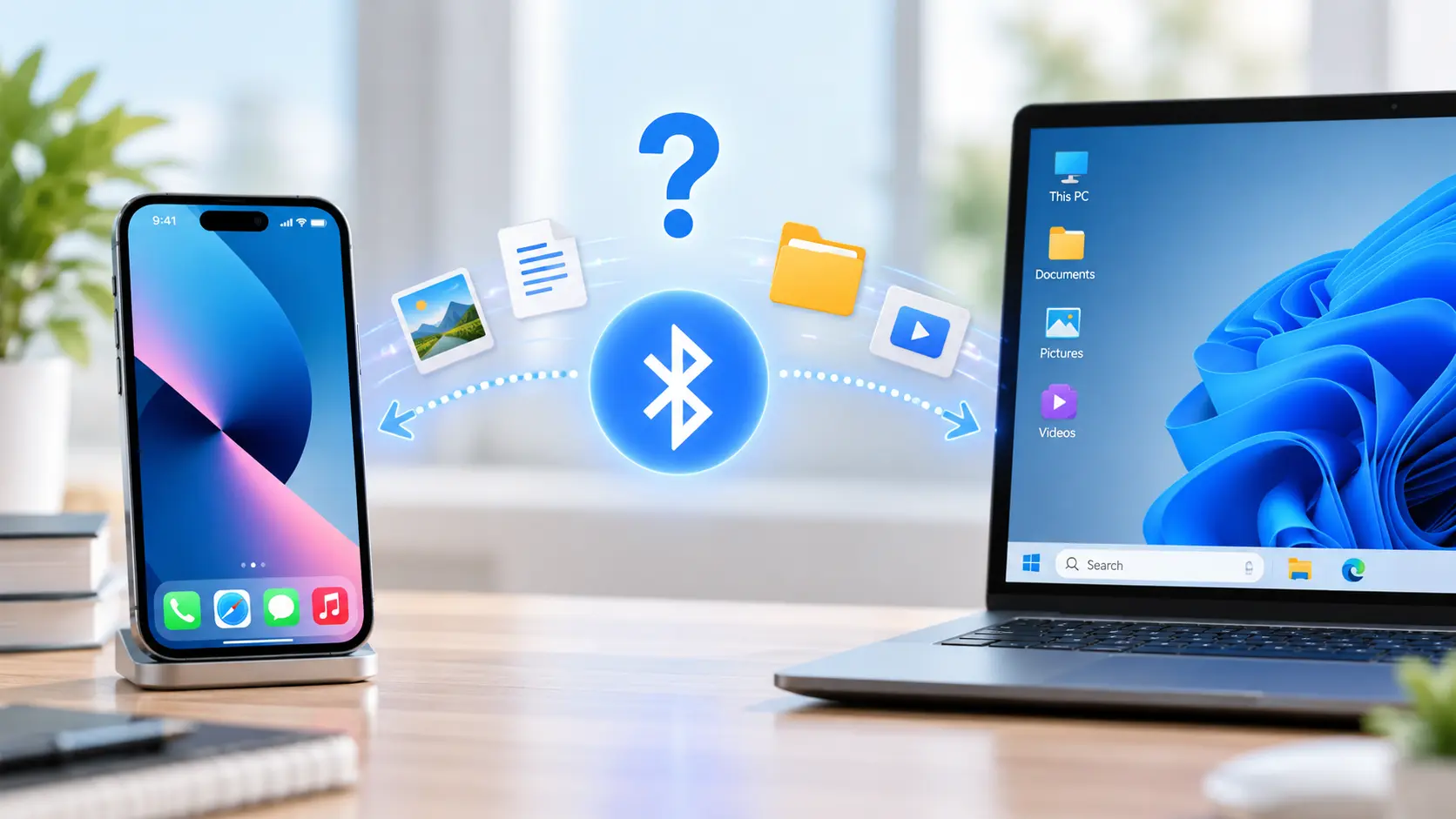
Ali je mogoče datoteke prenesti z iPhona na osebni računalnik prek Bluetootha?
Standardnega deljenja datotek prek Bluetootha ni mogoče uporabiti za neposredno pošiljanje poljubnih datotek iz iPhona na osebni računalnik z operacijskim sistemom Windows.
Bluetooth povezava podpira druge funkcije, vendar računalniku z operacijskim sistemom Windows ne omogoča dostopa do datotek na iPhonu.
Tudi AirDrop ne podpira običajnih računalnikov z operacijskim sistemom Windows.
Za brezžični prenos datotek uporabite aplikacijo Filemail ali shranjevanje v oblaku. Izberete lahko tudi aplikacijo, ki datoteke prenaša prek lokalnega omrežja.
Kakšna je razlika med aplikacijo Filemail in lokalnim prenosom prek Wi-Fi?
Filemail uporablja postopek nalaganja in prenosa prek interneta.
Vaš iPhone in računalnik nista nujno povezana z istim omrežjem Wi-Fi.
Nekatere aplikacije za lokalni prenos prek Wi-Fi delujejo drugače. Morda se bosta morali obe napravi povezati z istim lokalnim omrežjem.
To je pomembno, kadar imate dostop do Wi-Fi-ja, vendar nimate internetne povezave.
Kako prenesti datoteke iz iPhona na računalnik brez interneta
Če nimate internetne povezave, je prenos prek USB-ja morda vaša najboljša možnost.
Za fotografije in videoposnetke iz kamere:
- Povežite iPhone z računalnikom s sistemom Windows.
- Odkleni telefon in odobri dostop.
- Odprite aplikacijo Microsoft Photos ali File Explorer.
- Uvozite ali kopirajte vsebine iz kamere.
Za dokumente v aplikacijah, ki podpirajo souporabo datotek, uporabite Apple Devices prek USB.
Te metode imajo omejitve pri dostopu do datotek. Windows ne more pregledovati vseh zasebnih map v aplikacijah zgolj zato, ker ste priključili kabel.
Za druge dokumente preverite, ali aplikacija podpira lokalni izvoz, prenos prek lokalnega omrežja ali zunanji pomnilnik.
Kako prenesti velike datoteke iz iPhona na računalnik
Veliki videoposnetki, zbirke fotografij in ZIP-arhivi zahtevajo več načrtovanja kot majhna datoteka PDF.
Najprej preverite velikost datoteke in njeno lokacijo.
Za pošiljanje datotek prek interneta lahko uporabite aplikacijo Filemail. Preverite, ali datoteka ne presega omejitve prenosa v vašem naročniškem paketu.
Pri velikih zbirkah fotografij ali videoposnetkov iz fotoaparata lahko uvoz prek USB-ja prepreči dolgotrajno nalaganje.
Če so izvirniki shranjeni v iCloudu, je morda lažje, da jih prenesete neposredno v Windows.
Nasveti za prenos velikih datotek
- Preverite, ali ima vaš računalnik dovolj prostega prostora za shranjevanje.
- Za prenos prek kabla uporabite zanesljiv USB-kabel.
- Med nalaganjem in prenašanjem poskrbite za stabilno internetno povezavo.
- Preverite velikost datoteke glede na vašo omejitev prenosa.
- Preverite prenesene datoteke, preden izbrišete izvirnike.
Neuspeli prenos ne pomeni vedno, da je datoteka prevelika. Podobne napake lahko povzročajo tudi težave s povezavo, premalo prostora za shranjevanje in manjkajoči lokalni izvirniki.
Odpravljanje težav: datoteke iz iPhona se ne prenašajo na računalnik
Najhitrejši način za rešitev težave s prenosom je ugotoviti, kaj je šlo narobe.
1. Windows ne prepozna mojega iPhona
Začnite s povezavo USB.
- Uporabite kabel, ki podpira prenos podatkov.
- Odkleni svoj iPhone.
- Potrdite poziv za zaupanje ali dostop.
- Poskusite z drugim USB-priključkom.
- Ponovno priključite kabel.
- Namestite ali posodobite aplikacijo Apple Devices, če to zahteva vaš delovni tok.
Če se iPhone še vedno ne prikaže, preizkusite drug kabel, ki omogoča prenos podatkov, preden spreminjate nastavitve, ki niso povezane s tem.
2. Moj iPhone se prikaže v Raziskovalcu datotek, vendar manjkajo moji dokumenti
To je običajno omejitev dostopa.
Raziskovalec datotek lahko prikaže fotografije in videoposnetke iz mape DCIM. Ne prikaže pa vseh datotek v aplikaciji Datoteke ali v zasebnem pomnilniku aplikacij.
Poiščite dokument na svojem iPhonu.
Nato uporabite Filemail, iCloud Drive, funkcijo izvoza v aplikaciji ali Apple Devices, če aplikacija podpira deljenje datotek.
3. Med uvozom manjkajo nekatere fotografije z iPhona
Preverite nastavitve za fotografije v iCloudu.
Če je vklopljena funkcija »Optimiziraj prostor na iPhonu«, iCloud morda hrani nekatere izvirnike namesto vašega iPhona.
Prenesite izvirnike ali poiščite manjkajoče datoteke prek aplikacije »Fotografije v iCloudu« v sistemu Windows.
4. Fotografije v formatu HEIC ali videoposnetki v formatu HEVC se v sistemu Windows ne odprejo
Prenos datotek je morda uspel.
iPhone običajno uporablja formate HEIC in HEVC. Nekatere aplikacije v sistemu Windows potrebujejo dodatno podporo za te formate, da jih lahko odprejo.
Preverite, ali vaš pregledovalnik fotografij ali predvajalnik videoposnetkov podpira ta tip datotek.
Ohranite izvirno datoteko, dokler ne preverite, ali se pretvorjena kopija pravilno odpre.
5. Moj brezžični prenos se nenehno ustavlja
Najprej preverite svojo internetno povezavo.
Nato preverite velikost datoteke, prosti prostor za shranjevanje in omejitve prenosa.
Če se nalaganje večkrat ustavi, poskusite z bolj stabilno povezavo. Ne domnevajte, da je problem v formatu datoteke.
Za velike videoposnetke iz kamere je lahko prenos prek USB-ja praktična alternativa.
6. Datoteko vidim v aplikaciji za iPhone, vendar je ne morem izbrati
Aplikacija morda hrani datoteko v zasebnem pomnilniku.
Odprite aplikacijo in poiščite možnosti »Deliti«, »Izvozi«, »Shrani v datoteke« ali »Odpri v«.
Izvozite dokument na mesto, do katerega imate dostop. Nato izberite način prenosa, ki deluje za to mesto.
Če aplikacija podpira deljenje datotek, lahko naprave Apple ponujajo še eno možnost.
7. Prenos je končan, vendar datoteke ne najdem na svojem računalniku
Preverite seznam »Prenosi« v brskalniku in mapo »Prenosi« v sistemu Windows.
Če ste izbrali drugo namembno mesto, odprite to mapo.
V primeru arhivov ZIP razpakirajte vsebino, če želite odpreti datoteke v njih.
Kako preveriti, ali so se datoteke pravilno prenesle
Ne izbrišite pomembnih datotek iz svojega iPhona takoj po končanem prenosu.
Najprej preverite kopije na računalniku.
- Preverite, ali so prisotne pričakovane datoteke.
- Če je mogoče, primerjajte imena in velikosti datotek.
- Odprite nekaj fotografij in dokumentov.
- Pomembne videoposnetke si oglejte dlje kot le prvih nekaj sekund.
- Naredite ločeno varnostno kopijo datotek, ki si jih ne morete privoščiti izgubiti.
Zaključen prenos je dober znak. Odprite prenesene datoteke, da se prepričate, da jih lahko uporabljate.

Pogosta vprašanja
Kakšen je najlažji način za prenos datotek iz iPhona na računalnik?
Za dokumente, fotografije, videoposnetke in druge datoteke, ki jih lahko izberete, Filemail ponuja preprost brezžični način. Za večje količine fotografij iz fotoaparata je morda lažje uporabiti Microsoft Photos prek USB-ja.
Ali lahko prenesem datoteke iz iPhona na računalnik brez kabla?
Da. Filemail, iCloud Drive, iCloud Photos in druge storitve v oblaku vam omogočajo prenos datotek brez USB-kabla.
Za te načine je potreben dostop do interneta.
Ali lahko prenesem datoteke iz iPhona na računalnik brez programa iTunes?
Da. Uporabite lahko Filemail, Microsoft Photos, File Explorer, iCloud ali naprave Apple. Izberite metodo, ki je primerna za vaše datoteke.
Ali lahko prenesem PDF iz svojega iPhona v sistem Windows?
Da. Poiščite PDF v aplikaciji Datoteke ali ga izvozite iz aplikacije, v kateri je bil ustvarjen.
Nato ga lahko pošljete prek aplikacije Filemail ali prenesete prek iCloud Drive, če ga tam hranite.
Ali lahko prenesem velik videoposnetek z iPhona na osebni računalnik?
Da. Videoposnetek lahko pošljete prek aplikacije Filemail, če ga lahko izberete in če ne presega omejitev vašega naročniškega paketa.
Videoposnetke iz kamere lahko uvozite tudi prek USB-ja ali prenesete iz iCloud Photos.
Zakaj v Windows File Explorerju ne vidim vseh datotek iz iPhona?
iOS ne prikaže celotnega notranjega pomnilnika kot običajnega pogona v sistemu Windows.
Raziskovalec datotek ima dostop do nekaterih datotek iz kamere. Za druge datoteke uporabite funkcijo izvoza, shranjevanje v oblaku ali deljenje datotek med napravami Apple.
Ali se datoteka ob prenosu izbriše z mojega iPhona?
Ponavadi ne.
Pošiljanje, kopiranje ali prenašanje datoteke običajno ustvari novo kopijo. Izbris izvirnika je ločena dejavnost.
Bodite previdni pri sinhroniziranih oblačnih knjižnicah. Izbris datoteke v njih lahko povzroči tudi njen izbris z drugih naprav.
Ali je prenos datotek enako kot varnostno kopiranje mojega iPhona?
Ne.
Pri prenosu datotek se kopirajo izbrani elementi. Celotna varnostna kopija iPhona lahko vključuje tudi nastavitve in podatke aplikacij. Običajen prenos datotek ne zajame vseh teh informacij.
Zaključne misli
Datoteke lahko med iPhonom in računalnikom prenašate na več načinov. Izberite metodo, ki ustreza vašim datotekam in vrsti povezave, ki jo imate.
Za brezžični prenos vam aplikacija Filemail omogoča pošiljanje datotek iz iPhona v Windows brez iTunes ali USB-kabla.
Za fotografije in videoposnetke iz kamere aplikaciji Microsoft Photos in File Explorer ponujata možnosti prek USB-ja. iCloud Drive in iCloud Photos delujeta za vsebine v Appleovih storitvah v oblaku. Apple Devices podpira deljenje datotek za združljive aplikacije za iPhone.
Najprej poiščite datoteko. Nato izberite metodo, s katero lahko dostopate do nje.
Tako prihranite čas, se izognete pogostim napakam in lažje shranite zanesljive kopije svojih datotek.