Wie man Dateien vom iPhone auf den PC überträgt

Möchten Sie Dateien vom iPhone auf den PC übertragen? Dazu stehen Ihnen mehrere Möglichkeiten zur Verfügung – mit oder ohne USB-Kabel.
Die richtige Methode hängt von der Datei ab, die Sie übertragen möchten. Fotos aus Ihrer Kamerarolle unterscheiden sich von PDFs in der „Dateien“-App. Für Dokumente innerhalb einer iPhone-App ist möglicherweise ein anderer Ansatz erforderlich.
Für die drahtlose Übertragung können Sie mit Filemail zugängliche Dateien über einen Download-Link oder per E-Mail an einen Windows-PC oder -Laptop senden. Die Fotos-App von Microsoft und ein USB-Kabel eignen sich oft besser zum Importieren von Fotos und Videos aus der Kamera.
In dieser Anleitung wird erklärt, wie Sie Dateien mit sieben verschiedenen Methoden vom iPhone auf den PC übertragen können. Sie können Dateien auch ohne iTunes übertragen. Wir erklären Ihnen, warum manche Dateien unter Windows nicht angezeigt werden und wie Sie häufige Probleme bei der Übertragung beheben können.
Wählen Sie die beste Methode zum Übertragen von Dateien vom iPhone auf den PC
Suchen Sie zunächst Ihre Datei. Wählen Sie dann die gewünschte Übertragungsart aus.
| Methode | Am besten geeignet für | Verbindung | Wichtigste Einschränkung |
| Filemail | Dokumente, ZIP-Dateien, Fotos und Videos, die Sie auswählen oder exportieren können | Internet | Erfordert einen Upload und Download |
| Microsoft Fotos | Importieren von Fotos und Videos aus der Kamerarolle | USB | Importiert keine Dokumente aus anderen Apps |
| Datei-Explorer | Kameradateien vom internen Speicher → DCIM kopieren | USB | Zeigt nicht das gesamte iPhone-Dateisystem an |
| iCloud Drive | In iCloud Drive gespeicherte Dokumente | Internet | Dateien müssen in iCloud verfügbar sein |
| iCloud-Fotos | Fotos und Videos in Ihrer iCloud-Mediathek | Internet | Die Synchronisierung ist nicht dasselbe wie eine separate Sicherung |
| Apple-Geräte | Dokumente aus Apps, die die Dateifreigabe unterstützen | USB | Nur kompatible Apps zeigen ihre Dokumente an |
| Andere Cloud-Dienste | Dateien, die sich bereits in OneDrive, Google Drive oder Dropbox befinden | Internet | Erfordert ein Cloud-Konto und verfügbaren Speicherplatz |
Bester Ausgangspunkt: Verwenden Sie Filemail, um zugängliche Dateien drahtlos zu übertragen. Verwenden Sie Microsoft Fotos für einen umfangreichen Fotoimport von einem USB-Stick. Verwenden Sie Apple-Geräte für Dokumente aus Apps, die die Dateifreigabe unterstützen.
Suchen Sie zunächst die Datei auf Ihrem iPhone
Bevor Sie eine Methode zur Dateiübertragung auswählen, überprüfen Sie den Speicherort der Datei.
Ein iPhone zeigt unter Windows nicht seinen gesamten internen Speicher an, wie es bei einem herkömmlichen USB-Stick der Fall ist. Das erklärt, warum manche Dateien im Datei-Explorer angezeigt werden, andere hingegen nicht.
Fotos und Videos in der Kamerarolle
Öffnen Sie die Fotos-App auf Ihrem iPhone.
Der Begriff „Kamerarolle“ bezieht sich im Allgemeinen auf die Fotos und Videos in Ihrer Fotobibliothek. Dazu gehören Bilder, die Sie mit Ihrer Kamera aufgenommen haben, sowie Medien, die aus anderen Apps gespeichert wurden.
Sie können Medien aus der Kamerarolle mit „Microsoft Fotos“ oder dem Windows-Datei-Explorer übertragen. Sie können ausgewählte Fotos und Videos auch über Filemail versenden.
Wenn Sie „iCloud Fotos“ verwenden, befinden sich einige Originale in voller Auflösung möglicherweise in iCloud statt auf Ihrem Smartphone. Dies kann sich auf USB-Importe auswirken.
Dokumente und Downloads in der „Dateien“-App
Öffnen Sie die „Dateien“-App auf Ihrem iPhone und tippen Sie auf „Durchsuchen“.
Überprüfen Sie folgende Speicherorte:
- Auf meinem iPhone: Dateien, die unterstützte Apps auf Ihrem Gerät speichern.
- iCloud Drive: Dokumente im Cloud-Dienst von Apple.
- „Downloads“: Dateien, die über Safari oder eine andere App heruntergeladen wurden.
- Speicher von Drittanbietern: Speicherorte von Diensten wie Google Drive oder OneDrive.
Oft kannst du ein Dokument auswählen und über das Menü „Teilen“ mit Filemail versenden oder an einem anderen Ort speichern.
In einer App gespeicherte Dateien
Einige iPhone-Apps speichern Dokumente in ihrem eigenen Speicher.
Diese Dateien werden möglicherweise nicht in der „Dateien“-App angezeigt. Auch der Windows-Datei-Explorer zeigt sie möglicherweise nicht an.
Öffnen Sie die App auf Ihrem iPhone und suchen Sie nach „Teilen“, „Exportieren“, „In ‚Dateien‘ speichern“ oder „In … öffnen“.
Einige Apps unterstützen die Dateifreigabefunktion von Apple. Wenn dies bei Ihrer App der Fall ist, können Sie die Dokumente mithilfe von „Apple-Geräte unter Windows“ kopieren.
Wichtig: Nicht jede Übertragungsmethode ermöglicht den Zugriff auf alle Dateien auf Ihrem iPhone.

Methode 1: Dateien mit Filemail drahtlos vom iPhone auf den PC übertragen
Mit Filemail können Sie Dateien von Ihrem iPhone auf einen Windows-PC senden, ohne die Geräte über USB miteinander zu verbinden.
Wählen Sie Ihre Dateien aus, laden Sie sie hoch und teilen Sie einen Download-Link oder versenden Sie sie per E-Mail. Öffnen Sie anschließend die Übertragung auf Ihrem PC und laden Sie die Dateien herunter.
Mit Filemail können Sie PDFs, Präsentationen, ZIP-Archive, Fotos und Videos versenden. Stellen Sie zunächst sicher, dass Sie die Dateien auf Ihrem iPhone auswählen oder exportieren können.
Dateien mit Safari übertragen
Für diese Methode musst du keine Software auf deinem PC installieren.
- Öffnen Sie Safari auf Ihrem iPhone.
- Rufen Sie Filemail auf.
- Starten Sie eine neue Übertragung.
- Wählen Sie die Dateien aus, die Sie senden möchten.
- Wählen Sie den Versand per E-Mail oder erstellen Sie einen freigebbaren Download-Link.
- Starten Sie den Upload und warten Sie, bis er abgeschlossen ist.
- Öffnen Sie auf Ihrem Windows-PC die E-Mail oder den Download-Link.
- Laden Sie die Dateien in den Ordner Ihrer Wahl herunter.
Ihr iPhone und Ihr PC müssen nicht mit demselben WLAN-Netzwerk verbunden sein.
Beide Geräte benötigen einen Internetzugang. Das iPhone lädt die Dateien hoch, und der PC lädt sie herunter.
Dateien mit der Filemail-App für das iPhone übertragen
Sie können auch die spezielle Filemail-App auf Ihrem iPhone verwenden.
- Laden Sie die Filemail-App für das iPhone herunter und installieren Sie sie.
- Öffnen Sie die App und wählen Sie die Dateien aus, die Sie übertragen möchten.
- Wählen Sie die verfügbare Option zum Versenden per E-Mail oder zum Teilen über einen Link.
- Senden Sie die Dateien.
- Öffnen Sie die Übertragung auf Ihrem Windows-Computer.
- Laden Sie die Dateien herunter und speichern Sie sie.
Die App bietet einen nativen iPhone-Workflow für Nutzer, die regelmäßig Dateien übertragen.
Wie viel können Sie kostenlos übertragen?
Der kostenlose Service von Filemail umfasst:
- Bis zu 5 GB pro Übertragung
- Zwei Übertragungen pro 24 Stunden
- Verfügbarkeit der Dateien für bis zu sieben Tage
- Keine Registrierung erforderlich
Kostenpflichtige Tarife unterstützen größere Übertragungen und zusätzliche Funktionen.
Mit Filemail können Sie eine separate Kopie auf Ihrem PC speichern. Sie müssen keine Cloud-Synchronisierung einrichten.
Wichtig: Filemail kann Dateien übertragen, die Sie auswählen oder exportieren können. Es kann iOS-Berechtigungen nicht umgehen und keinen privaten App-Speicher öffnen.

Methode 2: iPhone-Fotos und -Videos mit „Microsoft Fotos“ auf den PC übertragen
„Microsoft Fotos“ ist eine gute Wahl, um Fotos und Videos aus der Kamerarolle Ihres iPhones zu importieren.
Die Übertragung erfolgt über eine USB-Verbindung. Sie müssen Ihre Medien nicht zuerst auf einen Online-Dienst hochladen.
So importieren Sie Fotos und Videos
- Schließen Sie Ihr iPhone über ein USB-Kabel, das die Datenübertragung unterstützt, an Ihren Windows-PC an.
- Entsperren Sie Ihr iPhone.
- Bestätigen Sie die Vertrauens- oder Fotozugriffsabfrage, falls eine erscheint.
- Öffnen Sie die Fotos-App unter Windows.
- Wählen Sie „Importieren“.
- Wählen Sie Ihr angeschlossenes iPhone aus.
- Wählen Sie die gewünschten Fotos und Videos aus.
- Wählen Sie einen Zielordner aus und starten Sie den Import.
- Warten Sie, bis der Import abgeschlossen ist, bevor Sie das Kabel abziehen.
Falls Windows Ihr iPhone nicht erkennt, probieren Sie einen anderen USB-Anschluss oder ein anderes datenfähiges Kabel aus.
Was kann „Microsoft Fotos“ übertragen?
Microsoft Fotos importiert unterstützte Fotos und Videos von der Kamera.
Es bietet keinen Zugriff auf alle Dateien auf Ihrem iPhone.
Beispielsweise können Sie mit dieser Methode keine PDF-Dateien, ZIP-Archive oder private App-Dokumente anzeigen.
Verwenden Sie für diese Dateien Filemail, iCloud Drive oder die Exportfunktion einer App.
Warum fehlen einige Fotos?
Wenn Sie „iCloud-Fotos“ mit der Funktion „iPhone-Speicher optimieren“ verwenden, speichert Ihr iPhone möglicherweise nicht jedes Original in voller Auflösung lokal.
Dies kann sich darauf auswirken, was Windows über USB importieren kann.
Sie können die Originale auf Ihr iPhone herunterladen oder die fehlenden Fotos über „iCloud-Fotos“ auf Ihrem PC abrufen.
Methode 3: Fotos mit dem Datei-Explorer vom iPhone auf den PC übertragen
Mit dem Windows-Datei-Explorer können Sie Fotos und Videos von der Kamera manuell kopieren.
Diese Methode ist nützlich, wenn Sie die Zielordner lieber selbst auswählen möchten.
So greifen Sie auf den internen Speicher und den DCIM-Ordner zu
- Schließen Sie Ihr iPhone über ein datenfähiges USB-Kabel an Ihren PC an.
- Entsperren Sie Ihr iPhone und bestätigen Sie alle Zugriffsaufforderungen.
- Öffnen Sie den Datei-Explorer unter Windows.
- Wählen Sie „Dieser PC“ aus.
- Öffnen Sie „Apple iPhone“ oder den von Windows angezeigten Gerätenamen.
- Navigieren Sie zu „Interner Speicher“ → „DCIM“.
- Öffnen Sie die Ordner, die Ihre Fotos und Videos enthalten.
- Kopieren Sie die gewünschten Dateien.
- Fügen Sie sie in einen Ordner auf Ihrem PC ein.
Der Gerätename und die Ordnerstruktur können variieren.
Der übliche Navigationspfad lautet:
Dieser PC → Apple iPhone → Interner Speicher → DCIM
Warum kann ich nicht alle meine iPhone-Dateien sehen?
Die DCIM- Ordner im internen Speicher zeigen Kameradateien an, auf die Windows zugreifen kann. Sie gewähren Windows jedoch keinen vollständigen Zugriff auf die Dateien Ihres iPhones.
Sie sollten nicht davon ausgehen, dass sich jeder Safari-Download, jede PDF- oder ZIP-Datei sowie jedes App-Dokument im Ordner „DCIM“ befindet.
Wenn die Datei in der „Dateien“-App, aber nicht im Datei-Explorer angezeigt wird, verwende eine andere Methode.
Senden Sie das Dokument beispielsweise mit Filemail, laden Sie es von iCloud Drive herunter oder exportieren Sie es aus der ursprünglichen App.
Was ist, wenn der DCIM-Ordner leer ist?
Entsperren Sie zunächst Ihr iPhone und prüfen Sie, ob eine Verbindungsaufforderung angezeigt wird.
Schließen Sie dann das Kabel erneut an und öffnen Sie den Datei-Explorer erneut.
Wenn Sie „iCloud-Fotos“ verwenden, prüfen Sie, ob sich die Originaldateien auf Ihrem iPhone befinden. Die Speicheroptimierung kann den USB-Zugriff auf einige Fotos und Videos beeinträchtigen.

Methode 4: Dokumente mit iCloud Drive vom iPhone auf den PC übertragen
iCloud Drive eignet sich gut für Dokumente, die Sie bereits in Apples Cloud-Dienst gespeichert haben.
Sie können sie unter Windows herunterladen, ohne Ihr iPhone per Kabel anzuschließen.
So laden Sie Dateien von iCloud Drive herunter
- Öffnen Sie die „Dateien“-App auf Ihrem iPhone.
- Tippen Sie auf „Durchsuchen“ → „iCloud Drive“.
- Vergewissern Sie sich, dass das Dokument dort angezeigt wird.
- Warten Sie, bis alle noch ausstehenden Uploads abgeschlossen sind.
- Rufen Sie auf Ihrem Windows-PC die Website iCloud.com auf.
- Melden Sie sich mit demselben Apple-Konto an.
- Öffnen Sie „Drive“.
- Wählen Sie die Datei aus und laden Sie sie herunter.
Sie können auch iCloud für Windows installieren, wenn Sie regelmäßig mit iCloud Drive-Dateien arbeiten.
Was ist, wenn sich die Datei unter „Auf meinem iPhone“ befindet?
Eine unter „Auf meinem iPhone“ gespeicherte Datei wird standardmäßig nicht in iCloud Drive angezeigt.
Möglicherweise müssen Sie sie zunächst in iCloud Drive verschieben oder kopieren.
Öffnen Sie die „Dateien“-App, suchen Sie das Dokument und nutzen Sie die Optionen zur Dateiverwaltung.
Ist das Herunterladen dasselbe wie das Synchronisieren?
Nein.
Beim Herunterladen einer Datei wird eine Kopie auf Ihrem PC erstellt.
Durch die Synchronisierung werden Dateien auf allen Geräten und im Cloud-Speicher auf dem neuesten Stand gehalten. Änderungen an synchronisierten Dateien können auch an anderen Orten sichtbar werden.
Um eine unabhängige Sicherungskopie zu erstellen, speichern Sie eine separate lokale Kopie und überprüfen Sie, ob sie sich korrekt öffnen lässt.

Methode 5: iPhone-Fotos mit „iCloud Fotos“ auf den PC übertragen
Mit „iCloud-Fotos“ können Sie auf Fotos und Videos aus Ihrer synchronisierten Apple-Fotobibliothek zugreifen.
Diese Methode funktioniert ohne USB-Kabel.
Sie ist hilfreich, wenn Ihr iPhone kleinere Versionen der Fotos lokal speichert, während die Originale in iCloud gespeichert sind.
So laden Sie Fotos aus iCloud herunter
- Öffnen Sie auf Ihrem iPhone die „Einstellungen“.
- Wählen Sie Ihren Apple-Account aus und öffnen Sie die Einstellungen für „iCloud-Fotos“.
- Vergewissere dich, dass „iCloud-Fotos“ aktiviert ist.
- Warten Sie, bis die gewünschten Fotos und Videos hochgeladen sind.
- Rufen Sie auf Ihrem PC „iCloud-Fotos“ auf.
- Melden Sie sich mit demselben Apple-Konto an.
- Wählen Sie die gewünschten Fotos oder Videos aus.
- Laden Sie sie auf Ihren PC herunter.
Sie können auch „iCloud für Windows“ verwenden, um auf Ihre Fotobibliothek zuzugreifen.
„iCloud-Fotos“ ist nicht dasselbe wie ein eigenständiges Backup
„iCloud Fotos“ sorgt dafür, dass Ihre Fotobibliothek synchronisiert bleibt.
Wenn du ein Foto aus dieser Bibliothek löschst, kann sich das Löschen auch auf andere Geräte auswirken, die „iCloud-Fotos“ verwenden.
Das Herunterladen von Fotos in einen separaten Windows-Ordner erstellt eigenständige Kopien.
Bevor Sie etwas von Ihrem iPhone löschen, überprüfen Sie, ob die heruntergeladenen Dateien vollständig sind und sich korrekt öffnen lassen.

Methode 6: Dateien mit Apple-Geräten unter Windows übertragen
Einige iPhone-Apps unterstützen die Dateifreigabefunktion von Apple. Damit können Sie Dokumente zwischen Ihrem PC und diesen Apps kopieren.
Für Windows 10 und höher stellt Apple die Windows-App „Apple Devices“ zur Verfügung. Sie können sie im Microsoft Store herunterladen und installieren.
Die App funktioniert mit iPhone-Apps, die die Dateifreigabe unterstützen. Sie gewährt Windows jedoch keinen vollständigen Zugriff auf den Speicher Ihres iPhones.
So nutzen Sie die Dateifreigabe von „Apple Devices“
- Öffnen Sie auf Ihrem Windows-PC den Microsoft Store.
- Laden Sie die App „Apple Devices “ herunter und installieren Sie sie.
- Schließen Sie Ihr iPhone über ein USB-Kabel an.
- Entsperren Sie Ihr iPhone und bestätigen Sie die Verbindungsaufforderung.
- Öffnen Sie „Apple-Geräte“ unter Windows.
- Wählen Sie Ihr angeschlossenes iPhone aus.
- Öffnen Sie den Bereich „Dateien “.
- Wählen Sie eine App aus, die die Dateifreigabe unterstützt.
- Wählen Sie das Dokument aus, das Sie übertragen möchten.
- Wählen Sie „Speichern“, legen Sie einen Zielordner fest und schließen Sie die Übertragung ab.
Verwenden Sie diese Methode, um Dokumente aus einer App abzurufen, die die Dateifreigabe unterstützt.
Warum wird meine App nicht unter „Apple-Geräte“ angezeigt?
Nicht jede iPhone-App unterstützt die Dateifreigabe.
Unter „Apple-Geräte“ werden nur Apps angezeigt, die diese Funktion bieten.
Wenn Ihre App nicht angezeigt wird, öffnen Sie sie auf Ihrem iPhone und suchen Sie nach einer Export- oder Freigabeoption.
Möglicherweise können Sie das Dokument in „Dateien“ speichern und über Filemail oder iCloud Drive übertragen.
Benötigen Sie noch iTunes?
Apple verweist Nutzer von Windows 10 und neueren Versionen für diesen Dateifreigabe-Workflow nun auf „Apple-Geräte“.
Sie müssen iTunes nicht als Standardmethode für die Übertragung von App-Dokumenten verwenden.

Methode 7: Dateien mit Google Drive, OneDrive oder Dropbox übertragen
Sie können Dateien auch über einen Cloud-Speicherdienst übertragen, den Sie bereits nutzen.
Google Drive, Microsoft OneDrive und Dropbox bieten iPhone-Apps und Zugriff über Windows an.
So übertragen Sie Dateien über einen Cloud-Speicher
- Öffnen Sie die von Ihnen bevorzugte Cloud-Speicher-App auf Ihrem iPhone.
- Laden Sie die Datei hoch oder speichern Sie sie in Ihrem Cloud-Konto.
- Warten Sie, bis der Upload abgeschlossen ist.
- Öffnen Sie dasselbe Konto auf Ihrem Windows-PC.
- Suchen Sie die Datei und laden Sie sie herunter.
Diese Methode eignet sich gut für Dokumente, die bereits im Dienst gespeichert sind.
Sie benötigen einen Internetzugang und ausreichend freien Cloud-Speicherplatz.
Wenn du eine Datei nur einmal versenden musst, bietet Filemail eine einfachere Möglichkeit. Du musst keinen synchronisierten Ordner einrichten.
So übertragen Sie Dateien vom iPhone auf den PC ohne iTunes
Für die meisten Dateiübertragungen vom iPhone auf den PC benötigen Sie kein iTunes.
Wählen Sie je nach Dateityp eine geeignete Methode aus:
- Dokumente, ZIP-Dateien und Videos: Senden Sie diese drahtlos mit Filemail.
- Fotos und Videos aus der Kamera: Importieren Sie diese über USB mit Microsoft Fotos oder dem Datei-Explorer.
- Dokumente in iCloud Drive: Laden Sie sie von iCloud.com herunter.
- Fotos in „iCloud-Fotos“: Laden Sie sie aus Ihrer iCloud-Fotobibliothek herunter.
- Dokumente in kompatiblen iPhone-Apps: Verwenden Sie die Dateifreigabe für Apple-Geräte.
Überprüfen Sie zunächst den Speicherort der Datei.
Ein USB-Kabel allein gewährt Windows nicht Zugriff auf alle Dateien auf Ihrem iPhone.
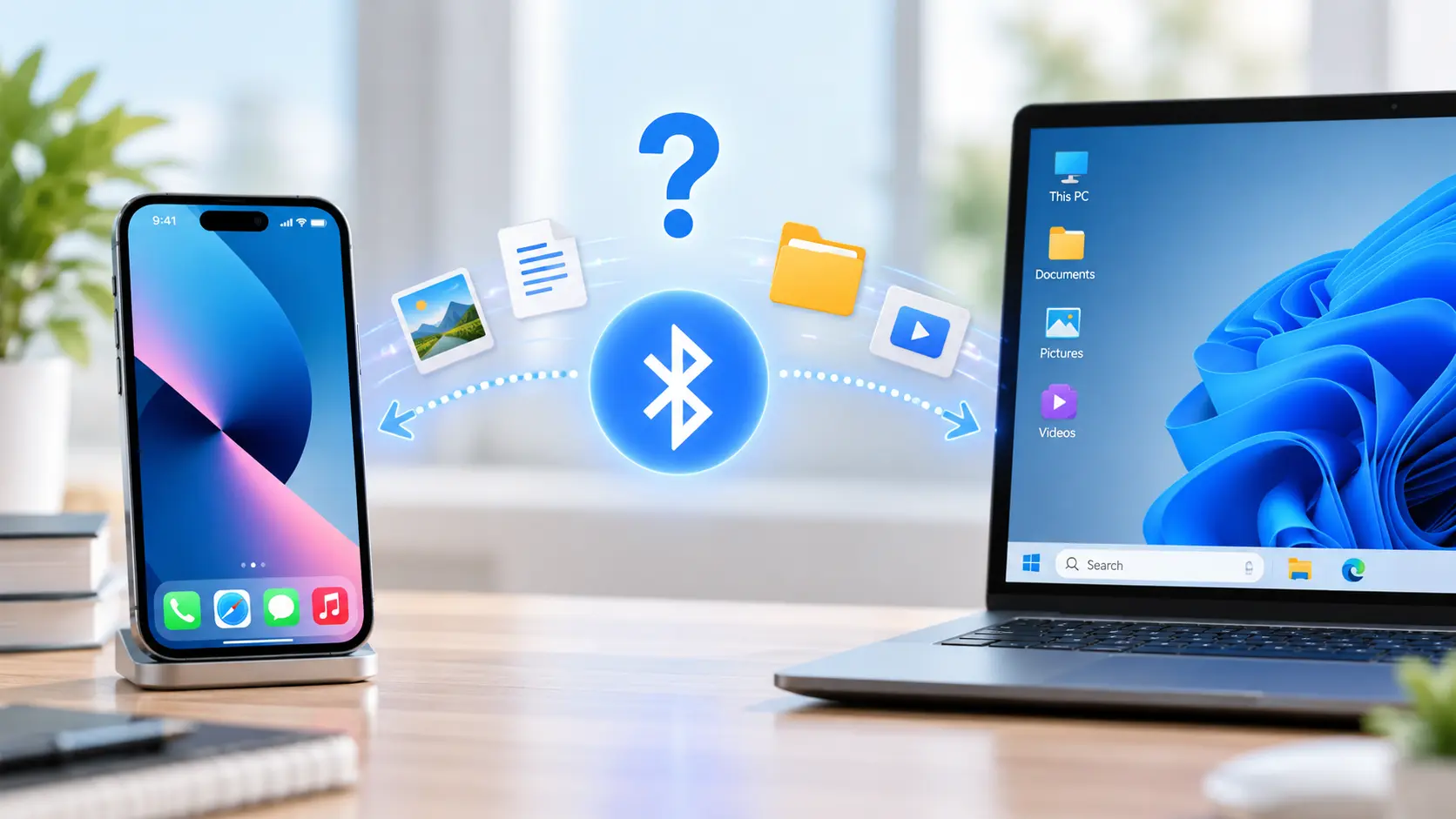
Kann man Dateien per Bluetooth vom iPhone auf den PC übertragen?
Mit der standardmäßigen Bluetooth-Dateifreigabe können Sie keine beliebigen Dateien direkt von einem iPhone auf einen Windows-PC übertragen.
Die Bluetooth-Kopplung unterstützt zwar andere Funktionen, gewährt Windows jedoch keinen Zugriff auf die Dateien des iPhones.
Auch AirDrop unterstützt keine gewöhnlichen Windows-PCs.
Um Dateien drahtlos zu übertragen, verwenden Sie Filemail oder einen Cloud-Speicher. Sie können auch eine App wählen, die Dateien über ein lokales Netzwerk überträgt.
Was ist der Unterschied zwischen Filemail und der lokalen WLAN-Übertragung?
Filemail nutzt einen internetbasierten Upload- und Download-Prozess.
Ihr iPhone und Ihr PC müssen nicht mit demselben WLAN-Netzwerk verbunden sein.
Einige Apps für die lokale WLAN-Übertragung funktionieren anders. Möglicherweise müssen beide Geräte mit demselben lokalen Netzwerk verbunden sein.
Das ist wichtig, wenn Sie zwar WLAN-Zugang, aber keine Internetverbindung haben.
So übertragen Sie Dateien vom iPhone auf den PC ohne Internet
Wenn Sie keine Internetverbindung haben, ist die Übertragung per USB möglicherweise die beste Option.
Für Fotos und Videos aus der Kamera:
- Schließen Sie Ihr iPhone an Ihren Windows-PC an.
- Entsperren Sie das Telefon und genehmigen Sie den Zugriff.
- Öffnen Sie „Microsoft Fotos“ oder den Datei-Explorer.
- Importieren oder kopieren Sie die Medien aus der Kamera.
Für Dokumente in Apps, die die Dateifreigabe unterstützen, verwenden Sie „Apple-Geräte über USB“.
Diese Methoden unterliegen Einschränkungen beim Dateizugriff. Windows kann nicht einfach jeden privaten App-Ordner durchsuchen, nur weil Sie ein Kabel angeschlossen haben.
Prüfen Sie bei anderen Dokumenten, ob die App den lokalen Export, die Übertragung im lokalen Netzwerk oder die Speicherung auf externen Speichermedien unterstützt.
So übertragen Sie große Dateien vom iPhone auf den PC
Große Videos, Fotosammlungen und ZIP-Archive erfordern mehr Planung als eine kleine PDF-Datei.
Überprüfen Sie zunächst die Dateigröße und den Speicherort der Datei.
Mit Filemail können Sie zugängliche Dateien über das Internet versenden. Vergewissern Sie sich, dass die Datei innerhalb des Übertragungslimits Ihres Tarifs liegt.
Bei einer großen Sammlung von Kamerafotos oder Videos kann ein USB-Import einen langwierigen Upload vermeiden.
Wenn die Originale in iCloud gespeichert sind, ist es möglicherweise einfacher, sie direkt auf Windows herunterzuladen.
Tipps für große Datenübertragungen
- Stellen Sie sicher, dass auf Ihrem PC genügend freier Speicherplatz vorhanden ist.
- Verwenden Sie für kabelgebundene Übertragungen ein zuverlässiges USB-Kabel.
- Sorgen Sie während des Hoch- und Herunterladens für eine stabile Internetverbindung.
- Vergleichen Sie die Dateigröße mit Ihrem Übertragungslimit.
- Überprüfen Sie die heruntergeladenen Dateien, bevor Sie die Originale löschen.
Eine fehlgeschlagene Übertragung bedeutet nicht immer, dass die Datei zu groß ist. Verbindungsprobleme, zu wenig Speicherplatz und fehlende lokale Originale können ähnliche Fehler verursachen.
Fehlerbehebung: iPhone-Dateien lassen sich nicht auf den PC übertragen
Der schnellste Weg, ein Übertragungsproblem zu lösen, besteht darin, festzustellen, was schiefgelaufen ist.
1. Windows erkennt mein iPhone nicht
Beginnen Sie mit der USB-Verbindung.
- Verwenden Sie ein Kabel, das die Datenübertragung unterstützt.
- Entsperren Sie Ihr iPhone.
- Bestätigen Sie die Vertrauens- oder Zugriffsabfrage.
- Probieren Sie einen anderen USB-Anschluss aus.
- Schließen Sie das Kabel erneut an.
- Installieren oder aktualisieren Sie „Apple Devices“, falls Ihr Arbeitsablauf dies erfordert.
Wenn das iPhone immer noch nicht angezeigt wird, probieren Sie ein anderes datenfähiges Kabel aus, bevor Sie andere Einstellungen ändern.
2. Mein iPhone wird im Datei-Explorer angezeigt, aber meine Dokumente fehlen
Dies ist in der Regel auf eine Zugriffsbeschränkung zurückzuführen.
Der Datei-Explorer kann Kameradateien über den Ordner „DCIM“ anzeigen. Er zeigt jedoch nicht alle Dateien in der „Dateien“-App oder im privaten App-Speicher an.
Suchen Sie das Dokument auf Ihrem iPhone.
Verwenden Sie dann Filemail, iCloud Drive, die Exportfunktion der App oder „Apple-Geräte“, sofern die App die Dateifreigabe unterstützt.
3. Beim Import fehlen einige iPhone-Fotos
Überprüfen Sie Ihre iCloud-Fotos-Einstellungen.
Wenn die Option „iPhone-Speicher optimieren“ aktiviert ist, speichert iCloud möglicherweise einige Originale anstelle Ihres iPhones.
Laden Sie die Originale herunter oder rufen Sie die fehlenden Medien über „iCloud-Fotos“ unter Windows ab.
4. HEIC-Fotos oder HEVC-Videos lassen sich unter Windows nicht öffnen
Möglicherweise ist die Dateiübertragung erfolgreich verlaufen.
iPhones verwenden üblicherweise die Formate HEIC und HEVC. Einige Windows-Apps benötigen zusätzliche Formatunterstützung, um diese Dateien zu öffnen.
Prüfen Sie, ob Ihr Bildbetrachter oder Videoplayer den Dateityp unterstützt.
Bewahren Sie die Originaldatei auf, bis Sie sich vergewissert haben, dass sich die konvertierte Kopie korrekt öffnen lässt.
5. Meine drahtlose Übertragung bricht immer wieder ab
Überprüfen Sie zunächst Ihre Internetverbindung.
Überprüfen Sie anschließend die Dateigröße, den verfügbaren Speicherplatz und die Übertragungslimits.
Wenn ein Upload wiederholt unterbrochen wird, versuchen Sie es mit einer stabileren Verbindung. Gehen Sie nicht davon aus, dass das Problem am Dateiformat liegt.
Bei einem großen Kameravideo kann eine USB-Übertragung eine praktische Alternative sein.
6. Ich kann eine Datei in einer iPhone-App sehen, aber nicht auswählen
Möglicherweise speichert die App die Datei im privaten Speicher.
Öffnen Sie die App und suchen Sie nach „Teilen“, „Exportieren“, „In Dateien speichern“ oder „Öffnen in“.
Exportieren Sie das Dokument an einen Ort, auf den Sie Zugriff haben. Wählen Sie dann eine Übertragungsmethode, die mit diesem Speicherort kompatibel ist.
Wenn die App die Dateifreigabe unterstützt, bieten Apple-Geräte möglicherweise eine weitere Möglichkeit.
7. Die Übertragung ist abgeschlossen, aber ich kann die Datei auf meinem PC nicht finden
Überprüfen Sie die Download-Liste Ihres Browsers und den Windows-Ordner „Downloads“.
Falls Sie einen anderen Speicherort gewählt haben, öffnen Sie diesen Ordner.
Bei ZIP-Archiven extrahieren Sie den Inhalt, falls Sie die darin enthaltenen Dateien öffnen möchten.
So überprüfen Sie, ob Ihre Dateien korrekt übertragen wurden
Löschen Sie wichtige Dateien nicht sofort nach Abschluss der Übertragung von Ihrem iPhone.
Überprüfen Sie zunächst die Kopien auf Ihrem PC.
- Vergewissern Sie sich, dass die erwarteten Dateien vorhanden sind.
- Vergleichen Sie, soweit möglich, Dateinamen und Dateigrößen.
- Öffnen Sie mehrere Fotos und Dokumente.
- Spielen Sie wichtige Videos über die ersten paar Sekunden hinaus ab.
- Erstellen Sie eine separate Sicherungskopie von Dateien, deren Verlust Sie sich nicht leisten können.
Ein abgeschlossener Download ist ein gutes Zeichen. Öffnen Sie die übertragenen Dateien, um sicherzustellen, dass Sie sie verwenden können.

Häufig gestellte Fragen
Wie lassen sich Dateien am einfachsten vom iPhone auf den PC übertragen?
Für Dokumente, Fotos, Videos und andere Dateien, die Sie auswählen können, bietet Filemail eine einfache drahtlose Methode. Für eine große Anzahl von Kamerafotos ist Microsoft Fotos über USB möglicherweise einfacher.
Kann ich Dateien ohne Kabel vom iPhone auf den PC übertragen?
Ja. Mit Filemail, iCloud Drive, iCloud Fotos und anderen Cloud-Diensten können Sie Dateien ohne USB-Kabel übertragen.
Für diese Methoden ist ein Internetzugang erforderlich.
Kann ich Dateien ohne iTunes vom iPhone auf den Computer übertragen?
Ja. Sie können Filemail, Microsoft Fotos, den Datei-Explorer, iCloud oder Apple-Geräte verwenden. Wählen Sie die Methode, die für Ihre Dateien geeignet ist.
Kann ich eine PDF-Datei von meinem iPhone auf Windows übertragen?
Ja. Suchen Sie die PDF-Datei in der „Dateien“-App oder exportieren Sie sie aus der App, mit der sie erstellt wurde.
Anschließend kannst du es mit Filemail versenden oder über iCloud Drive herunterladen, falls du es dort gespeichert hast.
Kann ich ein großes Video vom iPhone auf den PC übertragen?
Ja. Du kannst ein Video mit Filemail versenden, sofern du es auswählen kannst und es innerhalb der Grenzen deines Tarifs liegt.
Du kannst auch Kameravideos über USB importieren oder Videos aus „iCloud-Fotos“ herunterladen.
Warum werden nicht alle iPhone-Dateien im Windows-Datei-Explorer angezeigt?
iOS zeigt nicht den gesamten internen Speicher als normales Windows-Laufwerk an.
Der Datei-Explorer kann auf bestimmte Kameradateien zugreifen. Für andere Dateien nutzen Sie bitte eine Exportfunktion, einen Cloud-Speicher oder die Dateifreigabe für Apple-Geräte.
Wird eine Datei durch das Übertragen von meinem iPhone gelöscht?
Normalerweise nicht.
Durch das Senden, Kopieren oder Herunterladen einer Datei wird in der Regel eine weitere Kopie erstellt. Das Löschen des Originals ist ein separater Vorgang.
Seien Sie vorsichtig bei synchronisierten Cloud-Bibliotheken. Das Löschen einer Datei dort kann dazu führen, dass sie auch von anderen Geräten entfernt wird.
Ist das Übertragen von Dateien dasselbe wie das Sichern meines iPhones?
Nein.
Bei einer Dateiübertragung werden ausgewählte Elemente kopiert. Ein vollständiges iPhone-Backup kann auch Einstellungen und App-Daten umfassen. Bei einer gewöhnlichen Dateiübertragung werden nicht alle diese Informationen erfasst.
Abschließende Gedanken
Es gibt verschiedene Möglichkeiten, Dateien zwischen einem iPhone und einem PC zu übertragen. Wählen Sie die Methode, die für Ihre Dateien und Ihre Verbindung am besten geeignet ist.
Für die drahtlose Übertragung können Sie mit Filemail zugängliche Dateien vom iPhone an Windows senden, ohne dass iTunes oder ein USB-Kabel erforderlich sind.
Für Fotos und Videos von der Kamera bieten „Microsoft Fotos“ und der „Datei-Explorer“ USB-Optionen. „iCloud Drive“ und „iCloud Fotos“ eignen sich für Inhalte in den Cloud-Diensten von Apple. „Apple-Geräte“ unterstützt die Dateifreigabe für kompatible iPhone-Apps.
Suchen Sie zunächst Ihre Datei. Wählen Sie dann die Methode, mit der Sie darauf zugreifen können.
Das spart Zeit, hilft dir, häufige Fehler zu vermeiden, und erleichtert es dir, zuverlässige Kopien deiner Dateien aufzubewahren.
