Automatischer Download
1. Öffnen Sie Ihre Desktop-App (Windows, macOS oder Linux).
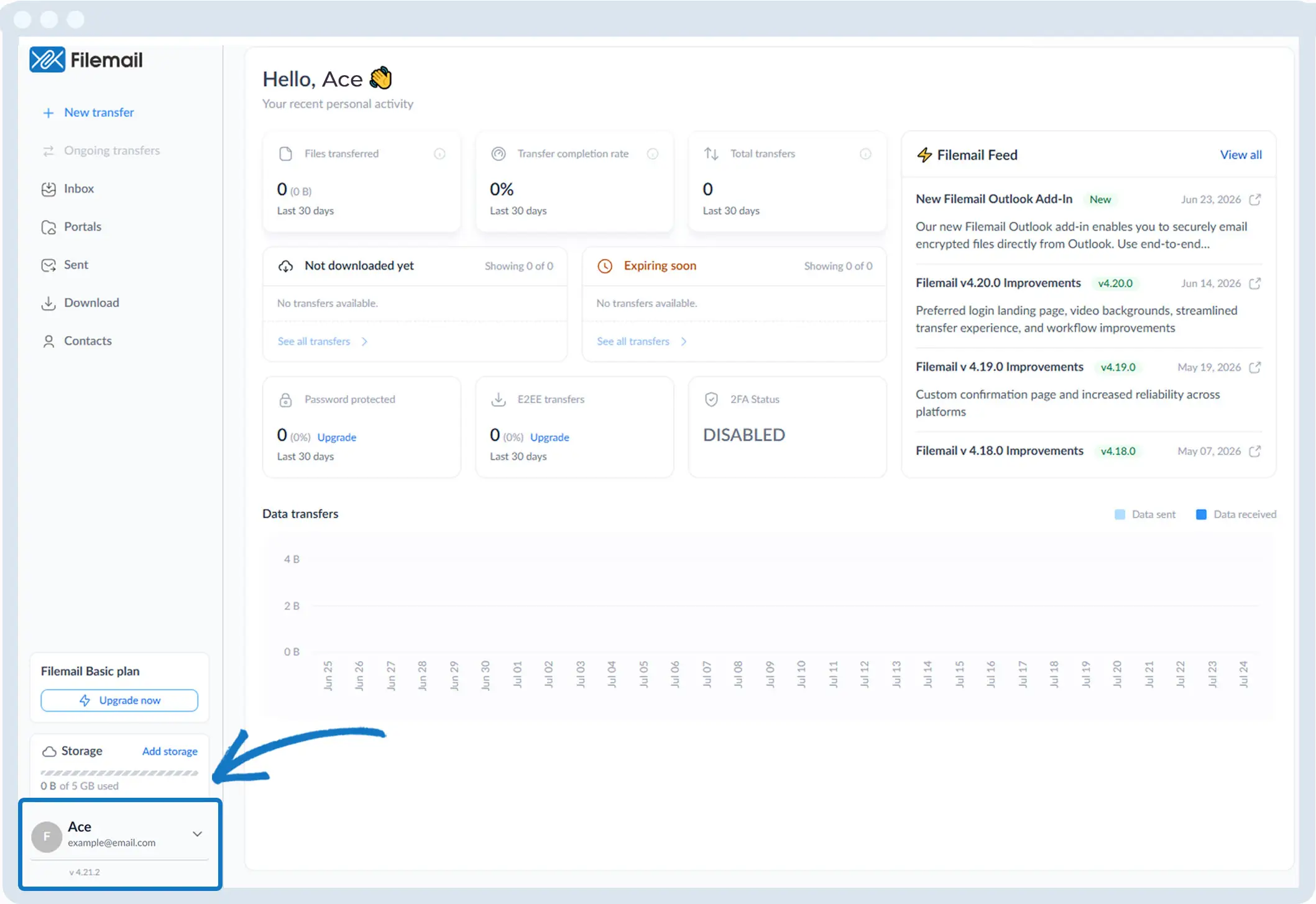
2. Gehen Sie in die linke untere Ecke des Fensters und klicken Sie auf Ihre Initialen oder Ihren Namen.
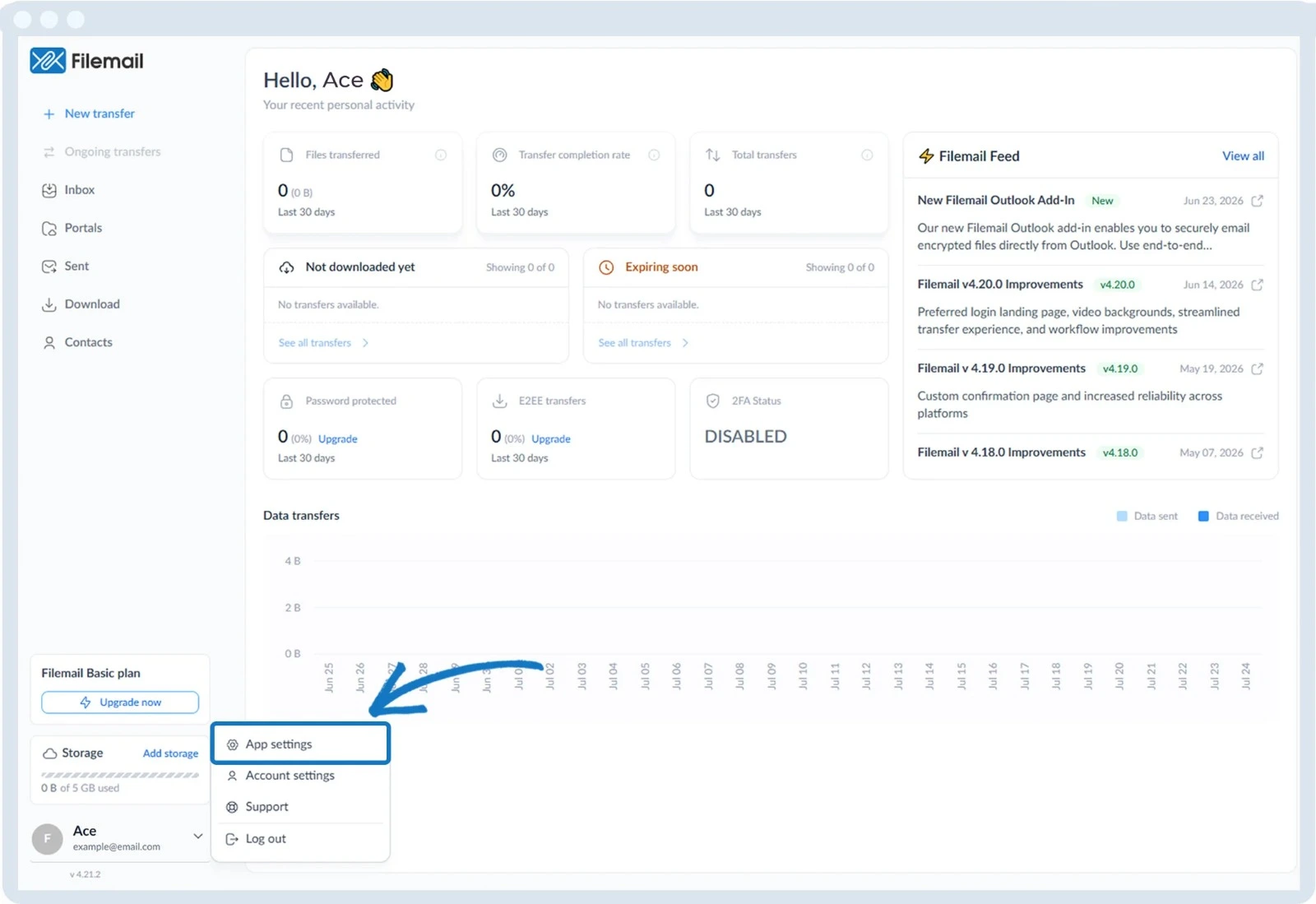
3. Wählen Sie „App-Einstellungen“ aus.
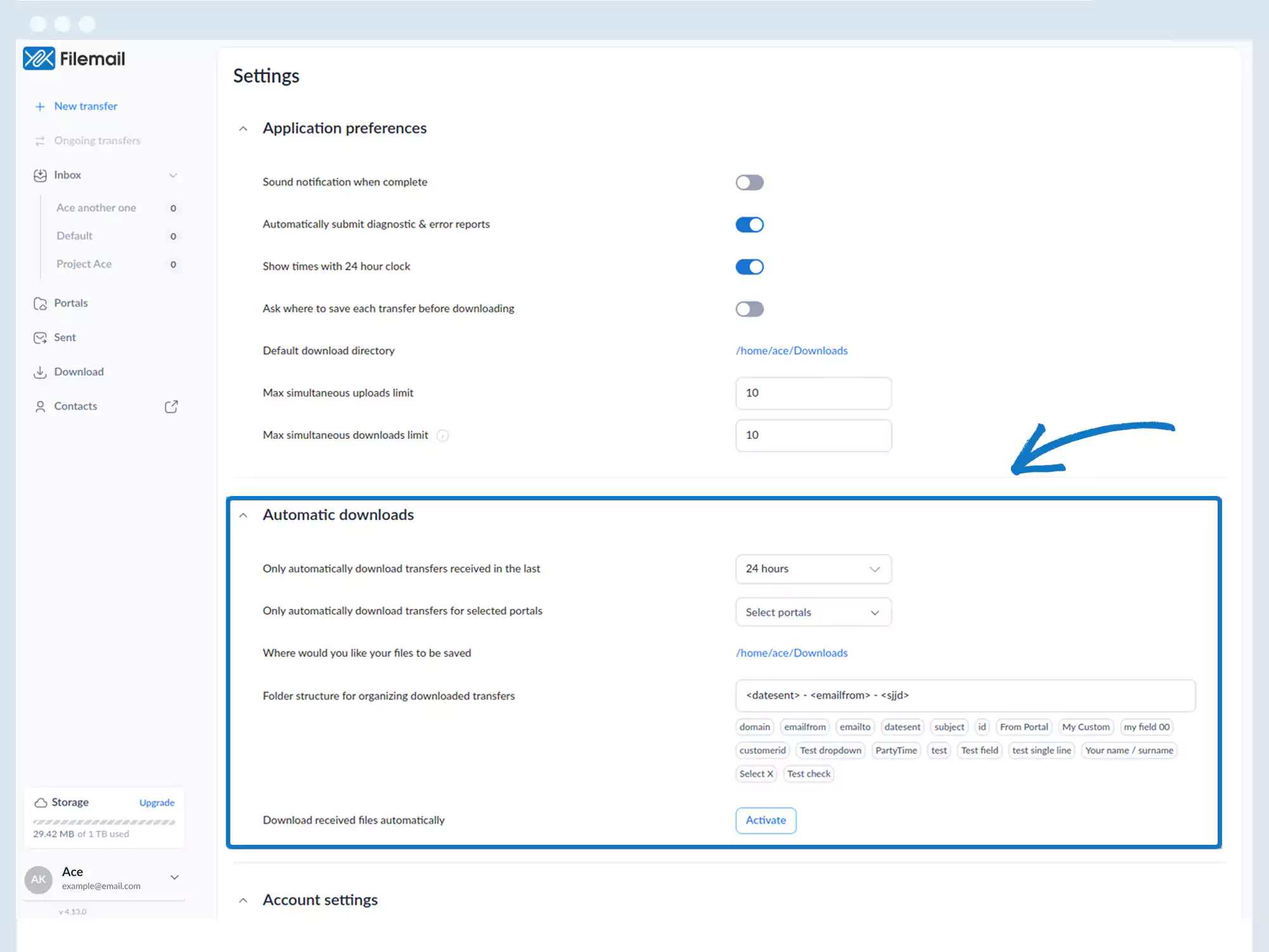
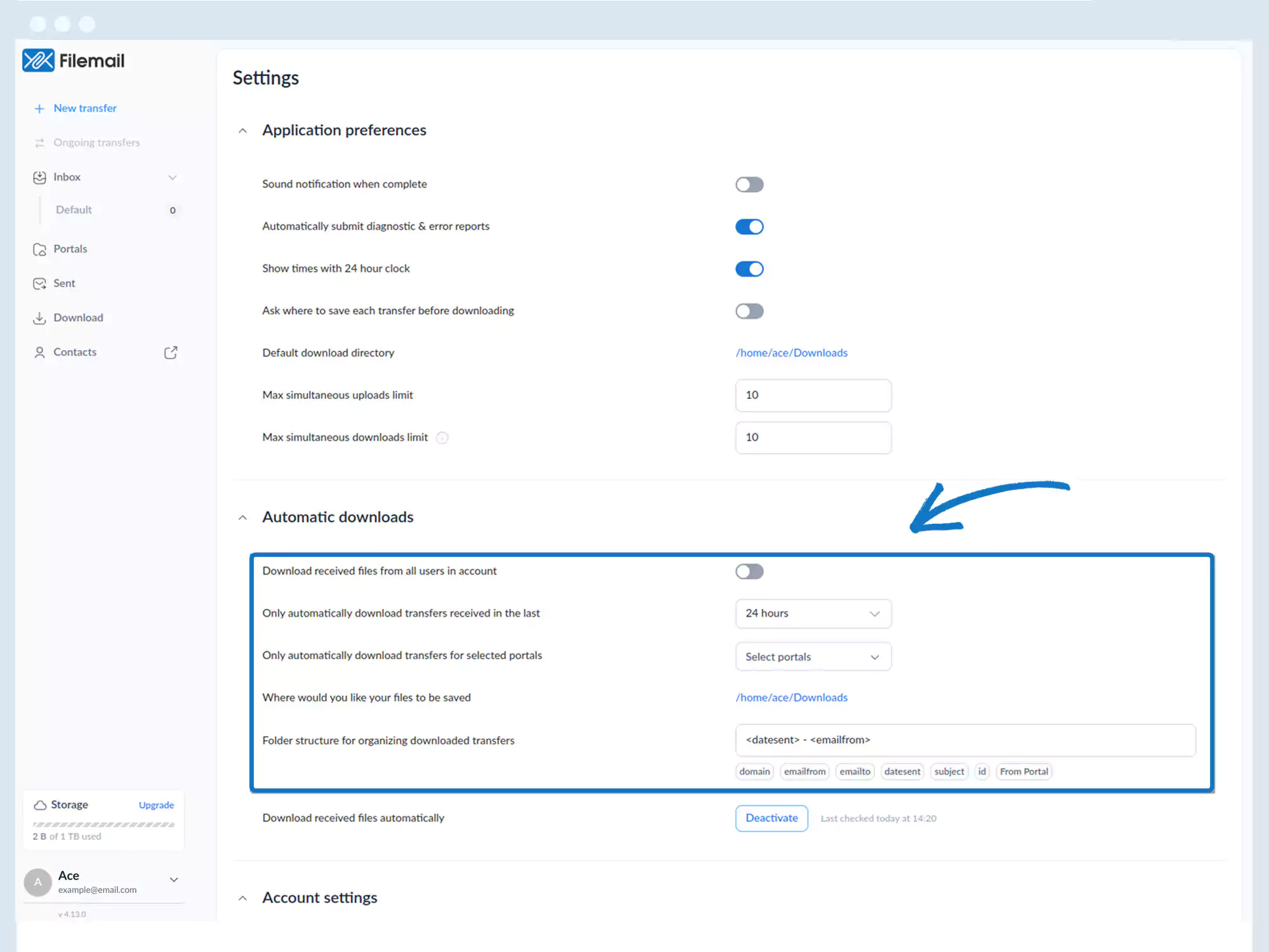
4. Suchen Sie den Abschnitt „Automatische Downloads“ (passen Sie die Größe an oder scrollen Sie gegebenenfalls).
5. Klicken Sie neben „Empfangene Dateien automatisch herunterladen“ auf „Aktivieren “.
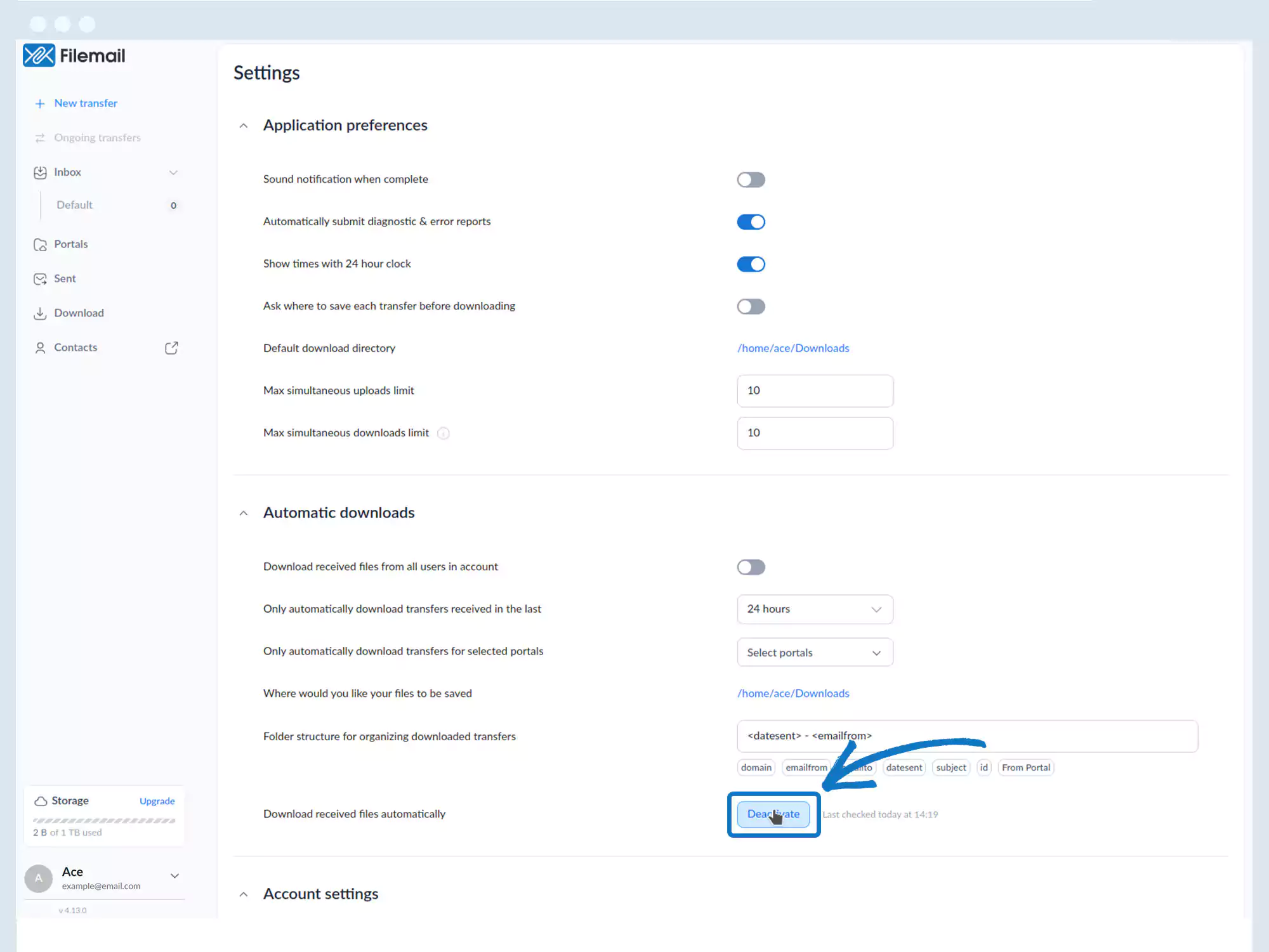
6. Optionale Konfigurationseinstellungen:
- Empfangene Dateien aller Benutzer des Kontos herunterladen
- Übertragungen automatisch herunterladen, die in den letzten 24 Stunden, 7 Tagen, 30 Tagen oder 90 Tagen eingegangen sind
- Nur Übertragungen von ausgewählten Portalen herunterladen
- Festlegen, wo Dateien gespeichert werden
- Konfigurieren Sie die Ordnerstruktur zur Organisation der Downloads
Zurück zur Seite mit der Bedienungsanleitung
6. Optionale Konfigurationseinstellungen:
- Herunterladen empfangener Dateien von allen Benutzern des Kontos
- Automatischer Download von Übertragungen, die in den letzten 24 Stunden, 7 Tagen, 30 Tagen oder 90 Tagen empfangen wurden
- Nur Übertragungen von ausgewählten Portalen herunterladen
- Festlegen, wo die Dateien gespeichert werden
- Konfigurieren Sie die Ordnerstruktur für die Organisation von Downloads
Zurück zur Seite Betriebshandbuch