Dateien versenden – Große Dateien per E-Mail versenden
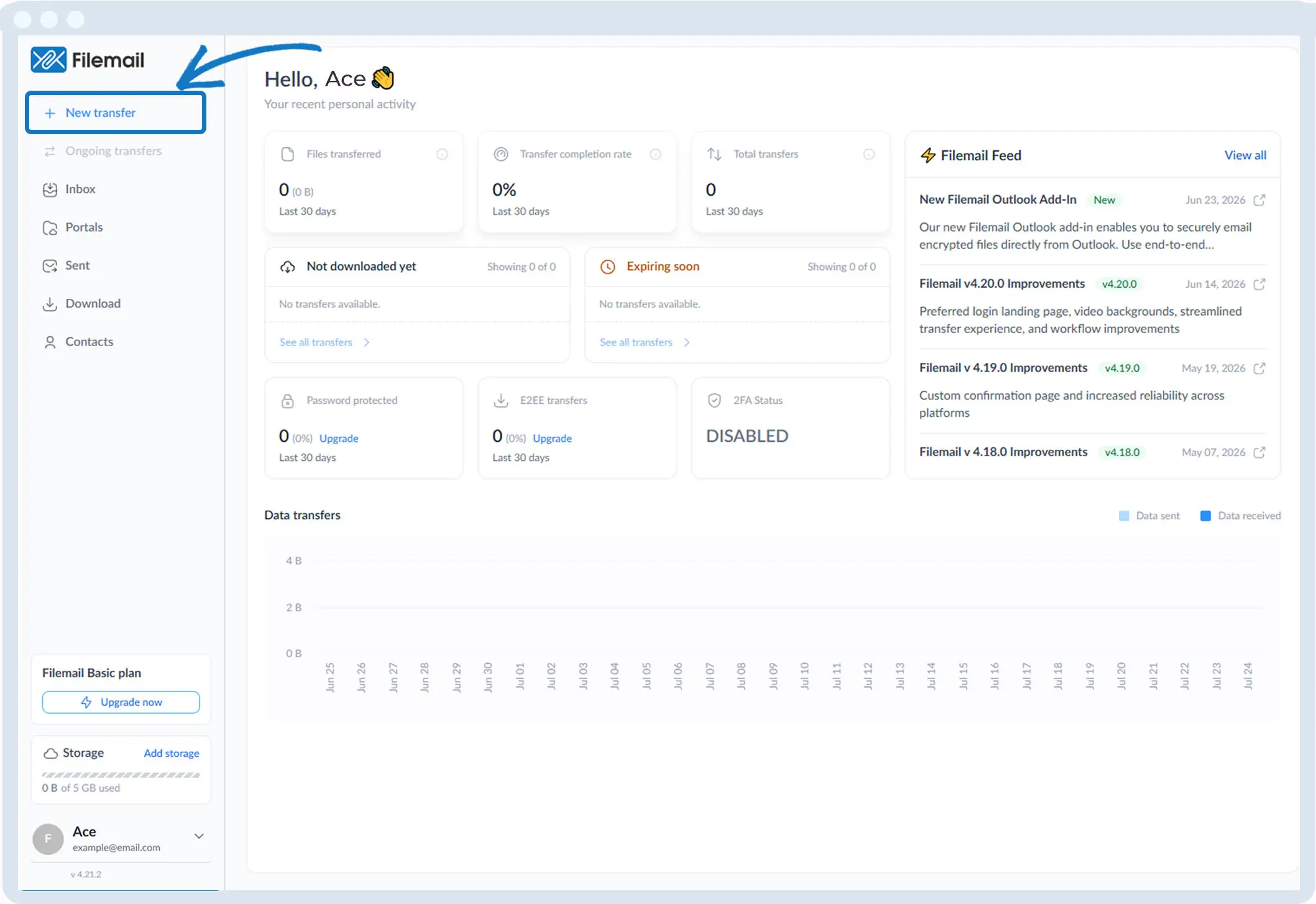
1. Klicken Sie auf „Neue Überweisung“.
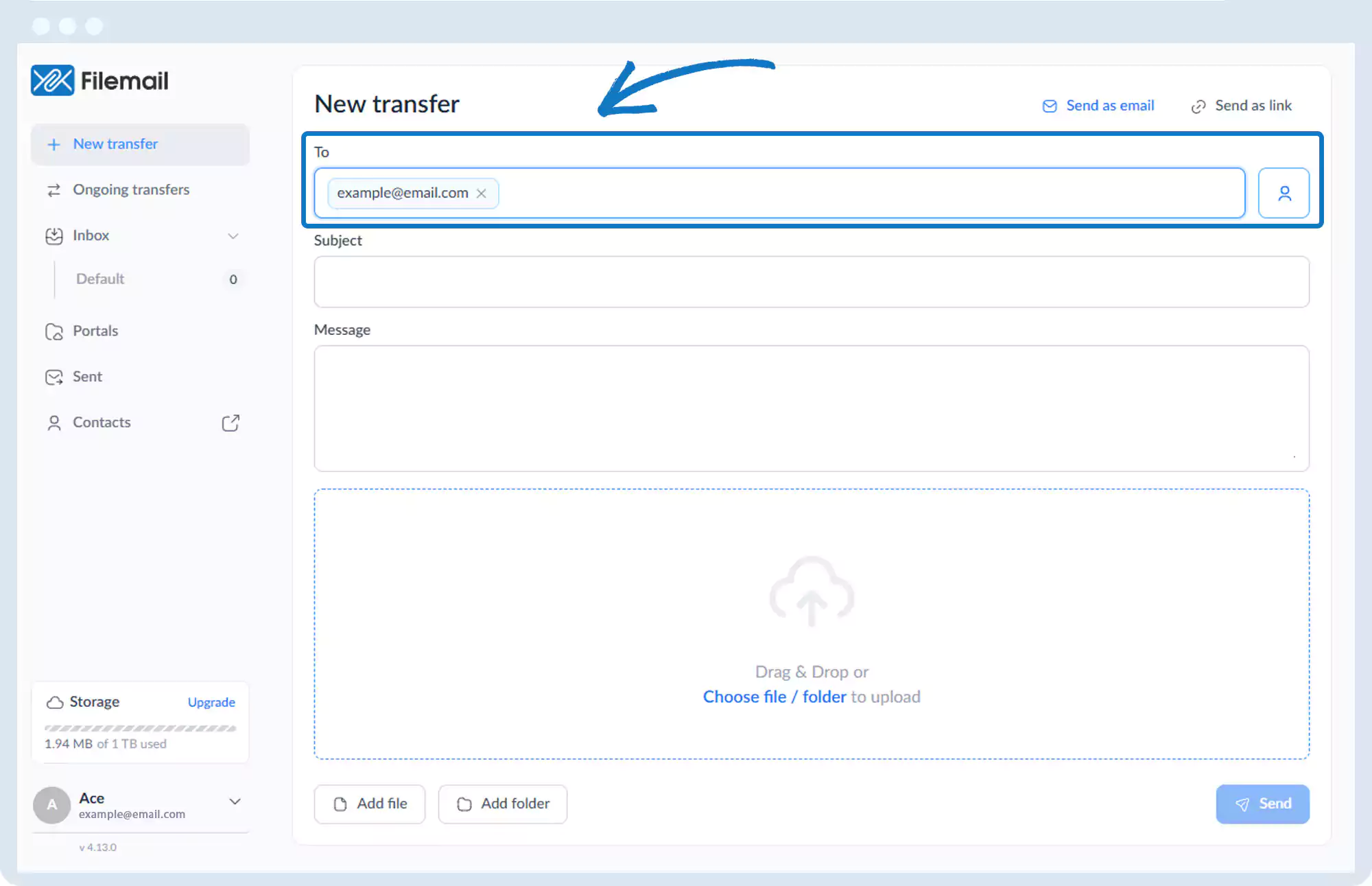
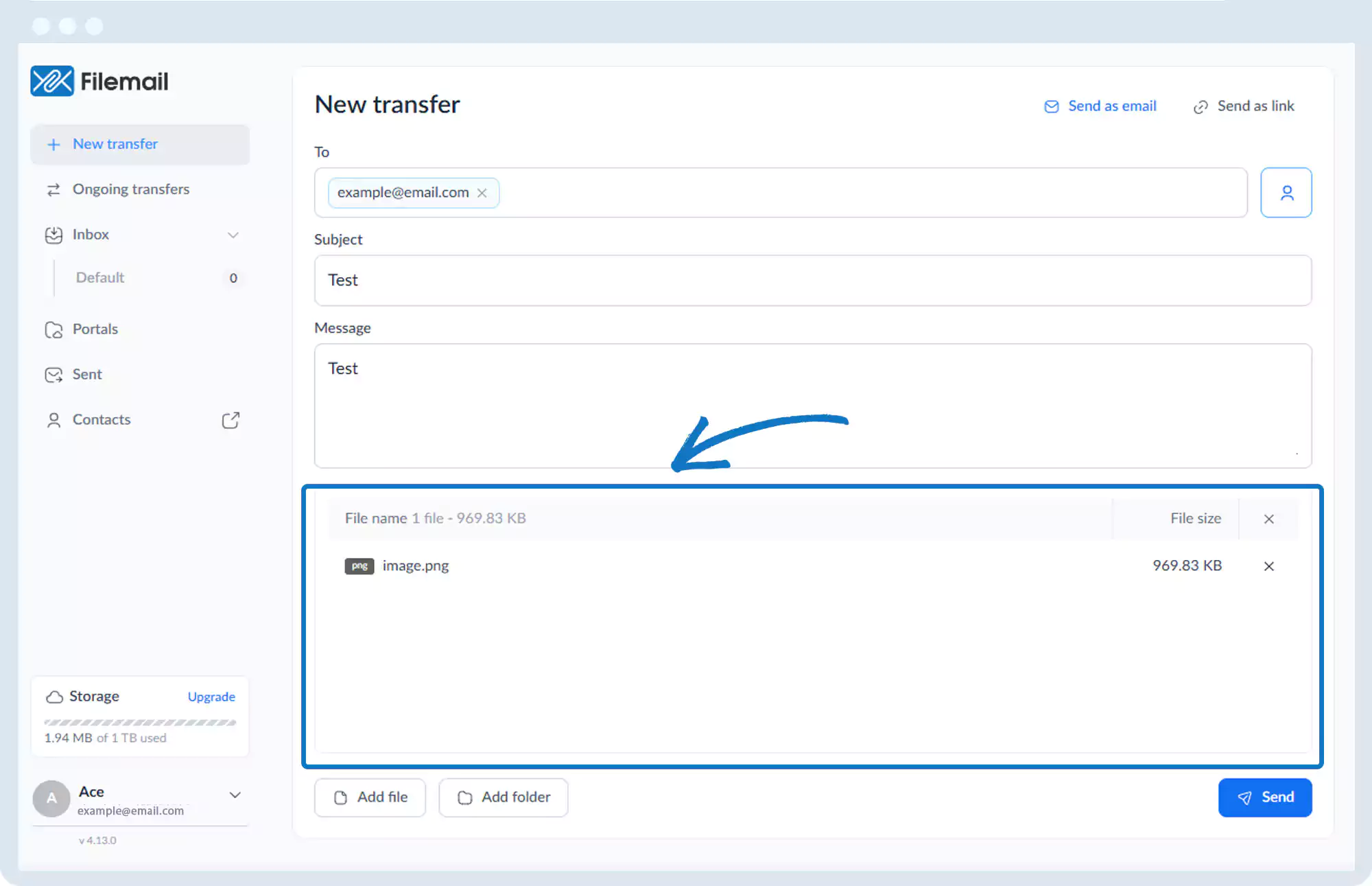
2. Geben Sie die E-Mail-Adresse des Empfängers in das Feld „An“ ein.
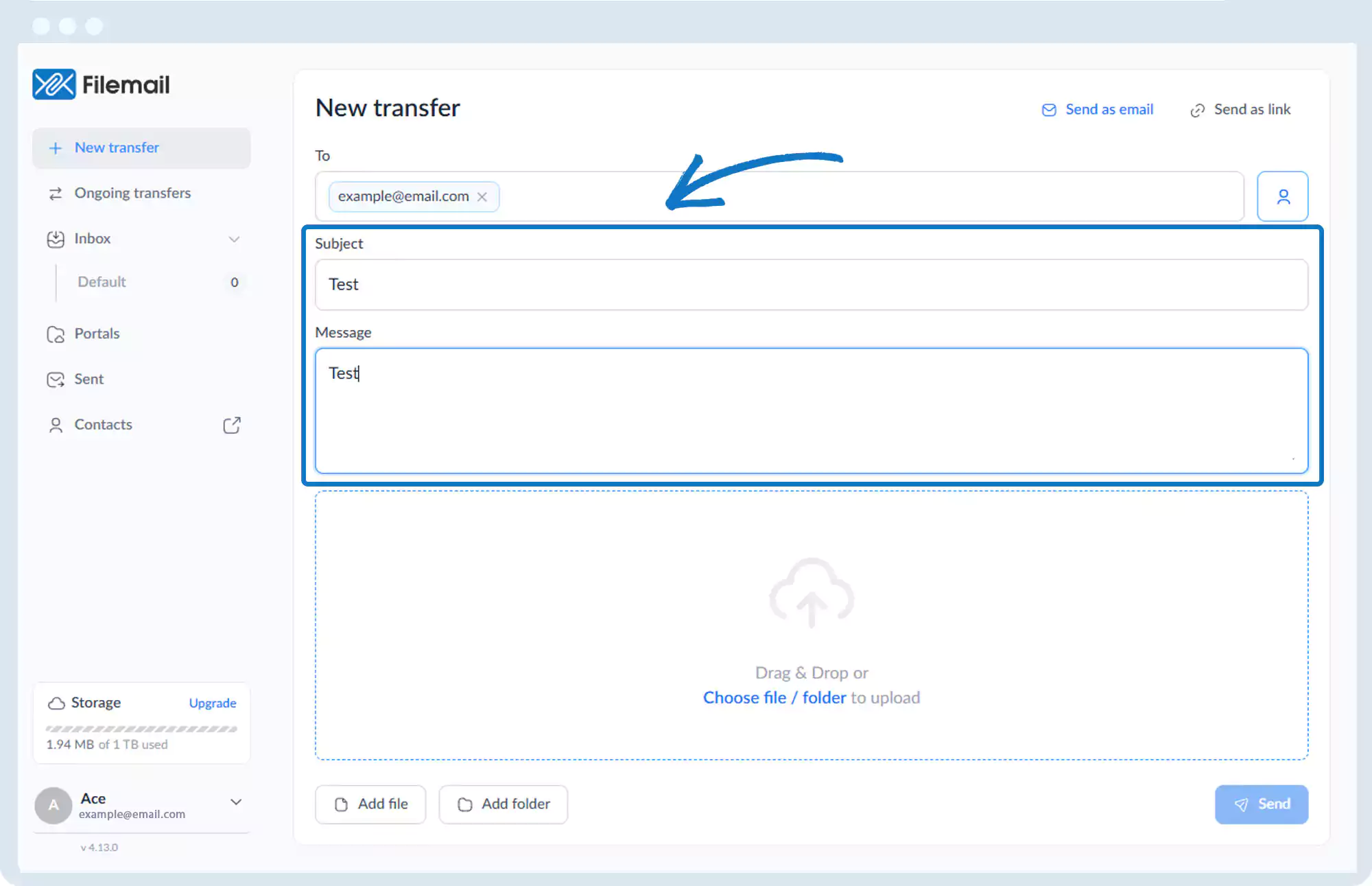
3. Geben Sie einen Betreff und optional eine Nachricht ein.
4. Fügen Sie Dateien oder Ordner hinzu, indem Sie auf
- „Datei hinzufügen“ oder „Ordner hinzufügen“ oder
- Ziehen Sie Dateien per Drag & Drop in das Fenster
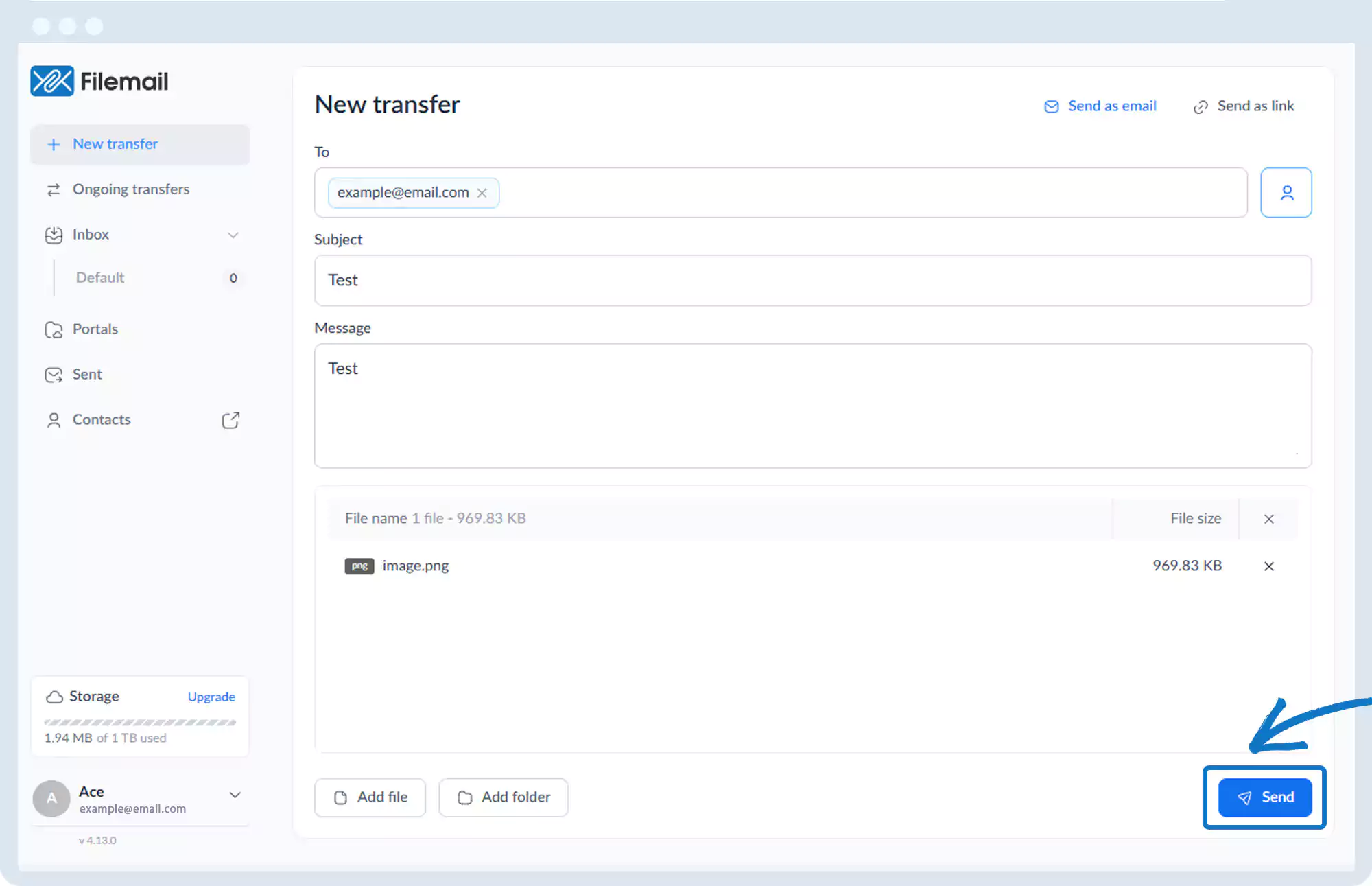
5. Klicken Sie auf „Senden“.
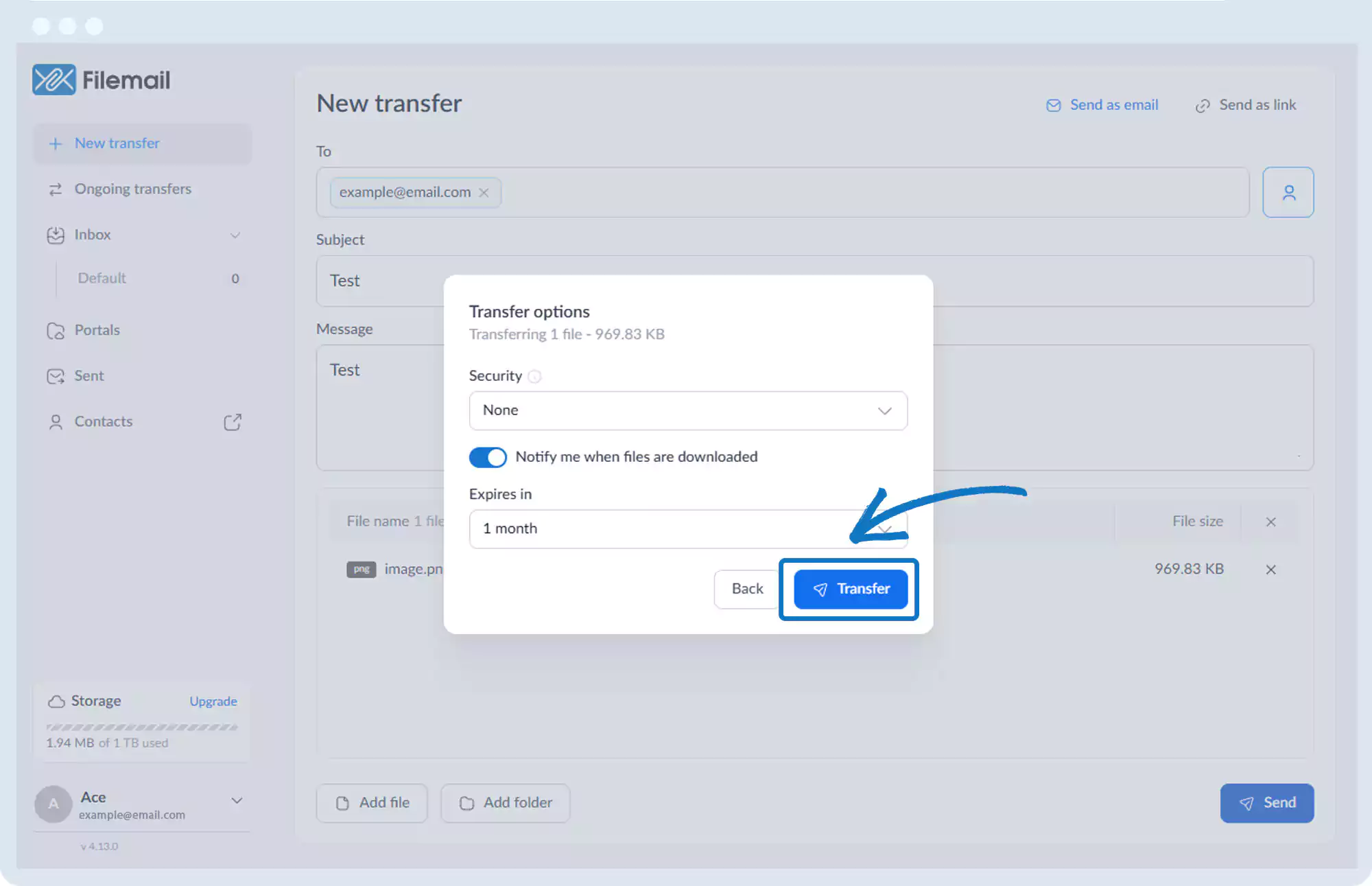
6. Im Popup-Fenster „Übertragungsoptionen“:
- Benachrichtigungseinstellungen festlegen
- Dauer der Dateiverfügbarkeit festlegen
- Konfigurieren Sie gegebenenfalls die Sicherheitsoptionen
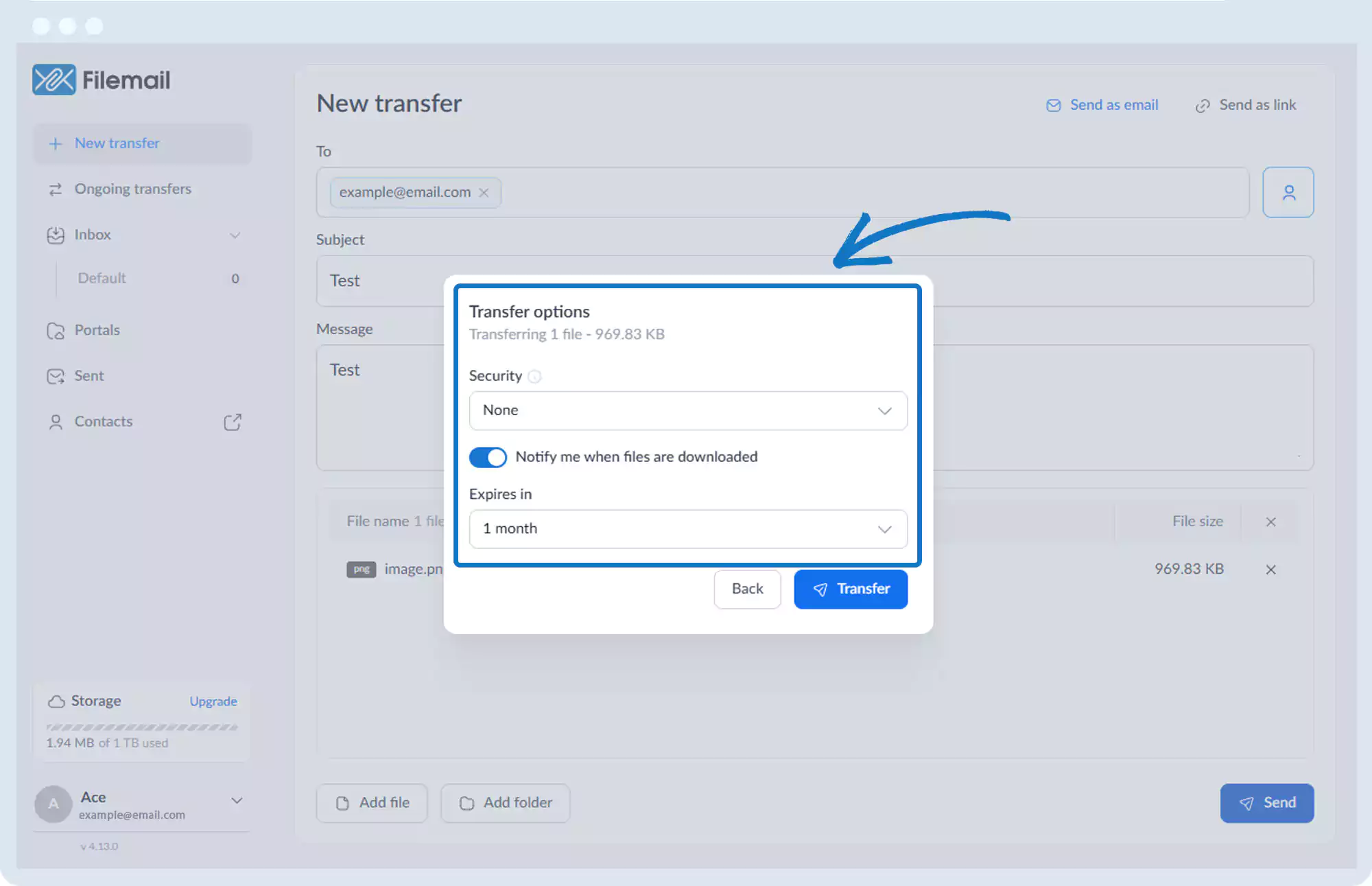
7. Klicken Sie auf „Übertragen“.
8. Die Dateien werden hochgeladen und die Empfänger erhalten eine E-Mail mit einem Download-Link.
Zurück zur Seite mit der Bedienungsanleitung