Cara mengirim file terenkripsi di Outlook
Pelajari 5 cara untuk mengirim file terenkripsi di Outlook, melindungi lampiran, dan berbagi file dengan aman menggunakan enkripsi Microsoft, S/MIME, dan Filemail.

Cara Mengirim File Terenkripsi di Outlook (Panduan 2026)
Ada beberapa cara untuk mengirim file terenkripsi di Outlook, tetapi masing-masing cara tersebut tidak memberikan perlindungan yang sama. Beberapa cara melindungi email dan lampiran yang didukung. Cara lain melindungi file selama proses pengiriman. Metode lainnya mengenkripsi file itu sendiri, sehingga tetap terlindungi setelah dikirim.
Dalam panduan ini, kami akan membahas lima metode untuk mengirim file terenkripsi di Outlook. Metode-metode tersebut meliputi:
- Enkripsi bawaan Microsoft untuk melindungi pesan email dan lampiran yang didukung.
- S/MIME untuk enkripsi email berbasis sertifikat.
- Mengenkripsi file sendiri sebelum melampirkannya.
- Berbagi file melalui OneDrive atau SharePoint menggunakan tautan akses terkontrol.
- Menggunakan add-in Filemail untuk Outlook guna mengirim file terenkripsi tanpa perlu keluar dari Outlook.
Jika Anda tidak yakin metode mana yang harus digunakan, mulailah dengan satu pertanyaan:
Apa yang perlu Anda lindungi: email, file itu sendiri, atau alur kerja transfer file?
Jawaban tersebut akan menentukan metode mana yang harus Anda pertimbangkan. Setiap metode memiliki persyaratan dan implikasi praktisnya masing-masing. Pertimbangkan bagaimana penerima akan membuka file tersebut dan seberapa besar perubahan yang akan terjadi pada rutinitas Outlook Anda. Pertimbangkan ukuran file dan apakah Anda memerlukan pengiriman satu kali atau akses dan kolaborasi berkelanjutan.
Persyaratan keamanan menentukan metode mana yang dapat diterima. Jika lebih dari satu metode memenuhi persyaratan tersebut, tentukan mana yang paling sesuai dengan menilai:
- Alur kerja pengirim
- Kesulitan yang dihadapi penerima
- Ukuran file
- Kebutuhan pengiriman
Jawaban Singkat: Metode Enkripsi Outlook Mana yang Sebaiknya Anda Gunakan?
| Metode | Apa yang dilindungi | Tetap bekerja di Outlook | Penanganan kunci / akses | Pengiriman berkas satu kali | Memulai dan menjalankan |
| Enkripsi Pesan Microsoft Purview | Pesan email dan lampiran yang didukung, sesuai dengan perlindungan yang diterapkan. | Sangat cocok. Enkripsi dan kirim dari Outlook dengan sedikit perubahan pada alur kerja normal. | Akses yang dikelola oleh Microsoft. Pengalaman penerima bergantung pada layanan email mereka dan perlindungan yang diterapkan. | Cocok digunakan jika persyaratan utamanya adalah melindungi email dan lampiran yang didukung. | Berpotensi mudah jika opsi enkripsi yang diperlukan sudah tersedia di lingkungan Microsoft 365 Anda. |
| S/MIME | Enkripsi berbasis sertifikat untuk email dan lampirannya, dengan dukungan untuk tanda tangan digital. | Bekerja dengan baik setelah dikonfigurasi. Pengiriman tetap dilakukan melalui Outlook. | Berbasis sertifikat. Pengirim dan penerima memerlukan sertifikat dan perangkat lunak yang kompatibel. | Cocok jika Anda memerlukan enkripsi email berbasis sertifikat. | Prosesnya lebih rumit. Kedua belah pihak harus memperoleh, menginstal, mengonfigurasi, dan mengelola sertifikat yang diperlukan. |
| Enkripsi file sebelum melampirkannya | File itu sendiri, terlepas dari Outlook. | Cocok sebagian. Anda tetap mengirim melalui Outlook, tetapi mengenkripsi file sebelum melampirkannya. | Dikelola oleh pengirim. Anda yang menentukan cara memberikan kata sandi atau kunci enkripsi kepada penerima. | Sangat sesuai jika perlindungan harus tetap berada pada file individu. | Infrastruktur minimal, tetapi lebih banyak pekerjaan manual. Anda mungkin perlu mengenkripsi file dan membagikan kuncinya setiap kali. |
| OneDrive atau SharePoint | File disimpan dengan enkripsi Microsoft dan dibagikan melalui tautan dengan kontrol akses. | Cocok. Bagikan tautan file melalui Outlook. | Akses berbasis izin. Anda mengontrol akses ke sumber daya yang dibagikan. | Kurang cocok untuk pengiriman sekali saja; lebih cocok untuk akses berkelanjutan dan kolaborasi. | Pengaturannya mungkin mudah jika organisasi Anda sudah menggunakan Microsoft 365. Anda tetap perlu mengonfigurasi izin berbagi dengan benar. |
| Filemail untuk Outlook | File dienkripsi di perangkat Anda sebelum diunggah, dengan enkripsi tetap terjaga selama penyimpanan dan pengunduhan. | Sangat cocok. Lanjutkan menyusun dan mengirim dari Outlook sementara Filemail menangani transfer file. | Pengiriman kunci yang fleksibel. Bagikan kunci sendiri, minta Filemail mengirimkannya secara terpisah, atau sertakan dalam tautan unduhan. | Sangat cocok untuk pengiriman berkas terenkripsi satu kali daripada kolaborasi berkelanjutan. | Pengaturan add-in yang mudah. Setelah diinstal dan masuk, lampirkan berkas di Outlook dan klik "Enkripsi & Unggah". Outlook harus terlebih dahulu menerima lampiran tersebut. |
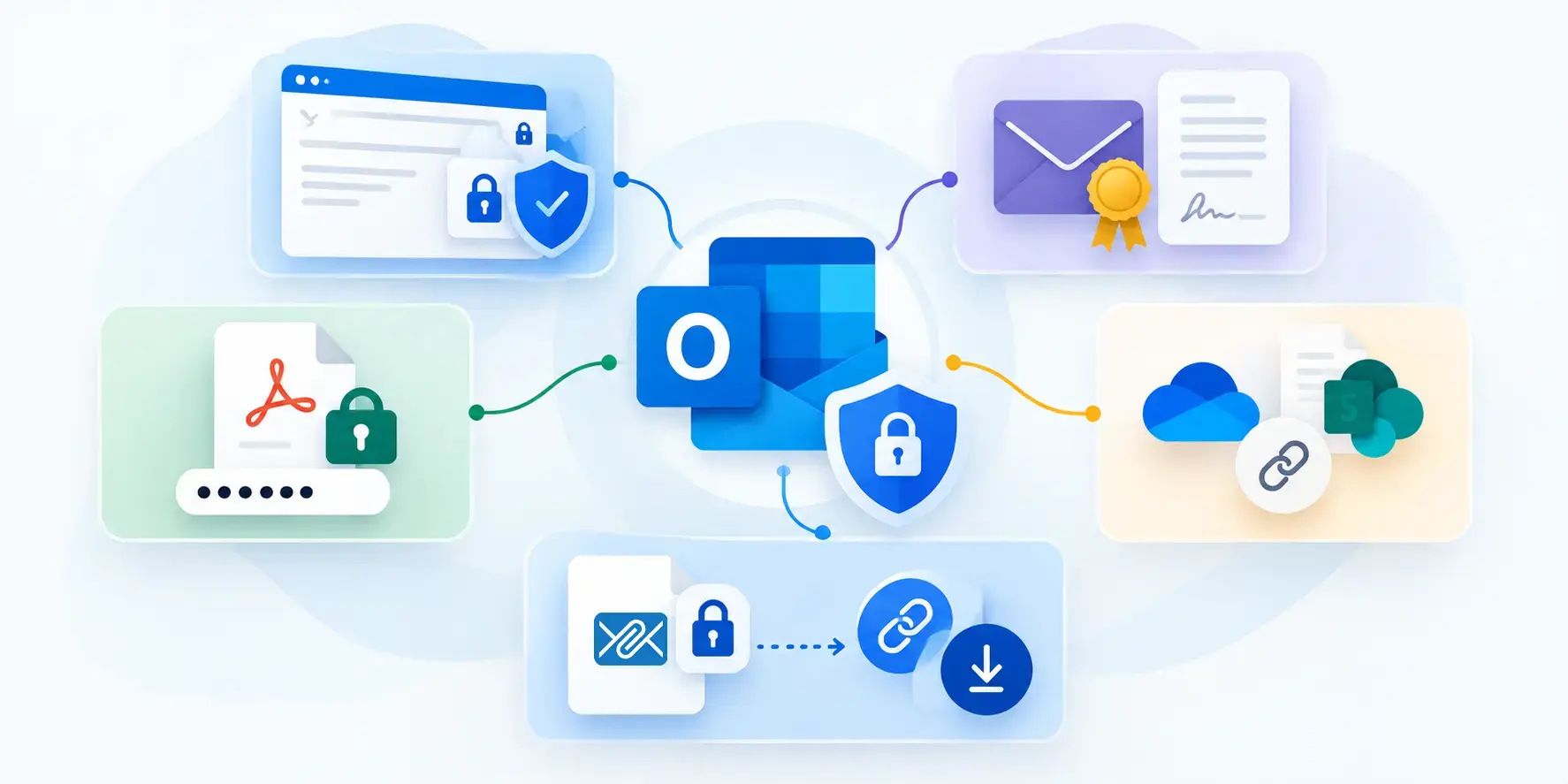
Filemail untuk Outlook lebih cocok digunakan saat Anda ingin mengirim file terenkripsi sambil tetap bekerja di dalam Outlook. Add-in ini mudah dipasang dan dijalankan; setelah terpasang, Anda dapat melanjutkan menyusun email dan melampirkan file langsung dari Outlook.
Filemail:
- Mengenkripsi dan mengunggah file,
- Mengganti lampiran konvensional dengan tautan unduhan,
- Memberikan opsi kepada Anda mengenai cara penerima menerima kunci enkripsi.
Apa Sebenarnya Arti dari “Mengirim File Terenkripsi di Outlook”?
“Terenkripsi” dapat memiliki beberapa arti berbeda dalam konteks Outlook:
- Terenkripsi selama pengiriman
- Enkripsi pesan email
- Lampiran yang dienkripsi
Itulah sebabnya petunjuk tentang cara mengirim lampiran terenkripsi di Outlook bisa membingungkan. Satu panduan mungkin menjelaskan tentang email terenkripsi. Panduan lain mungkin mengacu pada file terenkripsi.
Metode-metode ini tidak sama karena melindungi bagian-bagian yang berbeda dalam alur kerja.
Enkripsi selama pengiriman
Outlook.com dapat menggunakan Transport Layer Security (TLS) saat berkomunikasi dengan layanan email penerima.
TLS melindungi data saat data tersebut berpindah antar sistem. Namun, Microsoft membedakan enkripsi pengiriman dari enkripsi pesan. TLS melindungi data selama pengiriman. TLS tidak menyediakan enkripsi yang tetap berlaku setelah pengiriman.
Enkripsi pesan Outlook
Microsoft Purview Message Encryption melindungi pesan email. Penerima membuka pesan terenkripsi ini sesuai dengan perlindungan yang diterapkan. Bergantung pada lingkungan Microsoft 365 Anda, Anda mungkin melihat opsi enkripsi seperti Enkripsi atau Jangan Diteruskan. Jangan hanya mengandalkan ikon gembok untuk memastikan perlindungan apa yang berlaku; periksa opsi enkripsi yang dipilih.
Perilaku lampiran dapat bervariasi.
Dengan opsi "Encrypt" dari Microsoft untuk konsumen, penerima di Outlook.com dan Microsoft 365 dapat mengunduh lampiran tanpa enkripsi. Dengan opsi "Do Not Forward", file Microsoft Office yang didukung tetap terenkripsi setelah diunduh. Penerima dapat mengunduh file lain, seperti PDF dan gambar, tanpa perlindungan yang berkelanjutan tersebut.
Lingkungan Microsoft Purview untuk perusahaan mungkin memiliki pertimbangan kebijakan dan jenis file tambahan.
Email terenkripsi tidak selalu menyertakan file yang tetap terenkripsi setelah Anda mengunduhnya.
Enkripsi tingkat file
Anda dapat mengenkripsi file itu sendiri sebelum melampirkannya ke email Outlook. Misalnya, Anda dapat menggunakan arsip terenkripsi atau fitur perlindungan kata sandi yang sesuai dalam format file tersebut.
Perlindungan tersebut kemudian menjadi milik file, bukan pesan Outlook. Anda dapat melindungi file di luar sistem email dengan mengenkripsinya sendiri atau menggunakan layanan transfer file terenkripsi.
Namun, hal ini menimbulkan persyaratan lain: penerima memerlukan kata sandi atau kunci. Oleh karena itu, cara Anda membagikan rahasia tersebut merupakan bagian dari keputusan keamanan.
Enkripsi S/MIME
S/MIME adalah singkatan dari Secure/Multipurpose Internet Mail Extensions. Ini adalah standar yang diterima secara luas untuk mengenkripsi email dan menambahkan tanda tangan digital guna memverifikasi identitas pengirim.
S/MIME menggunakan sertifikat digital untuk mengaktifkan enkripsi. Sebuah sertifikat berisi kunci publik yang dapat digunakan orang lain untuk mengenkripsi pesan yang ditujukan kepada pemiliknya. Pemilik memiliki kunci pribadi yang sesuai, yang digunakan untuk mendekripsi pesan-pesan tersebut.
Untuk mengirim email yang dienkripsi S/MIME, Anda memerlukan akses ke sertifikat kunci publik penerima. Outlook menggunakan kunci publik tersebut untuk mengenkripsi pesan, sedangkan penerima menggunakan kunci pribadinya untuk mendekripsi pesan tersebut.
Kedua belah pihak memerlukan aplikasi email yang mendukung S/MIME dan harus mengonfigurasi sertifikat yang diperlukan. Panduan pengaturan S/MIME dari Microsoft menjelaskan persyaratan konfigurasi tersebut. S/MIME juga mendukung tanda tangan digital, yang dapat digunakan penerima untuk memverifikasi identitas pengirim.
Berbeda dengan S/MIME, opsi Enkripsi standar di Outlook tidak mengharuskan pengguna untuk bertukar sertifikat S/MIME.
Enkripsi ujung-ke-ujung
Sebuah email yang dienkripsi belum tentu menggunakan enkripsi ujung-ke-ujung (E2EE).
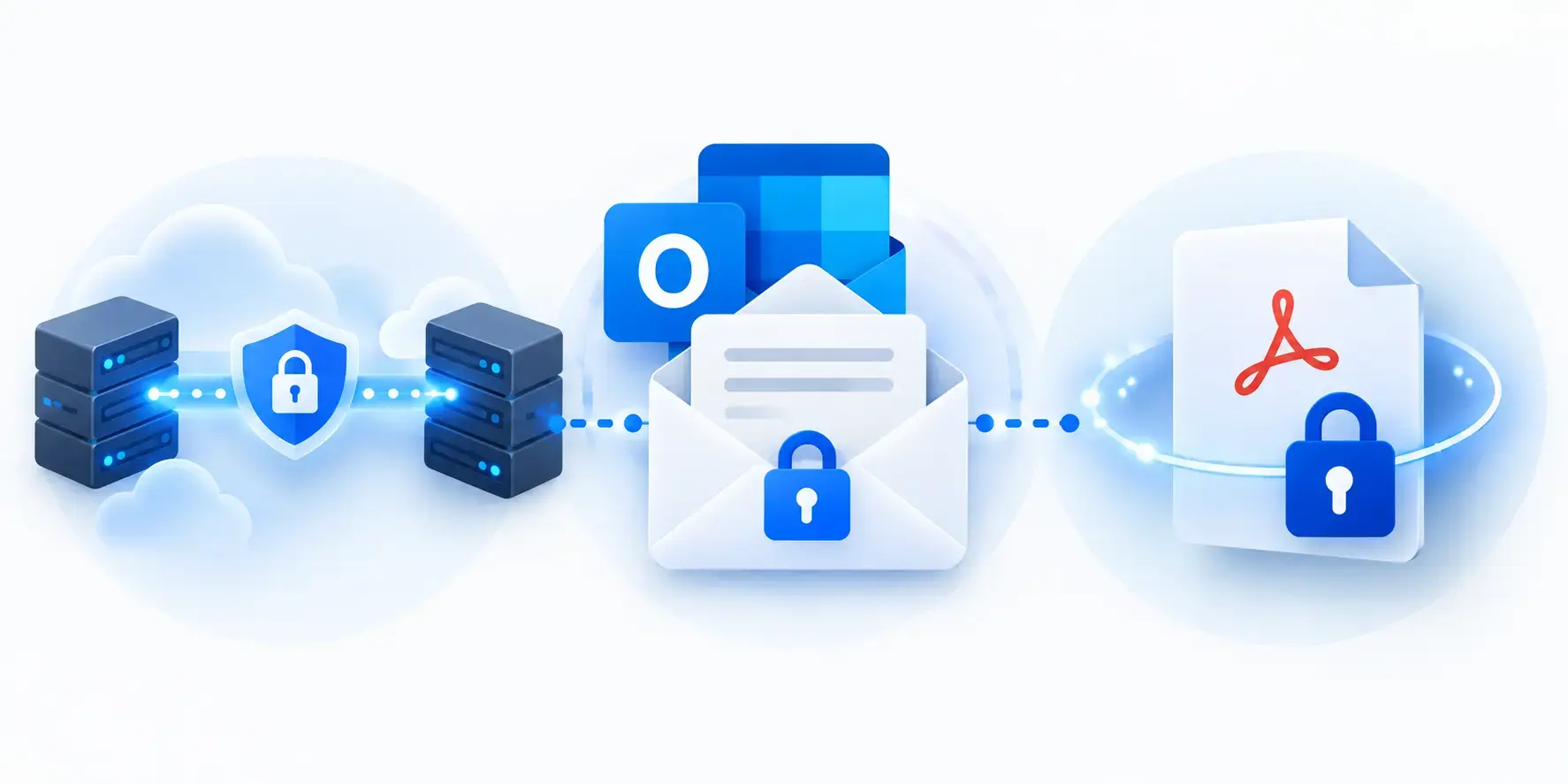
Misalnya, Transport Layer Security (TLS) mengenkripsi data saat data tersebut dikirim antar sistem. Namun, sistem-sistem tersebut mungkin berupa server email, bukan perangkat pengirim dan penerima. Setiap server dapat mendekripsi data di ujung koneksi TLS-nya. TLS saja tidak mencegah penyedia layanan email mengakses pesan atau lampirannya.
E2EE bekerja secara berbeda. File dienkripsi di perangkat pengirim dan didekripsi oleh penerima. Layanan perantara tidak dapat mendekripsi file tersebut karena mereka tidak memiliki akses ke kunci dekripsi.
Untuk menilai apakah suatu metode transfer file menyediakan E2EE, ajukan empat pertanyaan berikut:
- Di mana file tersebut dienkripsi?
- Di mana file tersebut didekripsi?
- Bagaimana kunci dekripsi dibagikan?
- Apakah ada pihak lain selain pengirim dan penerima yang dituju yang dapat mengakses kunci dekripsi?
E2EE melindungi file selama proses transfer dan saat disimpan oleh penyedia layanan. Namun, setelah penerima mendekripsi dan mengunduh file tersebut, file tersebut mungkin disimpan tanpa enkripsi. E2EE tidak secara otomatis melindungi salinan yang telah diunduh tersebut.
Misalnya, Filemail menyatakan bahwa proses E2EE Outlook-nya mengenkripsi file di perangkat pengirim dengan AES-256 sebelum diunggah. Penerima memerlukan kunci enkripsi untuk mengakses file-file tersebut.
Tautan yang aman dan terkontrol aksesnya
Tautan adalah metode pengiriman. Tautan itu sendiri tidak memberi tahu Anda model enkripsi mana yang melindungi file tersebut.
OneDrive dan SharePoint dapat menggunakan tautan untuk memberikan akses yang dikendalikan ke file. Layanan transfer file terenkripsi khusus juga dapat menggunakan tautan untuk mengirimkan file.
Tautan-tautan tersebut mungkin terlihat serupa di dalam pesan email, tetapi alur kerjanya menyelesaikan masalah yang berbeda.
Jika penerima memerlukan akses berkelanjutan atau kolaborasi, berbagi di cloud yang dikendalikan sesuai dengan alur kerja tersebut. Jika yang dibutuhkan adalah pengiriman terenkripsi satu kali, alur kerja transfer file mungkin lebih tepat.
Bagaimana Metode Enkripsi Mempengaruhi Alur Kerja Outlook dan Akses Berkas Anda?
Bagi banyak orang, mengirim lampiran sudah menjadi hal yang biasa:
Alamat → tulis pesan → lampirkan → kirim.
Metode enkripsi yang berbeda memiliki persyaratan yang berbeda pula. Beberapa memerlukan konfigurasi awal, sementara yang lain mengubah cara Anda mengirim file atau cara penerima mengaksesnya.
Persyaratan pengaturan awal
Sebelum menggunakan metode enkripsi, Anda mungkin perlu memenuhi persyaratan teknis atau administratif tertentu. Persyaratan ini mungkin diperlukan, tetapi biasanya hanya dilakukan sekali saja.
- S/MIME memerlukan sertifikat digital dan konfigurasi.
- Microsoft Purview Message Encryption bergantung pada lingkungan Microsoft 365 yang tersedia, lisensi, dan kebijakan yang berlaku.
- Add-in Outlook memerlukan instalasi dan mungkin memerlukan penyebaran oleh administrator di organisasi yang dikelola.
Persyaratan pengiriman sehari-hari
Setelah Anda menyelesaikan pengaturan, langkah-langkah untuk mengirim pesan dengan file terenkripsi bergantung pada metode keamanan email Anda.
- Microsoft Purview Message Encryption: Tulis email Anda, lampirkan file, pilih opsi enkripsi yang sesuai di Outlook, lalu kirim. Pengalaman penerima bergantung pada layanan email mereka dan perlindungan yang diterapkan.
- S/MIME: Tulis email Anda, lampirkan file, aktifkan enkripsi S/MIME, lalu kirim. Outlook mengenkripsi pesan menggunakan kunci publik penerima, yang harus Anda miliki.
- Enkripsi file secara manual: Enkripsi file sebelum melampirkannya ke email Anda. Jika Anda melindunginya dengan kata sandi, Anda juga harus menyampaikan kata sandi tersebut secara aman kepada penerima.
- OneDrive atau SharePoint: Unggah atau pilih berkas, lalu atur izin akses. Tambahkan tautan berbagi di email Outlook Anda, alih-alih melampirkan berkas.
Filemail untuk Outlook: Buat email dan lampirkan file seperti biasa, lalu klik "Encrypt & Upload" di add-in. Filemail akan mengenkripsi dan mengunggah file, mengganti lampiran dengan tautan unduhan, dan memungkinkan Anda mengirim email dari Outlook.
Akses penerima
Metode yang Anda pilih juga menentukan apa yang harus dilakukan penerima untuk mengakses file tersebut.
- Microsoft Purview Message Encryption: Penerima yang menggunakan Outlook dan Microsoft 365 yang didukung biasanya dapat membuka pesan yang dilindungi secara langsung. Pengguna layanan email lain mungkin menerima email berisi petunjuk. Mereka kemudian dapat menggunakan aplikasi web untuk membuka pesan yang dilindungi. Mereka mungkin juga memerlukan kode sandi satu kali atau cara lain untuk masuk.
- S/MIME: Penerima memerlukan aplikasi email yang kompatibel dengan S/MIME dan kunci pribadi yang benar untuk mendekripsi pesan. Aplikasi email pihak ketiga juga harus mendukung S/MIME dan sertifikat yang diperlukan.
- Enkripsi file manual: Penerima mengunduh lampiran dan mendekripsinya menggunakan perangkat lunak serta kata sandi atau kunci yang sesuai.
- OneDrive atau SharePoint: Penerima membuka tautan berbagi di halaman web. Tergantung pada izin yang Anda tetapkan, mereka mungkin perlu masuk. Mereka mungkin juga perlu memverifikasi identitas mereka sebelum mengakses file.
- Filemail untuk Outlook: Penerima mengklik tautan unduhan. Mereka menggunakan kunci dekripsi yang dikirim melalui metode pengiriman kunci yang dipilih.
Jika beberapa metode memenuhi kebutuhan keamanan Anda, bandingkan langkah-langkah yang harus Anda ulangi untuk mengirim file. Bandingkan juga langkah-langkah yang harus diikuti penerima untuk mengakses file tersebut.
Menangani pengecualian
Terakhir, pertimbangkan apa yang terjadi jika sebuah file tidak dapat dikirim melalui proses biasa.
Sebuah metode mungkin berjalan lancar saat Outlook menerima lampiran. Namun, jika Outlook menolak file karena, misalnya, ukurannya terlalu besar, add-in tidak dapat mendeteksinya. Akibatnya, add-in tidak dapat memproses file tersebut melalui alur kerja normalnya.
Dalam situasi tersebut, Anda mungkin memerlukan cara lain untuk mentransfer file tersebut.
Metode yang berfungsi dengan baik untuk lampiran sehari-hari mungkin kurang praktis untuk file yang lebih besar. Evaluasi baik proses pengiriman normal maupun cara metode tersebut menangani file yang berada di luar proses tersebut.
Metode 1: Gunakan Enkripsi Microsoft di Outlook
Jika lingkungan Microsoft Anda mendukungnya, enkripsi bawaan dapat melindungi pesan email dan lampiran yang didukung.
Saat ini, Microsoft mendukung baik S/MIME maupun Microsoft Purview Message Encryption di Outlook. Ketersediaannya bergantung pada akun dan lingkungan Anda.
Di Outlook versi baru untuk Windows, Microsoft mendokumentasikan proses Purview sebagai berikut:
- Buat email baru.
- Pilih Opsi.
- Pilih "Enkripsi".
- Pilih perlindungan yang Anda inginkan, seperti "Enkripsi" atau "Jangan Diteruskan".
- Selesaikan pesan dan pilih Kirim.
Proses ini akan tetap menampilkan jendela penulisan Outlook seperti biasa.
Periksa apa yang terjadi pada lampiran setelah pengiriman. Tingkat perlindungan dapat bervariasi tergantung pada opsi enkripsi, jenis file, jenis akun, dan konfigurasi Microsoft 365.
Pilih enkripsi Microsoft jika lingkungan Microsoft 365 Anda mendukung perlindungan yang Anda butuhkan. Anda dapat mengamankan pesan email dan lampiran yang kompatibel tanpa harus keluar dari Outlook.
Pertimbangkan metode lain jika: file tersebut memerlukan enkripsi tersendiri atau pengaturan Microsoft Anda tidak dapat memenuhi persyaratan keamanan Anda.

Metode 2: Menggunakan S/MIME di Outlook
S/MIME merupakan pilihan yang tepat jika Anda memerlukan enkripsi berbasis sertifikat. Fitur ini juga mendukung tanda tangan digital untuk memverifikasi identitas pengirim. Fitur ini hanya akan berfungsi jika kedua belah pihak mendukung pengaturan sertifikat yang diperlukan.
Sebelum dapat menggunakannya, Anda memerlukan sertifikat digital yang relevan. Microsoft mencatat bahwa Outlook versi baru tidak secara otomatis mengimpor sertifikat digital. Anda harus menginstal sertifikat tersebut sendiri atau meminta administrator untuk mengonfigurasi kebijakan yang relevan.
Untuk penerima eksternal, Microsoft menyatakan bahwa Anda harus menginstal sertifikat penerima secara lokal sebelum mengirim email yang dienkripsi dengan S/MIME.
Setelah sertifikat tersedia, S/MIME dapat menjadi bagian dari alur kerja Outlook.
Gangguan utama berasal dari pengaturan dan pengelolaan sertifikat, sementara kompatibilitas penerima menambah kendala lain.
Di Outlook baru, Anda dapat mengenkripsi satu pesan dengan S/MIME. Anda juga dapat mengonfigurasi S/MIME untuk pesan keluar secara lebih luas. Anda juga dapat menambahkan tanda tangan digital untuk memverifikasi identitas pengirim.
Pertimbangkan metode lain jika: penerima tidak dapat menggunakan sertifikat atau Anda perlu mengenkripsi atau mengirimkan berkas itu sendiri.
Metode 3: Enkripsi File Sebelum Melampirkannya
Jika file itu sendiri perlu dilindungi, enkripsikanlah sebelum melampirkannya ke Outlook. Perlu diperhatikan bahwa enkripsi tingkat file juga tidak menghilangkan batasan lampiran di Outlook.
Alur kerja dasarnya adalah:
- Enkripsi atau lindungi berkas dengan kata sandi.
- Lampirkan berkas yang telah dilindungi ke email Outlook Anda.
- Kirim email tersebut.
- Berikan kata sandi atau kunci kepada penerima melalui saluran yang sesuai.
Pendekatan ini memisahkan perlindungan file dari layanan email. Namun, hal ini menambah langkah tambahan setiap kali Anda mengirim file.
Penerima harus mengetahui cara membuka file yang dilindungi, dan Anda memerlukan cara yang sesuai untuk bertukar kata sandi atau kunci.
Jika file terenkripsi dan kuncinya dikirim dalam email yang sama, siapa pun yang memiliki akses ke email tersebut dapat memperoleh keduanya. Jika pemisahan tersebut penting bagi model keamanan Anda, gunakan saluran independen yang sesuai untuk kata sandi atau kunci.
Gunakan enkripsi tingkat file jika file tersebut memerlukan perlindungan di luar Outlook dan Anda dapat berbagi kunci dengan aman.
Pertimbangkan metode lain jika mengenkripsi berkas dan berbagi kunci setiap kali dirasa terlalu merepotkan, atau jika berkas tersebut terlalu besar untuk dilampirkan.
Metode 4: Bagikan File Melalui OneDrive atau SharePoint
Dalam beberapa kasus, Anda tidak perlu “mengirim” file tersebut.
Anda perlu memberikan akses terkontrol kepada seseorang untuk mengaksesnya.
Gunakan tautan OneDrive atau SharePoint jika penerima memerlukan akses berkelanjutan, pengeditan bersama, atau izin yang dikontrol. Anda mungkin tidak perlu mengirim lampiran lain.
Penerima dapat mengakses sumber daya yang dibagikan alih-alih menerima salinan terpisah.
Hal ini membuat model ini sangat cocok untuk:
- kolaborasi berkelanjutan;
- akses berkelanjutan;
- pengeditan bersama;
- penyimpanan organisasi;
- pengelolaan izin.
Namun, tautan dengan kontrol akses tidak selalu sama dengan transfer yang dienkripsi ujung ke ujung. Keduanya memecahkan masalah yang berbeda.
Pertimbangkan metode lain jika: persyaratannya terutama adalah mengirimkan berkas terenkripsi, bukan mengelola sumber daya bersama.
Metode 5: Mengirim File yang Terenkripsi Ujung-ke-Ujung Melalui Outlook dengan Filemail
Pilihan lainnya adalah add-in Filemail untuk Outlook. Add-in ini memungkinkan Anda tetap menggunakan Outlook tanpa perlu mengirim berkas sebagai lampiran email biasa.
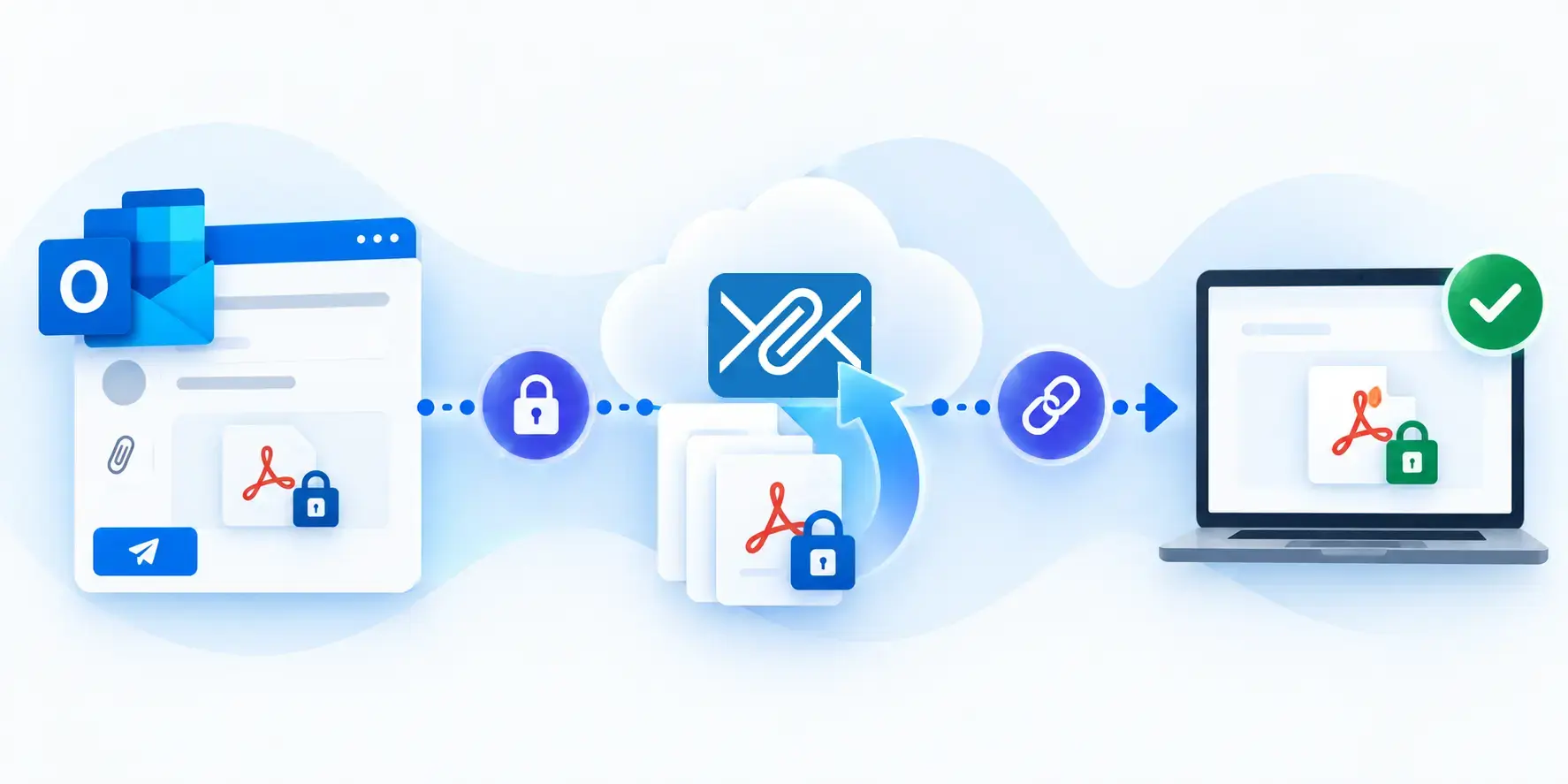
Filemail hanya menambahkan satu langkah ke alur kerja yang sudah Anda terapkan. Buat email dan lampirkan berkas seperti biasa. Kemudian klik "Encrypt & Upload" di add-in Filemail. Filemail akan mengenkripsi dan mengunggah berkas Anda, mengganti lampiran dengan tautan unduhan, dan memungkinkan Anda mengirim email tersebut dari Outlook.
Memulai dengan add-in Filemail
Instal add-in Filemail untuk Outlook dan masuk sebelum melakukan transfer pertama Anda. Anda tidak perlu memulai setiap transfer di layanan lain.
Bagaimana cara kerja E2EE Filemail di Outlook?
Add-in Filemail untuk Outlook mengenkripsi file di perangkat Anda dengan AES-256 sebelum diunggah. Add-in ini juga menggunakan HTTPS dan TLS 1.2 untuk melindungi transfer ke server Filemail.
File-file tersebut tetap terenkripsi selama proses transfer, saat disimpan di server Filemail, dan setelah diunduh. File-file tersebut tidak dapat dibuka tanpa kunci dekripsi.
Apa saja yang berubah bagi penerima?
Penerima akan menerima email tersebut di kotak masuk biasa mereka dan tidak memerlukan akun Filemail. Namun, mereka memerlukan kunci dekripsi untuk membuka file-file tersebut.
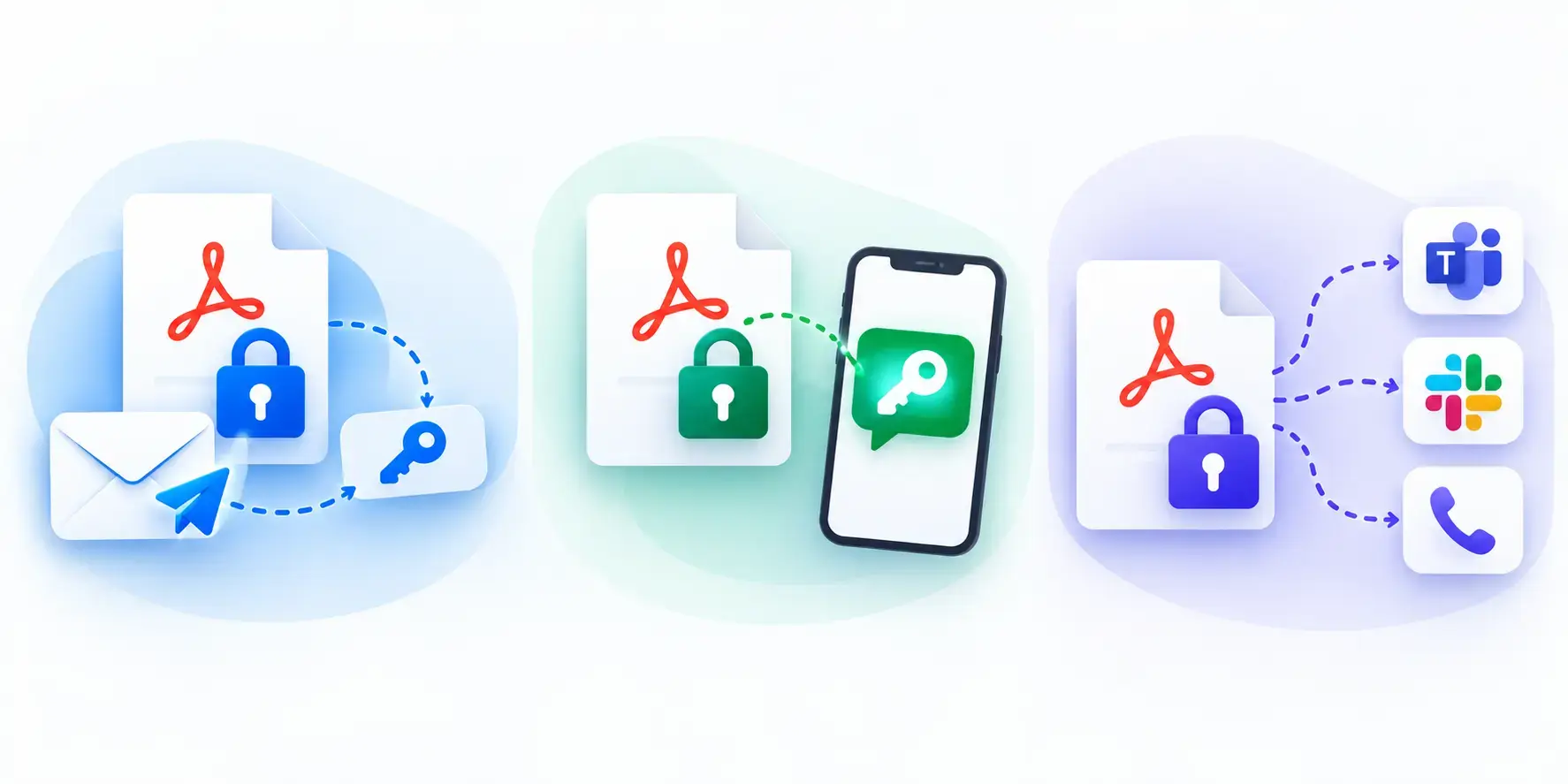
Saat ini, Filemail menawarkan tiga cara untuk mengirimkan kunci tersebut:
- Bagikan sendiri: Kirim kunci tersebut melalui saluran terpisah yang tepercaya.
- Biarkan Filemail mengirimkannya secara terpisah: Filemail akan mengirimkan kunci tersebut melalui email terpisah.
- Sertakan dalam email yang sama: Penerima akan menerima kunci dan tautan unduhan secara bersamaan.
Untuk kontrol yang lebih besar atas siapa yang menerima kunci tersebut, gunakan opsi pertama dan bagikan melalui saluran tepercaya yang terpisah.
Apa saja batasan add-in Filemail untuk Outlook?
Add-in Filemail memerlukan Outlook untuk menerima file tersebut sebagai lampiran sebelum add-in dapat mendeteksinya.
Jika Outlook menolak file tersebut karena melebihi batas lampiran Outlook, add-in Filemail tidak dapat memprosesnya. Gunakan aplikasi Filemail Desktop atau situs web Filemail sebagai gantinya. Keduanya mendukung enkripsi end-to-end untuk file berukuran besar.
Itu merupakan batasan mutlak dari alur kerja add-in Outlook, bukan dari layanan transfer file Filemail secara keseluruhan.
Gunakan Filemail untuk Outlook jika Anda memerlukan pengiriman file terenkripsi dan ingin tetap mengirim email melalui Outlook.
Pertimbangkan metode lain jika enkripsi Microsoft sudah memenuhi kebutuhan Anda atau organisasi Anda mewajibkan penggunaan S/MIME.
Metode Enkripsi Outlook Mana yang Sebaiknya Anda Gunakan?
Pilih metode sesuai dengan tingkat perlindungan dan alur kerja yang Anda butuhkan.
Gunakan enkripsi Microsoft/Outlook jika perlindungan yang dikelola Microsoft memenuhi persyaratan untuk email dan lampiran yang didukung.
Gunakan S/MIME jika Anda memerlukan sertifikat, identitas digital, atau tanda tangan digital. Kedua pihak harus mendukung pengaturan sertifikat tersebut.
Enkripsi file itu sendiri jika memerlukan perlindungan di luar Outlook. Pastikan Anda dapat membagikan kunci secara aman.
Gunakan OneDrive atau SharePoint untuk akses berkelanjutan, izin, dan kolaborasi, bukan pengiriman satu kali.
Gunakan Filemail untuk Outlook jika pengiriman terenkripsinya memenuhi kebutuhan Anda dan Anda ingin tetap mengirim dari Outlook. Jika Outlook menolak lampiran karena ukurannya terlalu besar, gunakan aplikasi desktop Filemail atau situs webnya sebagai gantinya.
Bandingkan kebutuhan perlindungan, model keamanan, langkah-langkah pengiriman Anda, akses penerima, dan batasan pengiriman sebelum memilih.
Keamanan vs. Kenyamanan
Persyaratan keamanan menentukan metode mana yang dapat diterima; gangguan alur kerja membantu Anda memilih di antara metode yang sudah memenuhi persyaratan tersebut.
Jika organisasi Anda mewajibkan S/MIME, pengelolaan sertifikat merupakan bagian dari pemenuhan persyaratan tersebut. Jika file harus memiliki perlindungan independen, langkah-langkah enkripsi tambahan dan berbagi kunci mungkin juga diperlukan.
Jika beberapa metode memenuhi persyaratan keamanan yang sama, bandingkan dampaknya terhadap operasional.
Tanyakan:
- Apa yang perlu saya siapkan?
- Berapa lama waktu yang dibutuhkan untuk menyiapkannya?
- Seberapa rumitkah prosesnya?
- Apakah saya memerlukan dukungan tambahan?
- Apa saja yang berubah setiap kali saya mengirim file?
- Apakah saya perlu mengenkripsi, mengunggah, membuat tautan, atau membagikan kata sandi?
- Apa yang perlu dilakukan oleh penerima?
- Apakah mereka bisa langsung membuka pesan tersebut, atau apakah mereka akan menerima email yang mengarahkan mereka ke langkah akses lain?
- Apa yang terjadi jika proses normal gagal?
- Apakah ukuran file, perangkat lunak penerima, atau perilaku lampiran akan memaksa saya untuk menggunakan alur kerja lain?
Untuk sesuatu yang sudah menjadi kebiasaan seperti email, pilihlah alur kerja yang paling tidak mengganggu namun tetap memenuhi persyaratan keamanan sepenuhnya.

Daftar Periksa: Sebelum Anda Mengirim File Terenkripsi di Outlook
- Tentukan apa yang perlu dilindungi. Tentukan apakah persyaratan keamanan berlaku untuk email, berkas itu sendiri, atau proses pengirimannya.
- Tentukan model keamanan yang diperlukan. Identifikasi apakah Anda memerlukan enkripsi pesan Microsoft, S/MIME, enkripsi berkas mandiri, E2EE, atau model spesifik lainnya.
- Periksa persyaratan penerima. Pastikan apakah penerima memerlukan sertifikat, kata sandi, kunci enkripsi, akun, browser, atau kode sandi sekali pakai.
- Periksa batasan berkas dan Outlook. Pastikan Outlook dapat menangani berkas tersebut melalui alur kerja yang ingin Anda gunakan. Jika tidak, pilih jalur pengiriman yang tidak bergantung pada alur kerja lampiran tersebut.
- Tentukan apakah Anda memerlukan pengiriman atau kolaborasi. Jika orang-orang perlu terus mengedit atau mengakses file tersebut, pilih alat kolaborasi daripada pengiriman satu kali.
- Periksa langkah-langkah pengiriman Anda. Pertimbangkan pengaturan awal, langkah-langkah yang diperlukan untuk setiap pengiriman, dan apa yang terjadi jika proses normal mengalami pengecualian.
- Pilih metode yang memenuhi seluruh persyaratan. Keamanan menentukan metode yang dapat diterima. Alur kerja menentukan metode mana yang sesuai untuk tugas tersebut.
Pertanyaan yang Sering Diajukan
Apakah Outlook secara otomatis mengenkripsi lampiran?
Outlook dapat menggunakan TLS untuk melindungi koneksi antar sistem email, tetapi Microsoft membedakan antara TLS dan enkripsi pesan.
Tingkat perlindungan yang lebih tinggi bergantung pada metode enkripsi, lingkungan Microsoft 365, kebijakan, jenis file, dan opsi enkripsi.
Koneksi yang dienkripsi tidak berarti file tetap terenkripsi setelah dikirim.
Apakah opsi "Enkripsi" di Outlook mengenkripsi file lampiran?
Opsi ini dapat melindungi lampiran dalam email yang dienkripsi. Apakah perlindungan tersebut tetap berlaku setelah diunduh bergantung pada pengaturan dan jenis file.
Untuk akun Microsoft 365 Personal dan Family, Microsoft membedakan antara "Enkripsi" dan "Jangan Diteruskan". Lampiran Microsoft Office yang didukung dapat tetap terenkripsi setelah diunduh dengan opsi "Jangan Diteruskan". Jenis file lain, seperti PDF dan gambar, mungkin tidak.
Jika file yang diunduh harus tetap terenkripsi, periksa bagaimana Outlook melindungi file tersebut. Jangan berasumsi bahwa enkripsi pesan sudah cukup.
Apakah email Outlook yang terenkripsi sama dengan lampiran yang terenkripsi?
Tidak.
Pesan Outlook yang terenkripsi melindungi email melalui sistem enkripsi email yang relevan. Lampiran yang dienkripsi secara terpisah membawa perlindungan pada file itu sendiri.
Beberapa sistem enkripsi email juga melindungi lampiran. Namun, enkripsi pesan dan enkripsi tingkat file bukanlah hal yang sama.
Apakah saya dapat mengirim email terenkripsi di Outlook ke seseorang di luar organisasi saya?
Ya, tergantung pada metode dan persyaratan akses penerima.
Microsoft Purview Message Encryption mendukung penerima eksternal. Pengalaman mereka dapat bervariasi tergantung pada layanan email atau aplikasi yang mereka gunakan. Microsoft mencatat bahwa jika Anda menggunakan layanan email lain, Anda akan menerima petunjuk untuk mengakses pesan yang dilindungi.
S/MIME juga dapat berfungsi lintas organisasi, tetapi kedua belah pihak perlu melakukan pengaturan sertifikat yang diperlukan. Untuk penerima S/MIME eksternal, Microsoft menyatakan bahwa pengirim harus menginstal sertifikat penerima tersebut secara lokal.
Penerima eksternal juga dapat menggunakan file terenkripsi atau transfer file. Mereka harus memiliki kunci atau izin akses yang diperlukan.
Untuk penerima eksternal, pilih metode enkripsi hanya setelah memastikan bahwa penerima dapat memenuhi persyaratan otentikasi, sertifikat, kata sandi, atau kunci.
Bagaimana cara melindungi file dengan kata sandi sebelum mengirimnya melalui Outlook?
Buka file Word atau Excel di Microsoft Office. Buka File → Info → Lindungi Dokumen (atau Lindungi Buku Kerja) → Enkripsi dengan Kata Sandi. Masukkan kata sandi, konfirmasikan, lalu simpan file tersebut.
Untuk jenis berkas lainnya, Anda dapat menggunakan alat seperti 7-Zip untuk membuat arsip terenkripsi yang dilindungi kata sandi.
Setelah file dienkripsi, lampirkan ke email Outlook Anda dan kirimkan. Bagikan kata sandi kepada penerima melalui saluran tepercaya terpisah, seperti panggilan telepon atau aplikasi pesan aman.