Download automatico
1. Apri l'app per desktop (Windows, macOS o Linux).
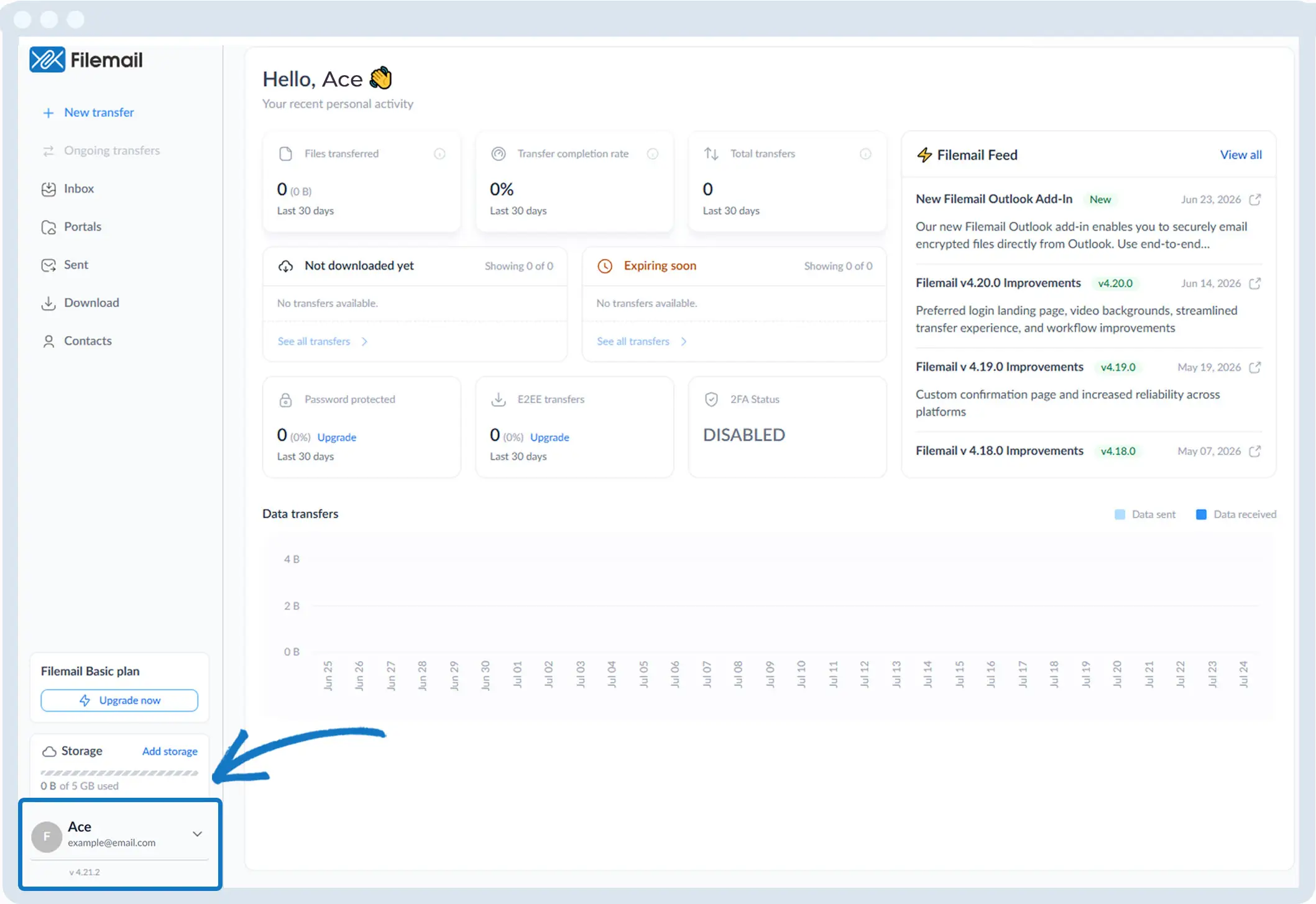
2. Vai in basso a sinistra nella finestra e clicca sulle tue iniziali o sul tuo nome.
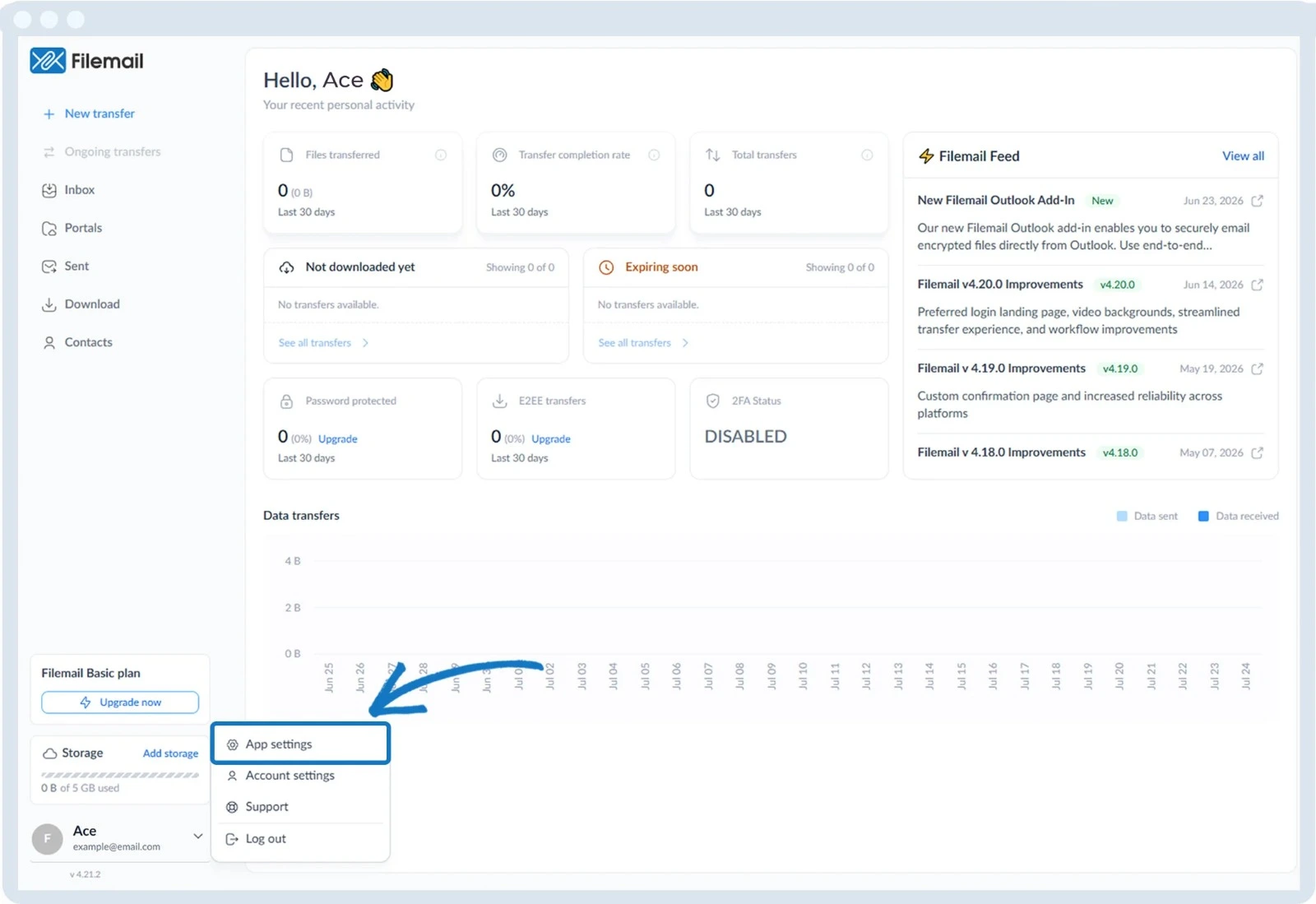
3. Seleziona " Impostazioni app".
4. Individua la sezione " Download automatici " (se necessario, ridimensiona la visualizzazione o scorri la pagina).
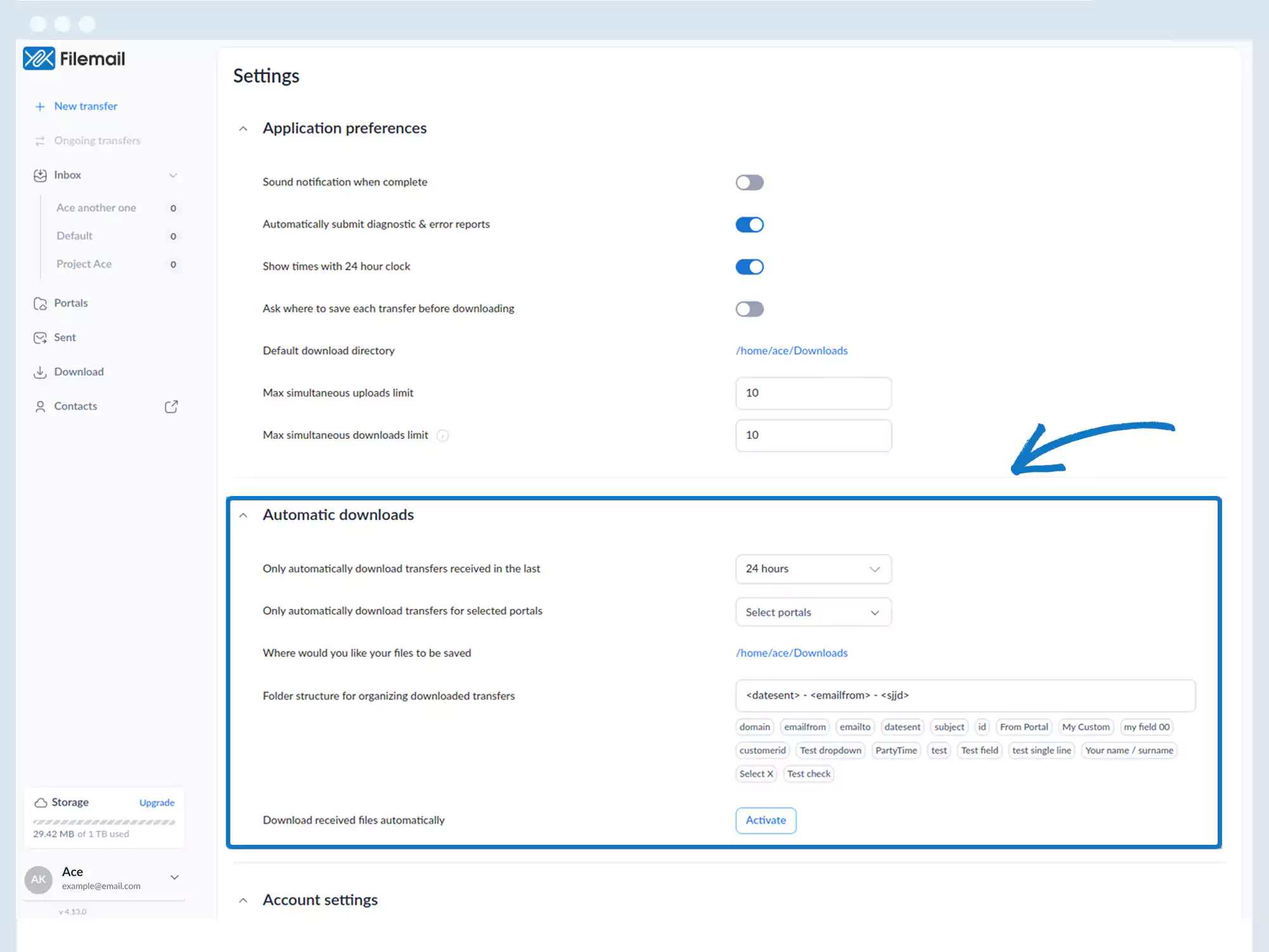
5. Fare clic su " Attiva " accanto alla voce " Scarica automaticamente i file ricevuti".
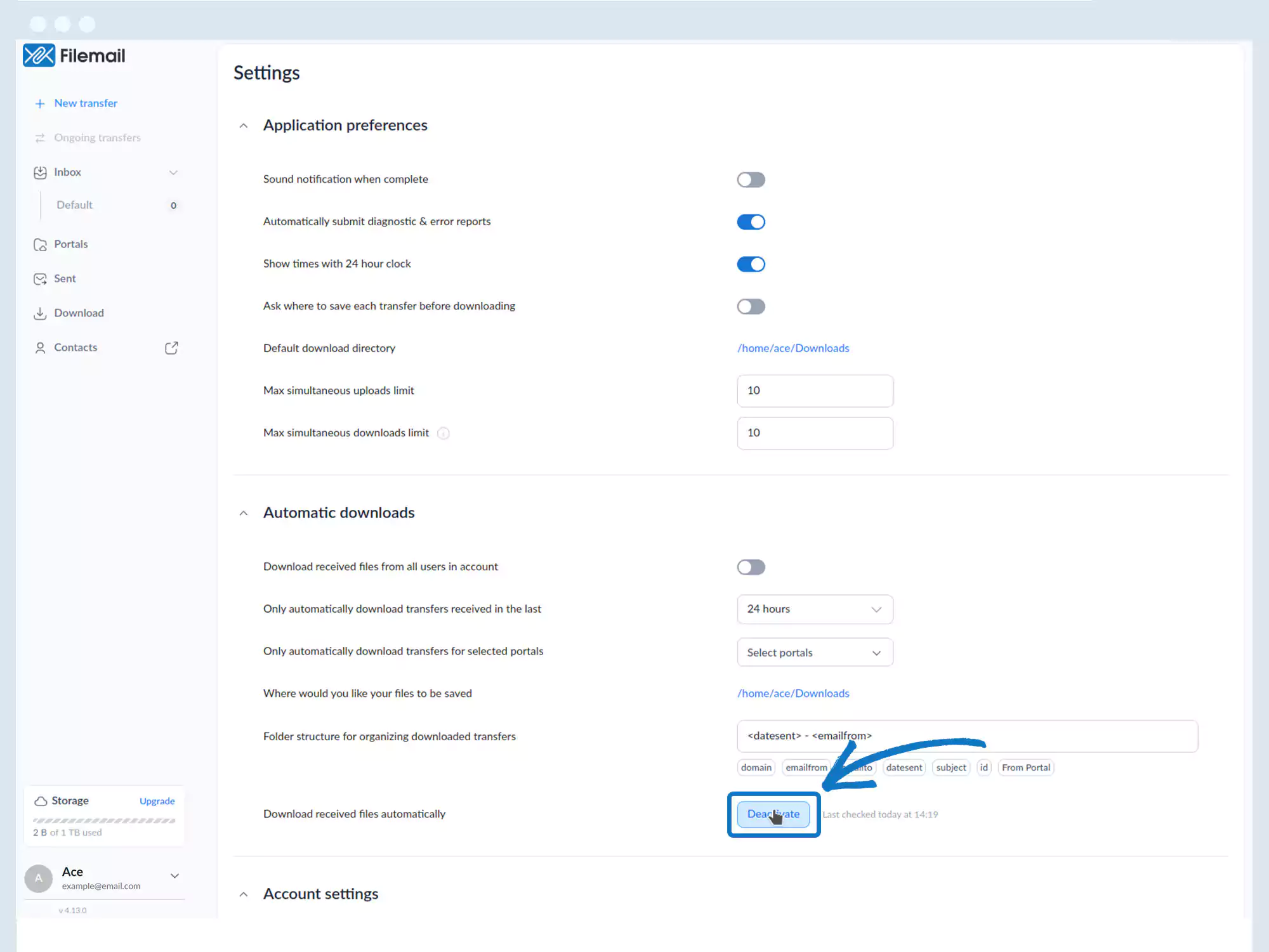
6. Impostazioni di configurazione opzionali:
- Scarica i file ricevuti da tutti gli utenti dell'account
- Scarica automaticamente i trasferimenti ricevuti negli ultimi: 24 ore, 7 giorni, 30 giorni, 90 giorni
- Scarica solo i trasferimenti dai portali selezionati
- Definire dove salvare i file
- Configurare la struttura delle cartelle per organizzare i download
Torna alla pagina del manuale operativo
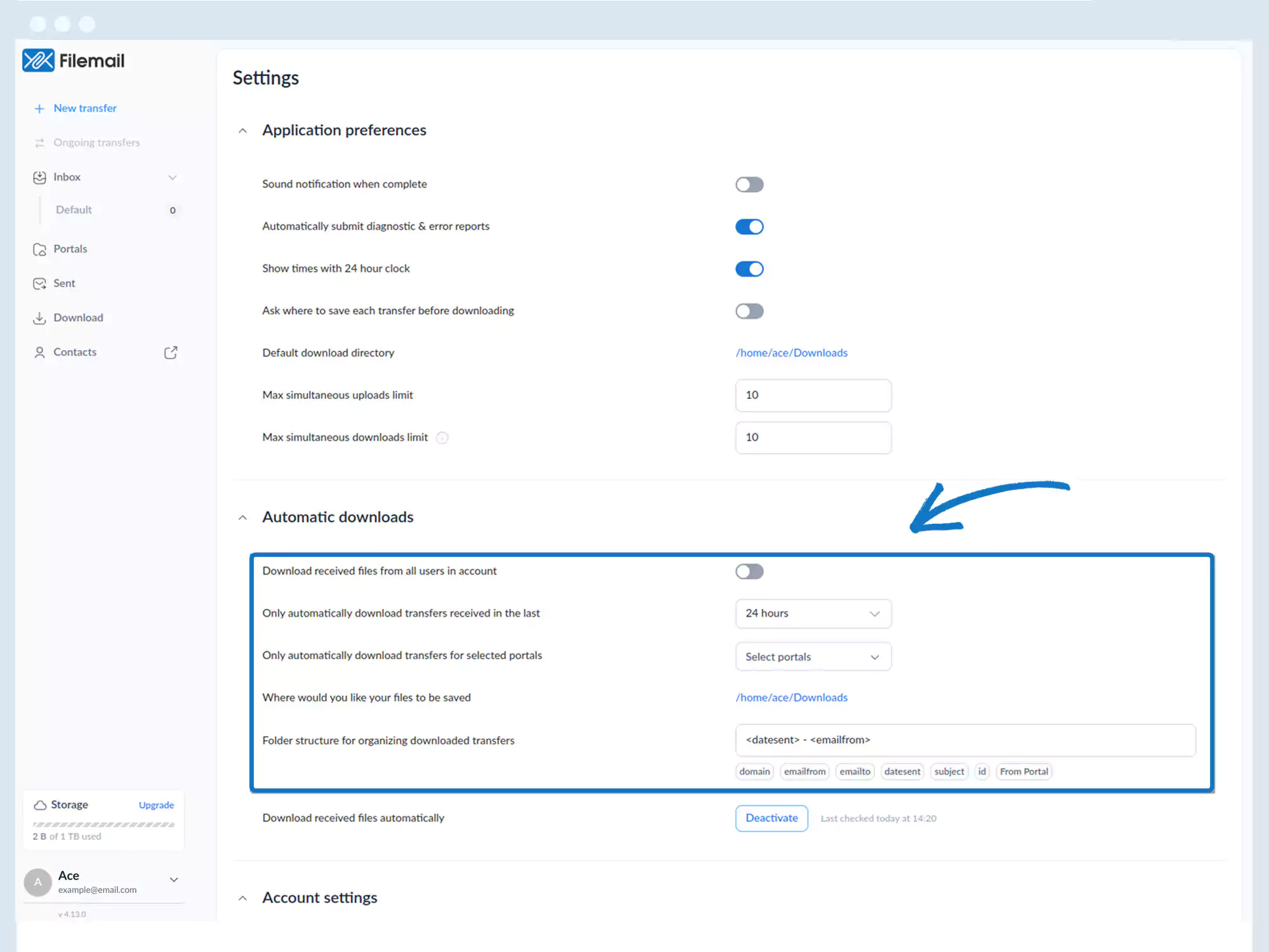
6. Impostazioni di configurazione opzionali:
- Scaricare i file ricevuti da tutti gli utenti dell'account
- Scaricare automaticamente i trasferimenti ricevuti nelle ultime: 24 ore, 7 giorni, 30 giorni, 90 giorni.
- Scaricare solo i trasferimenti da portali selezionati
- Definire dove vengono salvati i file
- Configurare la struttura delle cartelle per organizzare i download
Torna alla pagina del manuale operativo