Come inviare file crittografati in Outlook
Scopri 5 modi per inviare file crittografati in Outlook, proteggere gli allegati e condividere file in modo sicuro utilizzando la crittografia di Microsoft, S/MIME e Filemail.

Come inviare file crittografati in Outlook (Guida 2026)
Esistono diversi modi per inviare file crittografati in Outlook, ma non tutti garantiscono lo stesso livello di protezione. Alcuni proteggono l’e-mail e gli allegati supportati. Altri proteggono i file durante il trasferimento. Altri metodi crittografano il file stesso, mantenendolo protetto anche dopo la consegna.
In questa guida tratteremo cinque metodi per inviare file crittografati in Outlook. Questi includono:
- La crittografia integrata di Microsoft per proteggere un messaggio e-mail e gli allegati supportati.
- S/MIME per la crittografia delle e-mail basata su certificati.
- La crittografia del file da parte dell’utente prima di allegarlo.
- Condivisione dei file tramite OneDrive o SharePoint utilizzando collegamenti ad accesso controllato.
- L'utilizzo del componente aggiuntivo di Filemail per Outlook per inviare file crittografati senza uscire da Outlook.
Se non si è sicuri di quale metodo utilizzare, è bene partire da una domanda:
Cosa devi proteggere: l’e-mail, il file stesso o il flusso di lavoro di trasferimento dei file?
La risposta a questa domanda determina quali metodi dovresti valutare. Ciascuno presenta requisiti e implicazioni pratiche specifici. Considera in che modo i destinatari apriranno il file e quanto cambierà la tua routine di lavoro in Outlook. Considera le dimensioni del file e se hai bisogno di una consegna una tantum o di un accesso e una collaborazione continui.
I requisiti di sicurezza determinano quali metodi sono accettabili. Quando più di un metodo soddisfa tali requisiti, individuate quello più adatto valutando:
- Flusso di lavoro del mittente
- Difficoltà per il destinatario
- Dimensione del file
- Esigenze di consegna
Risposta rapida: quale metodo di crittografia di Outlook dovresti utilizzare?
| Metodo | Cosa protegge | Continua a lavorare in Outlook | Gestione delle chiavi e degli accessi | Consegna del file una tantum | Configurazione iniziale |
| Crittografia dei messaggi di Microsoft Purview | Messaggi e-mail e allegati supportati, in base alla protezione applicata. | Perfetta integrazione. Crittografa e invia da Outlook con minime modifiche al normale flusso di lavoro. | Accesso gestito da Microsoft. L’esperienza del destinatario dipende dal servizio di posta elettronica utilizzato e dalla protezione applicata. | Soluzione ideale quando è richiesta la protezione delle e-mail e degli allegati supportati. | Potrebbe risultare semplice se le opzioni di crittografia richieste sono già disponibili nel proprio ambiente Microsoft 365. |
| S/MIME | Crittografia basata su certificati dell’e-mail e dei relativi allegati, con supporto per le firme digitali. | Ottima soluzione una volta configurata. L'invio avviene direttamente da Outlook. | Basata su certificati. Il mittente e il destinatario devono disporre di certificati e software compatibili. | Ottima soluzione quando è necessaria la crittografia delle e-mail basata su certificati. | Più complessa. Entrambe le parti devono ottenere, installare, configurare e gestire i certificati richiesti. |
| Crittografare il file prima di allegarlo | Il file stesso, indipendentemente da Outlook. | Soluzione parzialmente adeguata. L'invio avviene comunque tramite Outlook, ma il file va crittografato prima di allegarlo. | Gestione a cura del mittente. Sei tu a decidere come fornire al destinatario la password o la chiave di crittografia. | Soluzione ottimale quando la protezione deve rimanere a livello del singolo file. | Infrastruttura ridotta, ma maggiore lavoro manuale. Potrebbe essere necessario crittografare il file e condividere la chiave ogni volta. |
| OneDrive o SharePoint | File archiviati con crittografia Microsoft e condivisi tramite link con controlli di accesso. | Soluzione adeguata. Condividi il link del file tramite Outlook. | Accesso basato su autorizzazioni. È possibile controllare l’accesso alla risorsa condivisa. | Soluzione meno indicata per la consegna puramente una tantum; più adatta all’accesso continuativo e alla collaborazione. | La configurazione può essere semplice se la tua organizzazione utilizza già Microsoft 365. È comunque necessario configurare correttamente le autorizzazioni di condivisione. |
| Filemail per Outlook | I file vengono crittografati sul tuo dispositivo prima del caricamento e la crittografia viene mantenuta durante l’archiviazione e il download. | Ottima soluzione. Continua a scrivere e inviare da Outlook mentre Filemail gestisce il trasferimento dei file. | Consegna flessibile della chiave. Condividete voi stessi la chiave, fate in modo che Filemail la invii separatamente oppure includetela nel link di download. | Ideale per la consegna una tantum di file crittografati piuttosto che per una collaborazione continuativa. | Configurazione semplice del componente aggiuntivo. Una volta installato ed effettuato l’accesso, allega i file in Outlook e fai clic su “Crittografa e carica”. Outlook deve prima accettare l’allegato. |
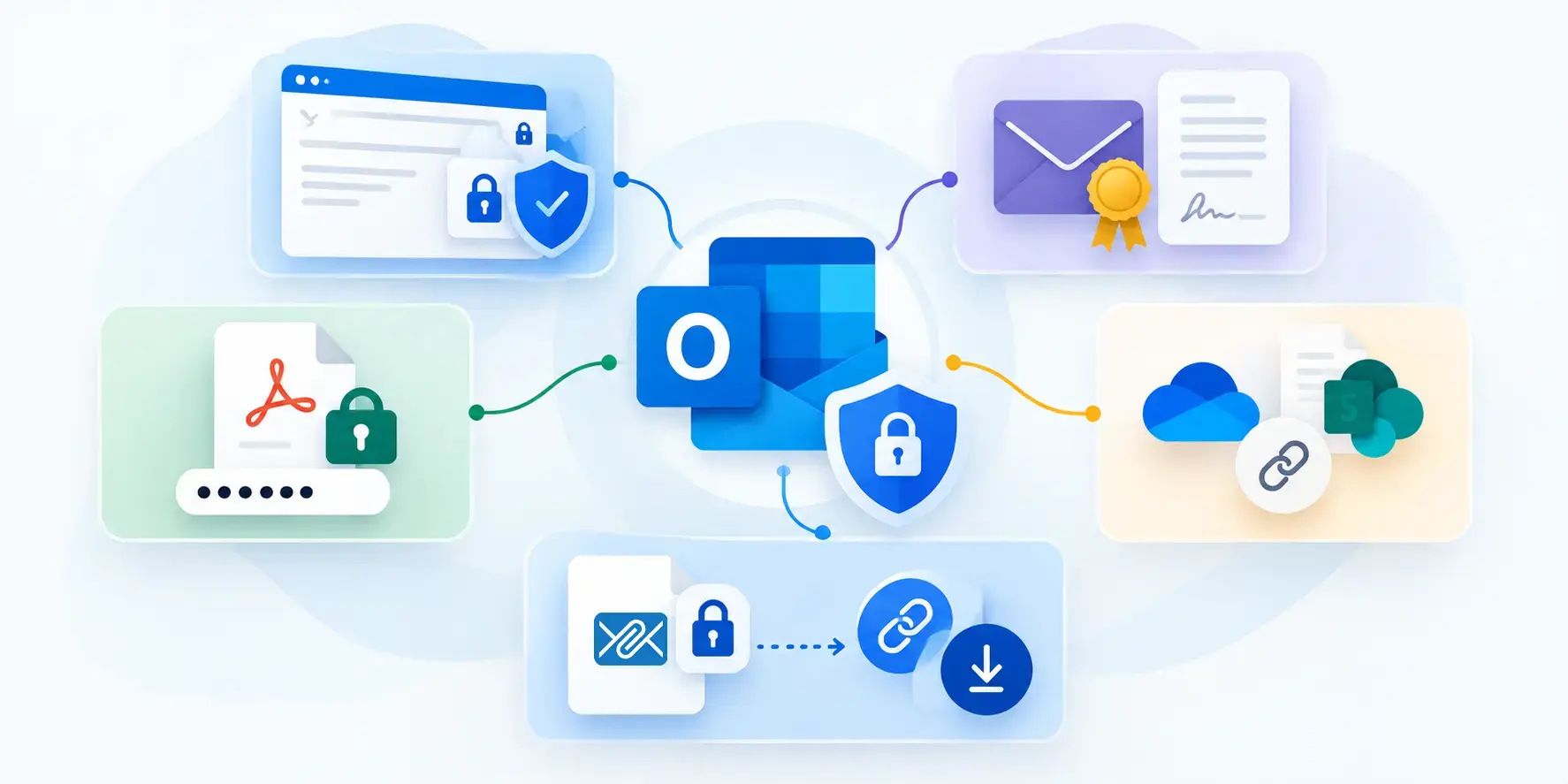
Filemail per Outlook è la soluzione più indicata quando si desidera inviare file crittografati continuando a lavorare all’interno di Outlook. Il componente aggiuntivo è facile da configurare e, una volta installato, consente di continuare a scrivere le e-mail e ad allegare file direttamente da Outlook.
Filemail:
- Crittografa e carica i file,
- sostituisce gli allegati tradizionali con un link per il download,
- offre diverse opzioni per consentire al destinatario di ricevere la chiave di crittografia.
Cosa significa in realtà “inviare un file crittografato in Outlook”?
Il termine “crittografato” può assumere diversi significati in relazione a Outlook:
- Crittografato durante il trasferimento
- Crittografia dei messaggi e-mail
- Allegati crittografati
Ecco perché le istruzioni su come inviare allegati crittografati in Outlook possono creare confusione. Una guida potrebbe descrivere un’e-mail crittografata, mentre un’altra potrebbe riferirsi a un file crittografato.
Questi metodi non sono la stessa cosa perché proteggono parti diverse del flusso di lavoro.
Crittografia durante il trasferimento
Outlook.com può utilizzare il protocollo Transport Layer Security (TLS) durante la comunicazione con il servizio di posta elettronica del destinatario.
Il protocollo TLS protegge i dati mentre viaggiano tra i sistemi. Tuttavia, Microsoft distingue la crittografia di trasporto dalla crittografia dei messaggi. Il protocollo TLS protegge i dati durante il trasferimento, ma non garantisce una crittografia che persista dopo la consegna.
Crittografia dei messaggi di Outlook
Microsoft Purview Message Encryption protegge i messaggi e-mail. I destinatari aprono questi messaggi crittografati in base alla protezione applicata. A seconda dell'ambiente Microsoft 365, potrebbero essere visualizzate opzioni di crittografia quali "Crittografa" o "Non inoltrare". Non fare affidamento esclusivamente sull'icona del lucchetto per verificare quale protezione sia applicata; controlla l'opzione di crittografia selezionata.
Il comportamento degli allegati può variare.
Con l’opzione "Crittografa" di Microsoft per gli utenti consumer, i destinatari di Outlook.com e Microsoft 365 possono scaricare gli allegati senza crittografia. Con l’opzione "Non inoltrare", i file Microsoft Office supportati rimangono crittografati dopo il download. I destinatari possono scaricare altri file, come PDF e immagini, senza tale protezione continua.
Gli ambienti Microsoft Purview aziendali possono prevedere ulteriori considerazioni relative alle politiche e ai tipi di file.
Un’e-mail crittografata non include sempre un file che rimane crittografato dopo il download.
Crittografia a livello di file
È possibile crittografare il file vero e proprio prima di allegarlo a un'e-mail di Outlook. Ad esempio, si potrebbe utilizzare un archivio crittografato o un'apposita funzione di protezione con password prevista dal formato del file.
La protezione riguarda quindi il file piuttosto che il messaggio di Outlook. È possibile proteggere i file al di fuori del sistema di posta elettronica crittografandoli autonomamente o utilizzando un servizio di trasferimento file crittografato.
Tuttavia, ciò comporta un altro requisito: il destinatario deve disporre della password o della chiave. Il modo in cui si condivide tale segreto fa quindi parte della decisione relativa alla sicurezza.
Crittografia S/MIME
S/MIME è l’acronimo di Secure/Multipurpose Internet Mail Extensions. Si tratta di uno standard ampiamente accettato per la crittografia delle e-mail e l’aggiunta di firme digitali per verificare l’identità del mittente.
S/MIME utilizza certificati digitali per abilitare la crittografia. Un certificato contiene una chiave pubblica che altri possono utilizzare per crittografare i messaggi destinati al suo proprietario. Il proprietario dispone di una chiave privata corrispondente, che utilizza per decrittografare tali messaggi.
Per inviare un’e-mail crittografata con S/MIME, è necessario avere accesso al certificato della chiave pubblica del destinatario. Outlook utilizza la chiave pubblica per crittografare il messaggio, mentre il destinatario utilizza la propria chiave privata per decrittografarlo.
Entrambe le parti devono disporre di un'applicazione di posta elettronica che supporti S/MIME e devono configurare i certificati richiesti. La guida alla configurazione di S/MIME di Microsoft illustra i requisiti di configurazione. S/MIME supporta anche le firme digitali, che i destinatari possono utilizzare per verificare l'identità del mittente.
A differenza di S/MIME, l’opzione standard “Crittografa” di Outlook non richiede agli utenti lo scambio di certificati S/MIME.
Crittografia end-to-end
Un'e-mail crittografata non è necessariamente crittografata end-to-end (E2EE).
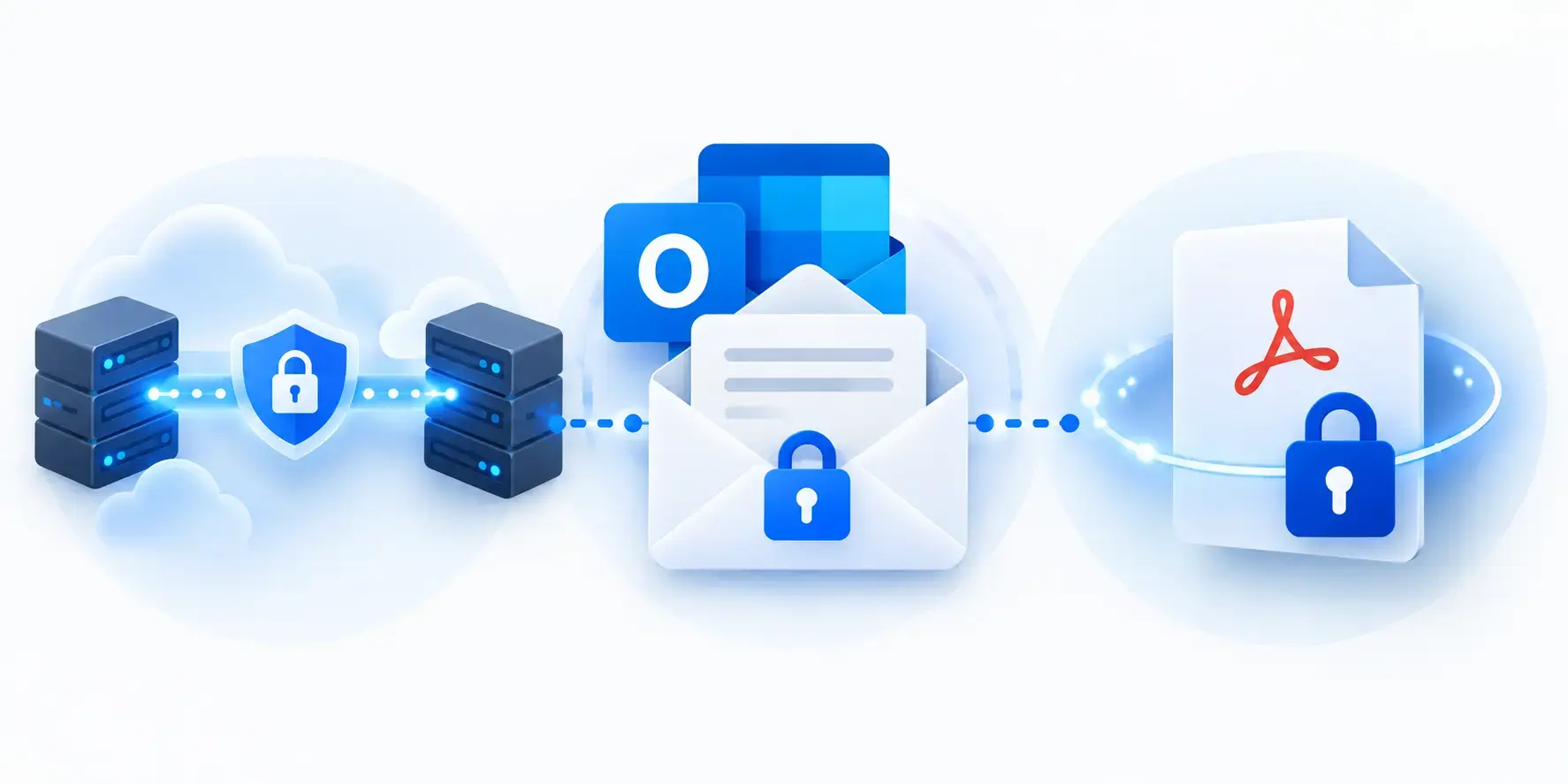
Ad esempio, il protocollo Transport Layer Security (TLS) crittografa i dati mentre questi viaggiano tra i sistemi. Tuttavia, tali sistemi potrebbero essere server di posta elettronica anziché i dispositivi del mittente e del destinatario. Ogni server può decrittografare i dati alla fine della propria connessione TLS. Il solo protocollo TLS non impedisce ai provider di posta elettronica di accedere al messaggio o ai suoi allegati.
L’E2EE funziona in modo diverso. Il file viene crittografato sul dispositivo del mittente e decrittografato dal destinatario. I servizi intermedi non possono decrittografarlo perché non hanno accesso alla chiave di decrittografia.
Per valutare se un metodo di trasferimento file offre la crittografia end-to-end (E2EE), ponetevi quattro domande:
- Dove viene crittografato il file?
- Dove viene decriptato?
- Come viene condivisa la chiave di decrittografia?
- Qualcuno oltre al mittente e al destinatario previsto può accedere alla chiave di decrittografia?
La crittografia end-to-end (E2EE) protegge il file durante il trasferimento e mentre è archiviato dal fornitore del servizio. Tuttavia, una volta che il destinatario ha decrittografato e scaricato il file, questo potrebbe essere salvato senza crittografia. La crittografia end-to-end (E2EE) non protegge automaticamente quella copia scaricata.
Ad esempio, Filemail afferma che il suo processo E2EE per Outlook crittografa i file sul dispositivo del mittente con AES-256 prima del caricamento. Il destinatario ha bisogno della chiave di crittografia per accedere a tali file.
Link sicuri e con controllo degli accessi
Un link è un metodo di consegna. Di per sé, non indica quale modello di crittografia protegga il file.
OneDrive e SharePoint possono utilizzare i link per fornire un accesso controllato ai file. Anche un servizio dedicato al trasferimento crittografato di file può utilizzare un link per consegnare un file.
I link possono sembrare simili all’interno di un messaggio e-mail, ma i flussi di lavoro risolvono problemi diversi.
Quando i destinatari necessitano di un accesso persistente o di collaborazione, la condivisione controllata nel cloud si adatta a tale flusso di lavoro. Quando il requisito è una consegna crittografata una tantum, un flusso di lavoro di trasferimento file potrebbe essere più appropriato.
In che modo i metodi di crittografia influenzano il flusso di lavoro in Outlook e l'accesso ai file?
Per molte persone, inviare un allegato è un'azione del tutto naturale:
Indirizzo → componi → allega → invia.
I diversi metodi di crittografia comportano requisiti diversi. Alcuni richiedono una configurazione iniziale, mentre altri modificano il modo in cui si inviano i file o in cui i destinatari vi accedono.
Requisiti di configurazione iniziale
Prima di utilizzare un metodo di crittografia, potrebbe essere necessario soddisfare determinati requisiti tecnici o amministrativi. Questi possono essere necessari, ma in genere si tratta di procedure da eseguire una sola volta.
- S/MIME richiede certificati digitali e configurazione.
- Microsoft Purview Message Encryption dipende dall'ambiente Microsoft 365 disponibile, dalle licenze e dai criteri applicabili.
- I componenti aggiuntivi di Outlook richiedono l'installazione e potrebbero necessitare della distribuzione da parte dell'amministratore nelle organizzazioni gestite.
Requisiti per l'invio quotidiano
Una volta completata la configurazione, i passaggi per inviare un messaggio con un file crittografato dipendono dal metodo di sicurezza della posta elettronica utilizzato.
- Crittografia dei messaggi di Microsoft Purview: comporre l'e-mail, allegare il file, selezionare l'opzione di crittografia appropriata in Outlook e inviare. L'esperienza del destinatario dipende dal suo servizio di posta elettronica e dalla protezione applicata.
- S/MIME: comporre l'e-mail, allegare il file, abilitare la crittografia S/MIME e inviare. Outlook crittografa il messaggio utilizzando la chiave pubblica del destinatario, che deve essere disponibile.
- Crittografia manuale dei file: crittografa il file prima di allegarlo all’e-mail. Se lo proteggi con una password, devi anche comunicare tale password in modo sicuro al destinatario.
- OneDrive o SharePoint: carica o seleziona il file e imposta le autorizzazioni di accesso. Aggiungi un link di condivisione nella tua e-mail di Outlook, invece di allegare il file.
Filemail per Outlook: componi l’e-mail e allega i file come di consueto, quindi fai clic su “Crittografa e carica” nel componente aggiuntivo. Filemail crittografa e carica i file, sostituisce gli allegati con un link per il download e ti consente di inviare l’e-mail da Outlook.
Accesso del destinatario
Il metodo scelto determina anche cosa deve fare il destinatario per accedere al file.
- Crittografia dei messaggi di Microsoft Purview: i destinatari che utilizzano Outlook e Microsoft 365 supportati spesso possono aprire direttamente i messaggi protetti. Chi utilizza un altro servizio di posta elettronica potrebbe ricevere un’e-mail con le istruzioni. A quel punto, potrà utilizzare un’applicazione web per aprire il messaggio protetto. Potrebbe inoltre essere necessario un codice di accesso monouso o un altro metodo di accesso.
- S/MIME: il destinatario necessita di un’applicazione di posta elettronica compatibile con S/MIME e della chiave privata corretta per decrittografare il messaggio. Anche un’app di posta elettronica di terze parti deve supportare S/MIME e i certificati richiesti.
- Crittografia manuale dei file: il destinatario scarica l’allegato e lo decrittografa utilizzando il software appropriato e la password o la chiave.
- OneDrive o SharePoint: il destinatario apre il link di condivisione in una pagina web. A seconda delle autorizzazioni impostate, potrebbe essere necessario effettuare l’accesso. Potrebbe inoltre essere necessario verificare la propria identità prima di accedere al file.
- Filemail per Outlook: il destinatario fa clic sul link di download. Utilizza la chiave di decrittografia inviata tramite il metodo di consegna della chiave scelto.
Quando diversi metodi soddisfano le tue esigenze di sicurezza, confronta i passaggi che devi ripetere per inviare i file. Confronta anche i passaggi che i destinatari devono seguire per accedervi.
Gestione delle eccezioni
Infine, considera cosa succede quando un file non può essere inviato tramite la procedura abituale.
Un metodo può funzionare senza intoppi mentre Outlook accetta l’allegato. Tuttavia, se Outlook rifiuta un file perché, ad esempio, è troppo grande, il componente aggiuntivo non è in grado di rilevarlo. Di conseguenza, non può elaborare il file attraverso il suo normale flusso di lavoro.
In tale situazione, potrebbe essere necessario un altro modo per trasferire il file.
Un metodo che funziona bene per gli allegati di uso quotidiano potrebbe risultare meno pratico per i file di grandi dimensioni. Valuta sia la normale procedura di invio sia il modo in cui il metodo gestisce i file che non rientrano in tale procedura.
Metodo 1: Utilizzare la crittografia Microsoft in Outlook
Se il proprio ambiente Microsoft lo supporta, la crittografia nativa può proteggere i messaggi e-mail e gli allegati supportati.
Attualmente Microsoft supporta sia S/MIME che Microsoft Purview Message Encryption in Outlook. La disponibilità dipende dall'account e dall'ambiente in uso.
Nella nuova versione di Outlook per Windows, Microsoft descrive la procedura di Purview come segue:
- Componi una nuova e-mail.
- Selezionare Opzioni.
- Selezionare Crittografa.
- Scegliere il tipo di protezione desiderato, ad esempio "Crittografa" o "Non inoltrare".
- Completa il messaggio e seleziona "Invia".
Il processo ti mantiene nella normale finestra di composizione di Outlook.
Verifica cosa succede all’allegato dopo la consegna. La protezione può variare a seconda dell’opzione di crittografia, del tipo di file, del tipo di account e della configurazione di Microsoft 365.
Scegli la crittografia Microsoft se il tuo ambiente Microsoft 365 supporta la protezione di cui hai bisogno. Puoi proteggere i messaggi e-mail e gli allegati compatibili senza uscire da Outlook.
Valuta un altro metodo nei seguenti casi: il file richiede una crittografia specifica oppure la tua configurazione di Microsoft non soddisfa i tuoi requisiti di sicurezza.

Metodo 2: Utilizzo di S/MIME in Outlook
S/MIME è una buona scelta quando è necessaria la crittografia basata su certificati. Supporta inoltre le firme digitali per verificare l'identità del mittente. Funziona solo se entrambe le parti sono in grado di supportare la configurazione dei certificati richiesta.
Prima di poterlo utilizzare, è necessario disporre del certificato digitale pertinente. Microsoft sottolinea che la nuova versione di Outlook non importa automaticamente i certificati digitali. È necessario installare il certificato autonomamente o chiedere a un amministratore di configurare la politica pertinente.
Per i destinatari esterni, Microsoft specifica che è necessario installare localmente il certificato del destinatario prima di inviare un’e-mail crittografata con S/MIME.
Una volta che i certificati sono stati configurati, S/MIME può diventare parte integrante del flusso di lavoro di Outlook.
La principale difficoltà deriva dalla configurazione e dalla gestione dei certificati, mentre la compatibilità dei destinatari aggiunge un ulteriore vincolo.
Nel nuovo Outlook è possibile crittografare un singolo messaggio con S/MIME. È inoltre possibile configurare S/MIME per i messaggi in uscita in modo più esteso. È anche possibile aggiungere una firma digitale per verificare l’identità del mittente.
Prendere in considerazione un altro metodo quando: il destinatario non può utilizzare i certificati oppure è necessario crittografare o inviare il file stesso.
Metodo 3: Crittografare il file prima di allegarlo
Se è necessario che il file stesso sia protetto, crittografarlo prima di allegarlo a Outlook. Si noti che la crittografia a livello di file non elimina i limiti di allegati di Outlook.
La procedura di base è la seguente:
- Crittografare o proteggere con password il file.
- Allegare il file protetto all'e-mail di Outlook.
- Invia l'e-mail.
- Fornire al destinatario la password o la chiave tramite un canale appropriato.
Questo approccio separa la protezione del file dal servizio di posta elettronica. Tuttavia, aggiunge passaggi aggiuntivi ogni volta che si invia un file.
Il destinatario deve sapere come aprire il file protetto e occorre un metodo adeguato per scambiare la password o la chiave.
Se il file crittografato e la relativa chiave vengono inviati nella stessa e-mail, chiunque abbia accesso a quell'e-mail potrebbe ottenere entrambi. Se tale separazione è importante per il proprio modello di sicurezza, utilizzare un canale indipendente appropriato per la password o la chiave.
Utilizza la crittografia a livello di file quando il file necessita di protezione al di fuori di Outlook e puoi condividere la chiave in modo sicuro.
Prendi in considerazione un altro metodo quando la crittografia dei file e la condivisione delle chiavi ogni volta richiedono troppo lavoro o il file è troppo grande per essere allegato.
Metodo 4: Condividere il file tramite OneDrive o SharePoint
In alcuni casi, non è necessario “inviare” il file.
È necessario concedere a qualcuno un accesso controllato al file.
Utilizza un link di OneDrive o SharePoint se i destinatari necessitano di accesso continuativo, modifica condivisa o autorizzazioni controllate. Potrebbe non essere necessario inviare un altro allegato.
I destinatari possono accedere alla risorsa condivisa invece di ricevere copie separate.
Ciò rende questo modello particolarmente adatto a:
- collaborazione continua;
- accesso permanente;
- modifica condivisa;
- archiviazione aziendale;
- gestione delle autorizzazioni.
Tuttavia, un collegamento con controlli di accesso non equivale necessariamente a un trasferimento crittografato end-to-end. Risolvono problemi diversi.
Prendete in considerazione un altro metodo quando: l’esigenza è principalmente quella di consegnare un file crittografato piuttosto che gestire una risorsa condivisa.
Metodo 5: inviare file crittografati end-to-end tramite Outlook con Filemail
Un'altra opzione è il componente aggiuntivo Filemail per Outlook. Ti consente di continuare a utilizzare Outlook senza inviare i file come normali allegati e-mail.
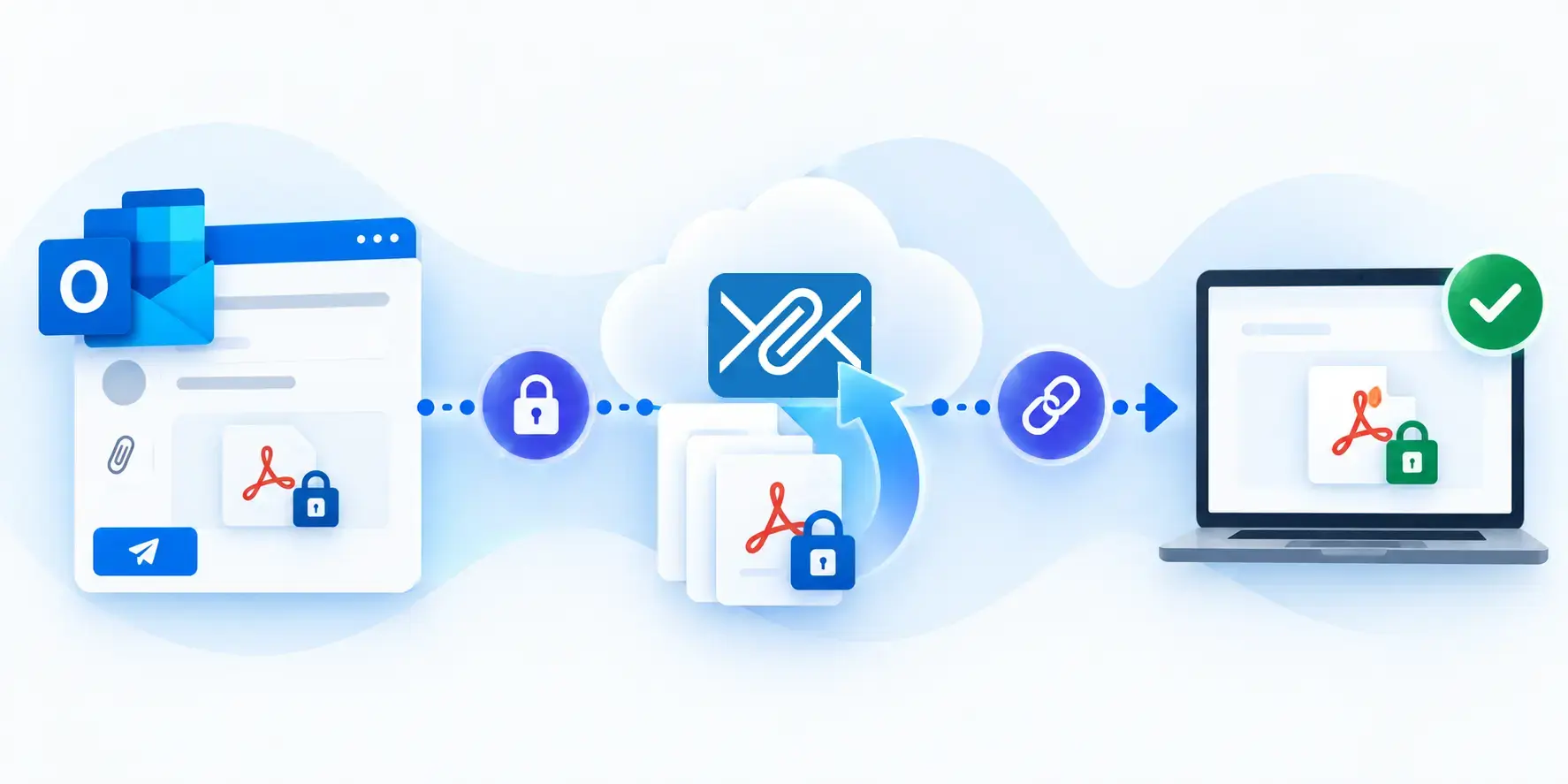
Filemail aggiunge un solo passaggio al flusso di lavoro abituale. Componi l’e-mail e allega i file come faresti normalmente. Quindi fai clic su “Crittografa e carica” nel componente aggiuntivo Filemail. Filemail crittografa e carica i tuoi file, sostituisce gli allegati con un link per il download e ti consente di inviare l’e-mail da Outlook.
Come iniziare a utilizzare il componente aggiuntivo Filemail
Installa il componente aggiuntivo Filemail per Outlook ed effettua l’accesso prima del tuo primo trasferimento. Non è necessario avviare ogni trasferimento da un altro servizio.
Come funziona la crittografia end-to-end (E2EE) di Filemail per Outlook?
Il componente aggiuntivo di Filemail per Outlook crittografa i file presenti sul tuo dispositivo con AES-256 prima del caricamento. Utilizza inoltre HTTPS e TLS 1.2 per proteggere il trasferimento verso i server di Filemail.
I file rimangono crittografati durante il trasferimento, mentre sono archiviati sui server di Filemail e dopo il download. Non possono essere aperti senza la chiave di decrittografia.
Cosa cambia per il destinatario?
Il destinatario riceve l'e-mail nella sua casella di posta abituale e non ha bisogno di un account Filemail. Tuttavia, per aprire i file è necessaria la chiave di decrittazione.
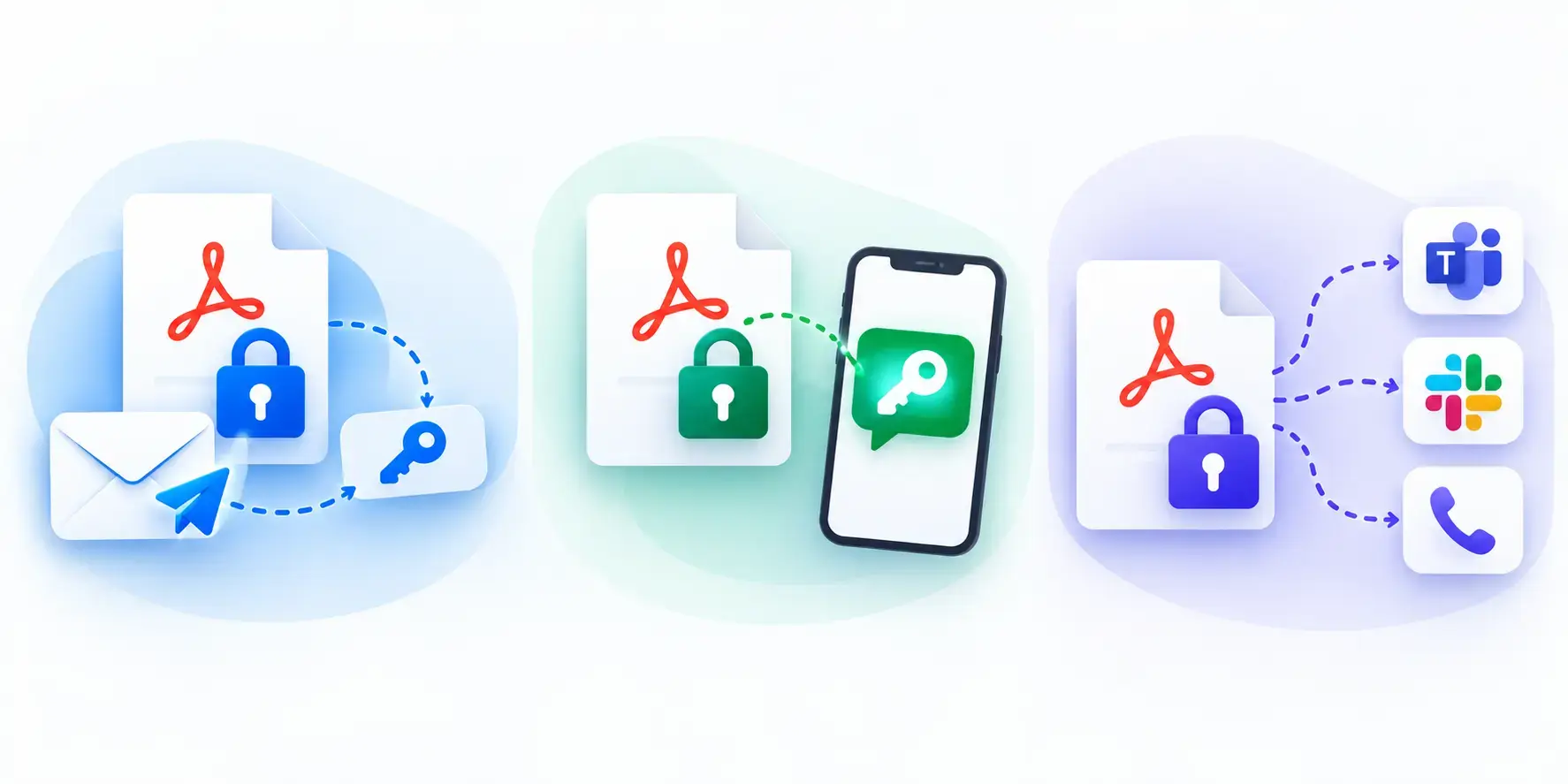
Filemail offre attualmente tre modi per fornire tale chiave:
- Condividila tu stesso: invia la chiave tramite un canale separato e affidabile.
- Lascia che sia Filemail a inviarla separatamente: Filemail invia la chiave in un'altra e-mail.
- Includerla nella stessa email: il destinatario riceve la chiave e il link per il download insieme.
Per un maggiore controllo su chi riceve la chiave, utilizza la prima opzione e condividila tramite un canale separato e affidabile.
Quali sono i limiti del componente aggiuntivo Filemail per Outlook?
Il componente aggiuntivo di Filemail richiede che Outlook accetti il file come allegato prima che il componente aggiuntivo possa rilevarlo.
Se Outlook rifiuta il file perché supera il limite di allegati previsto dal programma, il componente aggiuntivo di Filemail non è in grado di elaborarlo. In tal caso, utilizzare l’app Filemail Desktop o il sito web di Filemail. Entrambi supportano la crittografia end-to-end dei file di grandi dimensioni.
Si tratta di un limite intrinseco del flusso di lavoro del componente aggiuntivo di Outlook, non del servizio di trasferimento file di Filemail in generale.
Utilizza Filemail per Outlook quando hai bisogno di inviare file crittografati e desideri continuare a inviare e-mail tramite Outlook.
Valuta un altro metodo se la crittografia di Microsoft soddisfa già le tue esigenze o se la tua organizzazione richiede l’uso di S/MIME.
Quale metodo di crittografia di Outlook dovresti utilizzare?
Scegli il metodo in base al livello di protezione e al flusso di lavoro di cui hai effettivamente bisogno.
Utilizza la crittografia di Microsoft/Outlook quando la protezione gestita da Microsoft soddisfa i requisiti per le e-mail e gli allegati supportati.
Utilizza S/MIME quando hai bisogno di certificati, identità digitale o una firma digitale. Entrambe le parti devono supportare la configurazione del certificato.
Crittografa il file stesso se necessita di protezione al di fuori di Outlook. Assicurati di poter condividere la chiave in modo sicuro.
Utilizza OneDrive o SharePoint per l’accesso continuo, le autorizzazioni e la collaborazione, anziché per la consegna una tantum.
Utilizza Filemail per Outlook se la sua consegna crittografata soddisfa le tue esigenze e desideri continuare a inviare da Outlook. Se Outlook rifiuta l’allegato perché troppo grande, utilizza invece l’app Filemail Desktop o il sito web.
Prima di scegliere, confronta le esigenze di protezione, il modello di sicurezza, la procedura di invio, l’accesso dei destinatari e i limiti di consegna.
Sicurezza contro praticità
I requisiti di sicurezza determinano quali metodi sono accettabili; eventuali interruzioni del flusso di lavoro vi aiutano a scegliere tra i metodi che già soddisfano tali requisiti.
Se la tua organizzazione richiede S/MIME, la gestione dei certificati fa parte del soddisfacimento di tale requisito. Se il file deve disporre di una protezione indipendente, potrebbero essere necessari anche ulteriori passaggi di crittografia e condivisione delle chiavi.
Quando diversi metodi soddisfano lo stesso requisito di sicurezza, confronta il loro impatto operativo.
Chiediti:
- Cosa devo configurare?
- Quanto tempo ci vorrà per configurarlo?
- Quanto è complicato?
- Ho bisogno di ulteriore assistenza?
- Cosa cambia ogni volta che invio un file?
- Devo crittografare, caricare, creare un link o condividere una password?
- Cosa deve fare il destinatario?
- Può aprire il messaggio direttamente o riceverà un'e-mail che lo indirizzerà a un'ulteriore procedura di accesso?
- Cosa succede quando la procedura standard non funziona?
- Le dimensioni del file, il software del destinatario o il comportamento degli allegati mi costringeranno a seguire un altro flusso di lavoro?
Per un’attività abituale come l’invio di e-mail, scegli il flusso di lavoro meno invasivo che soddisfi pienamente i requisiti di sicurezza.

Lista di controllo: prima di inviare file crittografati in Outlook
- Decidete cosa deve essere protetto. Stabilite se il requisito di sicurezza si applica all'e-mail, al file stesso o al trasferimento.
- Definire il modello di sicurezza richiesto. Stabilire se è necessaria la crittografia dei messaggi Microsoft, S/MIME, la crittografia indipendente dei file, E2EE o un altro modello specifico.
- Verifica i requisiti del destinatario. Conferma se il destinatario necessita di un certificato, una password, una chiave di crittografia, un account, un browser o un codice di accesso monouso.
- Verifica i limiti del file e di Outlook. Assicurati che Outlook sia in grado di gestire il file attraverso il flusso di lavoro che intendi utilizzare. In caso contrario, scegli un percorso di consegna che non dipenda da quel flusso di lavoro relativo agli allegati.
- Decidete se avete bisogno di una consegna o di una collaborazione. Se gli utenti devono continuare a modificare o accedere al file, scegliete uno strumento di collaborazione invece di una consegna una tantum.
- Verifica le fasi di invio. Considera la configurazione iniziale, i passaggi necessari per ogni invio e cosa succede quando il processo normale incontra un'eccezione.
- Scegliete il metodo che soddisfa pienamente i requisiti. La sicurezza determina i metodi accettabili. Il flusso di lavoro determina quale metodo accettabile si adatta al compito.
Domande frequenti
Outlook crittografa automaticamente gli allegati?
Outlook può utilizzare il protocollo TLS per proteggere la connessione tra i sistemi di posta elettronica, ma Microsoft distingue il protocollo TLS dalla crittografia dei messaggi.
Un livello di protezione più elevato dipende dal metodo di crittografia, dall'ambiente Microsoft 365, dai criteri, dal tipo di file e dall'opzione di crittografia.
Una connessione crittografata non garantisce che il file rimanga crittografato dopo la consegna.
L'opzione "Crittografa" di Outlook crittografa i file allegati?
Può proteggere gli allegati all’interno di un’e-mail crittografata. Il fatto che tale protezione continui dopo il download dipende dall’impostazione e dal tipo di file.
Per gli account Microsoft 365 Personal e Family, Microsoft distingue tra “Crittografa” e “Non inoltrare”. Gli allegati di Microsoft Office supportati possono rimanere crittografati dopo il download con l’opzione “Non inoltrare”. Altri tipi di file, come i PDF e le immagini, potrebbero non esserlo.
Se il file scaricato deve rimanere crittografato, verifica come Outlook protegge quel file. Non dare per scontato che la crittografia del messaggio sia sufficiente.
Un’e-mail crittografata di Outlook equivale a un allegato crittografato?
No.
Un messaggio di Outlook crittografato protegge l’e-mail tramite il relativo sistema di crittografia delle e-mail. Un allegato crittografato in modo indipendente garantisce la protezione del file stesso.
Alcuni sistemi di crittografia delle e-mail proteggono anche gli allegati. Tuttavia, la crittografia del messaggio e quella a livello di file non sono la stessa cosa.
Posso inviare e-mail crittografate in Outlook a qualcuno al di fuori della mia organizzazione?
Sì, a seconda del metodo utilizzato e dei requisiti di accesso del destinatario.
Microsoft Purview Message Encryption supporta i destinatari esterni. La loro esperienza può variare a seconda del servizio di posta elettronica o dell’applicazione che utilizzano. Microsoft sottolinea che, se si utilizza un altro servizio di posta, si riceveranno le istruzioni per accedere al messaggio protetto.
Anche S/MIME può funzionare tra organizzazioni diverse, ma entrambe le parti devono disporre della configurazione dei certificati richiesta. Per un destinatario S/MIME esterno, Microsoft precisa che il mittente deve avere il certificato di quel destinatario installato localmente.
I destinatari esterni possono inoltre utilizzare file crittografati o trasferimenti di file. Devono disporre delle chiavi o delle autorizzazioni di accesso necessarie.
Per i destinatari esterni, scegliere il metodo di crittografia solo dopo aver verificato che il destinatario soddisfi i requisiti relativi ad autenticazione, certificato, password o chiave.
Come posso proteggere con password un file prima di inviarlo tramite Outlook?
Aprire il file Word o Excel in Microsoft Office. Andare su File → Informazioni → Proteggi documento (o Proteggi cartella di lavoro) → Crittografa con password. Immettere una password, confermarla e salvare il file.
Per altri tipi di file, è possibile utilizzare uno strumento come 7-Zip per creare un archivio crittografato e protetto da password.
Una volta crittografato il file, allegalo all’e-mail di Outlook e invialo. Condividi la password con il destinatario tramite un canale separato e affidabile, come una telefonata o un’app di messaggistica sicura.