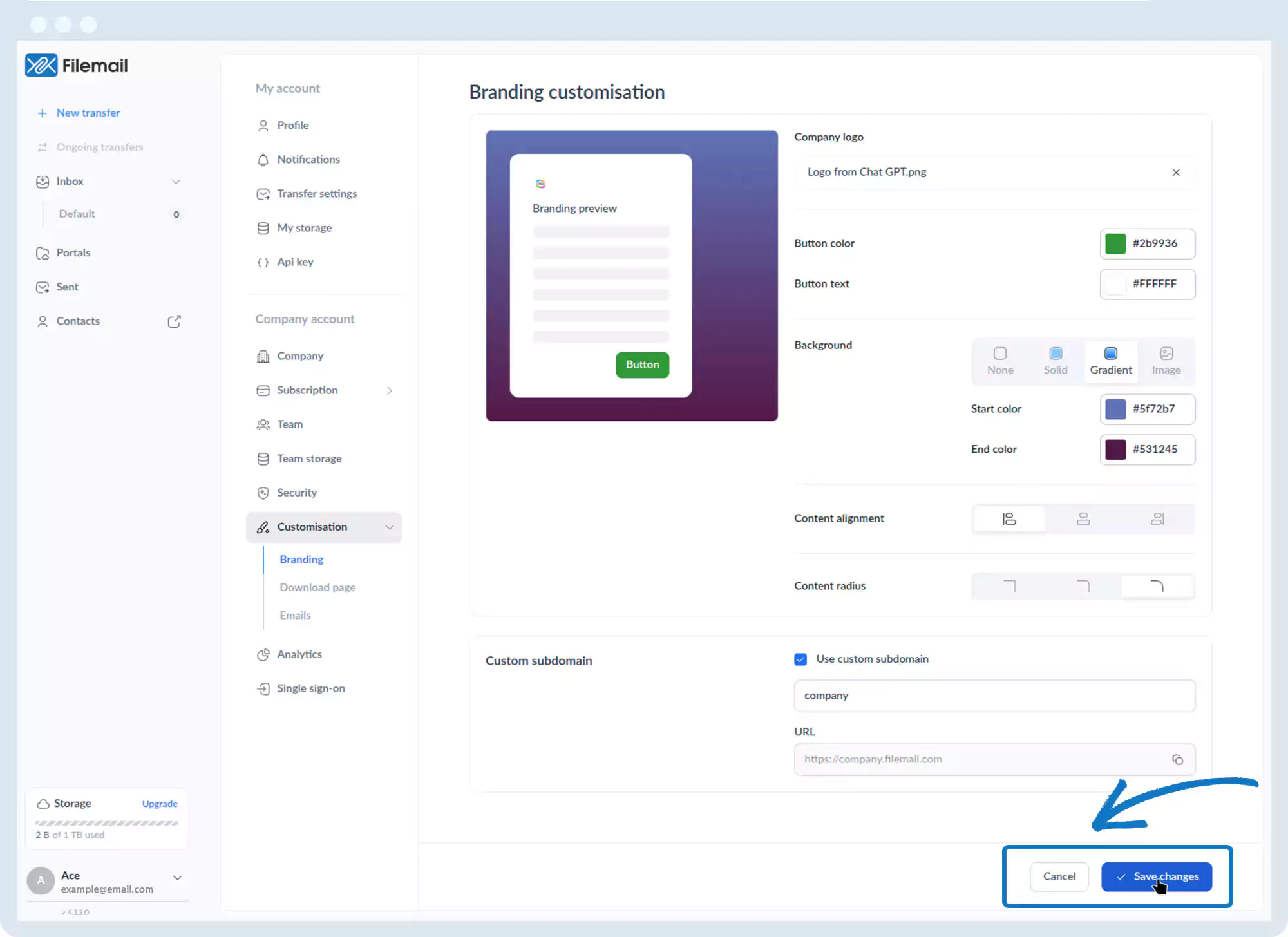
Aanpassing – Aangepast subdomein
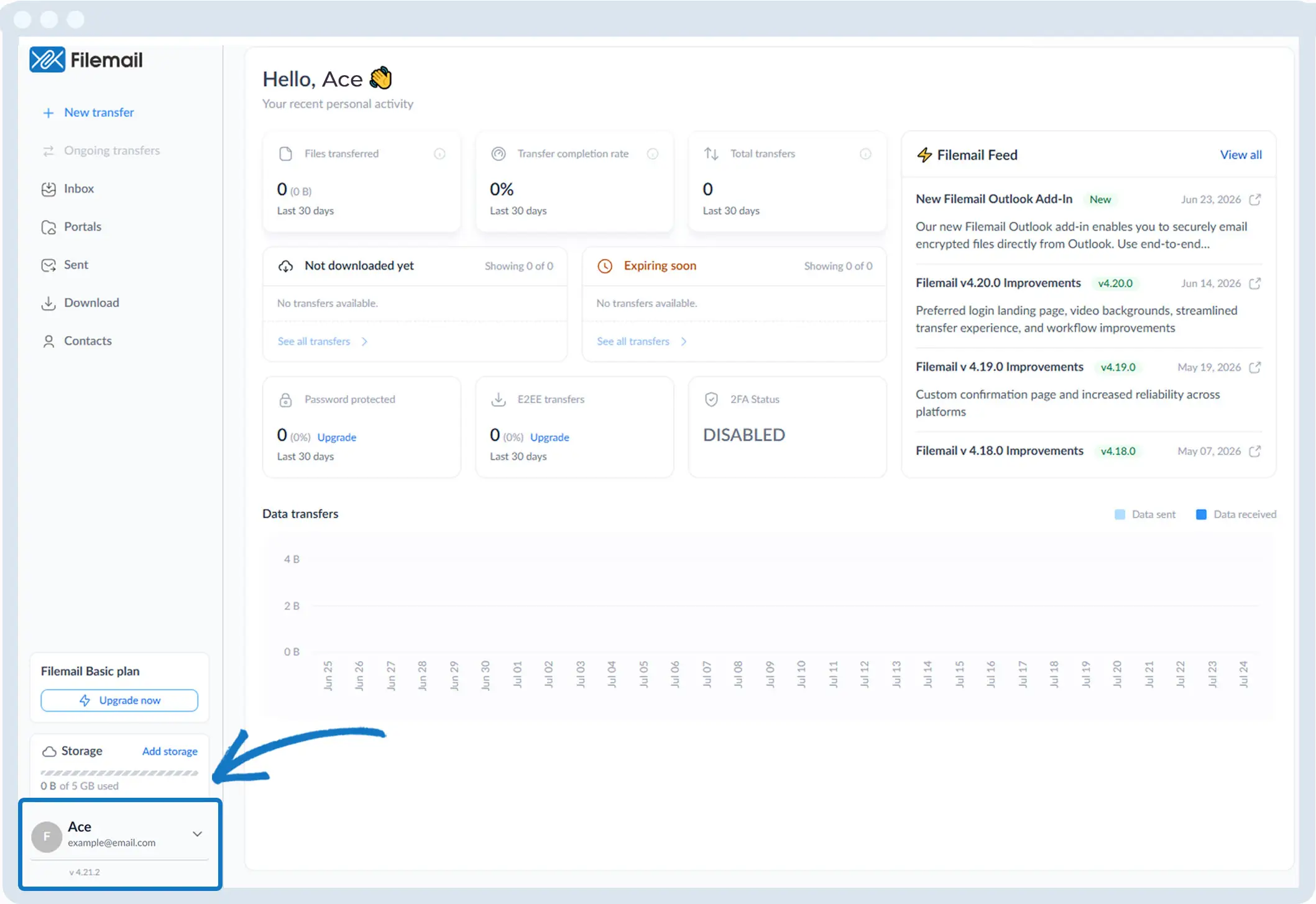
1. Ga naar de linkeronderhoek van het venster en klik op je initialen of naam.
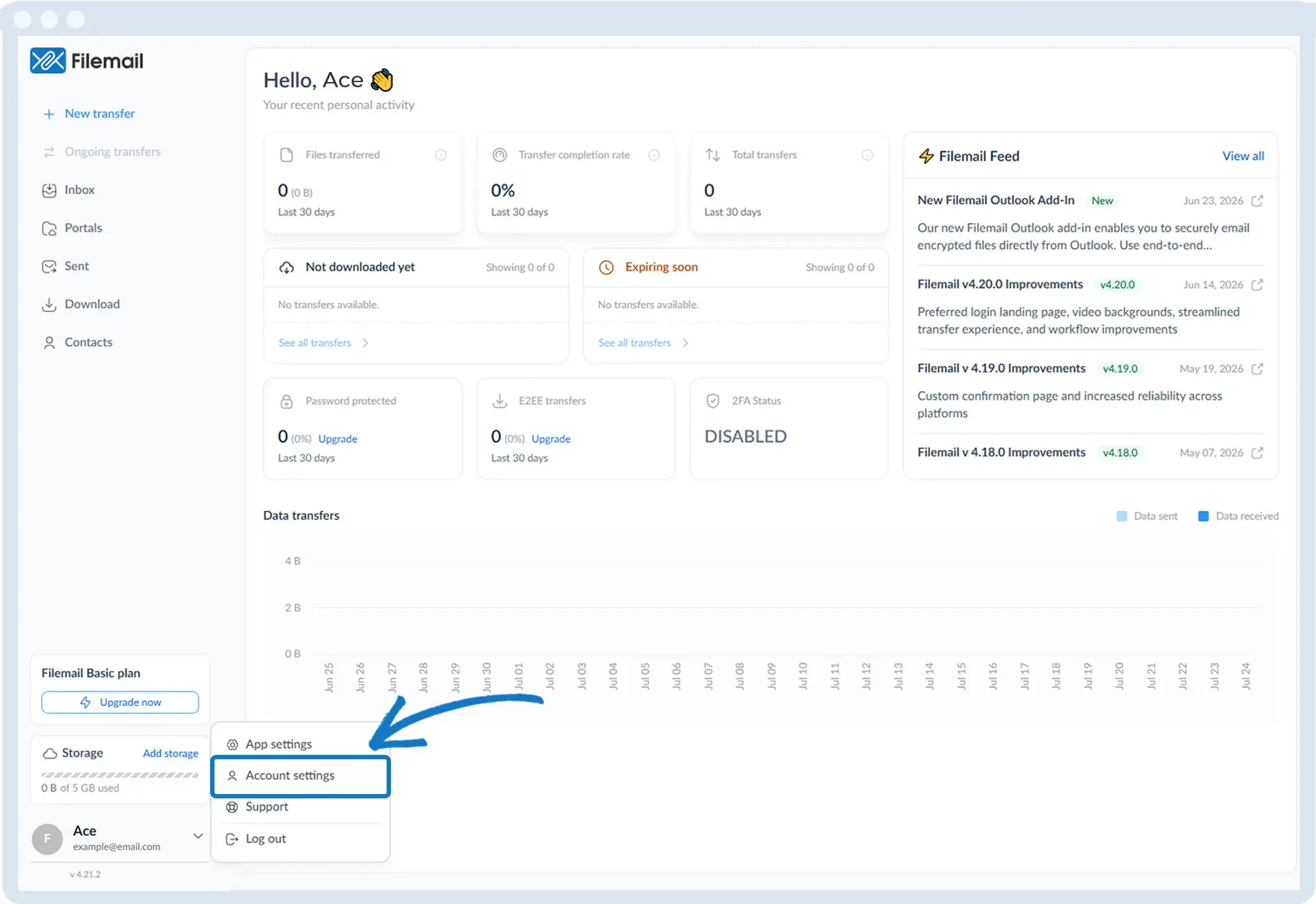
2. Selecteer Accountinstellingen.
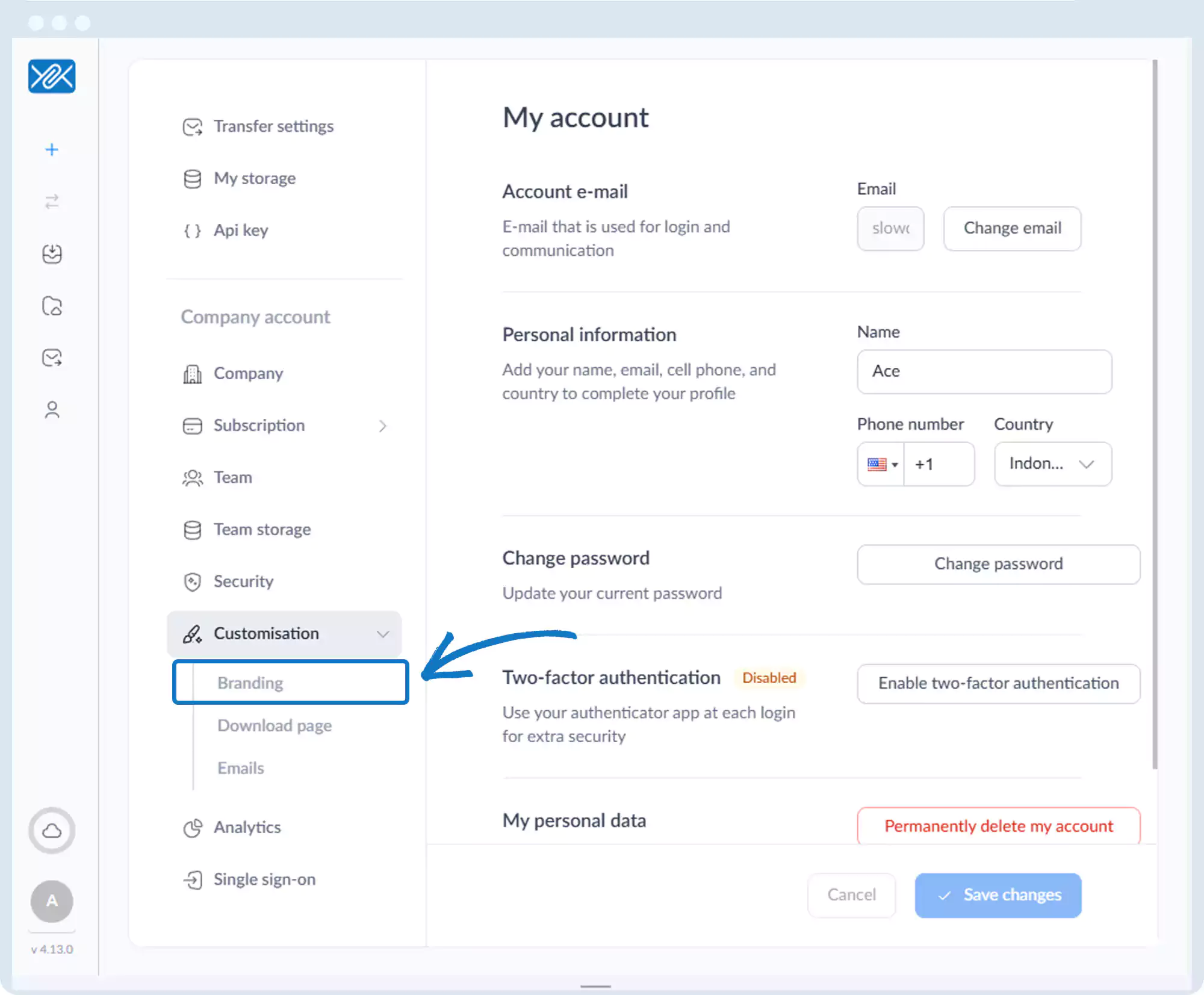
3. Klik op ‘Aanpassing’ en vervolgens op ‘Branding’.
4. Blader naar het gedeelte ‘Aangepast subdomein ’.
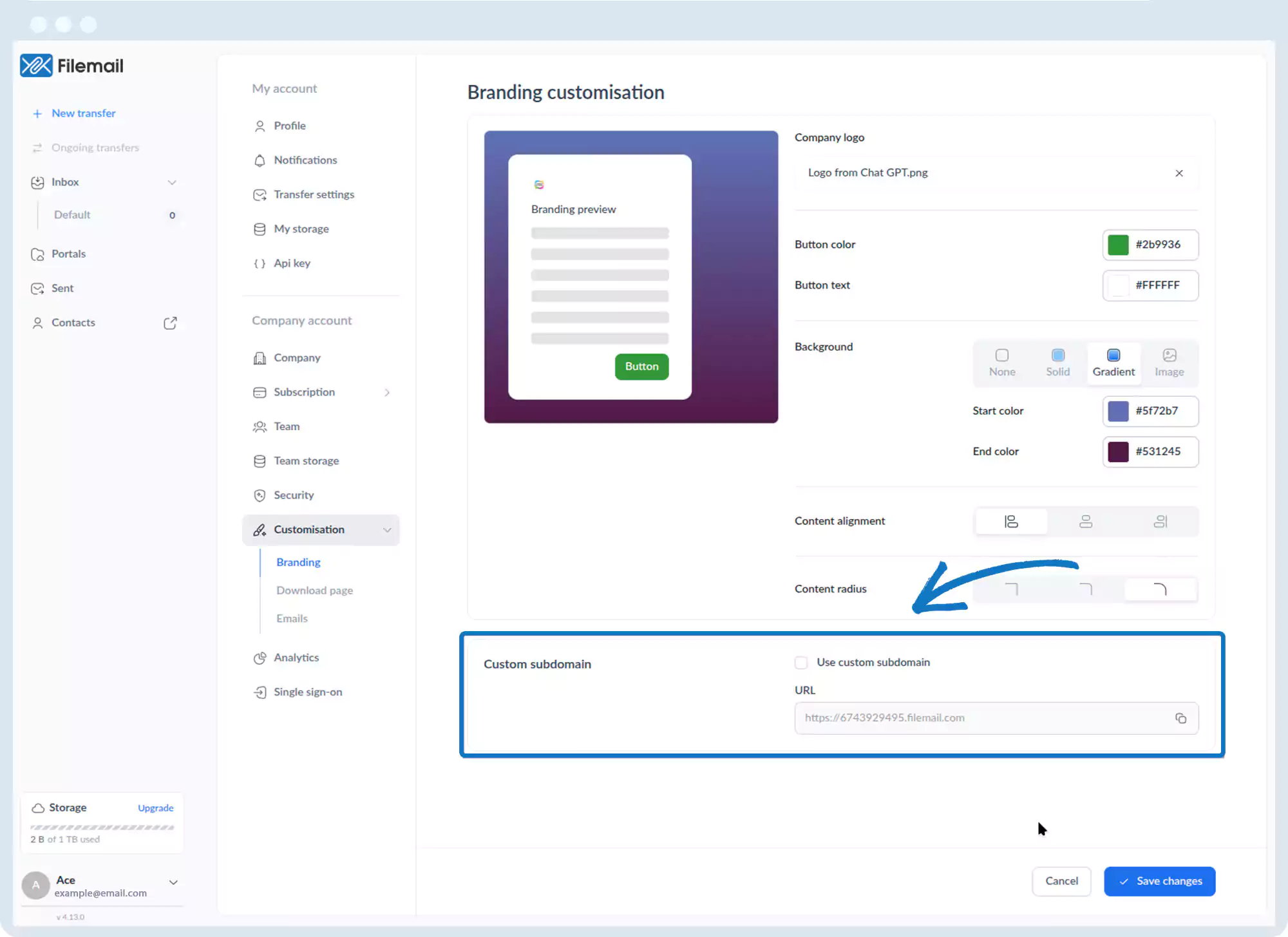
5. Schakel de optie ‘Aangepast subdomein gebruiken’ in en voer de gewenste naam in.
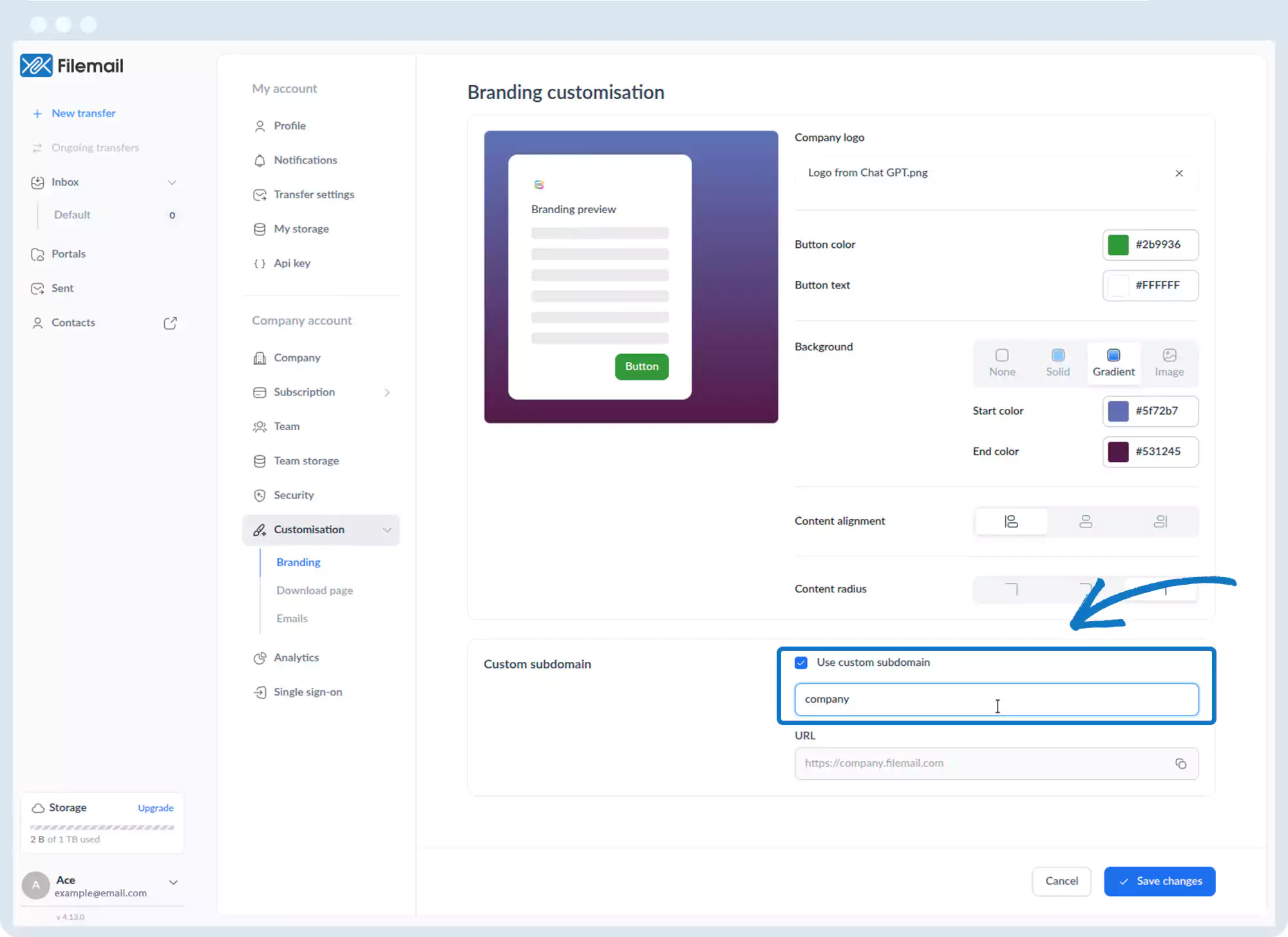
6. Het URL-veld wordt automatisch bijgewerkt.
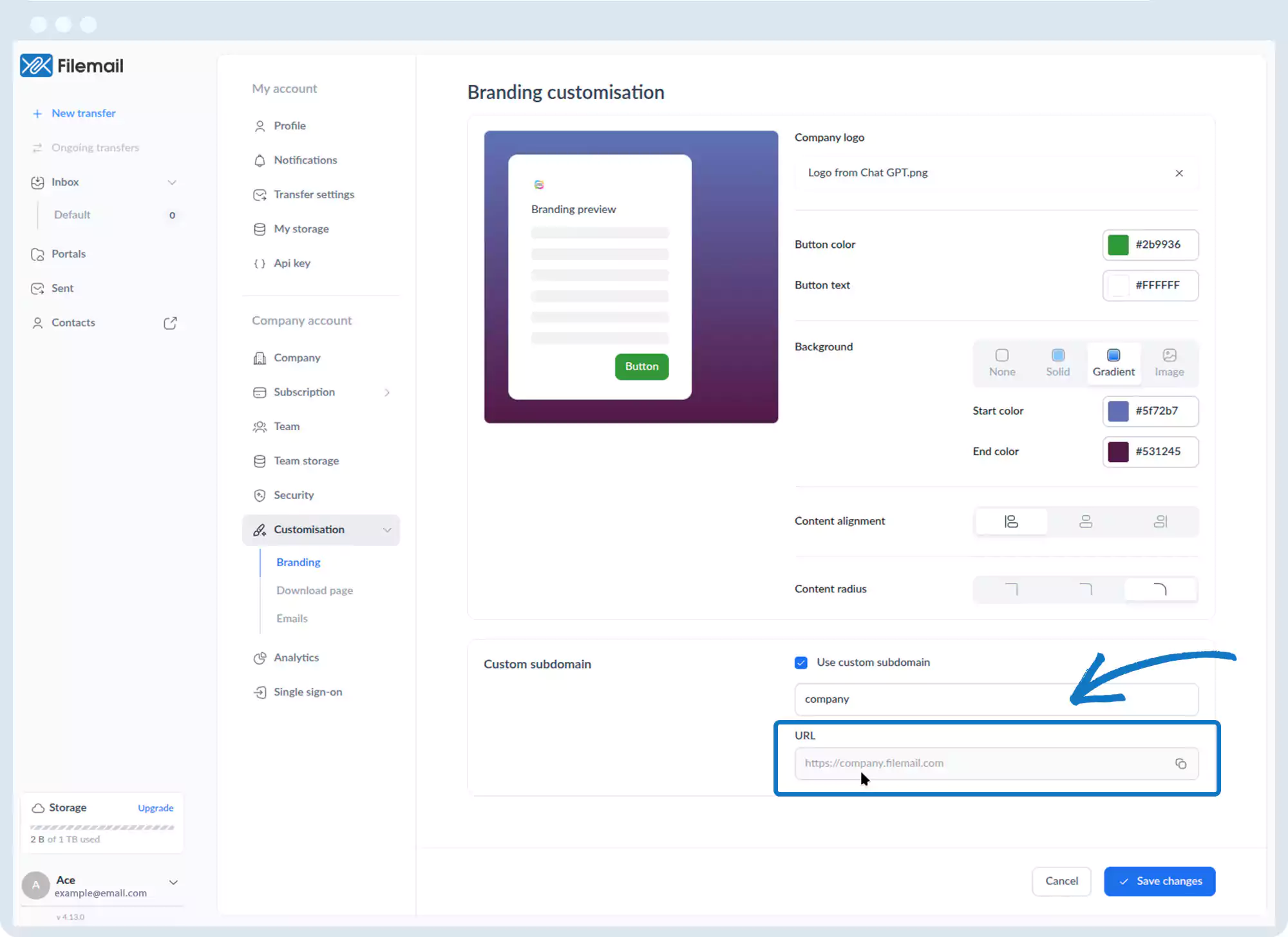
7. Klik op ‘Wijzigingen opslaan’.
Ga terug naar de pagina met de bedieningshandleiding