Automatisch downloaden
1. Open je desktop-app (Windows, macOS of Linux).
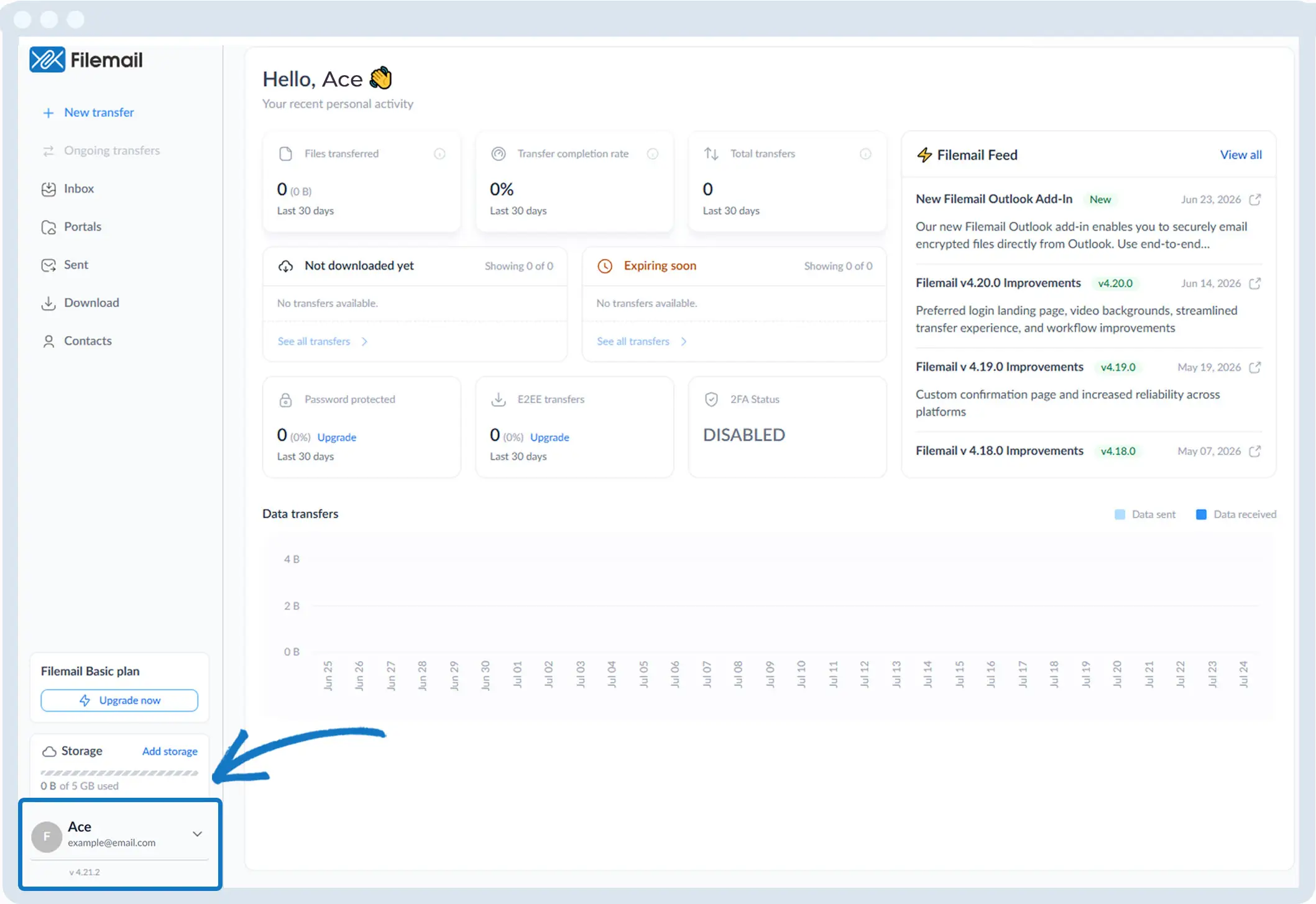
2. Ga naar de linkeronderhoek van het venster en klik op je initialen of naam.
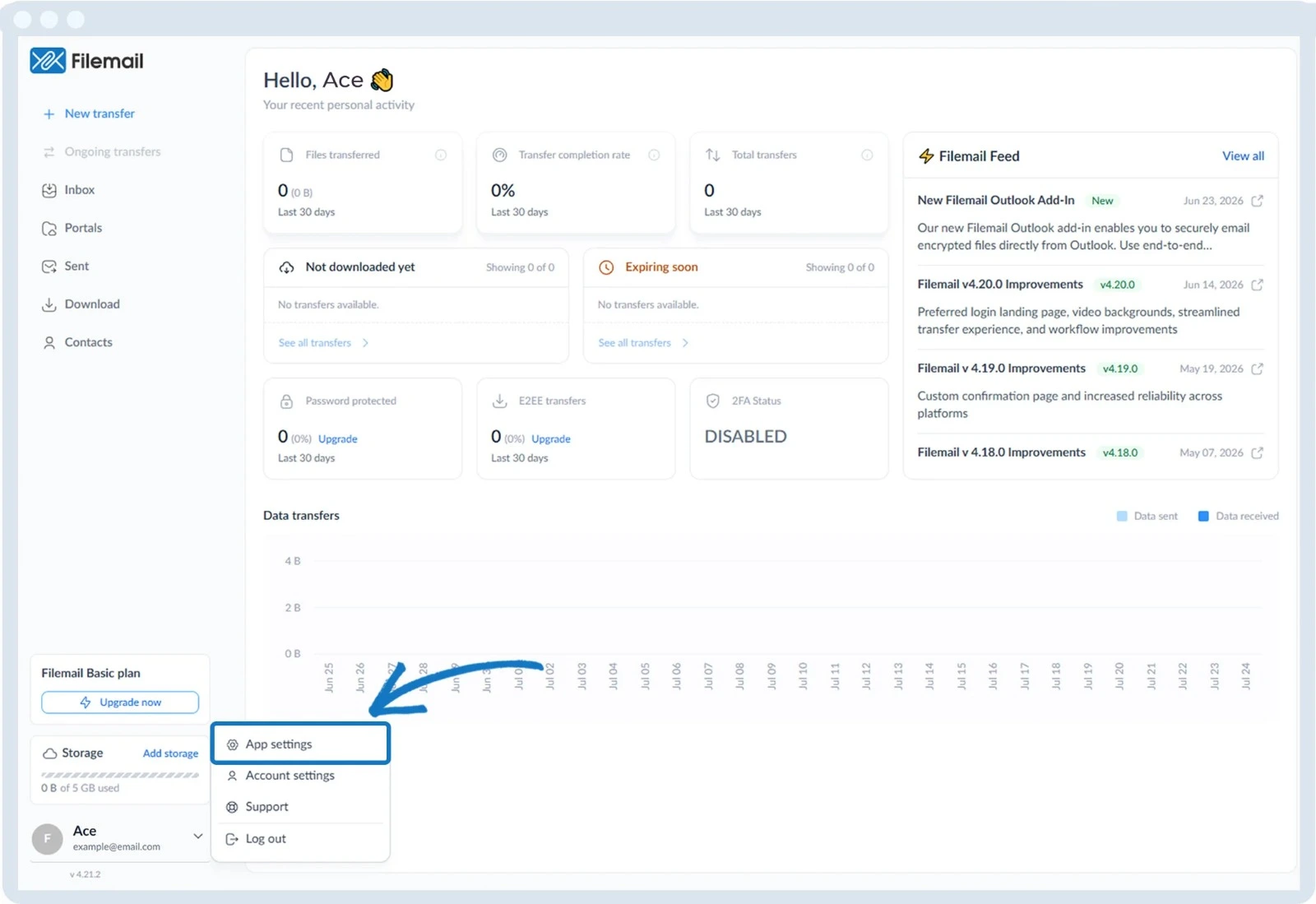
3. Selecteer App-instellingen.
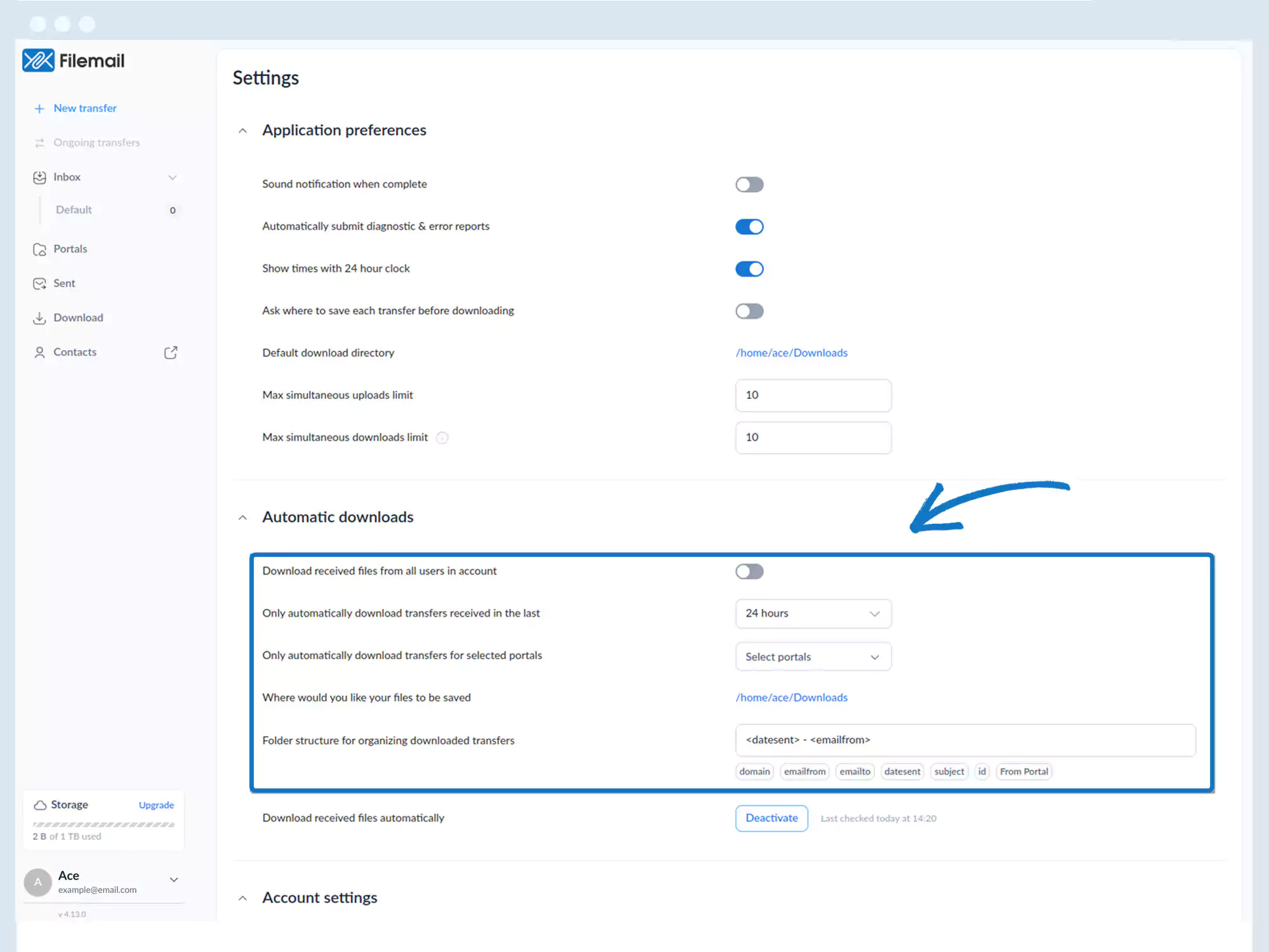
4. Zoek het gedeelte ‘Automatische downloads’ (pas de weergave aan of scroll indien nodig).
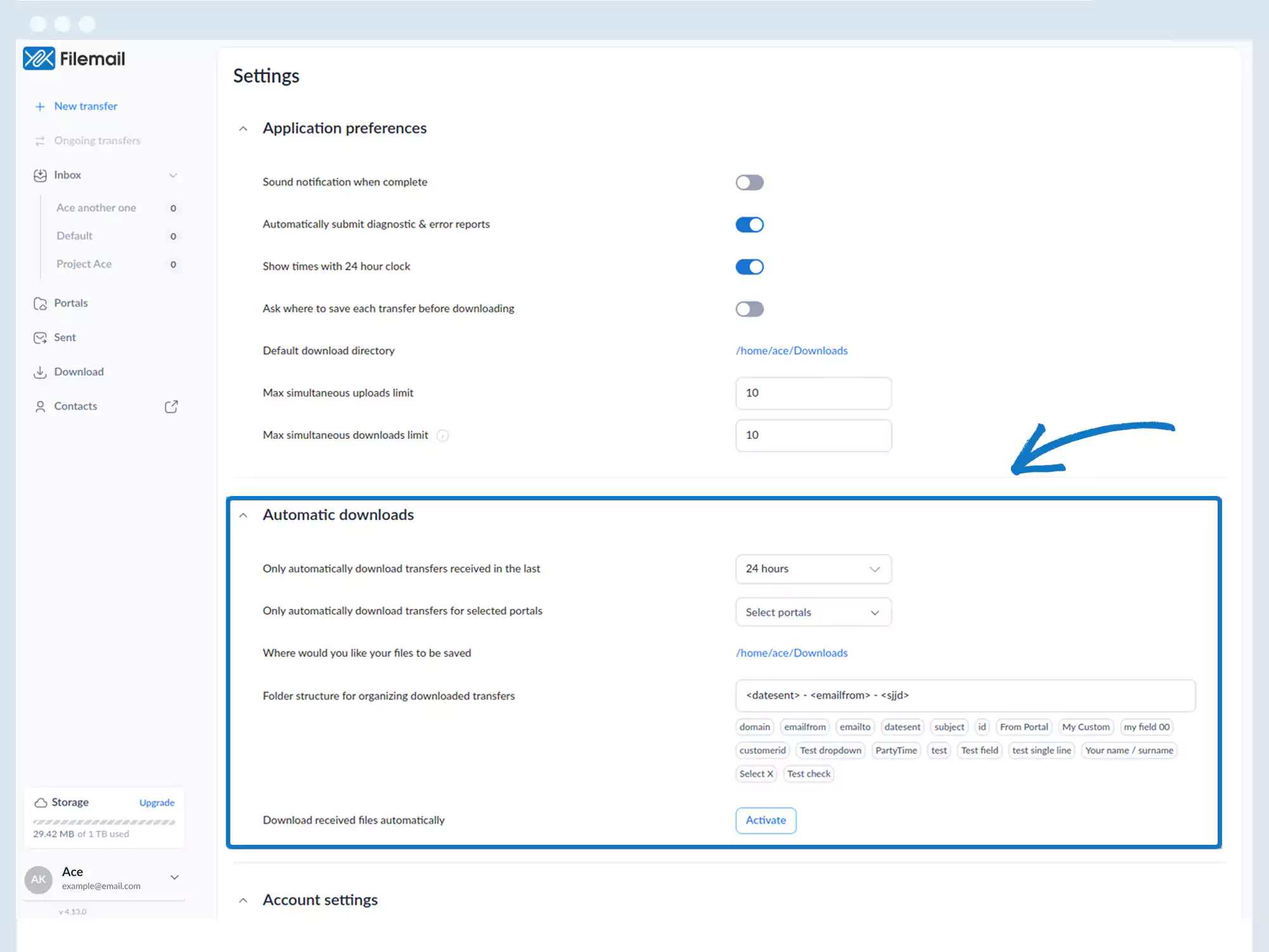
5. Klik op ‘Activeren ’ naast ‘Ontvangen bestanden automatisch downloaden’.
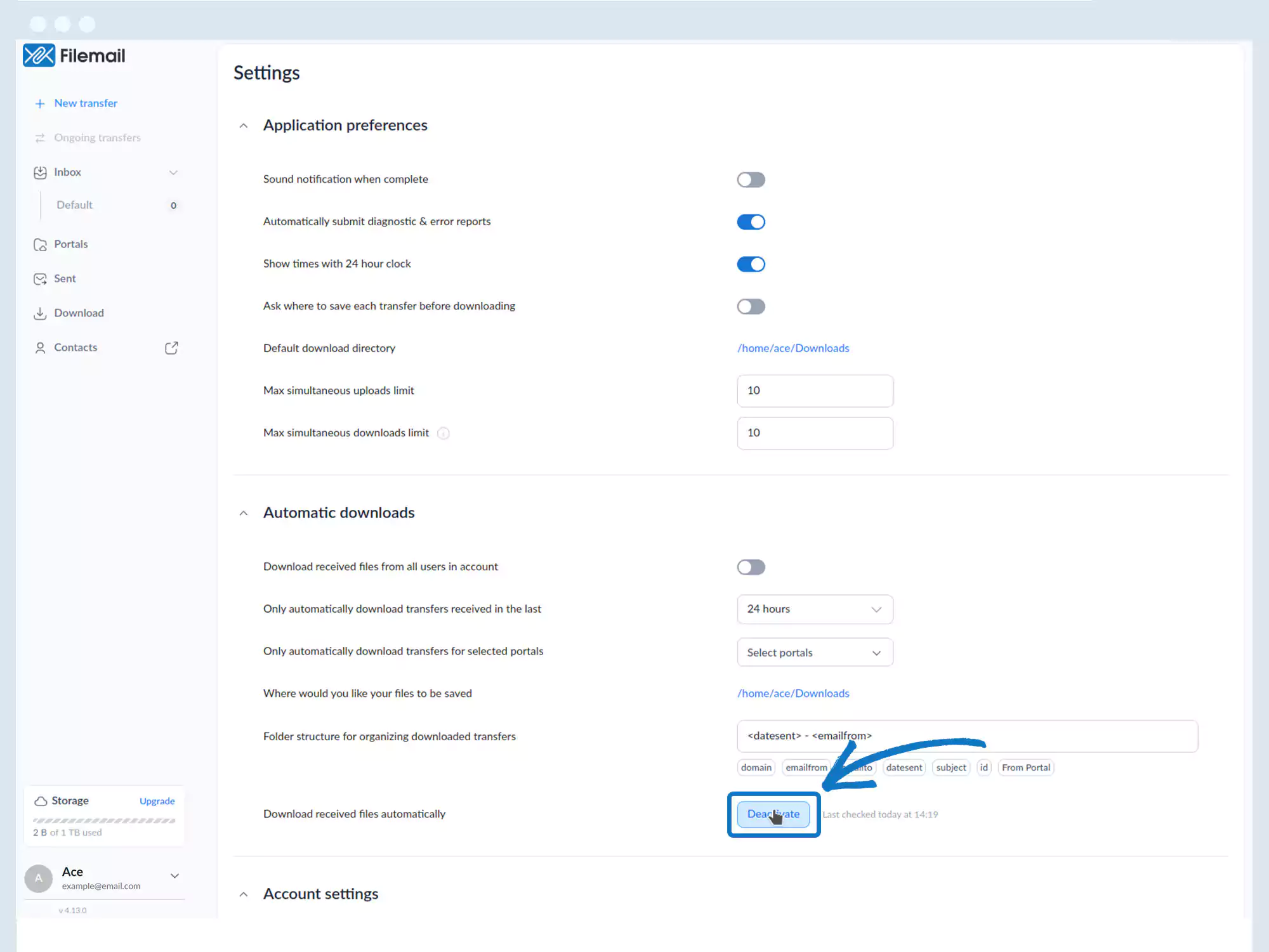
6. Optionele configuratie-instellingen:
- Ontvangen bestanden van alle gebruikers in het account downloaden
- Download automatisch overdrachten die zijn ontvangen in de afgelopen: 24 uur, 7 dagen, 30 dagen, 90 dagen
- Alleen overdrachten van geselecteerde portalen downloaden
- Bepaal waar bestanden worden opgeslagen
- Configureer de mappenstructuur voor het ordenen van downloads
Ga terug naar de pagina met de handleiding
6. Optionele configuratie-instellingen:
- Ontvangen bestanden downloaden van alle gebruikers in het account
- Automatisch transfers downloaden die zijn ontvangen in de laatste: 24 uur, 7 dagen, 30 dagen, 90 dagen
- Alleen transfers downloaden van geselecteerde portalen
- Definiëren waar bestanden worden opgeslagen
- Mapstructuur configureren voor het organiseren van downloads
Terug naar de pagina met de handleiding